高速かつ安全に画像変換できる強力なTIFFコンバーター6選
グラフィックデザイナーにとって、手間をかけて制作した作品の高品質を保てるファイル形式を使うことは非常に重要です。TIF/TIFFファイル形式は、その柔軟性の高さ、優れた画質、そしてほぼ普遍的な互換性から、グラフィックデザイナーやフォトグラファーの間で広く利用されています。TIFFファイル形式を変換する方法は数多く存在しており、変換の目的や好みによって最適な方法は異なります。本記事では、オンラインとオフラインの両方で利用できる優秀なTIF/TIFFコンバーターをテストし、厳選してご紹介します。最後に必ず役立つボーナスTIPも用意しているので、ぜひ最後までお読みください。

ページコンテンツ
パート1. Vidmore Video Converter
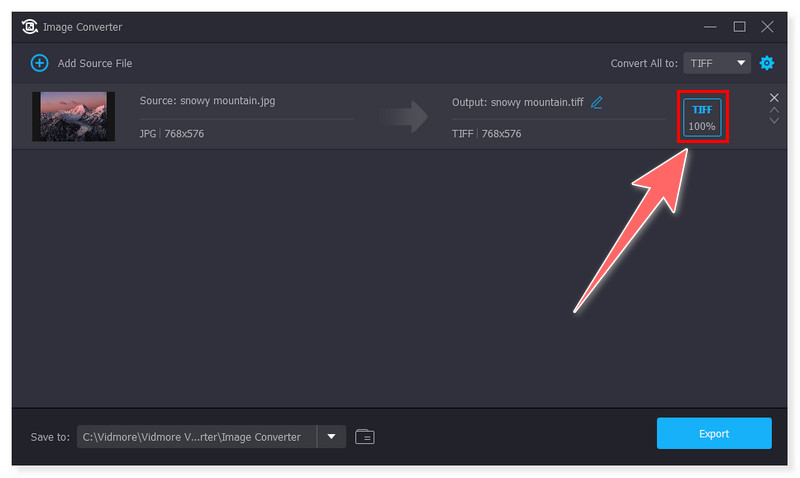
Vidmore 動画変換は、動画や画像を変換するための豊富な機能とオプションを備えた、シンプルながら非常にパワフルな変換ツールです。多機能なツールボックスを搭載しており、TIFFファイルをより一般的な形式に変換することができます。対応形式には、JPG、JPEG、WebP、BMP、DDS、PNG などがあります。高性能な画像アルゴリズム処理により、ファイルサイズを抑えながら高い視覚品質を維持できます。最大4K UHDまで元の画質を保持することも可能です。さらに、このコンバーターの優れている点は、あらゆるユーザーにとってわかりやすくスムーズな画像変換を提供していることです。変換初心者であっても、プロのフォトエディターであっても、この優秀なツールを使えば、さまざまなファイルをTIFF形式に変換できます。
メリット
- 画像変換を最大50倍の高速で行えます。
- 直感的な画像変換インターフェースを備えています。
- TIFFファイルを人気の形式に変換できます。
デメリット
- 無料ソフトではなく、全機能を使うにはライセンスキーの購入が必要です。
パート2:Pixillion Image Converter
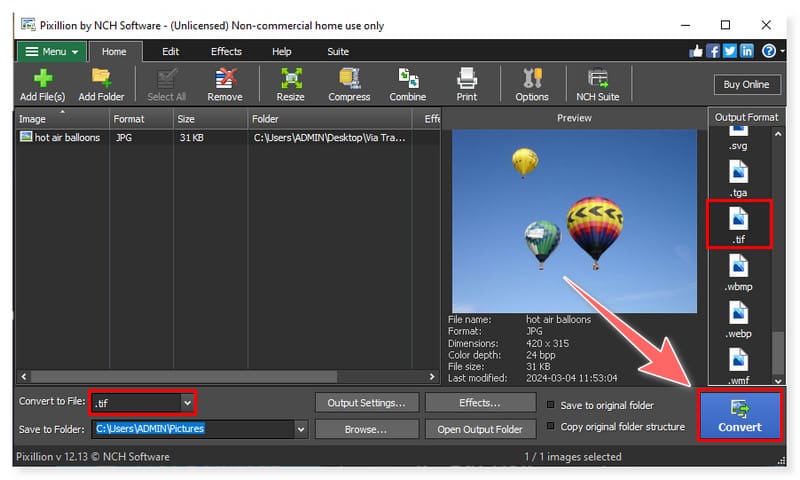
Pixillion Image Converterは、市場でも特に高速で信頼性が高く、使いやすさと多機能性を兼ね備えたマルチフォーマット画像ファイルコンバーターの一つです。WindowsとmacOSに対応しています。バッチ変換、エフェクト追加、回転、ウォーターマーク挿入などの機能を備え、この優れた画像コンバーターはスピーディーかつ簡単に利用できます。このツールを使えば、TIFF画像をJPGなどの他のメディア形式に変換したり、その逆も可能です。BMPからTIFFへの変換ツールとして無料で利用することもできます。ただし、無料で利用できる一方で、新しく作成された出力ファイルにはウォーターマークが入るため、人によっては気になったり煩わしく感じる場合があります。
メリット
- 幅広い画像ファイル形式をサポートしています。
- 変換前にプレビューできる機能があります。
- 複数のデジタル写真を一括圧縮できます。
デメリット
- 無料版は非商用利用のみ可能です。
パート3:XnConvert
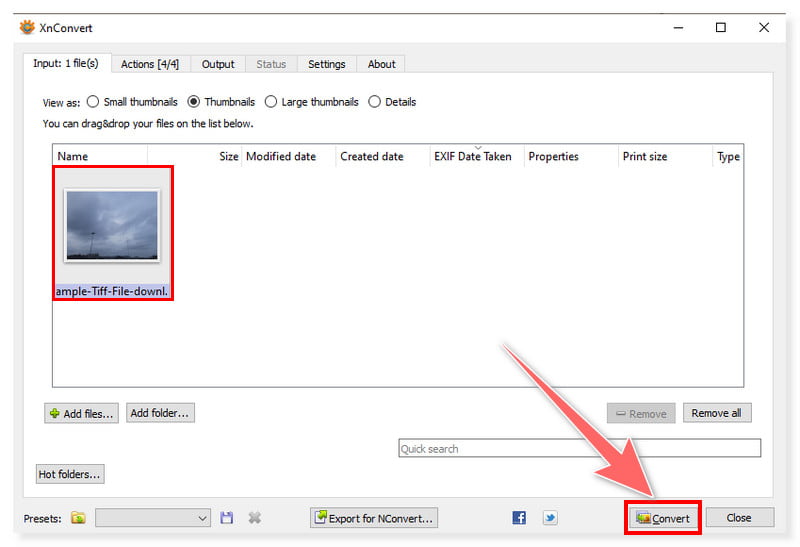
XnConvertは、TIFF形式との間で画像をバッチ変換できる、非常に多機能でありながら無料で使えるコンバーターです。クロスプラットフォーム対応のソフトウェアとして開発されており、無料でありながら高機能かつ高速な一括画像変換を実現します。Mac、Windows、Linuxで利用可能です。さらに、画像のトランスコードや圧縮も簡単に行えます。主な機能として、サイズ変更、回転、色深度の変更、テキストやウォーターマークの追加などがあります。ただし、高度な機能が充実している分、初心者にはやや難しく見えるかもしれません。それでも、このツールの使い方を学ぶ意欲があれば、BMPからTIFFへのコンバーターとしても無料で活用できます。
メリット
- マルチプラットフォーム対応の動画・画像コンバーターです。
- シンプルで使いやすいTIFF画像変換を提供します。
- WindowsとmacOSの両方で利用できます。
デメリット
- 画像変換でサポートされる出力形式が限られています。
パート4:Convertio
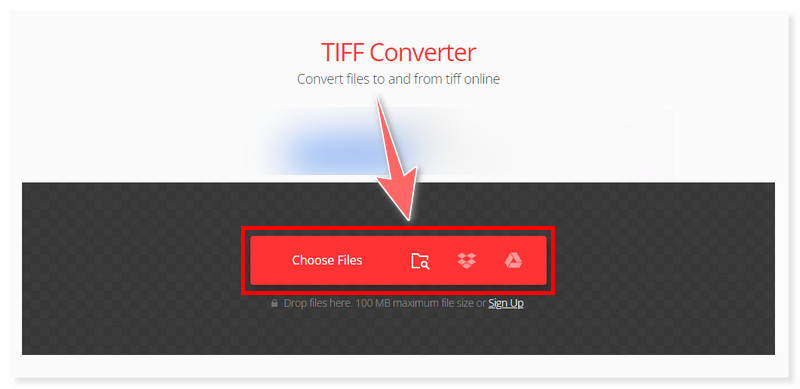
インストール不要で、オンライン上で利用できる変換ツールを好む場合は、Convertioを紹介します。これは、TIFFファイル形式を他のメディア形式にトランスコードできるウェブベースのコンバーターです。シームレスかつ高速な変換プロセスを提供しており、変換したいTIFFファイルをアップロードし、希望する出力形式を選択して「変換」ボタンをクリックするだけで完了します。画像をTIFF形式に変換することも可能です。ただし、優れた機能をフルに利用するには、有料プランへのアップグレードが必要です。利用目的やニーズに応じて選べる複数のプランが用意されています。
メリット
- クラウドサービスとの連携機能があります。
- わかりやすく一貫したTIFF変換を提供します。
- さまざまなメディアファイル形式をサポートしています。
デメリット
- 無料版では変換できるファイルサイズが最大100MBまでに制限されています。
パート5:Picflow
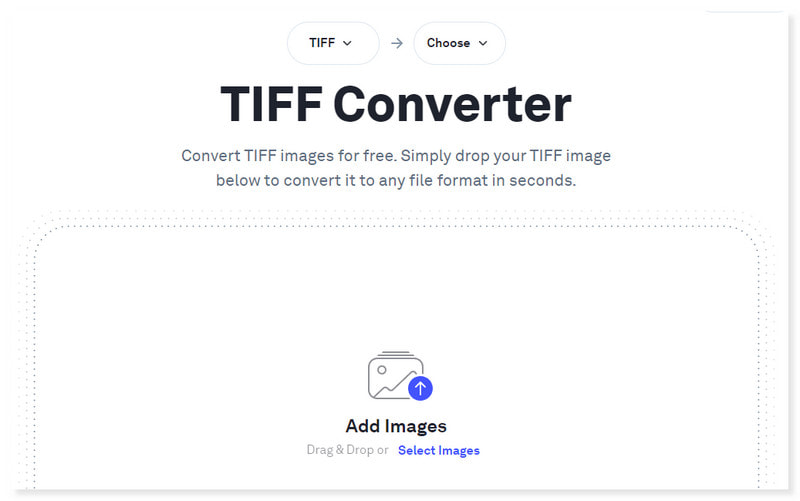
Picflowを使えば、オンラインでTIFFファイルを変換する作業を簡単かつ素早く行えます。このオンラインツールは、TIFFファイルをGIF、BMP、PNG、JPEG、WebPなどの他形式へシームレスに変換します。TIFF画像を変換するためにインストールやプラグインは一切不要です。TIFF画像をこのコンバーターにドラッグ&ドロップするだけで、画質を損なうことなくJPGファイルを素早く取得できます。さらに、サイトは完全に無料で利用でき、バナー広告も一切表示されません。ただし、変換前に特別な編集や高度な機能を使うことはできないため、物足りなさを感じるユーザーもいるかもしれません。単純にTIFFファイルを編集せず、そのまま別形式に変換したいだけの場合に適したTIFFコンバーターです。
メリット
- ウェブサイト上でプライベートかつ安全な画像処理を提供します。
- ストレスのないユーザー体験を目指して、シンプルかつ直感的に設計されています。
- ブラウザベースで動作し、最新の任意のウェブブラウザからアクセスできます。
デメリット
- 他のオンライン画像コンバーターと比べると、選択できるオプションが限られています。
| Vidmore Video Converter(ビドモア・ビデオコンバーター) | Pixillion Image Converter | XnConvert | Convertio(コンバーティオ) | Picflow | |
| 対応プラットフォーム | Windows、macOS | Windows、macOS、Linux | Windows、macOS、Linux | ウェブベース | ウェブベース |
| 開発元 | Vidmore | NCH Software | XnView | Softo ltd. | Nusign |
| 価格 | 有料(無料版あり) | 無料(非商用利用) | 無料 | 有料(無料版あり) | 無料(画像コンバーター機能のみ) |
| 使いやすさ | ユーザーフレンドリー | やや簡単〜普通 | やや簡単〜普通 | ユーザーフレンドリー | ユーザーフレンドリー |
| 画像編集ツール | なし | 基本機能(リサイズ、切り抜き、反転、回転、ウォーターマーク、フィルター) | 高度な機能(マスク追加、チャンネル抽出、QRコード追加、DPI設定) | なし | なし |
| 一括変換 | 無制限 | 無制限 | 無制限 | 無料版では1日25回まで変換可能 | 無制限 |
| 追加機能 | 動画・音声編集 | なし | なし | ドキュメント、動画、画像、アーカイブなど、その他のマルチメディアファイル形式を変換. | 画像・動画コラボレーションプラットフォーム |
パート6:ボーナス:TIF/TIFFの変換方法
ステップ1. パソコンにVidmore Video Converterをダウンロードしてインストールします。次に、アプリを起動し、「ツールボックス」タブをクリックします。
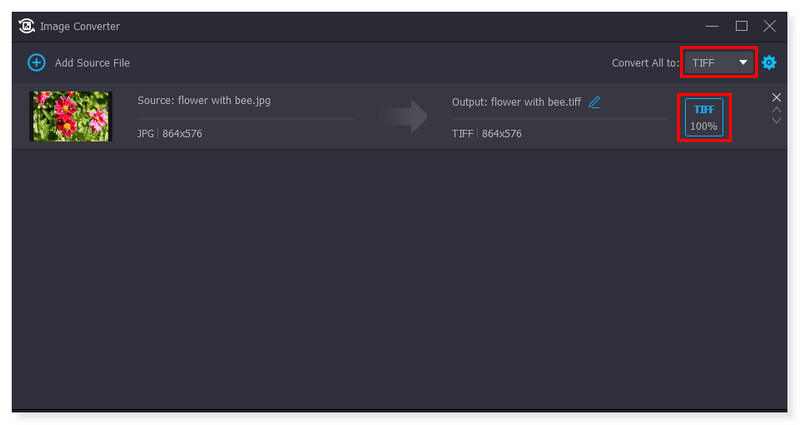
ステップ2. 「画像変換」を選択し、TIFFファイルをアップロードします。その後、希望する出力形式を設定します。
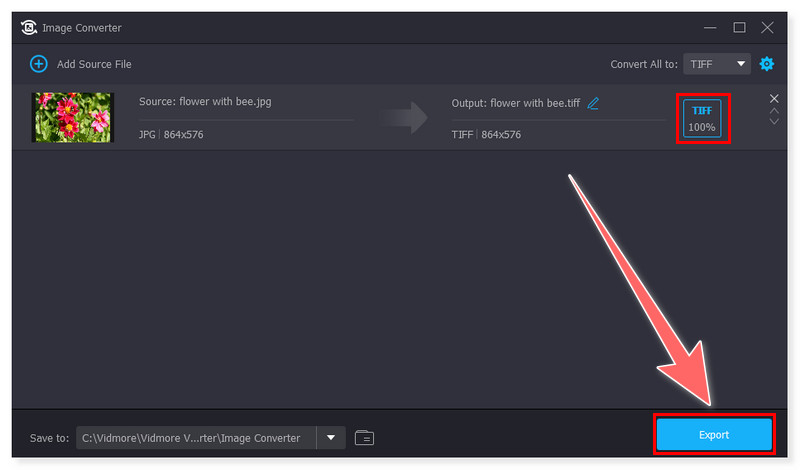
ステップ3. 設定が完了したら、下部の「エクスポート」ボタンをクリックして、TIFFファイルの変換を開始します。
パート7:TIF/TIFFコンバーターに関するFAQ
TIFFはJPEGより優れていますか?
JPEGファイルと比べると、TIFFファイルにははるかに多くの画像データが含まれています。その卓越した画質のため、写真家にとっては特に好まれる形式です。しかし、高解像度である分、ファイルサイズが大幅に大きくなるため、JPEGよりも保存が難しく、扱いづらい場合があります。
どのプログラムでTIFFファイルを作成できますか?
オンライン・オフライン問わず、TIFFファイルを作成できるプログラムは多数存在します。GIMP、Adobe Photoshop、Pixillion Image Converter、Convertio、PicflowをBMPからTIFFへのコンバーターとして利用できます。Vidmore 動画変換も画像変換でTIFF形式をサポートしており、最有力の選択肢の一つです。
TIFFファイル形式は何で開けますか?
追加のソフトウェアをインストールすることなく、Windows フォト ビューアーで TIFF 形式のファイルを開いて、手軽に閲覧できるようになりました。
まとめ
以上です。ここまでご紹介したのが、オンラインとオフラインの両方で手軽に利用できるおすすめのTIF/TIFFコンバーターです。どのツールも直感的なインターフェースで画像変換が行えるため、初心者からプロユーザーまで幅広く利用できます。自分のニーズや好みに合うTIFFコンバーターを選び、Vidmore 動画変換のように使いこなしてみてください。画像変換を始める際は、上記の簡単な手順を参考にするとスムーズです。