Windows/Mac/オンライン/iPhone/Android で 3GP を MP4 に変換する方法
3GP は、主に3G 携帯電話で使用されていたマルチメディアコンテナ形式です。3GP ファイルは 2G や 4G 携帯電話でも再生できます。しかし、3G 用の動画形式はすでに時代遅れで、最近のスマートフォンの多くは 3GP ファイルに対応していません。そのため、動画を3GP から MP4 やその他の互換性のある形式に変換するための 3GP コンバーターが必要になります。
新しく購入したスマートフォンで 3GP ファイルを開きたい場合、最も簡単な方法は 3GP 動画を MP4 に変換することです。この記事では、スマホとパソコンで 3GP ファイルを MP4 に変換する手順をステップごとに紹介します。読み進めて確認してみてください。

- パート 1.Windows と Mac で 3GP を MP4 に変換する方法
- パート 2.3GP ファイルをオンラインで MP4 に変換する方法
- パート 3.Android で 3GP 動画を MP4 に変換する方法
- パート 4.iPhone で 3GP を MP4 に変換する方法
- パート 5.3GP から MP4 変換に関するよくある質問
パート 1.Windows と Mac で 3GP を MP4 に変換する方法
大量の 3GP 動画ファイルをお持ちなら、Vidmore Video Converter は見逃せません。この 3GP から MP4 へのコンバーターソフトは、通常の 50 倍の高速で 3GP ファイルを変換できます。高度な動画処理アルゴリズムにより、3GP から MP4 への変換中でも高い映像品質をプレビューできます。そのため、大容量の 3GP ファイルも短時間で一括して MP4 に変換できます。
さらに、軽量な動画編集機能も内蔵されています。長い 3GP ムービーをトリミングしたり、テキストや画像のウォーターマークを追加したり、黒い帯をトリミングしたり、画質を向上させたりと、さまざまな編集オプションを管理できます。加えて、3GP から MP4 への変換前に、動画と音声の設定を細かくコントロールすることも可能です。
最速の 3GP から MP4 へのコンバーターでできること
- 3GP を MP4、AVI、FLV、MOV など 200 以上の形式に一括変換。
- 3GP 動画を MP4 などの互換形式として、あらゆるデバイス向けに変換。
- 元の画質を保ちながら、より小さいファイルサイズに圧縮。
- 50 倍速の動画変換スピードを実現。
- トリミング、クロップ、回転、結合、ウォーターマーク追加、その他の動画効果など、強力な動画編集ツールを搭載。
- 数クリックで動画品質を向上。

高画質のまま 3GP を MP4 動画に一括変換する方法
ステップ 1: 3GP から MP4 へのコンバーターを無料でダウンロード・インストールして起動します。左上の「Add File」をクリックし、MP4 形式に変換したい 3GP 動画を参照して選択します。
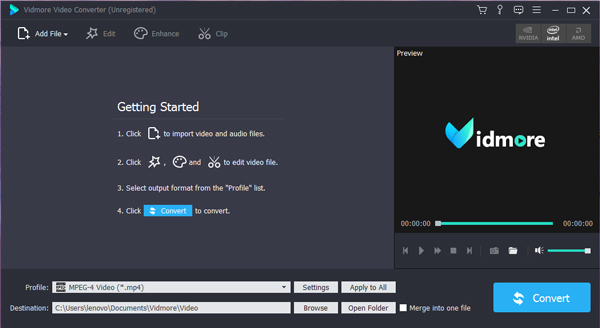
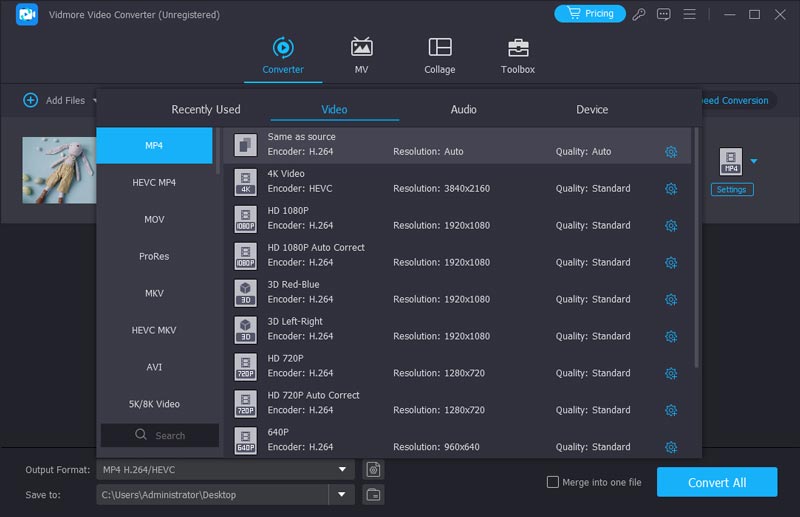
ステップ 2: 「Profile」リストを展開します。「General Video」を開き、「*.mp4」と表示されるオプションの中から選択します。特定の携帯プレーヤー用のプロファイルの中から MP4 を選ぶこともできます。
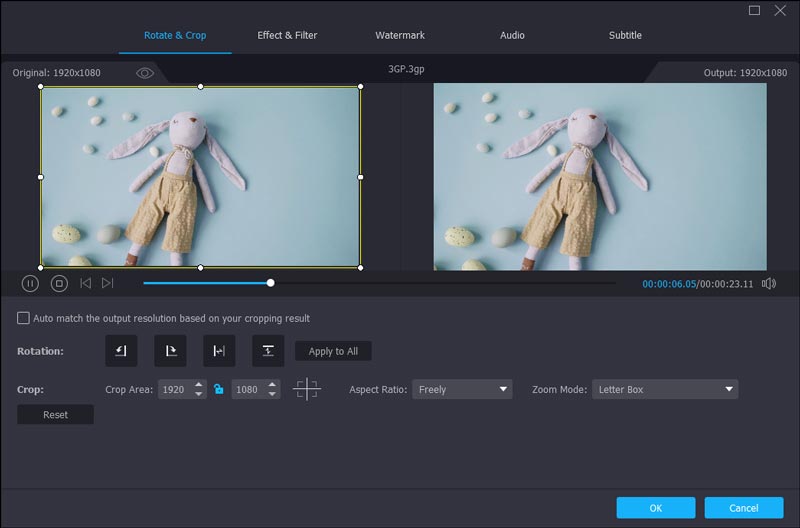
ステップ 3: 「Edit」をクリックすると新しいウィンドウが表示され、ほとんどの動画編集ツールを利用できます。さらに、「Clip」をクリックすれば、長い 3GP 動画をクリップに分割することもできます。
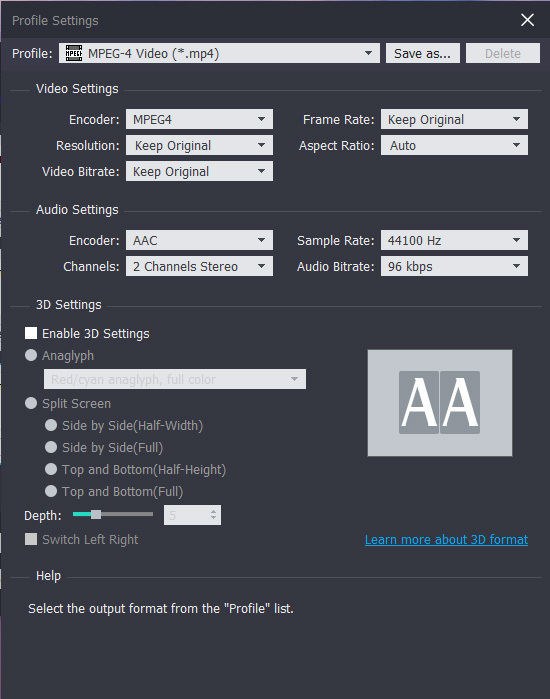
ステップ 4: 必要に応じて「Settings」をクリックして動画と音声の設定を変更します。最後に「Convert」をクリックすると、Windows 10 で 3GP から MP4 への変換が素早く行われます。
パート 2.3GP ファイルをオンラインで MP4 に変換する方法
Vidmore Free Online Video Converter は、完全に無料で使えるオンラインの 3GP から MP4 へのコンバーターです。3GP ファイルのサイズがどれだけ大きくても、またファイル数がどれだけ多くても、自由に 3GP を MP4 ムービーにオンライン変換できます。ファイルサイズの制限はありません。Wi-Fi 回線が十分高速であることだけ確認してください。その後、3GP ファイルを MP4 に無料でオンライン変換できます。
ステップ 1: https://www.vidmore.com/free-online-video-converter/ を開きます。「Add files to convert」をクリックして、オンライン無料 3GP コンバーターのランチャーにアクセスします。
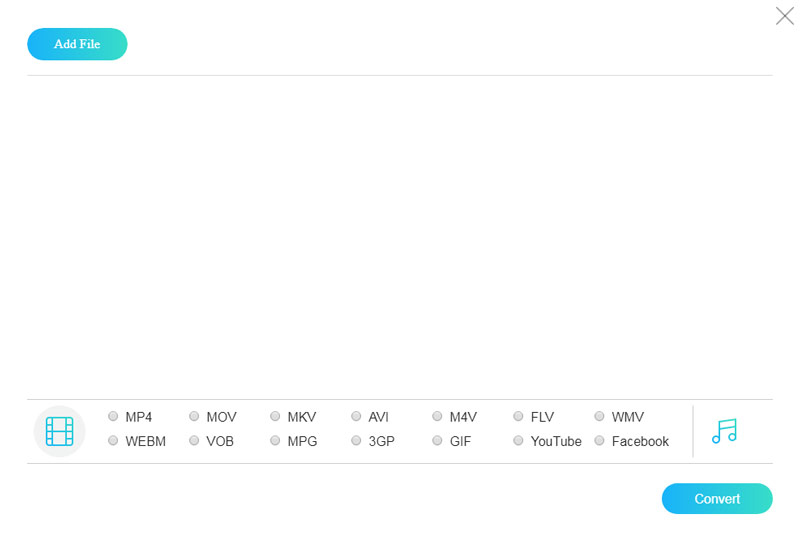
ステップ 2: 「Add File」をクリックして 3GP ファイルを追加します。3GP 動画ファイルを選択し、下部付近で「MP4」を選びます。右側のファイル形式表示が「MP4」に変わるのが確認できます。
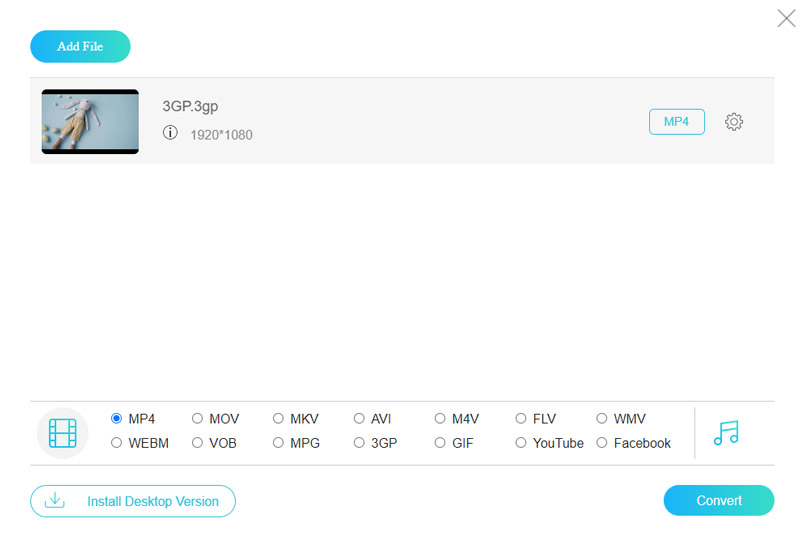
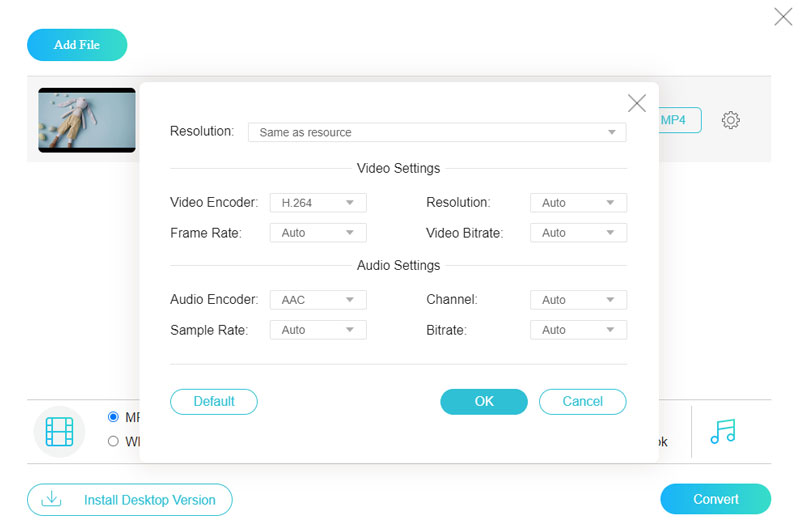
ステップ 3: 「Settings」をクリックして、動画の解像度、エンコーダー、フレームレート、ビットレートなどを変更します。変更後、「OK」をクリックして保存します。
ステップ 4: 最後に「Convert」をクリックし、保存先フォルダーを指定します。すぐに 3GP 動画を MP4 形式へ変換し始めます。
パート 3.Android で 3GP 動画を MP4 に変換する方法
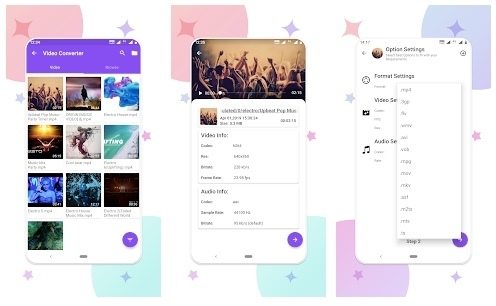
Android ユーザーの場合、VidSoftLab Video Converter を使って 3GP を MP4 動画に変換できます。トリミング、回転、結合などの基本的な編集機能も利用可能です。変換後の 3GP 動画ファイルは、多くのスマートフォンやタブレットで再生できます。
ステップ 1: https://play.google.com/store/apps/details?id=jaineel.videoconvertor&utm_source=www.apk4fun.com から 3GP から MP4 へのコンバーター apk をダウンロードします。
ステップ 2: 「Video Converter」をタップして、3GP から MP4 への変換ページに入ります。
ステップ 3: 3GP 動画ファイルを追加します。「Optional Settings」を選択し、「Format Settings」リストの中から「MP4」をタップします。
ステップ 4: 「Select Device」セクションで「MP4」を選択します。出力プロファイルとして「Android」「Apple」「Windows」を選ぶこともできます。その後、Android で 3GP を MP4 に変換できます。
パート 4.iPhone で 3GP を MP4 に変換する方法
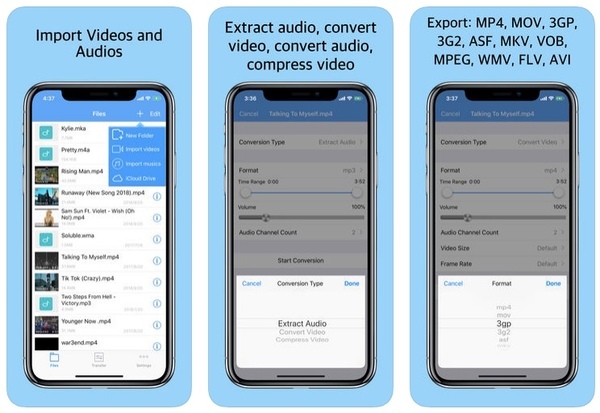
iPhone で 3GP を MP4 に変換するには、Media Converter を試してみてください。名前のとおり、このアプリ内で動画と音声ファイルの変換が行えます。3GP から MP4 へのコンバーターアプリの無料版には広告が表示されます。広告を削除してより多くの機能を利用するには、一定の料金を支払う必要があります。
ステップ 1: https://apps.apple.com/us/app/media-converter-video-to-mp3/id1294207675 にアクセスしてアプリをダウンロード・インストールします。
ステップ 2: 「+」をタップし、「Import videos」を選んで 3GP ムービーを読み込みます。
ステップ 3: 「Settings」をタップして新しいセクションに入ります。
ステップ 4: 「Conversion Type」リストから「Convert Video」を選択します。
ステップ 5: 出力動画形式として「MP4」を設定します。
ステップ 6: 「Done」をタップして、iPhone 上で 3GP を MP4 に変換します。
パート 5.3GP から MP4 変換に関するよくある質問
FFmpeg で 3GP を MP4 に変換できますか?
はい、可能です。FFmpeg は強力な動画処理プログラムであり、あらゆる形式の動画を変換できます。Windows または Mac に FFmpeg をダウンロードしてインストールし、ターミナルを開いて 3GP ファイルに対して「ffmepg -i filename.3gp filename.mp4」というコマンドを実行するだけです。
3GP と MP4 は同じですか?
もちろん、同じではありません。3GP は H.263 コーデックを使用しており、古い 3G 携帯電話で動作するように設計されていますが、MP4 は通常 H.264 コーデックを使用しており、ほとんどの最新デバイスと互換性があります。さらに、同じ内容であれば、MP4 のほうがファイルサイズは小さく、4K までの高解像度に対応できます。
3GP ファイルはどうやって再生できますか?
多くのスマートフォンは 3GP 動画に対応していませんが、パソコンなら再生できます。Mac では QuickTime、Windows PC では Windows Media Player、また VLC Media Player などを利用できます。また、Vidmore 動画変換 を使って 3GP を MP4 に変換し、モバイル端末で楽しむこともできます。
まとめ
以上が、Windows・Mac・iPhone・Android で 3GP を MP4 に変換するチュートリアルです。3GP から MP4 への一括変換ができるコンバーターを探しているなら、Vidmore 動画変換 を試してみてください。本プログラムなら、大容量の動画や音声ファイルでも高速かつ無劣化で変換できます。
MP4 & 3GP