Windows と Mac OS X 向け 4K 動画変換ソフトおすすめ 9 選
この記事では、Windows と Mac 向けの優秀な4K 動画変換ソフトを 9 本厳選して紹介します。近年、動画フォーマットの種類はこれまでになく増えました。そのおかげで、インターネットユーザーは動画をより快適に楽しめるようになりました。昔は、HD 画面や HD 対応プレーヤーがなかったため、標準画質の動画を見るのが普通でした。
しかし、今では状況がまったく違います。4K フォーマットは 4096×2160 の解像度を提供し、映画や動画を非常に精細な画質で視聴できます。優れた 4K 動画変換ソフトを使えば、画質を損なうことなく 4K 動画を他の形式に変換できます。

ページコンテンツ
執筆前に行っている、ソフトウェア検証の方法についてご説明します。
免責事項:当サイトのコンテンツはすべて、編集チームの人間が執筆しています。執筆前には、まずテーマについて綿密なリサーチを行います。そのうえで、ツールの選定とテストに1〜2日かけています。検証では、デバイスやシステム要件、機能、使用感などをチェックします。テストをより包括的なものにするため、G2 や Trustpilot といったレビューサイトも参照し、実際のユーザー体験も参考にしています。
パート 1:ベストなクロスプラットフォーム 4K 動画変換ソフト
Vidmore 動画変換 は、デスクトップ上で超高画質(Ultra HD)動画を手軽かつ高速にエンコードできるソフトです。一般ユーザーでも上級者でも、この 1 本のソフトの中に必要な機能を見つけることができます。
メリット
- 4K 動画をワンクリックで他形式やポータブルデバイス向け形式に変換。
- 高度なテクノロジーにより、元の動画・音声クオリティを維持。
- MP4、AVI、MKV など、幅広いメディア形式に対応。
- マルチスレッド処理で、無制限の動画ファイルを一括変換。
デメリット
- 無料体験後はライセンスを購入する必要があります。
一言で言えば、4K や Ultra HD 動画を別形式に変換するために、市場で見つかる最良の選択肢です。
最高の 4K 動画変換ソフトで 4K 動画を変換する方法
ステップ 1:最も簡単な 4K 動画変換ソフトをインストールする
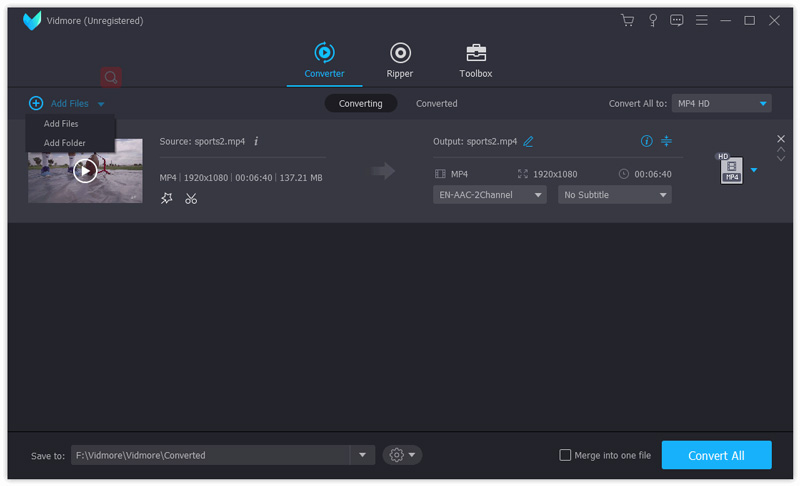
まず、最高の 4K 動画変換ソフトを PC にインストールします。Mac 版も用意されています。その後、起動して ファイルを追加 メニューから ファイルの追加 オプションを選択し、変換したい 4K 動画をソフトに読み込みます。
ステップ 2:4K 動画をプレビュー・編集する
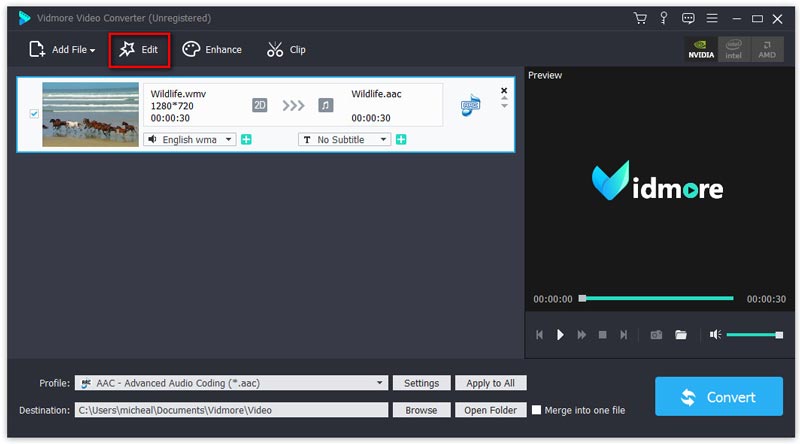
取り込みが完了すると、右側にある内蔵メディアプレーヤーで 4K 動画を再生・確認できます。編集したい場合は、上部のリボンにある 編集 メニューをクリックして編集ウィンドウを開きます。そこで、回転・トリミング・調整・ウォーターマーク追加などを行えます。
ステップ 3:4K 動画を素早く変換する
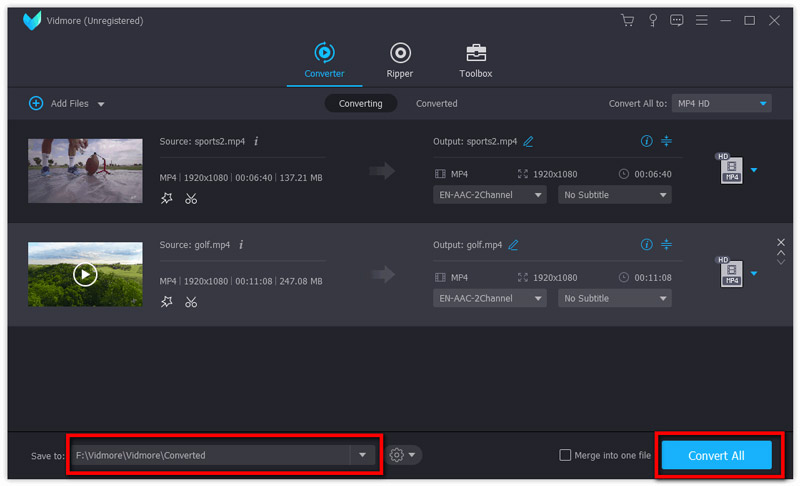
最後に、画面下部で プロファイル ドロップダウンメニューから希望する出力形式または再生デバイスを選択します。次に 参照 ボタンをクリックし、出力ファイルを保存するフォルダーを指定します。準備ができたら 変換 ボタンを押すと、変換処理が開始されます。
パート 2:Windows 向け 4K 動画変換ソフト ベスト 4
トップ 1:Pavtube Video Converter Ultimate
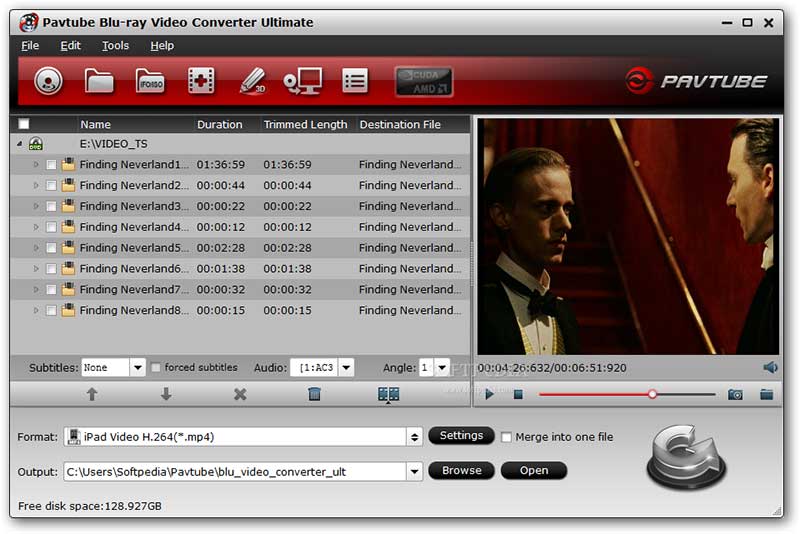
プロ向け 4K 動画変換ソフトである Pavtube Video Converter Ultimate は、豊富な機能を備えています。さらに、PC 上で 4K 動画を処理する際の変換速度も非常に高速です。
メリット
- AVI、WMV などの形式に対応。
- 4K 動画のトリミングやクロップが可能。
- 輝度や字幕などを調整可能。
デメリット
- この 4K 動画変換ソフトはサイズが大きい。
- 初心者向けにしか適していない。
トップ 2:Wondershare UniConverter
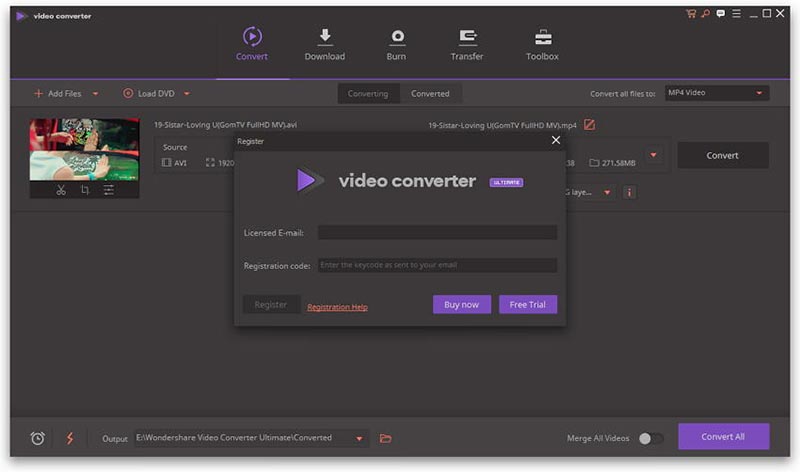
この 4K 動画変換ソフトは Windows と Mac の両方に対応しています。あらゆる 4K 動画を変換できるだけでなく、4K 動画を一般的な動画形式へ変換することも可能です。加えて、1 本のソフトでさらに多くの便利機能を利用できます。
メリット
- あらゆる動画を HD または 4K 解像度に変換。
- 4K 動画を素早く編集。
デメリット
- ソフトの価格が高い。
- 変換ソフト単体では購入できない。
トップ3:VLC Media Player
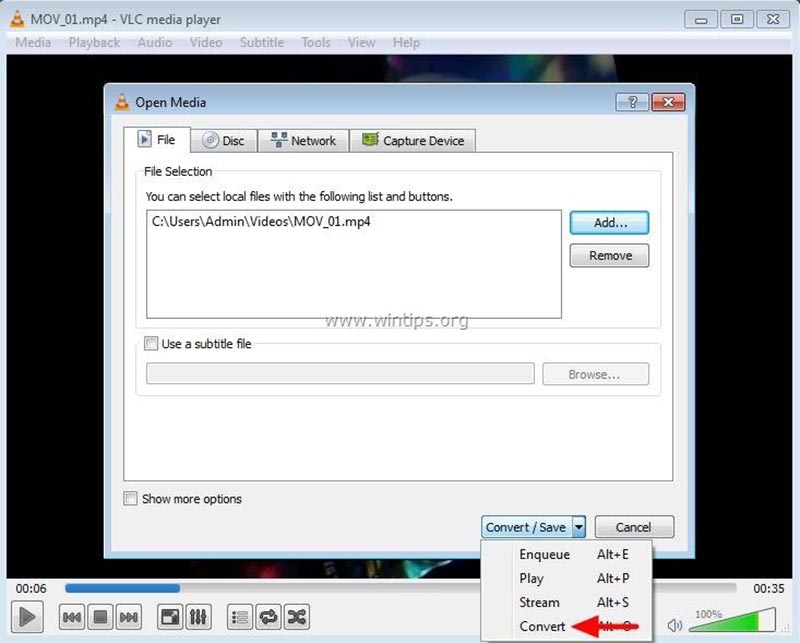
VLC Media Player はメディアプレーヤーであるだけでなく、4K を含む各種動画を別形式に変換することもできます。オープンソースなので、誰でも無料で利用できます。
メリット
- 4K 動画を無料で変換。
- Windows、Mac、Linux に対応。
- 幅広いコーデックをサポート。
デメリット
- 4K 動画変換機能の操作が難しい。
- 動画の画質を保持できない。
トップ 4:MacX Video Converter Pro
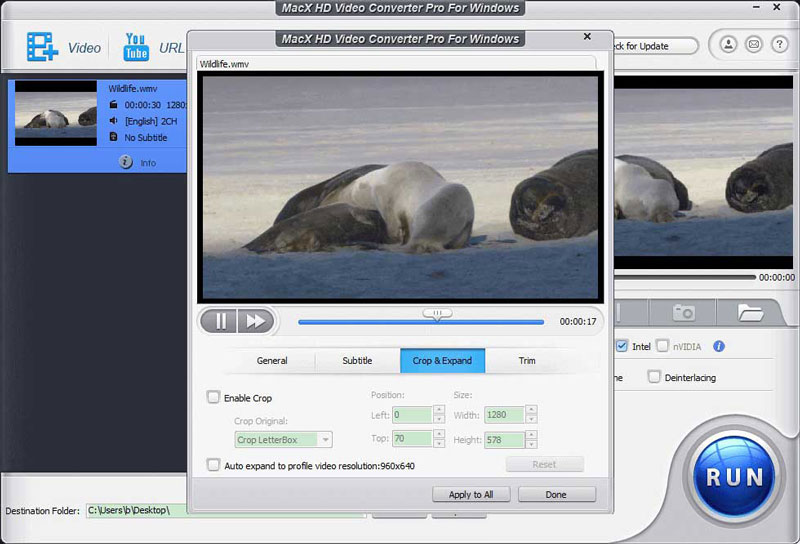
ときには、豊富な編集機能までは必要なく、強力な 4K 動画変換機能だけあればよい場合もあります。その観点からすると、MacX Video Converter Pro は Windows ユーザーにとって有力な選択肢です。
メリット
- 4K 動画を他の形式に変換。
- オンラインの 4K 映画をダウンロード。
- 動画をポータブルデバイスへ転送。
デメリット
- 上級ユーザーには機能が物足りない。
- 出力できる形式が限られている。
パート 3:Mac 向け 4K 動画変換ソフト ベスト 4
トップ1:HandBrake
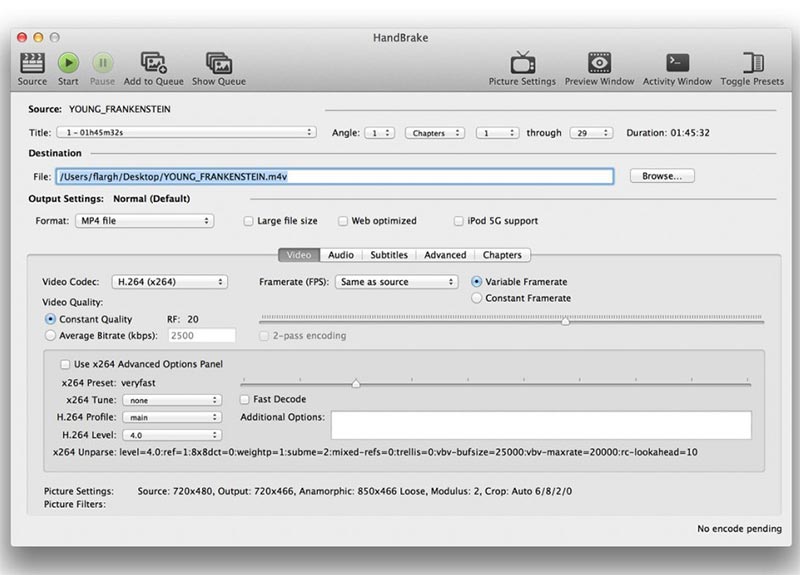
HandBrake はオープンソースでありながら、フル機能の動画ツールキットです。最新バージョンでは 4K 動画の変換に対応しており、システム標準のメディアプレーヤーでプレビューすることもできます。
メリット
- 4K変換用のプリセットを提供します。
- ビットレート、画質などのオプションを調整できます。
- 光学ディスクから4K動画をリッピングします。
デメリット
- オプションが多すぎます。
- この4K動画コンバーターはMKVとMP4にしか対応していません。
トップ2:Acrok Video Converter Ultimate
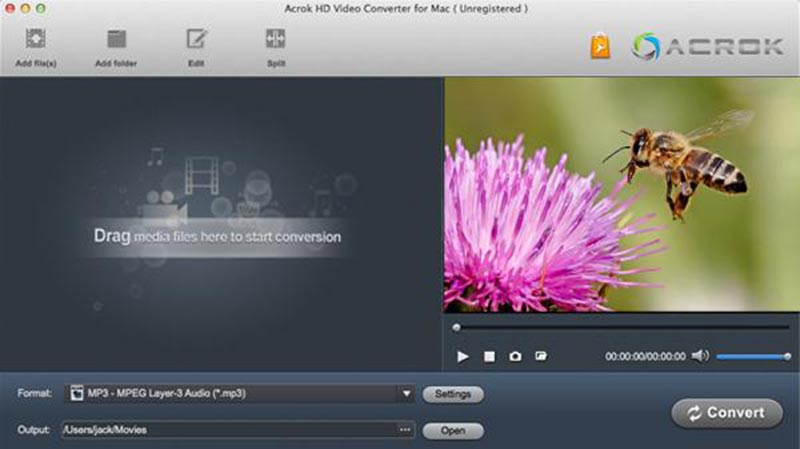
Acrok Video Converter Ultimate は、Mac で利用できる別の 4K 動画変換ソフトです。とてもシンプルで使いやすいため、初心者に適した選択肢と言えるでしょう。さらに、出力画質もまずまず良好です。
メリット
- 4KをAVI、MKVなどに変換します。
- 動画を3Dに変換します。
- 4K動画を簡単に編集できます。
デメリット
- インターフェースが古く見えます。
- カスタム設定のオプションが限られています。
トップ3:WinX HD Video Converter for Mac
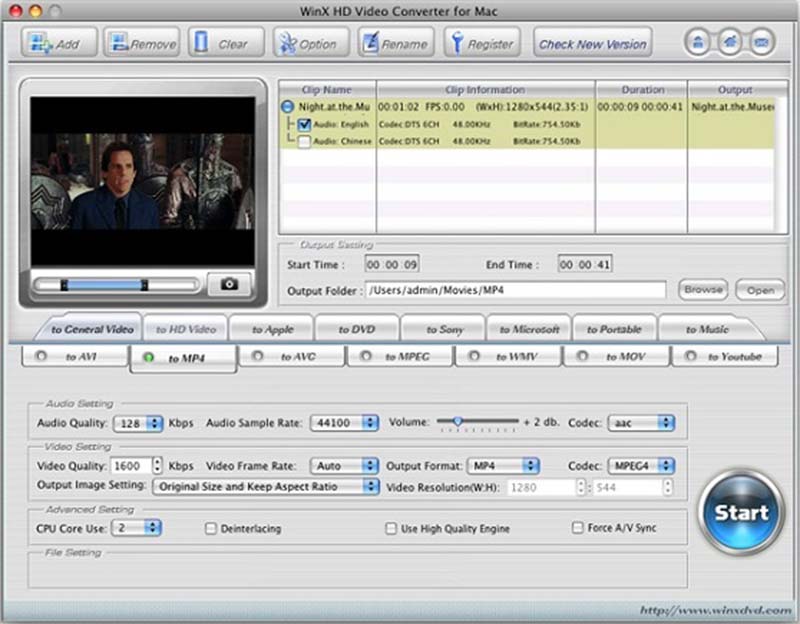
最高レベルの 4K 動画変換ソフトの 1 つである WinX HD Video Converter for Mac は、4K 動画や Blu-ray 動画など、多彩な動画形式に対応しています。加えて、カスタム設定を調整して、理想的な仕上がりにすることも可能です。
メリット
- 動画変換用のプリセットを提供します。
- 豊富なオプションを内蔵しています。
- MacとWindowsの両方で利用できます。
デメリット
- 初心者にはオプションが多すぎます。
- 動画品質を保護できません。
トップ4:EaseFab Video Converter for Mac
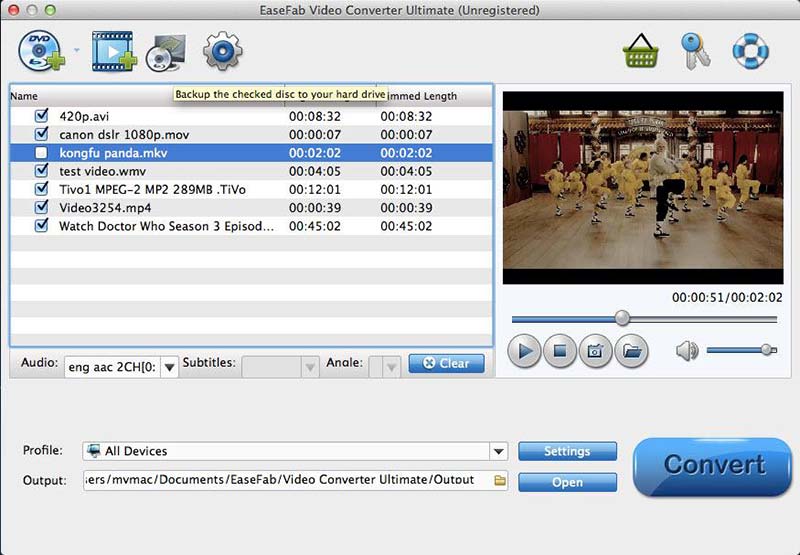
EaseFab Video Converter for Mac は、Mac 上で 4K 動画を変換し始めるのに適した入門ソフトです。追加機能はそれほど多くありませんが、4K と一般的によく使われる動画形式との間で、簡単に変換を行えます。
メリット
- 4K動画をプレビューします。
- 音声トラックと字幕トラックを選択できます。
- 4K動画を1080pなどに変換します。
デメリット
- この4K動画コンバーターには高度な機能がありません。
- 4K動画の変換に多くの時間がかかります。
まとめ
4K 動画を別の形式に変換したい場合は、上で紹介したおすすめの 4K 動画変換ソフトが役に立ちます。たとえば Vidmore Video Converter は、操作が簡単なだけでなく、動画の画質をしっかり保つこともできます。ほかにもおすすめがあれば、ぜひ下にコメントをお寄せください。
動画ヒント
-
Video Converter
-
動画プレーヤー
-
動画カッター