画質を落とさずに Sony 製 AVCHD 動画を一括で MP4 に変換する方法
AVCHD(Advanced Video Coding High Definition)は、ソニーとパナソニックが開発した録画形式です。AVCHD 形式の動画はハイビジョンデジタルビデオカメラで使用されています。AVCHD ファイルの拡張子は .mts と .m2ts です。しかし、AVCHD ファイルは多くの動画編集ソフトやプレーヤーと互換性がありません。

そのため、この期間中は互換性の問題を解決するために、AVCHD から MP4 への変換ソフトもしくは AVCHD 対応の動画プレーヤーが必要になります。多くのユーザーにとっては、AVCHD から MP4 形式へ動画を変換する方がよりよい選択です。AVCHD の映像素材を自由に編集できるようになります。そこで本記事では、マルチプラットフォームで AVCHD 動画を MP4 に変換する 3 つの方法を紹介します。読み進めながら手順に従ってください。
- パート 1.Windows と Mac で AVCHD を MP4 に変換する方法
- パート 2.AVCHD を無料でオンライン変換して MP4 にする方法
- パート 3.AVCHD から MP4 への変換に関するよくある質問
| 仕様 | AVCHD | MP4 |
| ファイル拡張子 | .mts, .m2ts | .mp4 |
| 動画解像度とフレームレート | 最大 1920 × 1080 | 最大 1440 × 1080 |
| オーディオチャンネル/サンプリング周波数 | 2 チャンネル/48 kHz 5.1 チャンネル/48 kHz | 2 チャンネル/48 kHz。 |
| 動画コーデック | H.264/MPEG-4 AVC | H.264/MPEG-4 AVC、HEVC、MPEG-2 Part 2、MPEG-4 ASP、H.263 など |
| オーディオコーデック | AAC、MP1、MP2、MP3、AC-3、Apple Lossless、ALS、SLS など | ドルビー デジタル |
| 互換性 | Blu-ray ディスク、ビデオカメラ | ほとんどすべてのデバイスとプレーヤーで再生可能 |
パート 1.Windows と Mac で AVCHD を MP4 に変換する方法
ここでは、特に評価の高い 2 つの優秀なツールをおすすめします。それぞれの長所と短所も合わせて紹介します。ご自身のニーズに合ったものが見つかれば幸いです。
解決策1.Vidmore Video ConverterでAVCHDをMP4に変換する
Vidmore 動画変換 は、AVCHD 動画の変換と編集をこれ 1 本でこなせる総合ソリューションです。AVCHD 動画を iPhone、iPad、Android、Sony PlayStation など、あらゆるポータブルデバイス向けに変換できます。この AVCHD から MP4 へ変換できるソフトには、主なデバイスやガジェット用の 100 種類以上のプリセットが用意されています。
高品質な動画処理技術とハードウェアアクセラレーションのおかげで、大容量の AVCHD ファイルも MP4 へ高速に一括変換できます。この高品質 AVCHD から MP4 変換ソフトには、軽量な動画編集機能も内蔵されています。MP4 へ変換する前に、Sony 製 AVCHD 動画を自由に編集・プレビュー・管理できます。
AVCHDからMP4へのコンバーターの主な機能
- AVCHDをMP4のほか、AVI、MKV、MOV、FLV、WMVなどを含む200種類以上の動画・音声形式に変換可能。
- AVCHD動画を、最高レベルの画質を保ったまま100種類以上の最適化プリセットに変換。
- 従来の動画変換ソフトの50倍の高速変換。
- 内蔵ビデオエディターでトリミング、結合、クロップ、回転、ウォーターマークの追加やその他の動画効果の適用が可能。
- Sony AVCHD コンバーターは安全でクリーン、かつ使いやすい。

メリット
- 200種類以上の動画・音声形式に対応
- 最先端の変換技術
- 画質を損なわない高速動画処理
- ユーザーフレンドリーで分かりやすいインターフェース
- 4K対応
- 自分好みの動画にカスタマイズ可能
デメリット
- 無料体験版では変換時間は5分までに制限されます
画質を落とさずにAVCHDをMP4に変換する方法
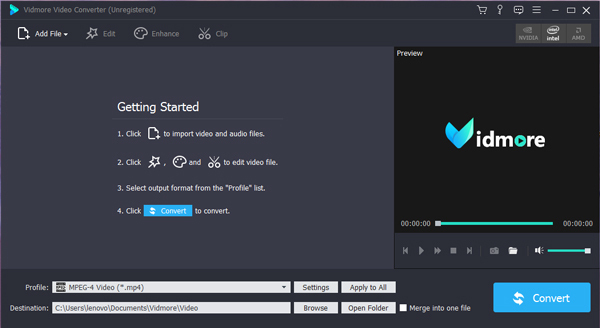
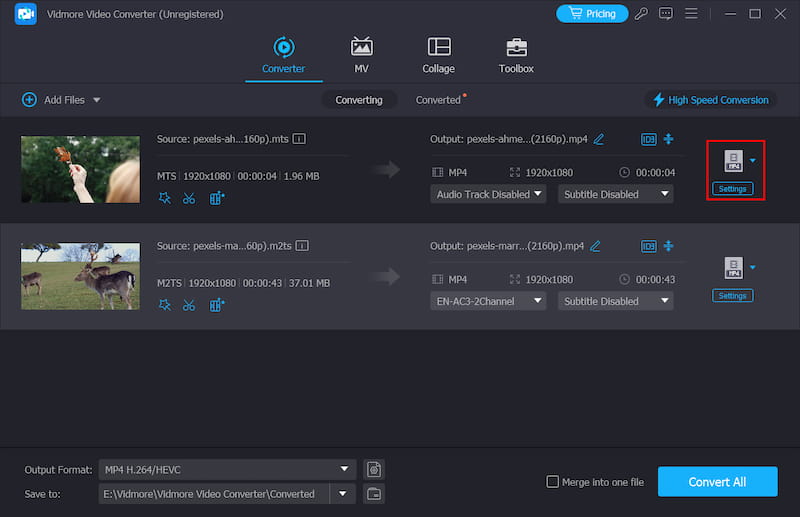
ステップ 1.AVCHD 動画を追加
AVCHD から MP4 への変換ソフトを無料ダウンロードしてインストールし、起動します。メイン画面に AVCHD 動画ファイルをドラッグ&ドロップします。
ステップ 2.MP4 プロファイルを選択
「プロフィール」一覧を開きます。出力形式として「MP4」を選択します。特定のポータブルプレーヤーを選んで、その機器向けの MP4 動画形式を指定することもできます。
ステップ 3.動画効果を適用(オプション)
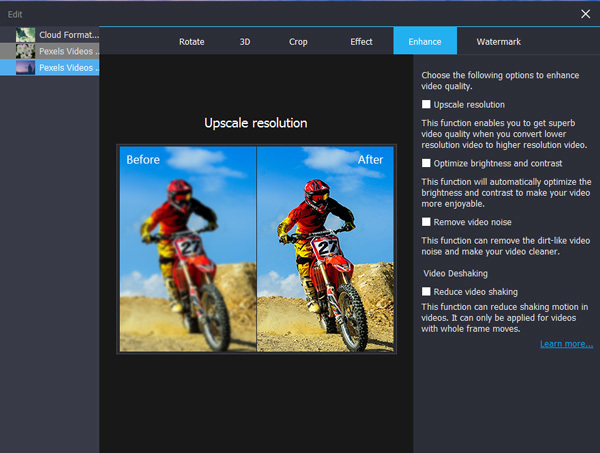
「編集」をクリックすると、「回転」「3D」「トリミング」「効果」「強化」「ウォーターマーク」などの動画編集ツールにアクセスできます。さらに「クリップ」をクリックすれば、長い AVCHD 動画を分割して、必要な部分だけを切り出すこともできます。
ステップ 4.AVCHD から MP4 への変換を完了
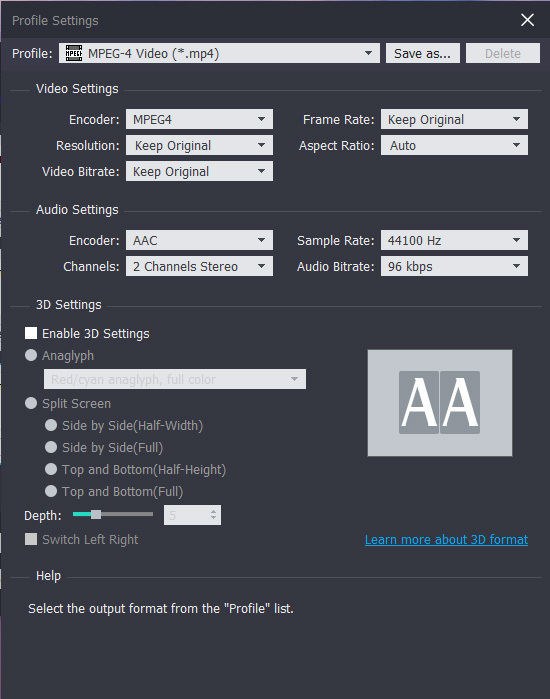
「プロフィール」の横にある「設定」をクリックして「プロフィール設定」を開きます。ここでは、ビデオエンコーダー、解像度、フレームレート、アスペクト比など、各種動画・音声設定を調整できます。最後に「変換」をクリックすると、AVCHD を画質を落とさずに MP4 へ変換し始めます。
解決策2.VLCメディアプレーヤーでAVCHDをMP4に変換する
VLC Media Player は、無料かつオープンソースのマルチメディアプレーヤー兼コンバーターです。マルチプラットフォームで AVCHD 動画を変換できます。つまり、VLC は Android や iPad で AVCHD を MP4 に変換できる無料アプリとして利用できます。ただし、VLC の高度な機能や隠れた機能は、初心者にはやや使いにくい点があります。ちなみに、最新の VLC のアップデートには不具合も報告されています。
メリット
- 無料かつオープンソース
- 動画および音声ストリームのダウンロードに対応
- 変換プロファイルを自由にカスタマイズ可能
- 変換中に出力結果をプレビュー可能
- 一般的なコーデックを多数搭載
デメリット
- 動画編集機能が不足している
以下は、VLC を使って AVCHD を MP4 に変換する詳しい手順です。
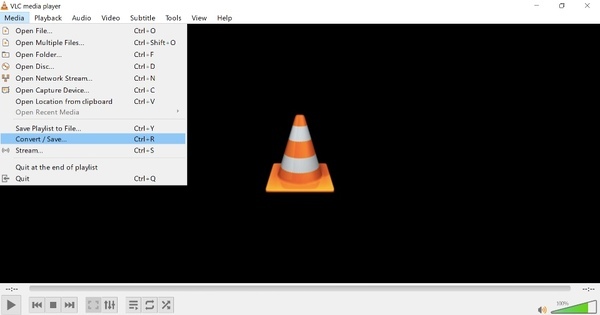
ステップ 1.VLC Media Player を開きます。「メディア」ドロップダウンリストから「変換/保存」を選択します。
ステップ 2.「追加」をクリックして、1 つまたは複数の AVCHD ファイルを読み込みます。その後、「変換/保存」をクリックして次に進みます。
ステップ 3.「プロフィール」一覧で、出力動画形式として MP4 を設定します。「参照」をクリックして、一時的な保存フォルダーを指定します。
ステップ 4.「開始」をクリックして、VLC で AVCHD を MP4 に変換します。
VLC は無料の AVCHD 変換アプリであり、Android、iPhone、Linux、Windows、Mac 上で AVCHD 動画を変換できます。また、HandBrake などのオープンソースプログラムを使用して AVCHD を MP4 に変換することも可能です。これらのコンバーターは、互換性の問題が原因で発生する動画再生不可エラーを修正するのに役立ちます。AVCHD 動画のファイルサイズが小さい場合は、Vidmore Free Online Video Converter をそのまま利用できます。ファイルサイズの制限も登録も一切不要です。
パート 2.AVCHD を無料でオンライン変換して MP4 にする方法
AVCHD から MP4 へのオンラインコンバーターを利用して、動画形式を変換することもできます。Vidmore Free Online Video Converter は一括変換に対応しています。ファイルサイズ制限を解除するために料金を支払う必要はありません。ポップアップ広告やウイルスもありません。ある意味では、これが最良のオンライン AVCHD から MP4 変換ツールになり得ます。
ステップ 1.https://www.vidmore.com/free-online-video-converter/ にアクセスします。「Add files to convert」をクリックしてランチャーを起動します。
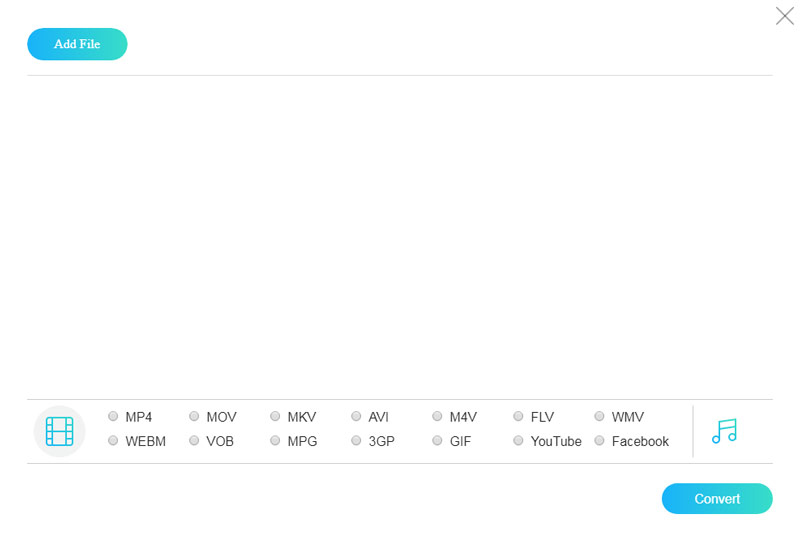
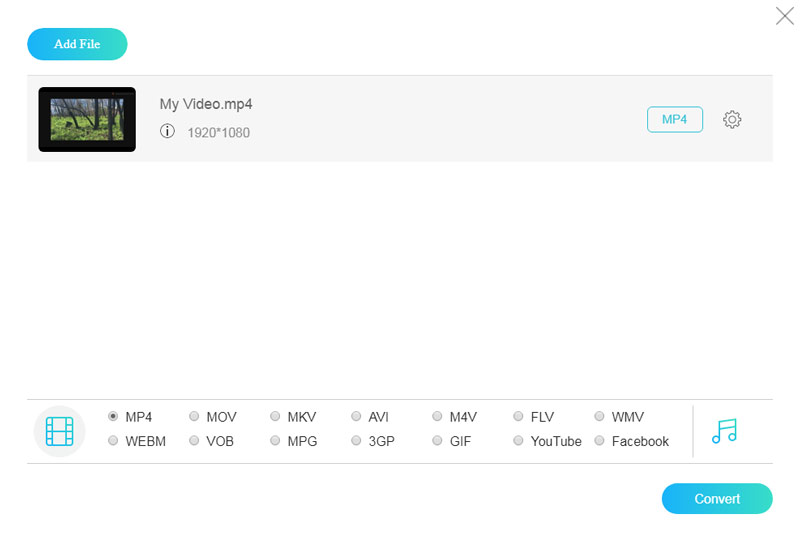
ステップ 2.「Add File」をクリックして、オンライン AVCHD から MP4 への動画コンバーターに AVCHD ファイルを追加します。変換したい動画を選択し、出力形式として「MP4」を選びます。
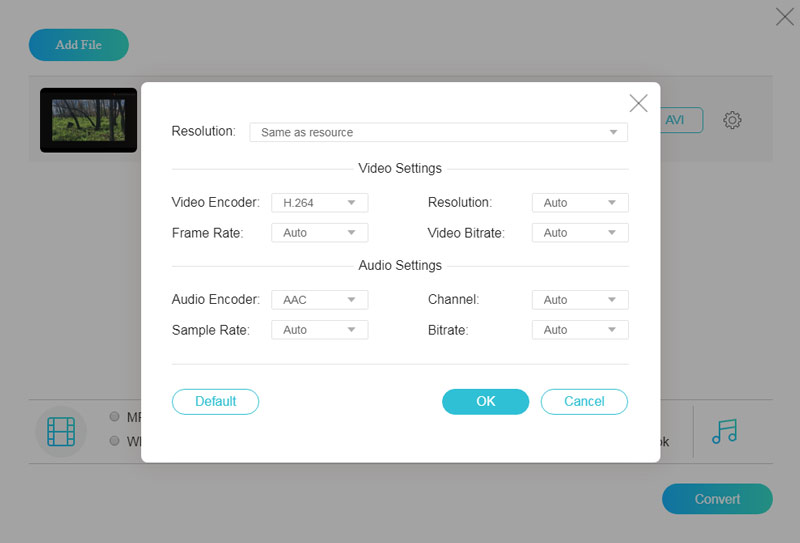
ステップ 3.「設定」をクリックして、あらかじめ用意された設定を調整します。ここで動画の品質やその他のオプションを変更できます。終わったら「OK」をクリックして設定を保存します。
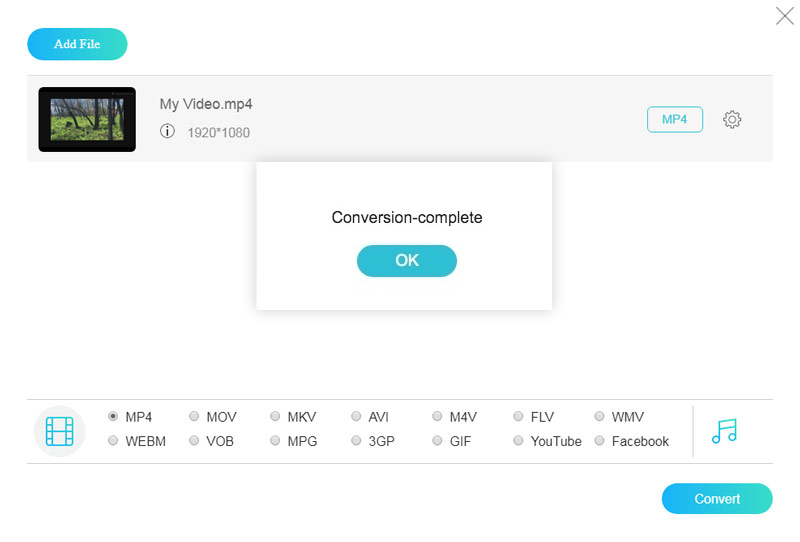
ステップ 4.「Convert」をクリックし、保存先フォルダーを指定して AVCHD 動画を無料でオンライン変換して MP4 にします。処理が完了したら、ポップアップ表示される「Conversion-complete」ウィンドウで「OK」をクリックします。
パート 3.AVCHD から MP4 への変換に関するよくある質問
AVCHD の画質は MP4 より優れていますか?
はい、AVCHD は MP4 よりも高解像度かつ高フレームレートで記録できるため、画質面で優れています。ただし、元の画質を維持するには、Vidmore プレーヤー のような高性能プレーヤーが必要です。
Mac で AVCHD を MP4 に変換できますか?
Vidmore Video Converter を使えば、Mac 上で AVCHD を元の画質のまま MP4 に変換できます。AVCHD を他の形式に変換したい場合でも、逆に MP4/AVI/M4V/MP3 を AVCHD に変換したい場合でも、このコンバーターが最適な選択肢になります。
MP4 にすると画質は落ちますか?
MP4 動画の画質は、エンコード時に選択する設定に左右されます。もし MP4 が他の動画形式から変換されたものであれば、変換に使用するコンバーターの性能が非常に重要です。高度な技術を搭載したVidmore 動画変換 なら、画質を落とさずに形式を変換でき、MP4 動画の元の画質を維持できます。
まとめ
大容量の AVCHD 動画を変換するなら、第一候補として Vidmore Video Converter を選ぶべきでしょう。高度なハードウェアアクセラレーションとマルチコアプロセッサ対応により、AVCHD から MP4 への変換を複数ファイルまとめて高速に行えます。出力動画の品質も完全にカスタマイズ可能です。AVCHD を Windows Movie Maker などで扱える形式に、画質を一切落とさずに変換できます。まずは無料でダウンロードしてお試しください。