- AVIをMOVおよびその他800以上の形式に変換。
- 最大120倍のビルトイン加速機能で高速変換。
- ウォーターマーク削除、GIF作成などに役立つ充実したツールボックス。
- トリミング、分割、結合、エフェクト追加など、多彩な動画・音声編集オプション。
AVIをMOVに素早く変換する方法(オンライン/オフライン)
AVI(Audio Video Interleave)は、MicrosoftがWindows Media PlayerやWindows Movie MakerなどのWindows向けプログラム用に開発したマルチメディアコンテナ形式です。一方、MOVはAppleが自社のmacOSおよびQuickTimeアプリケーション向けに開発した形式です。そのため、MacコンピューターではAVI動画ファイルの再生に制限がある場合があります。QuickTimeでAVIを再生したり、iMovieやFinal Cut Proで編集したりすることもできません。さまざまな目的でAVIをMOVに変換する必要があるときは、高品質を維持しつつ素早く処理してくれる優れた動画変換ソフトが必要です。ここでは、オンライン/オフラインでAVIをMOVに変換できる、使いやすい動画変換ツールを5つご紹介します。
パート1.AVIをMOVに一括高速変換する方法(オフライン)
オフラインで使える高機能なAVIからMOVへのコンバーターを探しているなら、Vidmore 動画変換が最適な選択肢になり得ます。これは、200種類以上の動画・音声形式と、最新のiPhone 16、iPad、Sony PlayStation、テレビなど、あらゆる人気デバイス向けに100種類以上のプリセットを備えた、総合的かつプロフェッショナルなマルチフォーマット動画変換ソフトです。さらに、動画品質を完全にコントロールできます。1080p HDや4K Ultra HDを含むAVI動画のオリジナル品質を保持することも可能です。内蔵の動画編集機能を使えば、カット、回転、クロップ、エフェクト編集、画質強化なども行えます。加えて、複数のAVI動画をMOVへ一括変換でき、変換速度も高速です。

Vidmore Video Converter(ビドモア・ビデオコンバーター)
Vidmore Video Converterを使って、オフラインでAVIをMOVに変換する方法を学びましょう。
ステップ1. このAVIからMOVコンバーターをWindows PCまたはMacに無料でダウンロードして、インストール後起動します。
ステップ2. 左上の「ファイルを追加」をクリックして、1本または複数のAVIファイルをソフトに追加します。
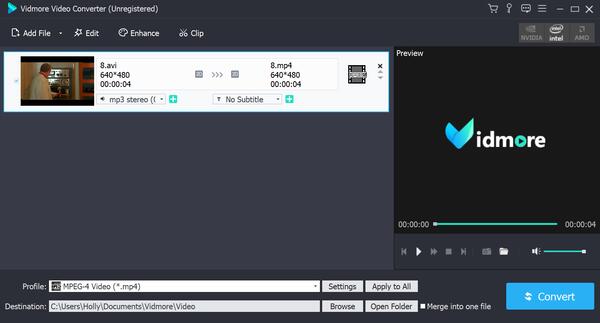
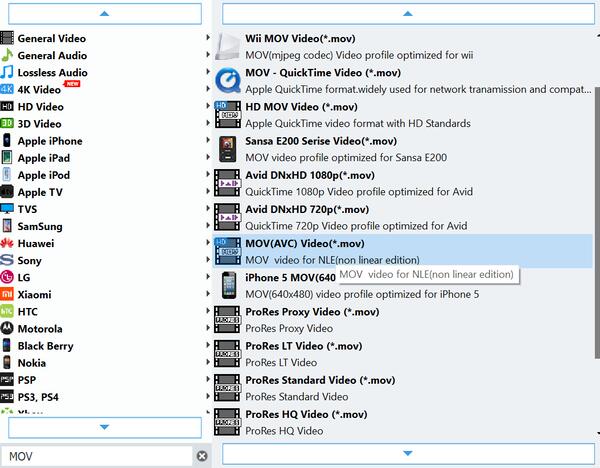
ステップ3. 「プロファイル」欄のドロップダウンをクリックし、出力形式としてMOVを選択します。または検索ボックスに直接「MOV」と入力して検索することもできます。
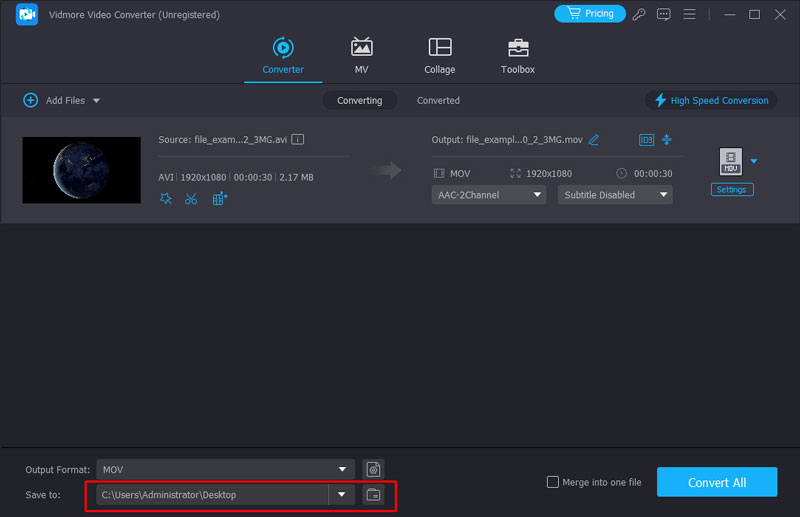
ステップ4. 変換後のMOVファイルを保存する保存先フォルダーを選択します。
ステップ5. 最後に「変換」ボタンをクリックしてAVIからMOVへの変換を開始します。メイン画面で変換の進行状況を確認できます。
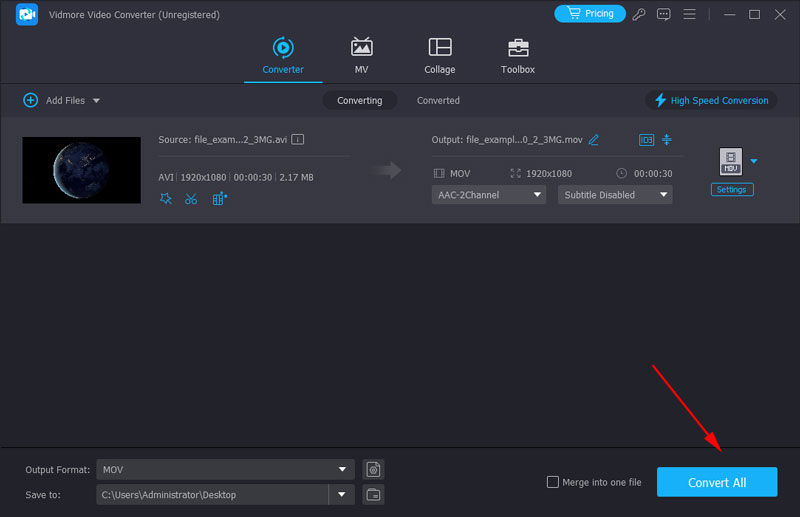
しばらく待つと、高品質なMOVファイルが出力されます。
パート2.AVIを無料でMOVに変換する方法(オンライン)
1. Vidmore Free Online Video ConverterでAVIをMOVに変換
Vidmore Free Online Video Converterを使えば、あらゆる動画・音声形式を、画質を落とさずに3ステップで無料変換できます。WindowsとmacOSの両方に対応しています。対応動画・音声形式には、MP4、AVI、MKV、WMV、MOV、FLV、MP3、FLAC、M4Aなどがあります。動画ファイルの横には「設定」ボタンがあり、変換前にプロファイル設定を調整することができます。解像度、エンコーダー、ビットレートなどを事前に指定して、より良い動画に仕上げられます。
メリット
- 完全無料で、操作も簡単。
- アップロードできるファイルサイズに制限はありません。
- ほぼすべての一般的な動画・音声形式に対応。
- 一括変換に対応。
以下の手順に従って、AVIを無料でオンライン変換してMOVにします。
ステップ1. Webブラウザーを開き、https://www.vidmore.com/free-online-video-converter/ にアクセスします。
ステップ2. 「ファイルを追加して変換」をクリックすると、小さなランチャーのダウンロードが求められます。ダウンロードしてパソコンにインストールします。
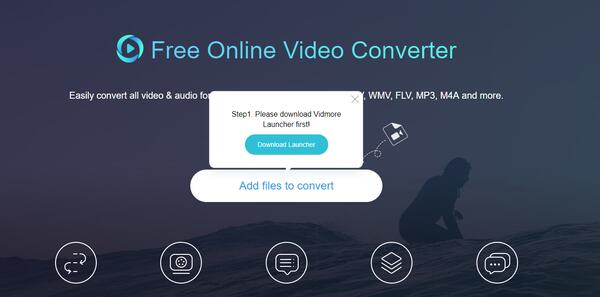
ステップ3. その後、Webページに戻り、もう一度「ファイルを追加して変換」をクリックして、パソコンからAVI動画ファイルをアップロードします。1本または複数のAVIファイルを同時に追加できます。その後、出力形式としてMOVを選択します。
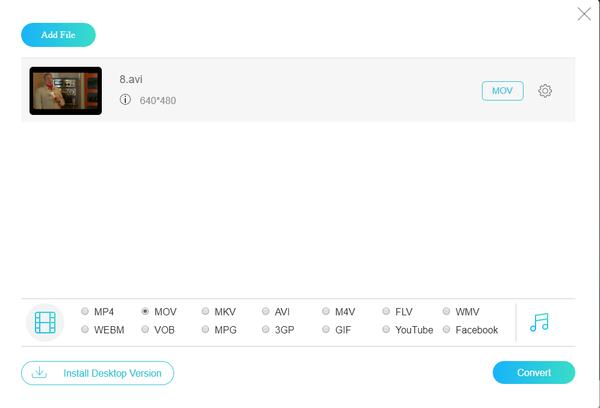
ステップ4. 最後に「変換」をクリックし、変換後のMOVファイルを保存したいフォルダーを選択して、変換処理を開始します。
2. Online ConverterでAVIをMOVに変換
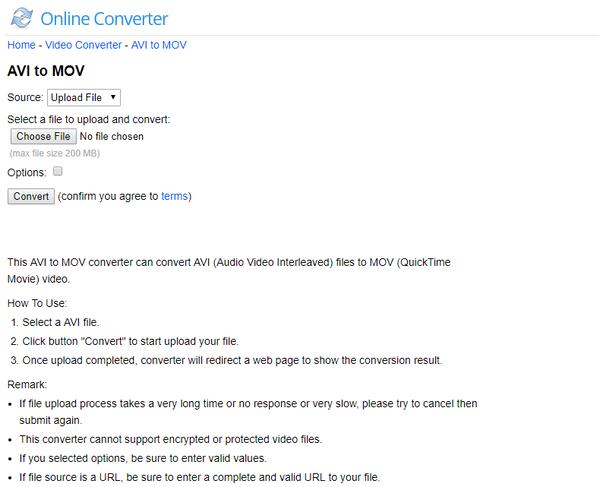
Online Converterは、動画・音声・画像・ドキュメント間のあらゆる変換に対応しています。そのAVIからMOVへのコンバーターを使えば、Appleデバイス向けにAVIを簡単にMOV動画へ変換できます。高品質な出力に対応していますが、変換速度はインターネット回線の状況に大きく左右されます。遅すぎる場合は変換をキャンセルして、やり直す必要があります。
メリット
- この無料オンラインコンバーターでは、ファイルをアップロードするか、ソースURLを入力するかを選べます。
- 動画の開始時間と終了時間を設定して、クリップ(切り出し)することもできます。
- AVIをMOVに変換した後、この無料オンラインコンバーターからMOVファイルをFacebookやTwitterなどのソーシャルメディアに共有できます。また、変換後のMOVファイルをスマートフォンに送信することも可能です。
デメリット
- アップロードできるAVI動画ファイルは最大200MBまでです。
- 1回に変換できるAVIファイルは1本のみです。
3. Convert.FilesでAVIをMOVに変換
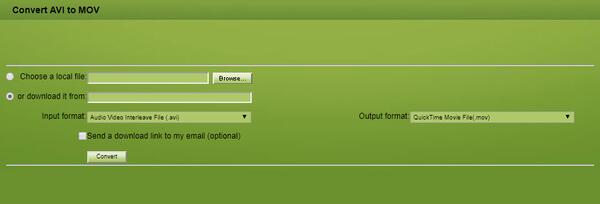
Converfiles.comはWebベースのファイル変換サービスで、AVIからMOVへの無料変換にも対応しています。AVIファイルをアップロードし、ターゲット形式としてMOVを選択して、「変換」ボタンをクリックするだけです。
メリット
- AVIファイルをアップロードするか、URLからAVIファイルをダウンロードして、MOVに変換できます。
- Webページのインターフェースはシンプルで使いやすいです。
- 変換が完了すると、この無料オンラインAVIからMOVコンバーターは、ダウンロードリンクをメールで送信してくれます。
デメリット
- 一括変換には対応していません。
4. Online-Converter.comでAVIをMOVに変換
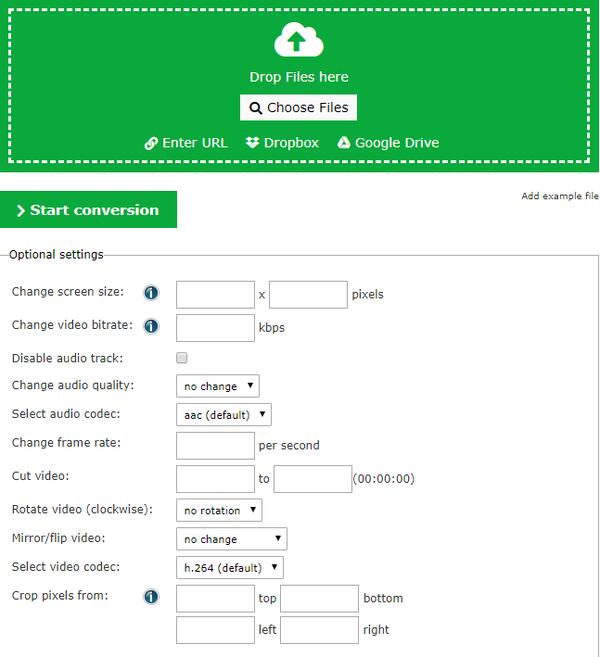
Online-Converter.comもAVIを高品質でMOVに変換するのに役立ちます。ファイルソースは4種類あり、コンピューターディスク、URL、Dropbox、Google Driveから選べます。音声トラック、コーデック、フレームレートなど、動画のパラメーターを直接変更できます。さらに、数値を入力することで動画のトリミングやクロップも可能です。したがって、この1つのツールで、さまざまなプラットフォームや画面サイズに合わせたMOV動画を作成できます。
メリット
- AVIファイルのアップロード元はいくつかあり、ドラッグ&ドロップ、パソコンからのファイル選択、URL入力、DropboxやGoogle DriveからのAVIアップロードが可能です。
- AVI を MOV に変換する前に、さまざまな動画および音声設定を変更できます。
デメリット
- 一度にアップロードできる AVI ファイルは 1 つだけです。
- 出力される MOV ファイルの名前を変更できますが、この機能を有効にするにはサインアップしてログインする必要があります。
パート3.AVIからMOVに関するよくある質問
VLC Media PlayerでAVIをMOVに変換するには?
VLC Media Playerは、ほとんどの一般的な動画・音声フォーマットを再生できるほか、AVIをMOVに変換するコンバーターとしても利用できます。手順はとても簡単です。1. 画面上部のメニューから「メディア」>「変換/保存」をクリックします。2. 「追加」ボタンを使って、変換したいAVI動画をリストに追加します。3. 「プロファイル」一覧からMOVを選択し、「開始」をクリックします。
iPhoneでAVIをMOVに変換するには?
iPhone には標準で AVI から MOV への変換アプリがないため、別のアプリを使用する必要があります。VLC はクロスプラットフォーム対応のソフトウェアで、App Store からダウンロードでき、PC とほぼ同じ手順で AVI を MOV に変換できます。
FFmpegでAVIをMOVに変換できますか?
はい、可能です。FFmpeg は動画と音声をほとんどすべての形式に変換できます。必要なのは、対応するコマンドを入力することだけです。AVI を MOV に変換するには、次のコマンドを使います:ffmpeg -i AVI file.avi MOV file.mov。まず、パス欄に「CMD」と入力してターミナルを開きます。次に、そのターミナルのファイルパスの末尾にコマンドラインをコピーします。最後に、Enter キーを押して変換を開始します。
まとめ
本記事では、使いやすい4つの無料オンラインAVIからMOVコンバーターと、1つのデスクトップ動画変換プログラムをご紹介しました。ときどき1~2本のAVIファイルをMOVに変換するだけなら、無料のオンライン動画コンバーターで十分です。しかし、動画形式をまとめて変換したり、動画効果を頻繁に編集したりする場合は、オフラインで作業できるVidmore Video Converterを利用することをおすすめします。
AVI & MOV