最高のAVIからMP4への変換ソフト8選:動画ファイルを効率よく変換する方法
これで合意しましょう。デジタル動画コンテンツの人気が高まるにつれ、多くの人が、幅広い機器で再生できる形式であるMP4へAVIをMP4に変換する、手間のかからない方法を求めています。そこで前置きはこのくらいにして、本記事では、AVI動画をシームレスにMP4へ変換できる、使いやすく高性能な各種コンバーターを紹介します。初心者であっても心配はいりません。ここで紹介するツールは、変換プロセスを素早く、かつ分かりやすく行えるように設計されています。それでは、AVIをユニバーサルな動画形式であるMP4へ変換するための、信頼できるソリューションを一緒に見つけていきましょう。

ページコンテンツ
パート1.AVIをMP4に変換する理由
AVIをMP4に変換することには、さまざまな利点があります。AVIは古い動画形式であり、現在の最新デバイスやプラットフォームでは互換性が十分でない場合があります。一方で、MP4は非常に広くサポートされている形式で、メディアプレーヤー、スマートフォン、テレビなど、さまざまなデバイスでスムーズに再生できます。さらに、MP4ファイルは一般的に、画質をほとんど損なうことなくファイルサイズを小さく抑えられます。そのため、オンラインでのストリーミングや共有に適しています。つまり、動画をAVIからMP4へ変換することで、動画の汎用性が高まるのです。また、より多くのデバイスやプラットフォームで再生できるようになるうえ、ファイルサイズも最適化され、共有や保存がより簡単になります。
パート2.WindowsとMacでAVIファイルをMP4に変換する最適な方法
方法1.Vidmore Video Converter
手間のかからないファイル変換の世界へ踏み出すなら、Vidmore 動画変換です。これは、AVIをMP4に変換する際に、誰もが頼りにできる優れたツールです。ここで挙げた形式に加え、この多機能なツールは200種類以上の形式とデバイスに対応しています。さらに、このコンバーターは、何百万ものダウンロード実績があり、今も急速に人気を高めているため、ウェブ上でも最高クラスのツールとして知られています。
さらに、Vidmoreは単なるコンバーターではなく、変換以外にも動画コンテンツをレベルアップさせるための多彩な機能を備えたオールインワンソリューションです。クリエイティブな作業を強化するためのさまざまなオプションが用意されています。その効率性は高評価のレビューでも証明されており、シームレスな変換体験を求めるユーザーにとって、トップクラスの選択肢のひとつとなっています。また、Ultrafast AIやハードウェアアクセラレーションなどの高度なテクノロジーが組み込まれている点も大きな特徴です。そのおかげで、AVIをMP4にバッチ変換する際に、最大50倍の高速変換を実現しているのも不思議ではありません。
ステップ1. まず、下にあるダウンロードボタンをクリックして、この超高速コンバーターをパソコンにインストールします。
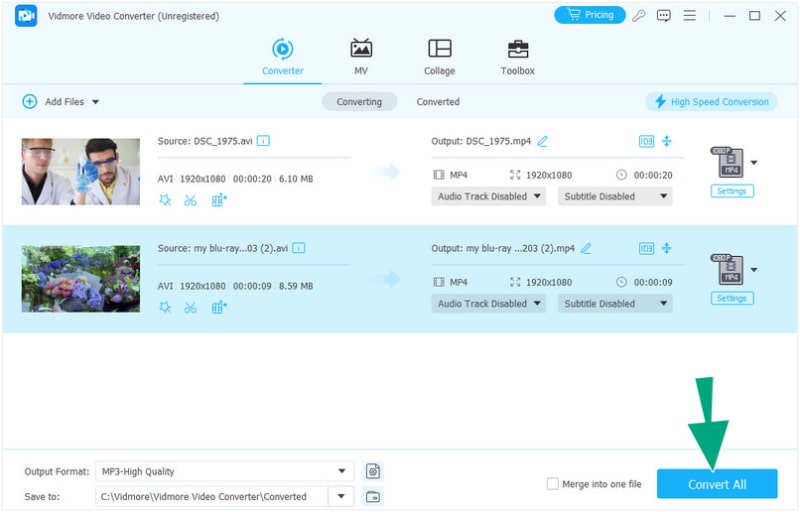
ステップ2. 次にソフトを起動し、変換したいAVIファイルをインターフェース中央にドラッグ&ドロップします。ファイルを追加ボタンにチェックを入れて、さらにファイルを追加することもできます。
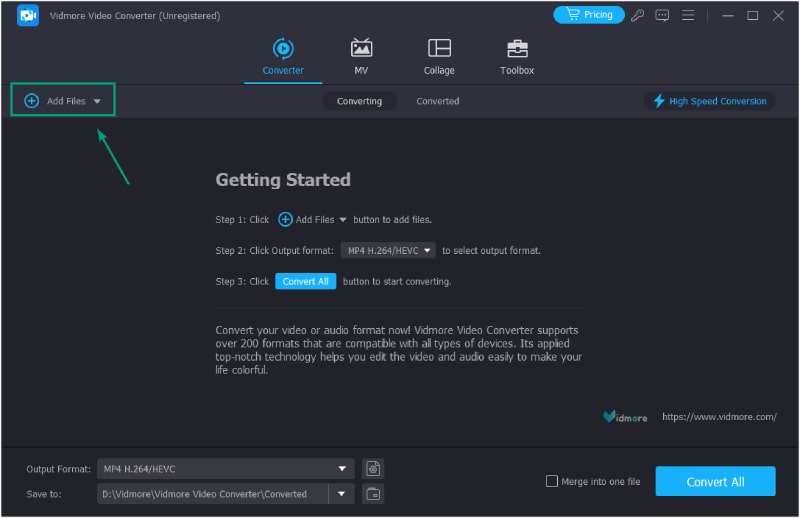
ステップ3. すべてのファイルが読み込まれたら、メインインターフェースにある形式欄の矢印ボタンをクリックします。表示されたウィンドウで、数多くの出力オプションの中からMP4を選択します。
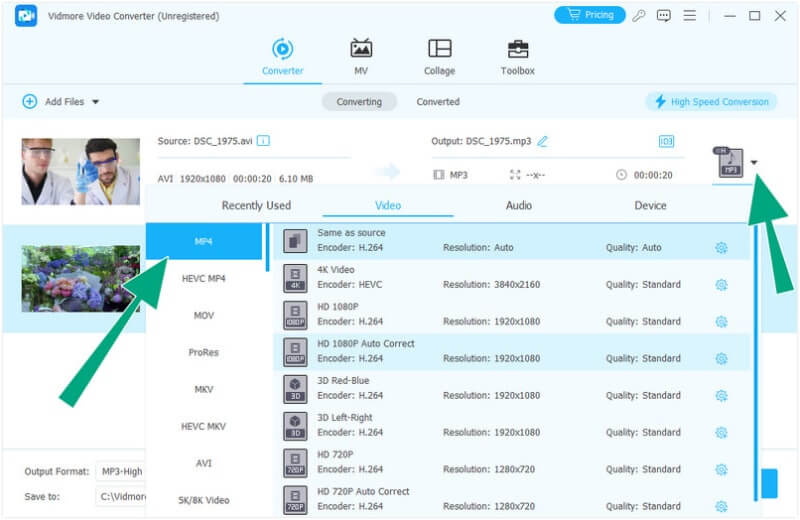
ステップ4. 準備ができたら、メインインターフェースのすべて変換ボタンをクリックします。変換が完了するまで、それほど長く待つ必要はありません。
編集者コメント
Vidmore Video Converterは、シンプルかつ高速で、しかもパワフルなAVIからMP4へのコンバーターを探している方にとって、最適なソリューションです。
方法2.VLC
VLCは多機能なメディアプレーヤーで、お気に入りの動画を再生できるだけでなく、便利な動画コンバーターとしても、すべて無料で活用できます。AVI動画をシームレスにMP4へ変換するために、VLCはFLV、MOV、DVD、MKV、WebM、MPEGなど、さまざまな動画形式に対応しています。さらに、この無料ソフトは単なる変換機能にとどまらず、オンライン動画をキャプチャし、簡単にMP4形式で保存することもできます。また、VLCは幅広い動画エンコード規格に対応しているため、互換性の面でも安心です。それだけでなく、VLCはオンライン・オフライン両方でマルチメディアコンテンツの再生やストリーミングに優れており、あらゆるメディアニーズに対応できる総合的なソリューションと言えます。以下の手順で、VLCを使ってAVIをMP4に変換する方法を学びましょう。
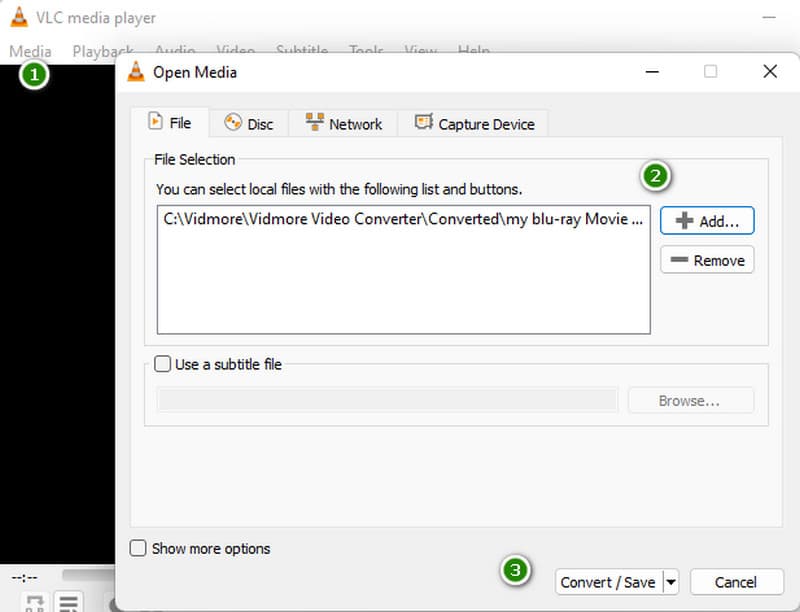
ステップ1. VLCメディアプレーヤーを起動し、上部メニューの[メディア]タブに進みます。そこで変換 / 保存オプションを選択して、変換プロセスを開始します。次に表示される[変換]ウィンドウで「+追加」ボタンをクリックし、AVIファイルを読み込みます。AVIファイルを追加したら、[変換 / 保存]をクリックして次のステップへ進みます。
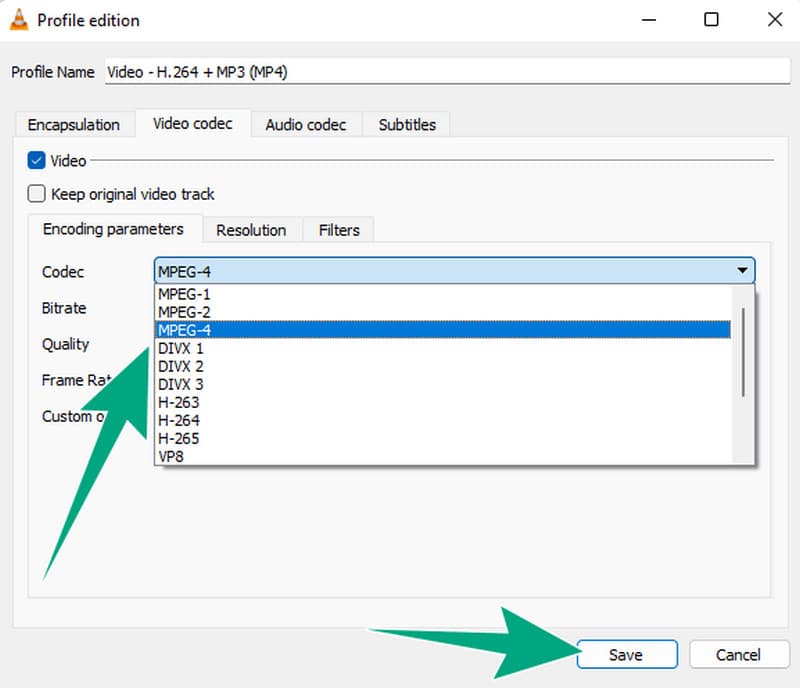
ステップ2. 変換設定をカスタマイズするには、プロファイルボタンをクリックします。分かりやすいプロファイル名を入力し、ドロップダウンメニューからMP4など、希望する出力形式を選択します。その後、[保存]ボタンをクリックしてプロファイル設定を書き出します。
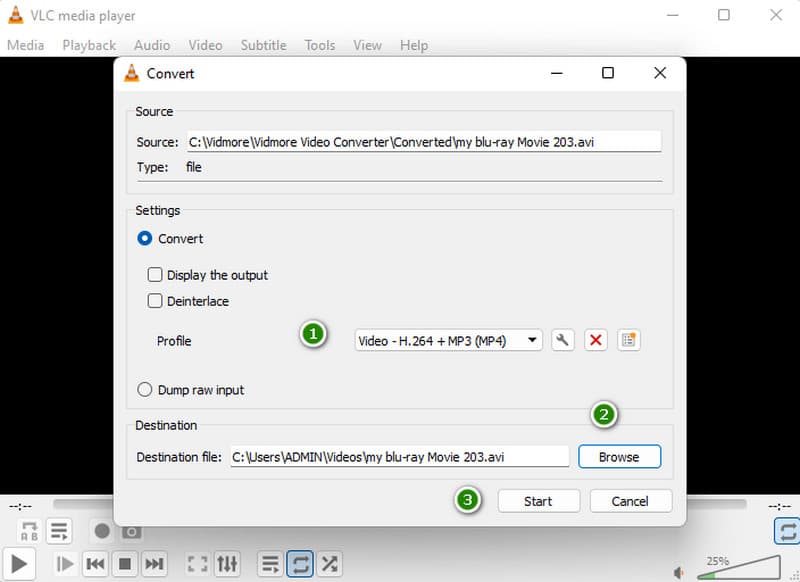
ステップ3. 変換後のファイルを保存するフォルダーを指定するには、[参照]をクリックして、パソコン上の保存先を選びます。準備が整ったら、開始ボタンをクリックして変換をスタートします。以上が、VLCメディアプレーヤーでAVIをMP4に変換する方法です。
編集者コメント
VLCは、専用コンバーターとしてだけでなく、多機能なメディアプレーヤーを求める人にとっても、優れた選択肢です。
方法3.FFmpeg
次に紹介するのはFFmpegです。これは、さまざまな音声・動画形式の変換に優れた、強力なオープンソースのマルチメディアフレームワークであり、メディアのプロや愛好家の間で人気の高い選択肢です。FFmpegで動画ファイルを変換する際は、そのコマンドライン機能を活用することで、迅速かつ効率的な変換プロセスを実現できます。さらに、FFmpegは非常に多くのコーデックに対応し、各種パラメータを柔軟に調整できるため、出力されるMP4ファイルを自分好みに仕上げられます。ただし、初心者にとっては、FFmpegでAVIをMP4に変換する作業は難しく感じられるかもしれません。そこで、以下の手順に従う必要があります。
ステップ1. 公式サイトから最新バージョンのFFmpegをダウンロードします。その後、起動して変換プロセスを開始します。
ステップ2. 次にコマンドを実行します。ffmpeg -i input_filename.avi -c:v copy -c:a copy -y output_filena,me.mp4 という行を入力し、Enterキーを押します。
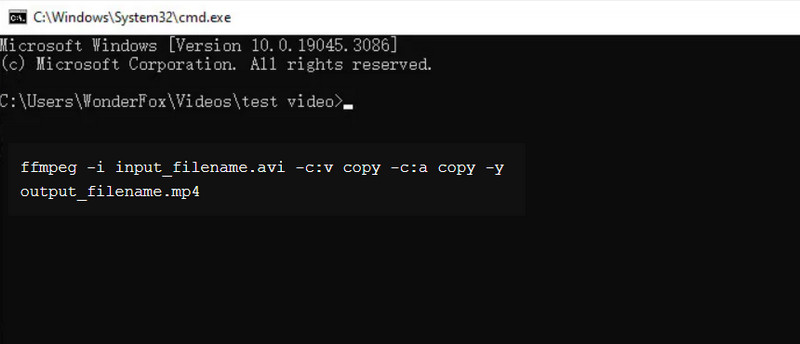
ステップ3. コマンドの処理が完了するまで待ちます。終わったら、ローカルフォルダー内で出力ファイルを探してください。
編集者コメント
FFmpegは、メディアファイルを素早く変換できる、強力で“魔法のような”ツールです。しかし、その操作性は、他の専用コンバーターほど親切とは言えません。総じて、技術的な知識に自信があるなら、このチャレンジングな方法にも難なく取り組めるでしょう。
方法4.Adobe Media Encoder
もうひとつ、堅牢かつ多用途なツールとして際立っているコンバータープログラムが、Adobe Media Encoderです。これはAdobe Creative Cloudスイートに含まれる強力な機能を備え、さまざまな形式で動画ファイルをトランスコードおよび書き出しすることができます。その機能のひとつとして、AVIファイルを互換性の高いMP4形式へスムーズに変換することが可能です。総合的に見て、Adobe Media Encoderは、一定のスキルを要するものの、ファイル形式をシームレスに変換するための信頼できるソリューションです。以下のステップバイステップの手順に従えば、Adobe Media Encoderの機能を活用して、AVIをMP4へ問題なく変換できます。
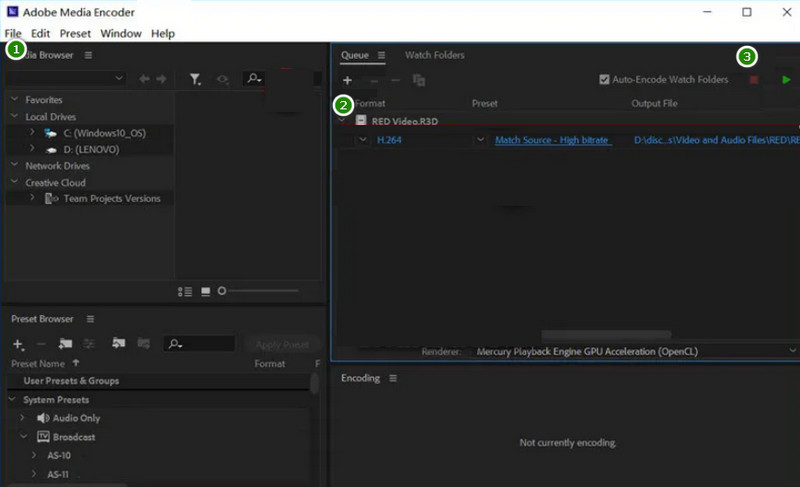
ステップ1. パソコンでAdobe Media Encoderを起動します。これはAdobe Creative Cloudスイート内、またはスタンドアロンアプリとして見つけることができます。ただし、パフォーマンスを最適に保つため、最新版を使用していることを確認してください。
ステップ2. 次に、メニューバーのファイルボタンをクリックし、[読み込み]オプションを選んでAVIファイルを追加します。読み込みが完了したら、左側のパネルでMP4形式に対応したプリセットを選択します。一般的によく使われるのは、MP4との互換性が高い「H.264」プリセットです。
ステップ3. その後、右下の緑色のキューを開始ボタンをクリックして、変換プロセスをスタートします。
編集者コメント
このAdobe Media Encoderは、動画ファイルを変換する際の心強いパートナーとなり、効率的かつ柔軟なメディアエンコードを実現する専用ソリューションでもあります。
方法5.Premiere
次に紹介するのは、同じAdobeスイートに含まれるPremiereです。これは、動画の強化、編集、クロップ、分割、そしてトリミングを行えるビデオ編集ソフトです。Adobe Premiereは、画質を保ったままAVIをMP4に変換できます。Premiereで変換を行うには、AVIファイルを読み込み、その後MP4形式で書き出しまたは保存する、という流れになります。さらに、搭載されている機能は専門家からも高く評価されています。ただし、このツールを初めて使う初心者にとっては、そうは感じられないかもしれません。
ステップ1. プログラムを開き、新規プロジェクトを作成します。次にファイル>読み込みをクリックして、AVI動画をアップロードします。
ステップ2. 続いて、再度ファイルボタンをクリックし、書き出しオプションを選び、続けてメディアボタンを選択します。
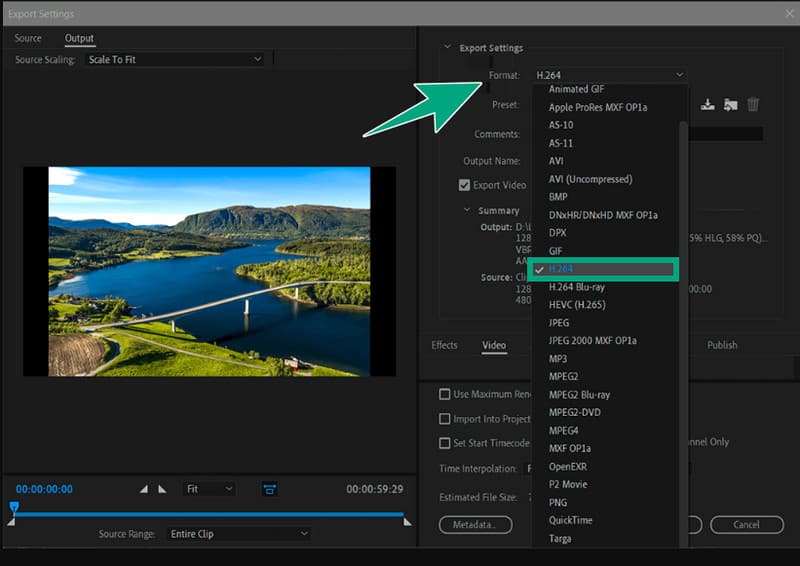
ステップ3. 書き出し設定画面で[形式]に進み、H.264またはMPEG4を選択して、AVIからMP4への変換を行います。その後、書き出しボタンをクリックして設定を保存します。
編集者コメント
Adobe Premiereは、その強力な機能により、プロ向けとして編集コミュニティで高く評価されていますが、初心者であってもその力を体感することができます。
方法6.QuickTime
Macのデフォルトアプリに慣れ親しんでいるなら、QuickTimeが理想的な選択肢です。QuickTimeはmacOSで広く利用されているメディアプレーヤーとして知られていますが、多くの人が気づいていない、優れた動画コンバーターとしての一面も持っています。そう、以下の手順に従えば、QuickTimeを使ってAVIからMP4への変換を行うことができるのです。
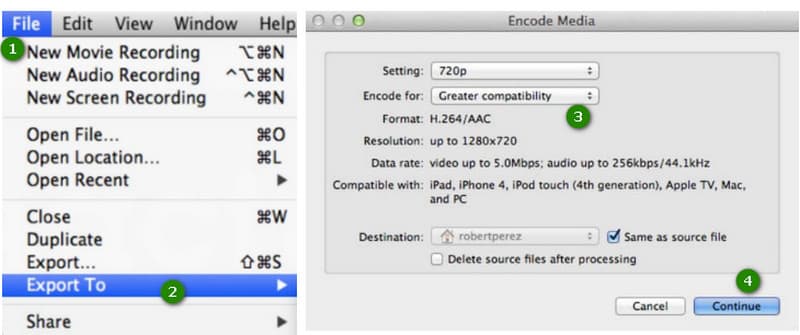
ステップ1. QuickTimeでAVIファイルを開きます。その後、ファイル>書き出しをクリックします。
ステップ2. 次に設定に移動し、出力形式としてH.264を選択します。
ステップ3. その後、続けるボタンをクリックして、書き出しを実行します。
編集者コメント
QuickTimeの汎用性の高さは、Macのデフォルトアプリとしての利便性を重視するユーザーにとって、際立った選択肢となる理由です。
パート3.オンラインでAVI動画をMP4に変換する方法
料金不要で、広告もなく、無制限に利用したいなら、Vidmore Free Video Converter Onlineがぴったりのツールです。これは、煩わしいウォーターマークなしでファイルを変換できる、無料のAVIからMP4へのコンバーターであり、仕上がりもクリーンでプロフェッショナルです。オンラインツールでありながら、強力な暗号化によって高いデータセキュリティを確保している点も安心材料です。そのため、信頼性が高く効率的に使えるソリューションと言えるでしょう。
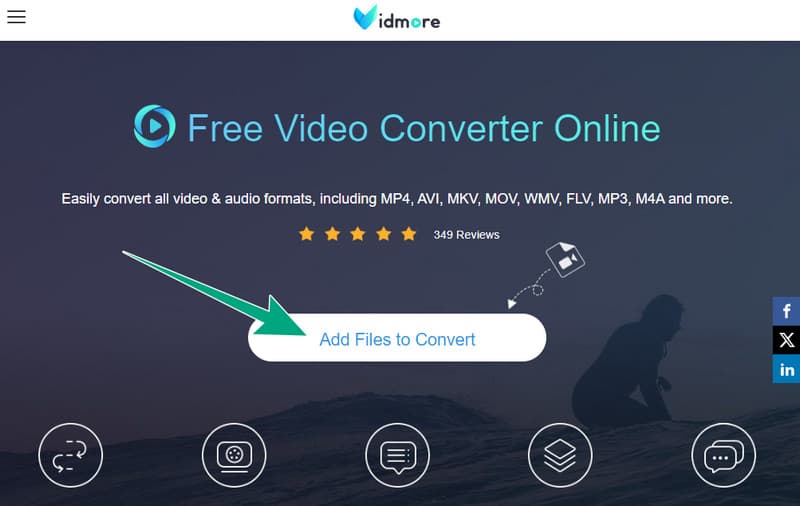
ステップ1. Vidmore Free Video Converter Onlineの公式サイトで、「ファイルを追加」ボタンをクリックして変換したいファイルを追加します。
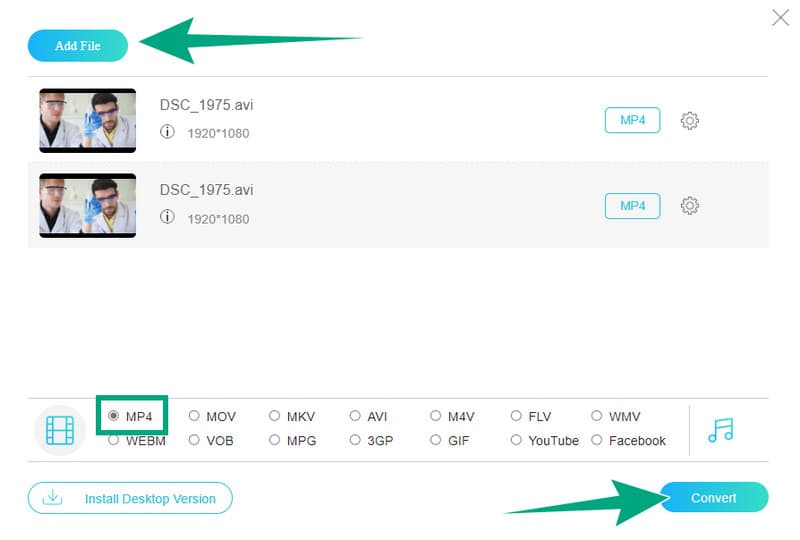
ステップ2. メインインターフェースに入ったら、ファイルを追加ボタンをクリックして、無料でさらに多くのAVIファイルをアップロードし、変換できます。
ステップ3. 出力形式としてMP4を選択し、変換ボタンをクリックして変換プロセスを開始します。
編集者コメント
Vidmore Free Video Converter Onlineは、手間なくロスレスのMP4出力を提供する、理想的なWebベースのソリューションです。
パート4.AndroidとiPhoneでAVIをMP4に変換する方法
また、iPhoneやAndroidでAVIをMP4に変換できる、モバイル向けのソリューションも紹介しておきたいと思います。それがiConvです。
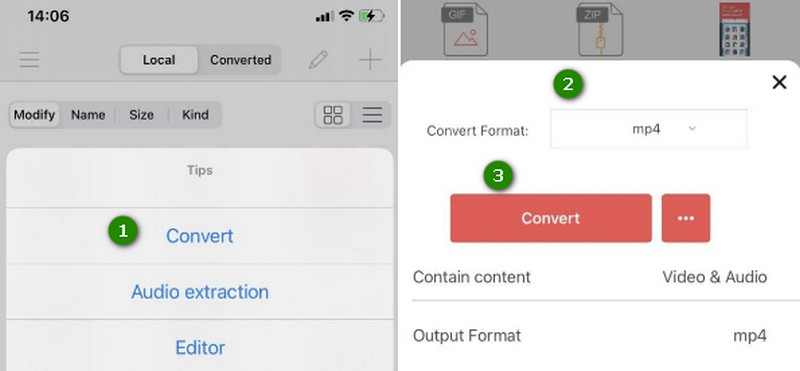
ステップ1. スマホでアプリを起動し、AVIファイルを選択します。続いて変換オプションをタップします。
ステップ2. 次に、「変換形式」セクションでMP4を選択します。
ステップ3. その後、変換ボタンをタップします。
編集者コメント
iConvはiOSとAndroidの両方で利用できる優れたアプリで、パソコンではなく手元のスマホをメインに使いたい人にとって、理想的な選択肢です。
パート5.AVIからMP4への変換に関するよくある質問(FAQ)
AdobeでAVIをMP4に変換するにはどうすればよいですか?
Adobeでファイルを素早く変換するには、AVIファイルをインポートし、出力形式としてMP4を選択して、エンコード処理を開始するだけです。
AVIをMP4に変換できるプログラムは何ですか?
AVIをMP4に変換できるプログラムは多数あり、Vidmore Video Converter、FFmpeg、VLC、Adobe Premiereなどが代表的です。
AVIをMP4に変換すると画質は落ちますか?
はい、変換の過程で圧縮が行われるため、画質がわずかに低下する場合があります。
まとめ
まとめると、AVIからMP4への変換プロセスは、楽しみながら行えて、かつ理想的な結果も得られる作業になり得ます。ここまでに紹介した優秀なAVIからMP4へのコンバーターのおかげです。他のツールが難しく感じられる場合は、シンプルでありながら強力なVidmore Video ConverterやVidmore Free Video Converter Onlineを選ぶとよいでしょう。