見逃せない FLV から MP4 への変換方法ベスト 7
FLV 動画ファイルを、より一般的に使われている MP4 などの形式に変換する方法を探している、伸び盛りのコンテンツクリエイターですか?Flash Video(FLV)はかつて、YouTube や Hulu などインターネット上の主要な動画プラットフォームで標準的に使われていた動画形式です。しかし、開発元である Adobe が小型デバイス向けの Flash の更新を徐々に終了したため、現在では FLV 形式をサポートしないデバイスも出てきました。そうした状況の中で、オンラインで利用できる最高のFLV から MP4 への変換ツールをまとめたこの記事にたどり着いたのは正解です。この記事を最後まで読み進めて、FLV 動画を MP4 に変換して、より多くの視聴回数とフォロワー獲得につなげる方法を、悩まず・ストレスなく実現しましょう!

ページコンテンツ
パート1.Vidmore Free Video Converter OnlineでFLVをMP4に変換する方法
Vidmore Free Video Converter Online は、「FLV を MP4 に変換するには?」というインターネット上で頻繁に聞かれる疑問に対する、無料の Web ベースの解決策を提供します。このツールは、広く使われている 2 つの動画形式のあいだをシームレスに行き来できる、実用的かつ効果的なソリューションです。この Web ツールを特徴づけているのは、そのシンプルさです。IT に詳しい人でもそうでない人でも、できる限り簡単に操作できるよう設計されています。FLV や MP4 だけでなく、GIF、VOB、AVI、MOV、WebM などの動画ファイルにも対応しています。そして、このオンラインツールのおかげで、お金も手間もかけずに変換を行うことがこれまでになく簡単になりました。FLV を MP4 に変換する必要があるときは、このオンラインツールを試しても決して損はしないでしょう。
メリット
- FLVファイルの一括変換に対応しています。
- 高速かつ高品質な変換を提供します。
- オンラインツールを完全に利用するのにサインアップは不要です。
- ファイルサイズに制限はありません。
デメリット
デスクトップ版と比べて、音声・動画編集機能には対応していません。
ステップ 1. Vidmore Free Video Converter Online のサイトにアクセスします。このオンラインツールをフル活用するには、まず Vidmore Launcher をダウンロードしておく必要があります。
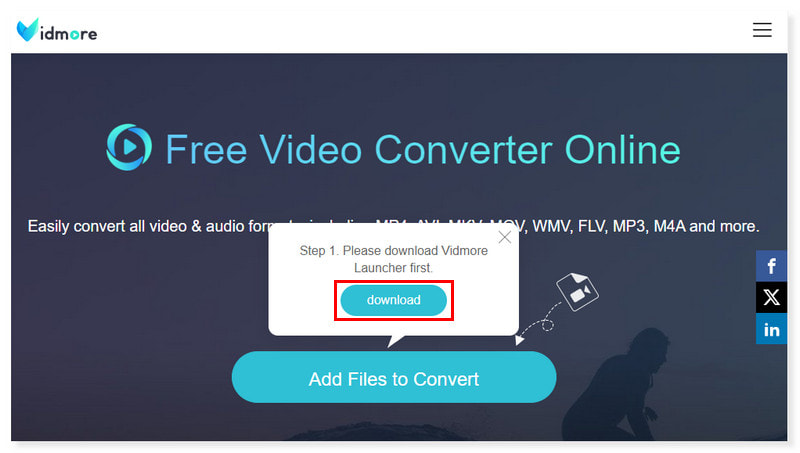
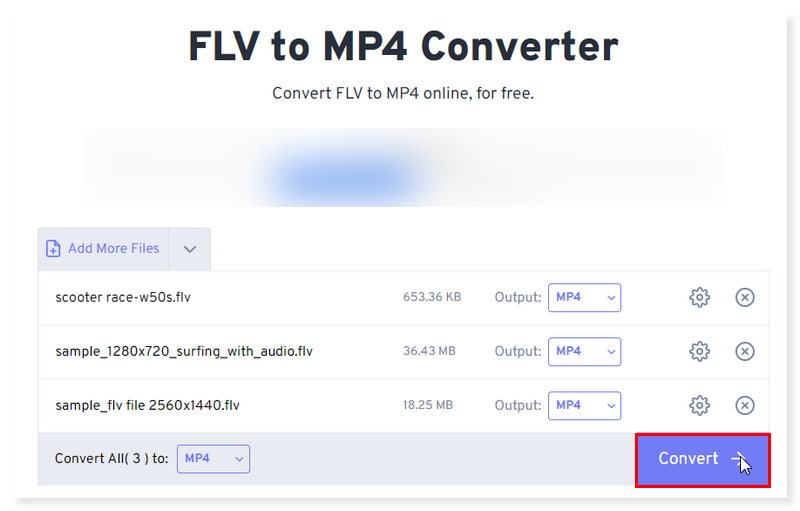
ステップ 2. 画面中央の「Add Files to Convert」をクリックして FLV ファイルをアップロードします。さらにファイルを追加したい場合は、ポップアップウィンドウ内の「Add File」をクリックします。
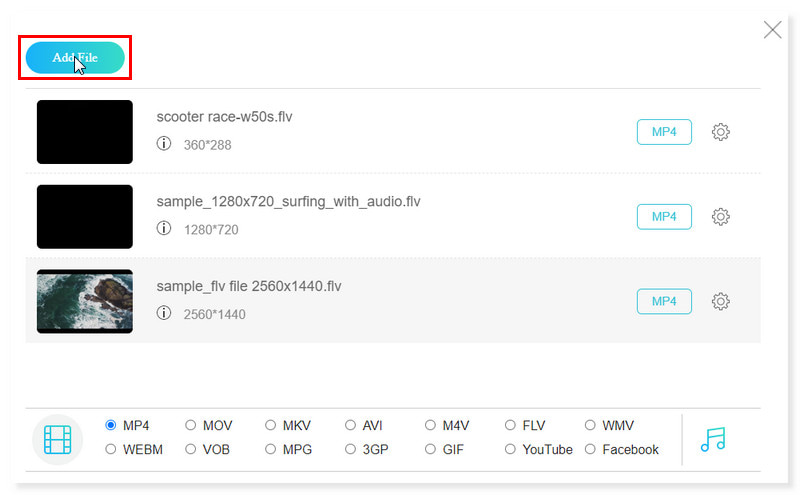
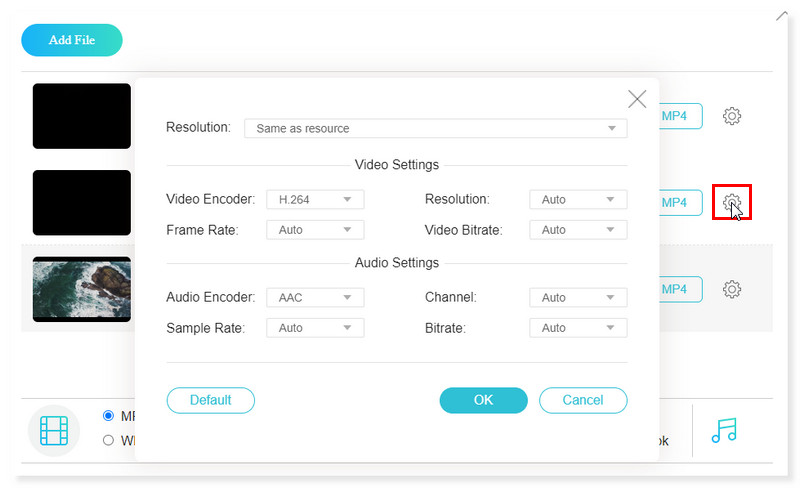
ステップ 3. 各 FLV ファイルの出力形式を MP4 に設定します。形式名の横にある歯車アイコン(Settings)をクリックするとプリセットを調整できます。特にこだわりがなければデフォルト設定のままでも構いません。
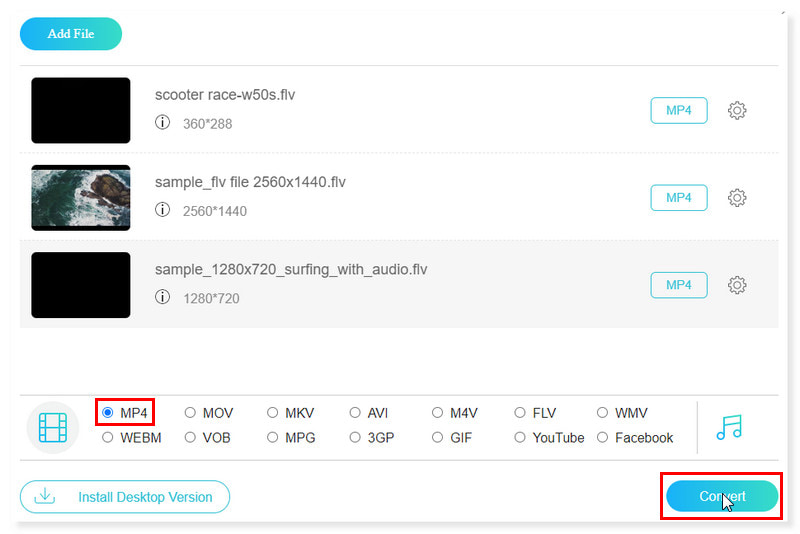
ステップ 4. 設定が完了したら、下部の「Convert」ボタンをクリックして FLV から MP4 への変換を開始します。これだけで、FLV を MP4 に手間なく変換できます。
パート2.CloudConvertでFLVをMP4に変換する方法
CloudConvert は、総合的なオンライン FLV から MP4 への動画変換ツールとして最有力候補のひとつです。他のアプリのように特定のプラットフォームに縛られることなく、Web ブラウザさえ最新のものであれば、どのデバイスからでも FLV ファイルを MP4 に変換できます。ただし、このコンバーターの機能をフルに利用するにはアカウント登録が必要で、追加機能を利用するには変換クレジットを購入する必要があります。
メリット
- 高品質なファイル変換オプションが多数用意されています。
- 一般的なクラウドサービスに対応しています。
- 一括変換が可能です。
デメリット
無料利用では 1 日 25 回までという変換制限があります。
ステップ 1. CloudConvert の公式サイトにアクセスし、FLV から MP4 へのコンバーターを探します。
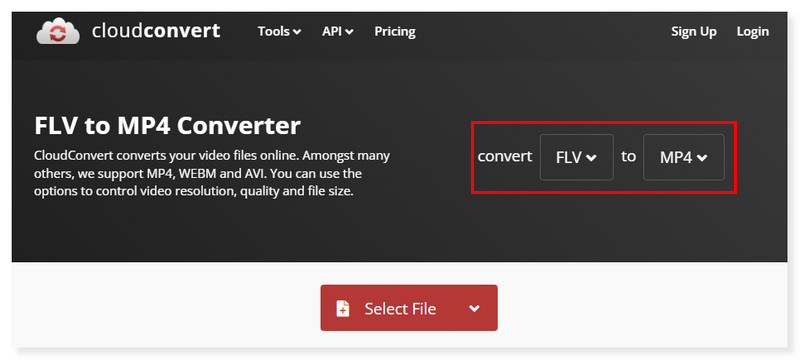
ステップ 2. 「Select File」をクリックして FLV ファイルをアップロードします。プリセット設定を編集するオプションも用意されています。
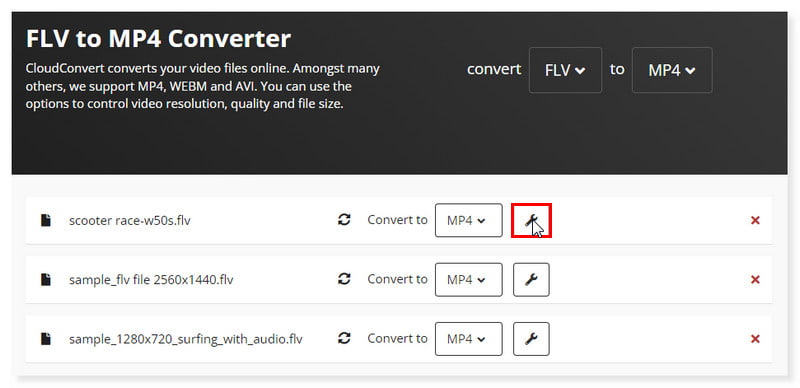
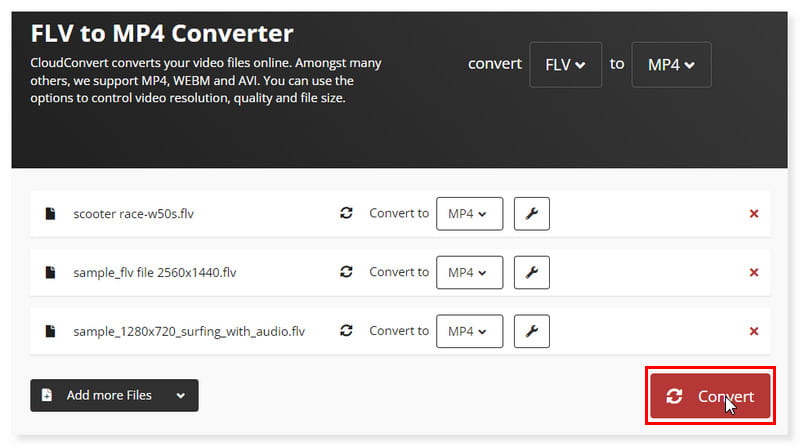
ステップ 3. 準備ができたら、下部の「Convert」ボタンをクリックして変換を開始します。このツールを使えば、FLV を MP4 に変換する作業がいかに簡単かが分かるはずです。
パート3.FreeConvertを使ってFLVをMP4に変換する方法
FreeConvert を使うと、面倒な操作なしに FLV 動画ファイルを MP4 に変換できます。このツールは FLV ファイルを MP4 へバッチ変換することも可能です。また、アップロードした FLV ファイルのセキュリティについても心配はいりません。256 ビット SSL 暗号化で保護され、数時間後には自動的に削除されます。ただし、変換スピードはあまり速くなく、無料版のサイトには多くの広告が表示されます。会員登録して有料版にアップグレードすれば、こうした煩わしさを取り除くことができます。
メリット
- 使いやすいインターフェースを備えています。
- FLV変換用の高度な設定があります。
- 1日25回まで無料で利用できます。
デメリット
- サインアップなしで変換できるファイルサイズは最大1GBまでです。
ステップ 1. まず FreeConvert の公式サイトにアクセスし、変換形式を FLV から MP4 に設定します。
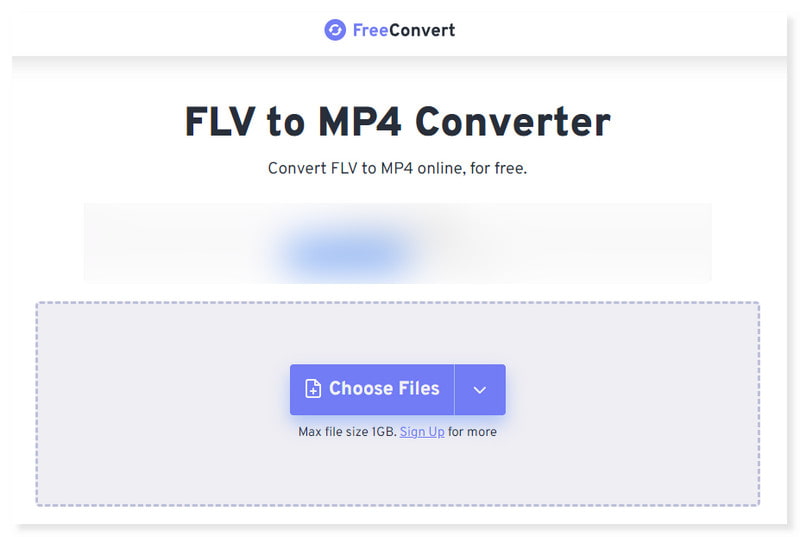
ステップ 2. 「Choose Files」のドロップダウンボタンをクリックして、変換したい FLV ファイルをアップロードします。ここでファイルを追加したり、プリセット設定を調整したりすることもできます。
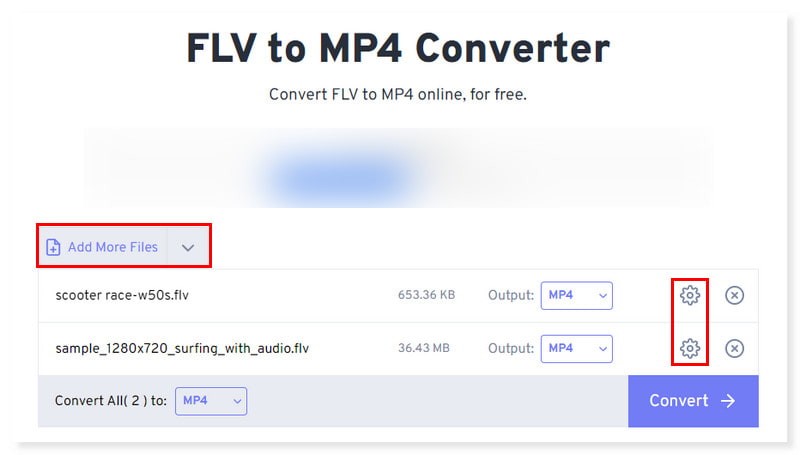
ステップ 3. 最後に、下部の「Convert」ボタンをクリックして MP4 への変換を開始します。このオンラインツールを使えば、FLV を MP4 形式に変換する作業がどれほど簡単かが分かるでしょう。
パート4.ZamzarでFLVをMP4に一括変換する方法
Zamzar は、FLV から MP4 への変換にも対応した、よく知られたオンライン動画コンバーターです。FLV ファイルを MP4 形式に変換する操作はとてもシンプルです。また、このツールを使ってMP4 を FLV に変換することもできます。さらに、多数の形式変換に対応しているのも特徴です。ただし、無料版のみを利用する場合は、変換速度が遅めで、アップロードできるファイルサイズにも制限があります。サブスクリプションを購入することで、これらの制限を緩和できます。
メリット
- Online-Convert.com.
- ファイル圧縮オプションをサポートしています。
- 開発者向けのAPI機能があります。
デメリット
- 無料版では変換できるファイルサイズは最大50MBに制限されています。
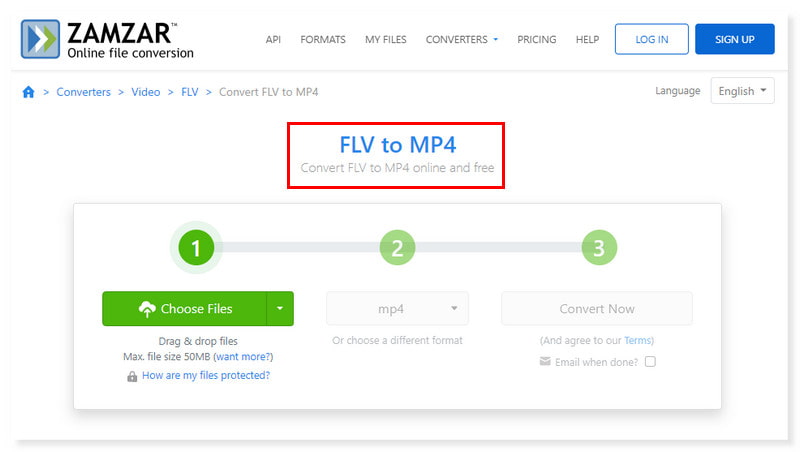
ステップ 1. まず Zamzar の公式サイトにアクセスします。そこに FLV から MP4 へのコンバーターが表示されています。
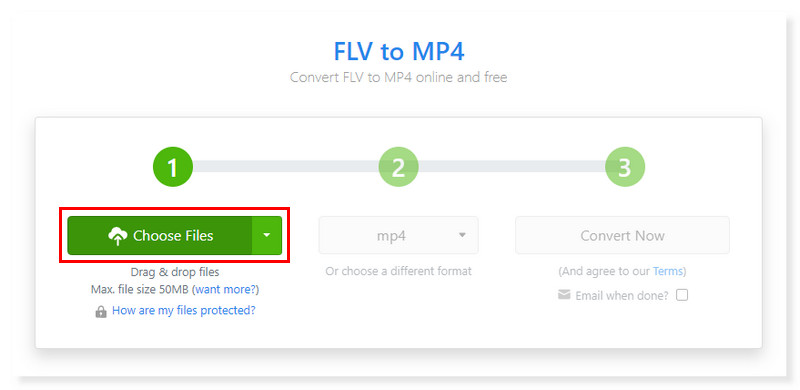
ステップ 2. 「Choose Files」のドロップダウンボタンをクリックし、MP4 に変換したい FLV 動画ファイルをアップロードします。
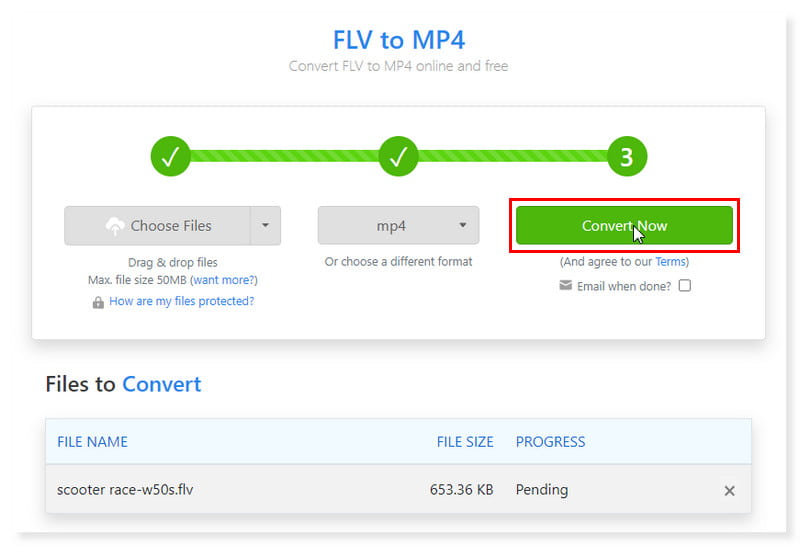
ステップ 3. 準備ができたら、「Convert Now」ボタンをクリックして変換を開始します。このように、FLV を MP4 に変換する手順はとても簡単です。
パート5.Movavi Online Video ConverterでFLVをMP4に変換する方法
FLV を MP4 にトランスコードする操作は、多くのユーザーや動画編集者にとってたいへん便利です。Movavi Online Video Converter を使用すれば、この変換を無料かつ手間なく行えます。このオンライン動画コンバーターを使えば、FLV 動画の高画質を維持したまま変換が可能です。そのため、MP4 版も FLV と同様にクリアで鮮やかな画質を保てます。ただし、オンライン版の FLV から MP4 へのコンバーターでは、編集や調整できる項目は限られています。そのため、より高度な編集を行いたいユーザーには、デスクトップ版のダウンロードが勧められています。
メリット
- シンプルなFLV変換を提供します。
- 幅広いメディアファイル形式に対応しています。
- 大きなファイルサイズを圧縮できます。
デメリット
- 変換前の動画編集機能はありません。
ステップ 1. Movavi Online Video Converter の公式サイトにアクセスします。
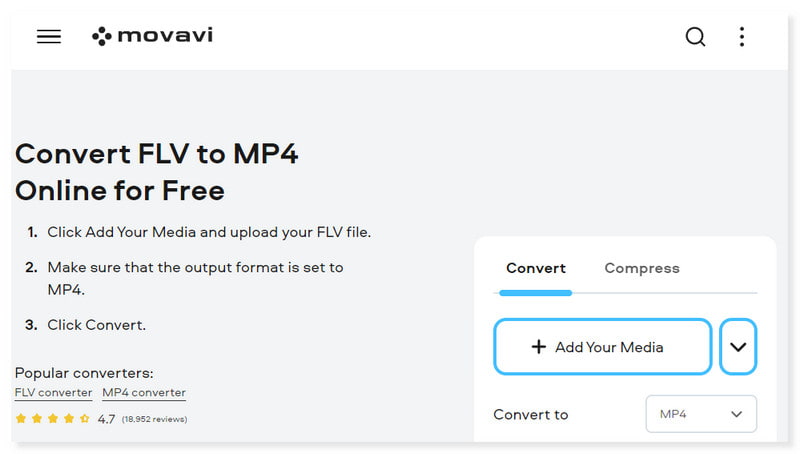
ステップ 2. 出力形式を MP4 に設定します。その後、「Add Your Media」ボタンをクリックして FLV ファイルをアップロードします。
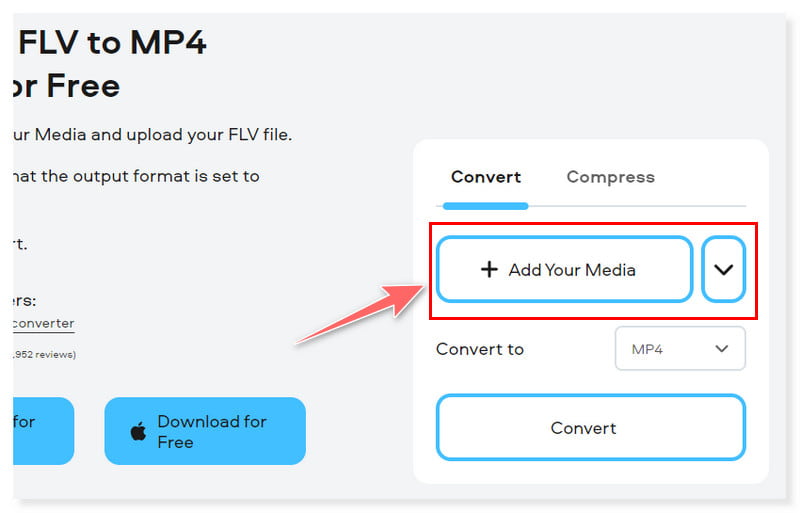
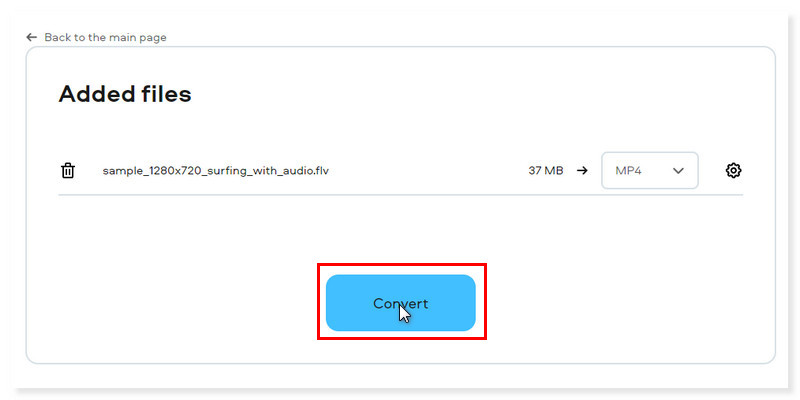
ステップ 3. 準備ができたら、「Convert」ボタンをクリックして変換を開始します。これで、無料で FLV を MP4 に変換できます。
パート6.Online-ConvertでFLVをMP4に変換する方法
Online-Convert も、試す価値のある FLV から MP4 へのコンバーターのひとつです。このツールは FLV ファイルをシンプルな手順で変換できるため、ファイル変換にまだ慣れていない人でも心配ありません。さらに、このツールを使えば、MP4 から FLV への逆変換も可能です。ただし、サイト上では「無料オンラインコンバーター」とうたわれているものの、実際には無料ユーザーが利用できる機能にはかなりの制限があります。加えて、24 時間以内に変換できる回数は 3 回までとなっています。
メリット
- 幅広いメディアファイルの変換に対応しています。
- Chrome拡張機能として利用できます。
- クラウドストレージからのアップロードやURL経由のアップロードをサポートしています。
デメリット
- サブスクリプションに加入しないと、すべての機能は利用できません。
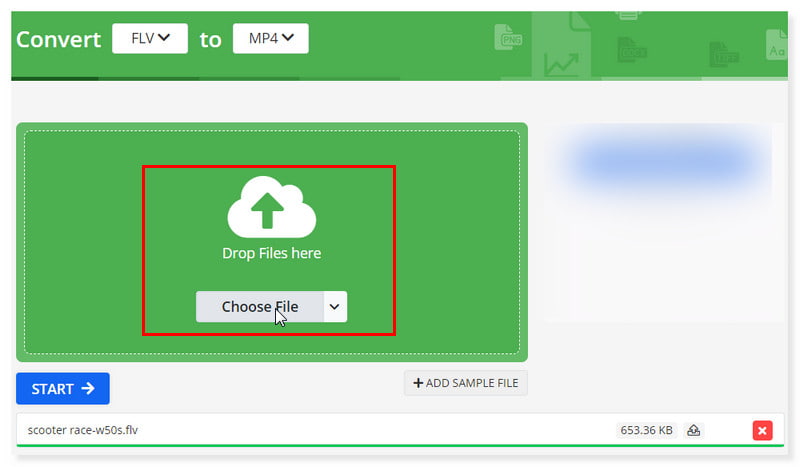
ステップ 1. Online-Convert の公式サイトにアクセスします。ページ上に FLV ファイルをドラッグ&ドロップできます。
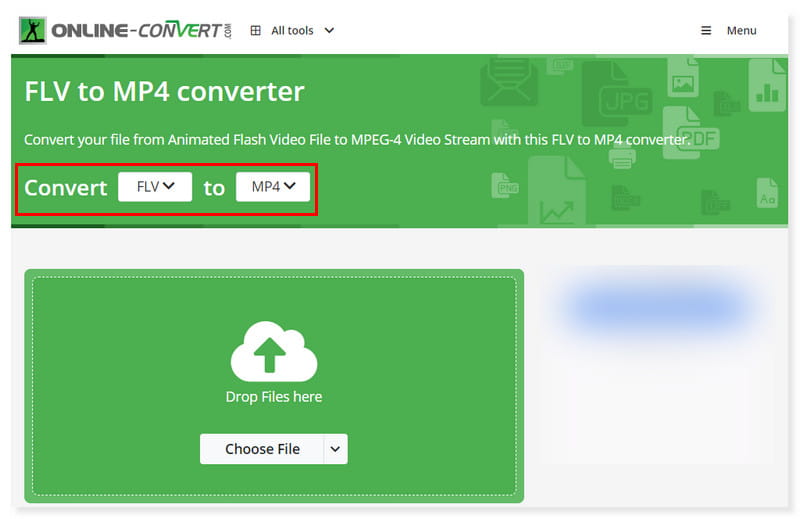
ステップ 2. 次に、「Choose File」をクリックするか、変換したい FLV ファイルをそのままドロップします。その後、出力形式を MP4 に設定します。
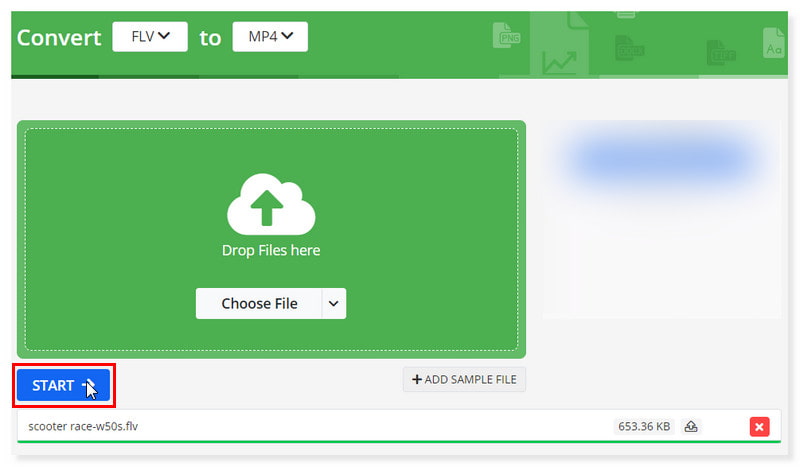
ステップ 3. 最後に「Start」ボタンをクリックして、FLV ファイルを MP4 に変換します。以上が、オンラインかつ無料で FLV ファイルを MP4 に変換するための、簡単な手順です。
パート7.おまけ:オフラインでFLVをMP4に変換する方法
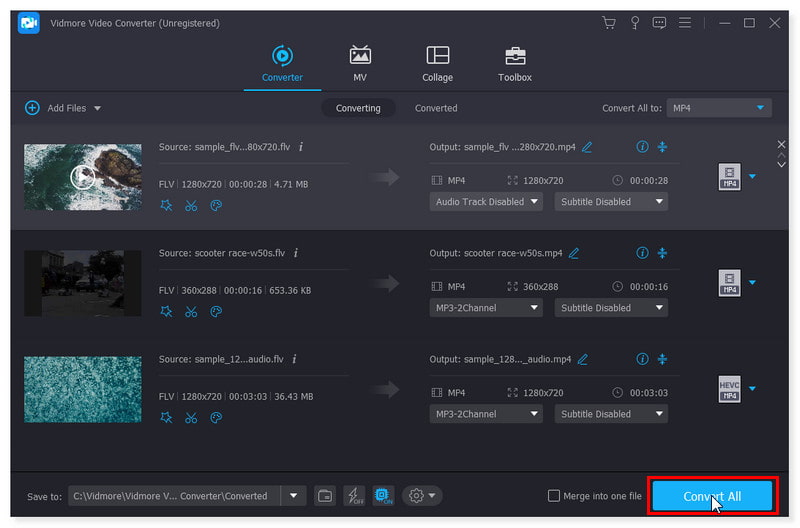
FLV を MP4 に一気に変換できる、業界最高水準のデスクトップ用動画コンバーターが、Vidmore 動画変換 です。FLV を MP4 のほか、MOV、AVI、MKV、VOB、WMV、WebM、DivX、3GP、MOD など多彩な形式に変換できます。パソコン上の FLV ファイルを選択するだけでなく、ツール上にドラッグ&ドロップするだけでもすぐに変換が始まります。さらに、100 種類以上のプリセットを使うことで、iPhone、Sony PlayStation、テレビ、Samsung Galaxy など、人気のデバイスやガジェットで再生しやすい形式に簡単に最適化できます。加えて、このオフラインツールには豊富な編集機能が搭載されており、FLV 動画を調整してから最大 50 倍の高速で変換することができます。バッチ変換にも対応しており、最大 4K UHD 解像度の動画にも対処可能です。以下は、この FLV から MP4 へのコンバーターをデスクトップで使用する手順です。
ステップ 1. Vidmore Video Converter をダウンロードしてインストールし、デスクトップで起動します。
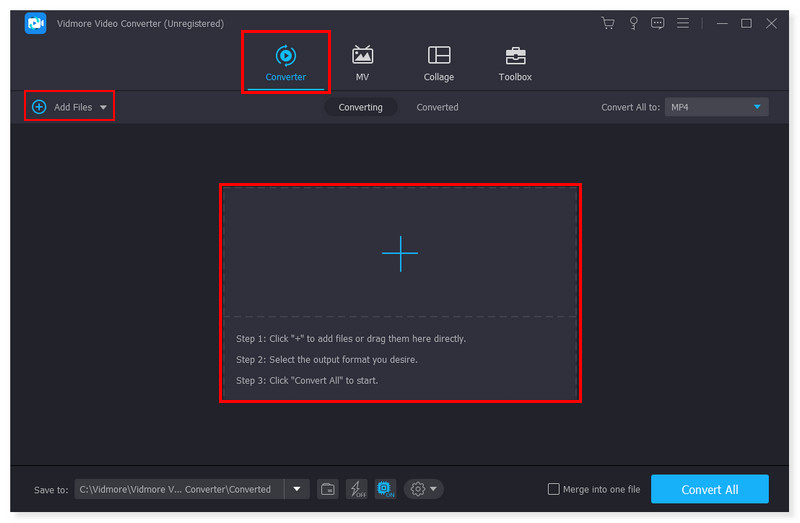
ステップ 2. 「Converter」タブで、インターフェース中央のプラスアイコンをクリックしてファイルを追加するか、FLV ファイルを直接ドラッグ&ドロップします。「Add Files」のドロップダウンボタンから追加することもできます。
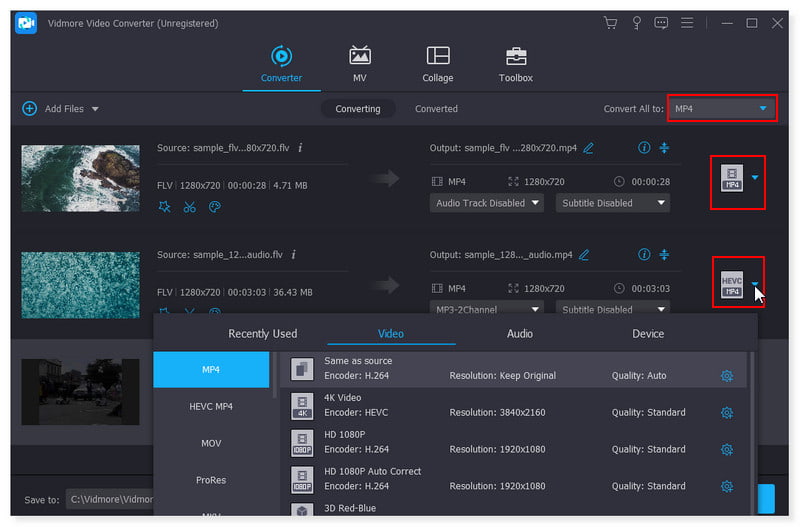
ステップ 3. 出力形式を MP4 に設定します。複数のファイルを追加した場合は、各ファイルごとに異なる出力形式を設定したり、形式ごとにプリセット設定を調整したりできます。
ステップ 4. FLV ファイルの編集や調整が完了したら、「Convert All」ボタンをクリックして変換を開始します。これで、Windows 10/11 上で FLV を MP4 に変換できるようになります。
パート8.FLVをMP4に変換する方法に関するFAQ
VLC で FLV を MP4 に変換できますか?
答えはイエスです。VLC を使った FLV から MP4 への変換を妨げるような既知の不具合は報告されていません。このアプリケーションには、動画を変換・ストリーミングするために必要な機能が一通り揃っています。VLC を選べば、他の多くのプログラムにはない、快適な変換体験が得られるでしょう。
Adobe Premiere で FLV を MP4 に変換できますか?
実際のところ、Adobe Premiere Pro は FLV ファイルのインポートに対応していません。しかし、FLV 形式をサポートするサードパーティ製プラグインを導入すれば、FLV ファイルを MP4 に変換することは可能です。
FFmpeg で FLV を MP4 に変換するには?
ステップ 1. まず、FLV ファイルをプログラムのタイムラインに追加します。ドラッグ&ドロップするか、メニューバーから読み込むことができます。
ステップ 2. FFmpeg が用意している多数の出力形式の中から、出力形式として MP4 を選択します。
ステップ 3. 「Finish」ボタンをクリックしてファイルを変換します。変換されたファイルは自動的にホームディレクトリに保存されます。
HandBrake で FLV を MP4 に変換する方法は?
ステップ 1. HandBrake を起動し、「Source」タブをクリックして、変換したい FLV ファイルを読み込みます。
ステップ 2. 出力形式を設定します。オプションで MP4 が選択されていることを確認してください。
ステップ 3. 準備ができたら、「Start」ボタンをクリックして FLV から MP4 への変換を開始します。
Linux で FLV を MP4 に変換するには何を使えばよいですか?
Linux では、HandBrake、VLC メディアプレーヤー、FFmpeg など、利用可能なデスクトップソフトウェアを試してみるとよいでしょう。
まとめ
互換性が重要なマルチメディアの世界において、FLV から MP4 への変換は非常に役に立ちます。オンライン動画コンバーターが登場した今では、手間やコストをかけずに動画を変換することがこれまでになく簡単になりました。次に FLV を MP4 に変換する必要があるときは、ここで紹介したオンラインツールをぜひ試してみてください! さらに、最高の FLV から MP4 へのコンバーターである Vidmore Free Video Converter Online を選べば、まず間違いはありません。
MP4 & FLV