MOV から MP4 へ無料かつ高速に動画を変換

新しい動画形式として、MOV 形式はますます多くの人に認知されるようになっています。しかし、依然として最も一般的なのは MP4 形式です。また、MOV には多くの欠点もあります。では、一緒に見ていきましょう。
| ムービーをMP4に書き出す | MP4 |
| Apple Computer Inc. によって開発。 | ISO および IEC の「Moving Picture Experts Group(MPEG)」によって開発。 |
| QuickTime メディアコンテナ形式。 | 音声・動画情報のための圧縮符号化規格のセット。 |
| mac と Windows の各バージョンのオペレーティングシステム間で互換性がある。 | さまざまな携帯端末および異なるオペレーティングシステムでサポートされている。 |
| MOV ファイルの各トラックは、それぞれ特定のエンコードプログラムで処理されている。 | 高度なビデオコーディング(AVC)技術と Apple の高度音声コーディング(AAC)を用いて、従来の音声コンテナ形式を改良している。 |
| QuickTime ムービー形式はメタデータを格納することができるが、一般的なソフトウェアでは編集が難しい場合がある。 | MP4 ファイルは、そのコンテナ内に追加の拡張情報を格納できる。 |
ご覧のとおり、MOV 動画の再生はそれほど便利ではありません。MOV と比べると、MP4 は再生が簡単で安全です。では、MOV を MP4 に変換するにはどうすればよいのでしょうか。
心配はいりません!これから、MOV を MP4 に素早く、しかも無料で変換する方法をご紹介します。
MOV を MP4 に変換する無料の方法
私たちが最もおすすめするのは、Vidmore Free Online Video Converter です。実際のところ、本当に最高の無料動画変換ツールです。無料でありながら、ユーザーは快適に利用できます。MP4、AVI、MKV、WMV、MOV、FLV、MP3、AAC、M4A、FLAC など、あらゆる一般的な動画・音声形式に対応しています。最新のブラウザーでこのサイトを利用し、画質を落とさずに 1080p HD、720p HD、SD へ動画を変換できます。
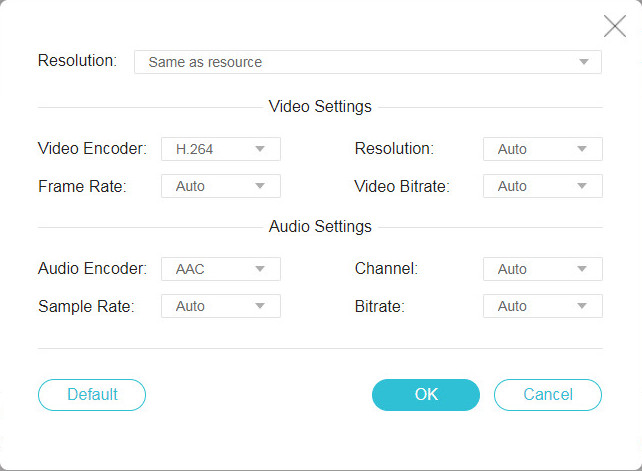
動画変換以外にも、強力な機能があります。変換前に、ユーザーはビデオ設定でエンコーダー、解像度、フレームレート、ビデオビットレートを選択でき、高速で動画を一括変換することも可能です。
以下に使い方を説明します。
MOV を MP4 に無料でオンライン変換する方法
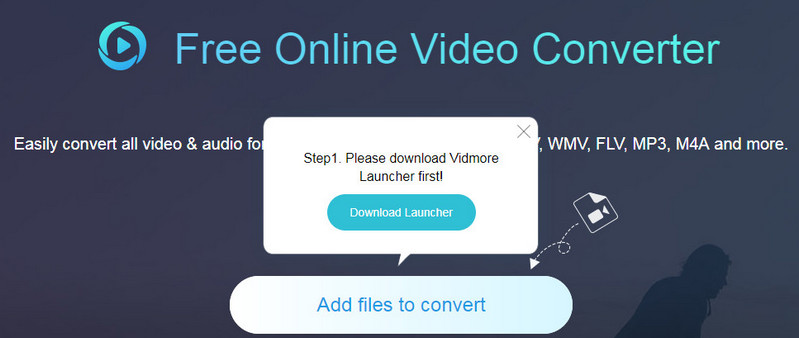
ステップ1. Web 上で「Add files to convert」をクリックします。案内に従って Vidmore Launcher をインストールします。その後、オンラインでプログラムを開きます。
ステップ2. 「Add file」をクリックして元の MOV ファイルを読み込み、出力形式として MP4 を選択します。
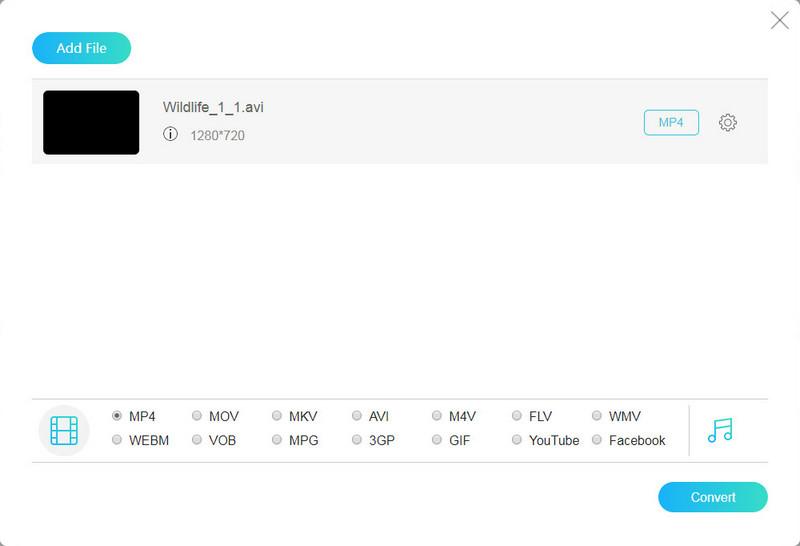
ステップ3. 右側の歯車マークをクリックします。ポップアップウィンドウが表示され、その中で動画設定および音声設定を選択できます。
ステップ4. 「Convert」をクリックし、ポップアップウィンドウ内で保存先フォルダーを選択します。続いて「Select folder」をクリックすると、自動的に変換処理が開始されます。
まとめ
以上です。MOV から MP4 に動画を変換したい場合は、Vidmore Free Online Video Converter が本当におすすめです。ぜひお試しください。