無料でオンラインでMP4をAVIに変換する方法
時々、ウェブサイトからMP4動画をダウンロードしてDVDプレーヤーで再生したいことがあります。しかし、MP4形式はDVDプレーヤーと互換性がない場合があります。MP4ファイルは、Wii など一部の他のデバイスでも再生できません。そのため、プレーヤーで視聴するにはMP4をAVIに変換する必要があります。AVIはMP4よりも多くのプレーヤーと互換性があります。iPhone、iPad、PSP、DVDプレーヤー、Blu-rayプレーヤーなど、多くのデバイスで再生できる一般的な動画形式です。
この記事では、いくつかの動画変換サイトを紹介し、オンラインでMP4をAVIに変換する方法をステップごとに解説します。

パート1. MP4とAVIの違い
MP4とAVIはどちらも一般的な動画形式です。MP4をAVIに変換する前に、その違いを理解しておきましょう。
MP4はMPEG-4 Part 14の略です。音声や動画ストリーム、字幕、画像などを保存するためによく使われます。MP4は通常、MPEG-4ビデオコーデックとAACオーディオコーデックで圧縮されます。
AVIはAudio Video Interleaveの略です。AVI拡張子を持つファイルは、音声と動画データを含むマルチメディアファイル形式です。AVIファイルは、主にDivXやXviDなどのコーデックで圧縮されます。
MP4形式はあらゆるメディアプレーヤーで利用でき、iPhone、iPad、Android、PC、Mac などすべてのデバイスと互換性があります。
一方、AVI形式はWindows Media Playerで使用できます。また、一部のDVDプレーヤーでもAVI形式が利用できます。DVDプレーヤーで動画を見たい場合は、AVIファイルを選ぶとよいでしょう。
一般的に、AVIはMP4やMOVといった他の動画形式と比べて圧縮率が低くなります。そのため、ファイルサイズについて言えば、AVIファイルはMP4ファイルよりも大きくなる傾向があります。MP4はよく使われる形式で、小さなサイズに圧縮されることが多いです。
画質に関しては、AVIファイルはしばしばMP4ファイルより高品質で圧縮されます。そのため、AVIファイルの方がMP4ファイルよりも鮮明であることが多いです。より高画質な動画が欲しい場合は、MP4ファイルをAVIに変換することを選択できます。
パート2. 無制限でMP4をAVIに無料オンライン変換する方法
Vidmore Free Online Video ConverterでMP4をAVIに変換
ここでは、最高のオンライン動画変換ツールを使ってMP4をAVIに変換するステップバイステップの方法を紹介します。
デスクトップ版をダウンロードしたくない場合は、Vidmore Free Online Video Converterを使ってMP4をAVIに変換できます。操作が簡単で変換も高速です。MP4、MOV、AVI、MKV、WMV、MP3、M4A、AAC、FLAC、WMA など、さまざまな動画・音声形式に変換できます。MP4からAVI、MKVからAVI、MP4からMOVなど、自由に変換可能です。
 Free Online Video Converter
- WindowsやMac OSでMP4をAVIに変換できる、使いやすくて完全無料のオンラインコンバーター。
- このオンラインコンバーターなら、MP4を1080p HDや720p HDに素早く変換でき、画質の劣化はありません。
- 動画コーデック、解像度、ビットレート、フレームレート、サンプルレートなどを調整して出力ファイルをカスタマイズ。
- 今すぐ試す
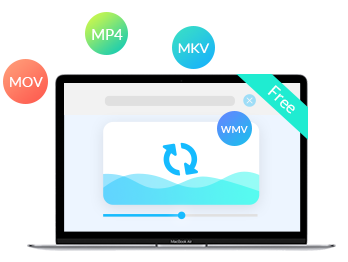
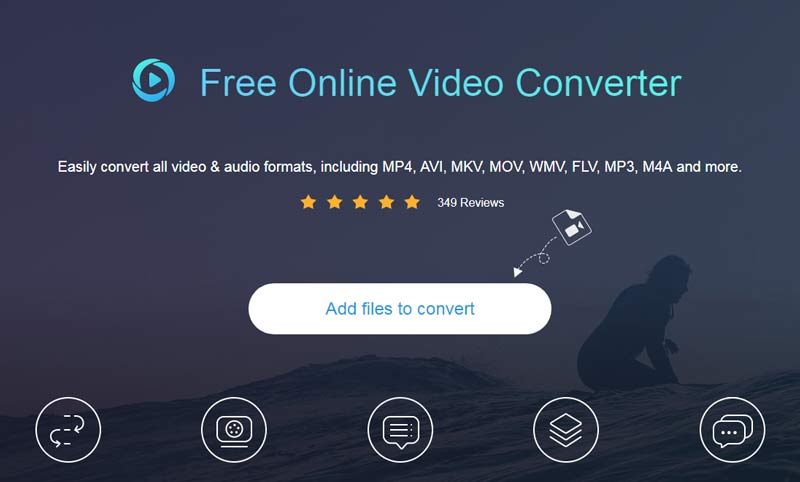
ステップ1:「Add files to convert」をクリックします。このオンライン動画変換ツールをパソコンにダウンロード・インストール・起動します。
ステップ2:「Add File」をクリックし、パソコンから変換したいMP4ファイルを選択します。
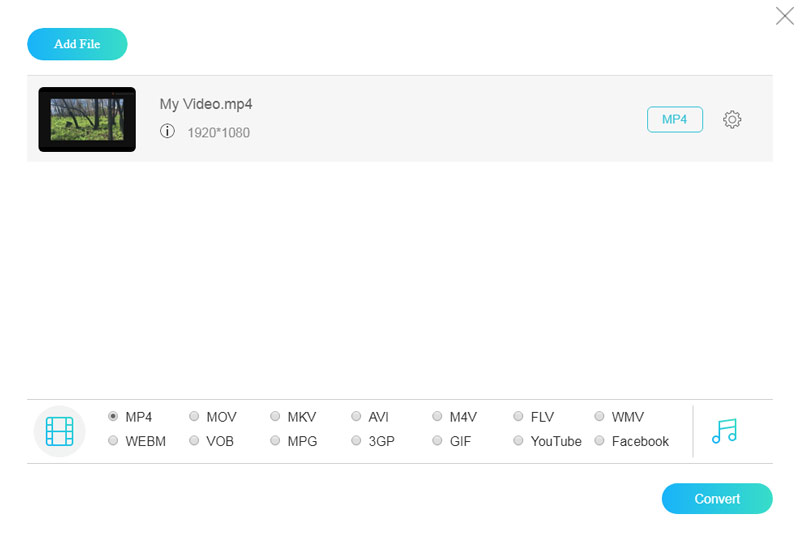
ステップ3:出力形式として「AVI」を選択し、「Convert」をクリックします。変換後のAVIファイルを保存する出力フォルダを指定します。
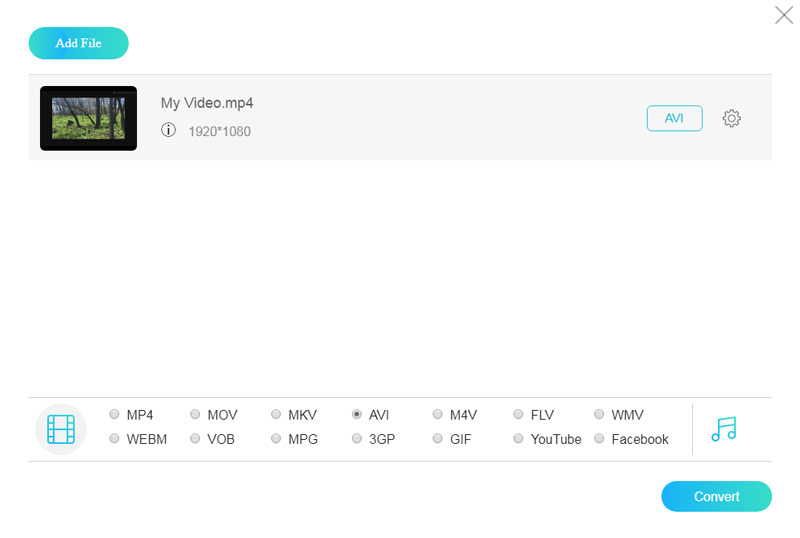
数秒待つと、MP4からAVIへの変換が自動的に行われます。
ここでは、MP4ファイルをMP4、MOV、MKV、M4V、FLV、MP3、AAC、AC3、WMA、WAVなど、他の動画または音声形式に変換することもできます。
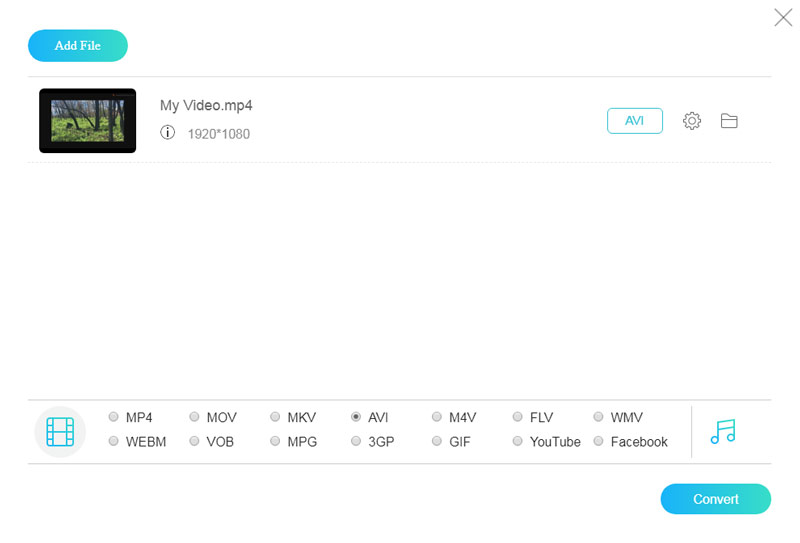
わずか数ステップで、MP4ファイルを簡単にAVI形式へ変更できます。
また、AVIファイルのビデオ設定(ビデオエンコーダー、解像度、フレームレート、ビットレートなど)を調整することも可能です。音声設定では、オーディオエンコーダー、チャンネル、サンプルレート、ビットレートを変更できます。
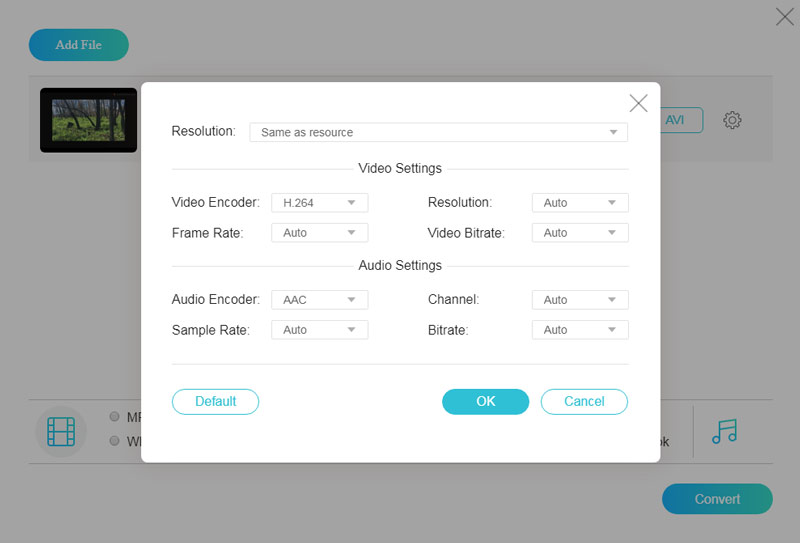
必要に応じて、240p、360p、480p、720p、1080pといった解像度を選択できます。また、iPhone 8/7、Samsung Galaxy S7/S7 Edge/S6/S6 Edge、PSP/PS4/PS3 などに対応した1080p解像度を選ぶこともできます。
CloudConvertでMP4をAVIに変換
CloudConvertは、オンラインで動画形式を変換できる一般的なサイトです。この使いやすいオンラインMP4からAVIへのコンバーターでは、解像度の変更、アスペクト比の調整、トリミング、ウォーターマークの追加など、複数の動画設定を行うことができます。
以下は、CloudConvertを使ってMP4をAVIに変換するための完全なチュートリアルです。
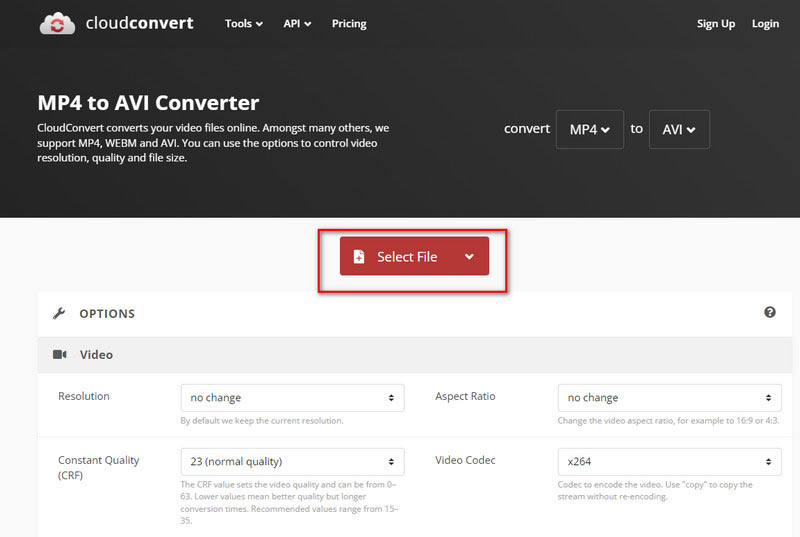
ステップ1. CloudConvertの公式サイトにアクセスします。中央の赤い「Select File」ボタンをクリックして、変換したいMP4ファイルを追加します。
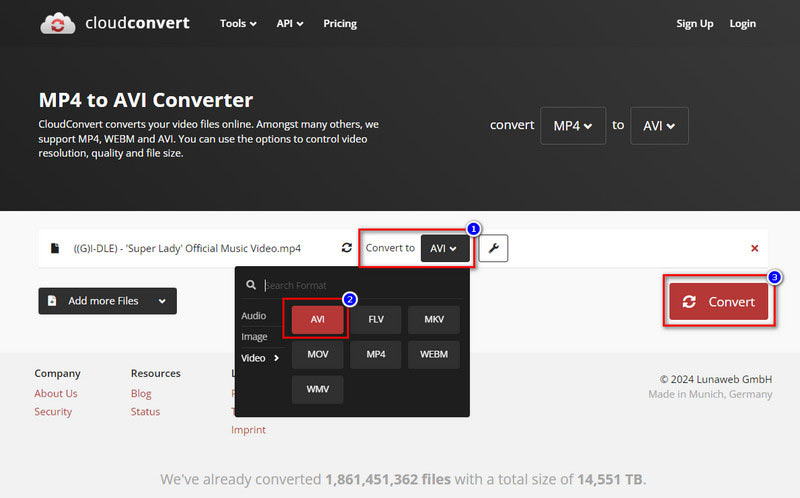
ステップ2. MP4ファイルのバーにある「Convert to」の後ろのボタンをクリックし、出力形式としてAVIを選択します。
ステップ3. 右下の四角にある「Convert」をクリックして、MP4からAVIへの変換を開始します。
ZAMZARでMP4をAVIに変換
ZAMZARは、他にも利用できるオンライン動画変換ツールです。このサイトはMP4、AVI、MKV、WEBM、MOV など、さまざまな動画形式の変換に対応しています。また、MP4形式をiPadなどのデバイスやYouTubeなどのプラットフォームに対応する形式へ変換することもできます。ZAMZARのメインページには、従うべき手順が分かりやすく表示されています。
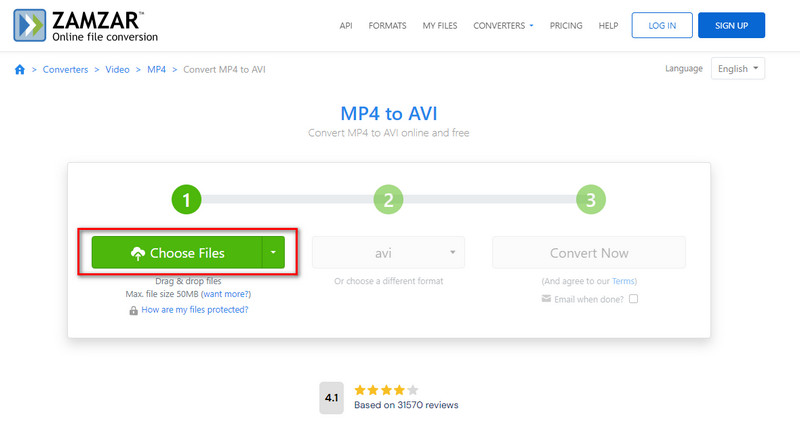
ステップ1. 正しいリンクからZAMZARにアクセスします。番号1の下にある緑色の「Choose Files」ボタンをクリックし、MP4ファイルを追加します。
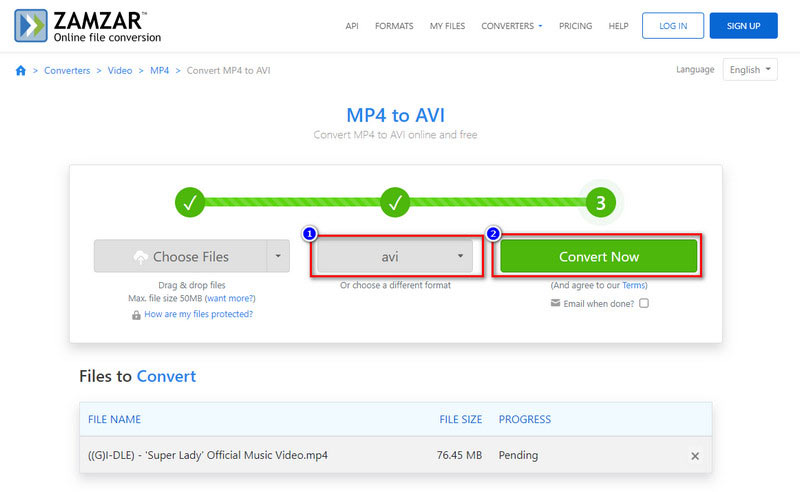
ステップ2. MP4ファイルの読み込みが完了したら、番号2の下で出力形式としてAVIを選択します。
ステップ3. 番号3の下にある「Convert Now」ボタンをクリックします。まもなくAVIファイルを受け取ることができます。
パート3. 無料オンラインMP4からAVIコンバーターに関するFAQ
AVIはMP4と同じくらい良いですか?
答えは、何を重視するかによって変わります。AVIファイルはMP4動画よりもやや高い画質を提供するため、高解像度を求める人には向いています。しかし、AVIはファイルサイズがかなり大きく、ストレージ容量を多く消費してしまいます。
MP4をAVIに変換するのにどれくらい時間がかかりますか?
通常、変換にかかる時間は、MP4動画の再生時間の約3分の1から半分程度です。例えば、10分のMP4ファイルであれば、AVI形式に変換するのに約5分かかります。
AVIは時代遅れですか?
ある意味では、現在AVIはやや時代遅れと言えます。AVIはファイルサイズが非常に大きいため、手軽な共有やストリーミング用の形式としてはあまり適していません。
まとめ
この記事では、無料でオンラインでMP4をAVIに変換する、最も簡単で迅速な方法を紹介しました。読み終えた後は、この無料オンライン動画コンバーターを使ってMP4ファイルを変換し、DVDプレーヤーでAVIファイルを楽しむことができます。この無料オンライン動画コンバーターを使えば、いつでもすべてのMP4ファイルをAVI形式に変換できます。良いオンライン変換プログラムを探す心配はいりません。さあ、動画を楽しみましょう!
MP4 & AVI