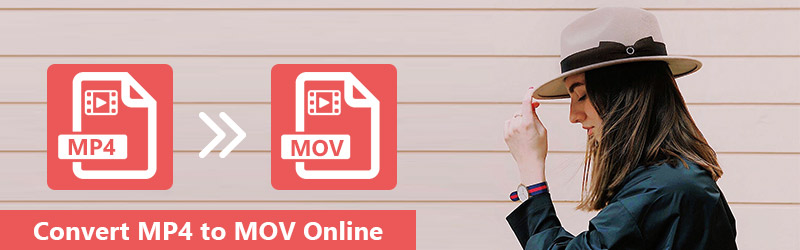
制限なしで MP4 を MOV に無料オンライン変換する方法
私のQuickTimeプレーヤーが、iMovieから書き出したMP4ファイルを開けません。Apple の説明では QuickTime は MP4 に対応しているはずなのに、今はうまく動作しません。何か間違った操作をしたのでしょうか?
実際のところ、Mac 版の QuickTime は MP4 の再生に対応しています。ただし、MP4 はマルチメディアコンテナであり、さまざまなコーデックでエンコードされた動画を格納できます。そのため、QuickTime Player は、MPEG-4、MPEG-2、H.264 ビデオコーデックおよび MP3、AAC コーデック以外の動画を含む MP4 の再生を拒否します。
さらに、Final Cut Pro(X)など一部の Apple 製アプリは、MP4 ではなく QuickTime 形式を受け付けるため、それも MP4 が再生できない原因になります。
したがって、iPhone、iPad、iTunes、QuickTime、Final Cut Pro などの Apple 製品で MP4 ファイルを再生・利用するには、MP4 を MOV に変換しておくのが確実です。
ここでは、Mac・Windows のどちらを使っていても、オンラインで無料かつ簡単にMP4 を MOV に変換する方法を紹介します。

パート1.最高の無料 MP4→MOV コンバーター
MP4 を MOV に無料オンライン変換するには、最適なオンライン動画変換ツールである Vidmore の Free Online Video Converter を使うだけです。
 Free Online Video Converter
- MP4 以外にも 300 種類以上の入力形式に対応して変換可能。
- 出力コーデックを自由に設定し、動画解像度も自在に調整。
- MP4 を MOV に一括変換して時間を節約。
- MOV のオーディオコーデック、チャンネル、ビットレートなどを自由に設定。
- MP4 から音声を抽出し、MP4 を他の動画形式へ変換。
- 今すぐ試す
パート2.MP4 を MOV に無料オンライン変換する方法
では、MP4 を MOV に変換する詳しい手順を見ていきましょう。
ステップ1. MP4 ファイルを追加
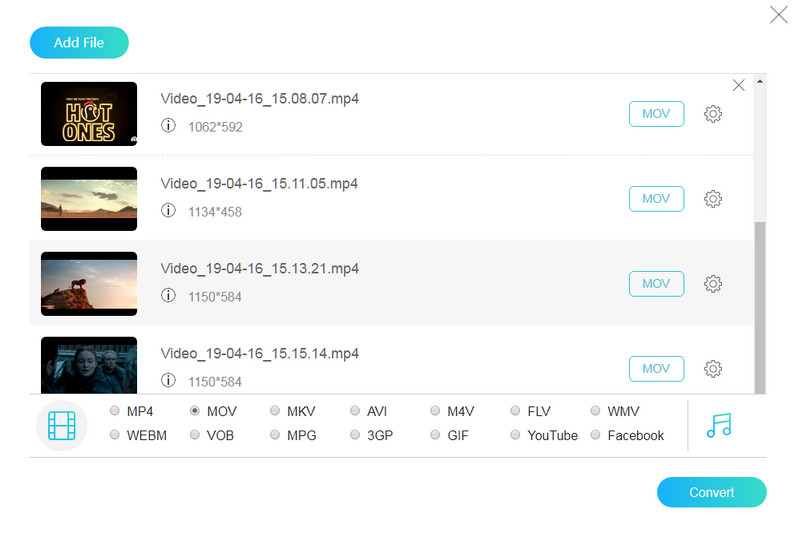
「Add files to convert(変換するファイルを追加)」をクリックしてランチャーをパソコンにダウンロードします。その後、MOV に変換したい MP4 ファイルを選択し、「Open」をクリックして本オンラインソフトに追加します。
Shift や Ctrl のショートカットキーを使えば、複数の MP4 ファイルをまとめてこのソフトに追加できます。
ステップ2. MOV を設定
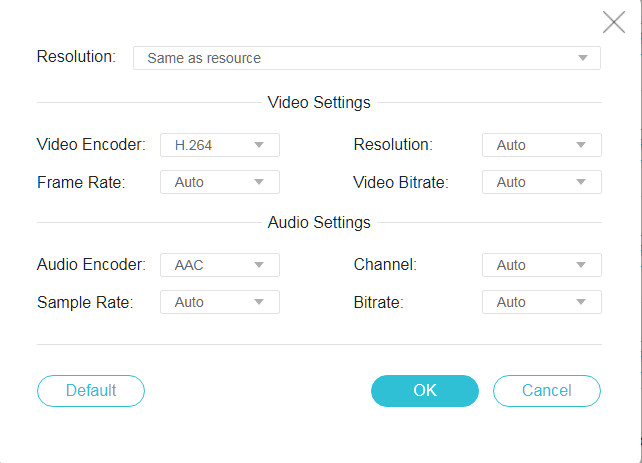
必要に応じて、出力ファイルをカスタマイズできます。
動画設定:MOV ファイルに対して、最大 H.264 までのビデオエンコーダー、解像度(自動〜1080p HD)、フレームレート、ビットレートを設定できます。
音声設定:ここでは、任意のオーディオエンコーダー、チャンネル、サンプルレート、ビットレートを選択して、希望どおりの MOV ファイルに仕上げられます。
設定が終わったら「OK」をクリックして変更内容を保存します。
ステップ3. MP4 を MOV に変換
出力形式の一覧から「MOV」の前にチェックを入れ、「Convert」をクリックすると、MP4 から MOV への変換が開始され、変換された MOV ファイルは自動的にパソコンへダウンロードされます。
パート3.QuickTime(MOV)と MP4 の補足知識
MP4 を MOV に変換すること自体は難しくありませんが、次回以降に MOV の再生トラブルを避けるために、QuickTime の MOV について次のポイントも覚えておきましょう。
1. MOV は QuickTime File Format の拡張子であり、QuickTime フレームワークでネイティブに使用されます。これは 1 本以上のトラックを保持するマルチメディアコンテナであり、それぞれのトラックには特定種類のデータが保存されます。
2. MOV もコンテナ形式ですが、国際標準としては MP4 のほうが広くサポートされています。両者は異なるコンテナフォーマットです。
| 比較 | ムービーをMP4に書き出す | MP4 |
| 開発元 | Apple | MPEG |
| ライセンス | プロプライエタリ(独自仕様) | 特許による制約あり |
| 可変ビットレート音声 | ||
| 可変フレームレート | ||
| チャプター | 特別な形式のテキストトラック(QuickTime)内、ユーザーデータアトム内(Nero Digital により導入)—シーン記述とは連動不可/セグメントディスクリプタ。 | |
| キャプション/字幕 | ttxt、VobSub(Nero が導入した private object Type Indication を使用、シーン記述 BIFS とは非互換) | |
| 映像コーデック形式 | MPEG-2(OS X Lion 以降)、MPEG-4 Part 2、H.264、H.263、H.261、Apple ProRes、Apple Pixlet、Cinepak、Component Video、DV、DVC Pro 50、Graphics、Motion JPEG、Photo JPEG、QuickTime Animation、Sorenson Video 2、Sorenson Video 3 | HEVC/MPEG-H Part 2/H.265、MPEG-2 Part 2、MPEG-4 ASP、H.264/MPEG-4 AVC、H.263、VC-1、Dirac、その他[26] |
| 音声コーデック形式 | AAC(MPEG-4 Audio)、HE-AAC、Apple Lossless、MP3、AMR Narrowband、MS ADPCM、QDesign Music 2、Qualcomm PureVoice(QCELP)、IMA 4:1、MACE 3:1(Mac OS X v10.6.x のみ)、MACE 6:1(Mac OS X v10.6.x のみ)、ALaw 2:1、ULaw 2:1 | MPEG-2/4(HE)-AAC、MPEG-1/2 Layers I, II, III(MP3)、AC-3、Apple Lossless、ALS、SLS、Vorbis(private object Type Indication 使用)、その他 |
| メタデータ/タグ | ||
| メニュー | ||
| 添付ファイル対応 | ||
| 3D コーデック | ||
| ハードウェアプレーヤー |
3. MOV と MP4 は違うコンテナながら、いくつか共通点もあります。ただし、Mac で動画ファイルを再生するなら、MOV のほうが安全で効率的です。一方、Apple 以外のデバイス向けには、MP4 のほうが適した選択となります。
まとめ
このページでは主に、MP4 を MOV にオンラインで無料変換できるベストなコンバーターについて説明しています。MP4 を MOV にオンラインで簡単かつ安全に変換できます。さらに、MOV と MP4 に関する情報もまとめ、使用するプレーヤーに応じてどちらの形式を選ぶべきか判断できるようにしています。