6つの実用的な方法でVOBをMP4にオンライン変換するやり方
独立したビデオグラファー兼編集者として、あなたは作業を楽にしてくれるさまざまな動画編集ソフトの愛用者でしょう。常に手元に置いておきたい重要なツールのひとつが動画コンバーターです。これは動画の形式を変換して互換性を確保するためのものです。ご存じのとおり、形式は編集や各種ソーシャルメディアへのアップロードにおいて非常に重要です。そこで今回は、動画変換作業をサポートするために、オンラインで使えるおすすめのVOBからMP4へのコンバーター6選をまとめました。さらに、最後まで読めば、あなたに役立つボーナスTIPもご紹介します。

ページコンテンツ
パート1. Vidmore Free Video Converter OnlineでVOBをMP4に変換する
メリット
- オンラインで利用できて便利です。
- 一括変換に対応しています。
- 多数のファイル形式に対応しています。
デメリット
- データを変更する方法はありません。
あらゆるWebブラウザーで問題なく動作し、サードパーティソフトのインストールが不要な無料オンラインVOB→MP4コンバーターを試してみましょう。小さめのファイル変換を簡単に行えます。Vidmore Free Video Converter Onlineは、VOBを手軽にMP4へ変換できる優れた方法です。このツールを使えば、VOB動画ファイルをMPEG-2、MP4、AVI、WMV、MOV、MKVなど多くの形式に素早く変換できます。変換前にVOBの各種パラメーターを調整することも可能です。ビットレート、コーデック、解像度、フレームレート、サンプリングレート、チャンネル、画質など、VOB動画のさまざまな要素を変更できます。
さらにこのツールの優れている点は、動画をいくつでも無料で変換できることです。Vidmoreはサイズ制限なしの一括変換(バッチ変換)に対応しており、他のコンバーターサイトとは異なり、登録も不要です。
さらに、複数の形式向けのプリセット設定が用意されているため、動画ファイルを素早く処理できます。画質を落とすことなく、1080p HD、720p HD、SDなどの形式に変換することも可能です。この優れたツールを使ってVOBを無料でMP4に変換する手順は次のとおりです。
ステップ1. Vidmore Free Video Converter Onlineのサイトへアクセスします。初めてこのツールを使う場合は、まずVidmore Launcherをダウンロードして起動できるようにします。
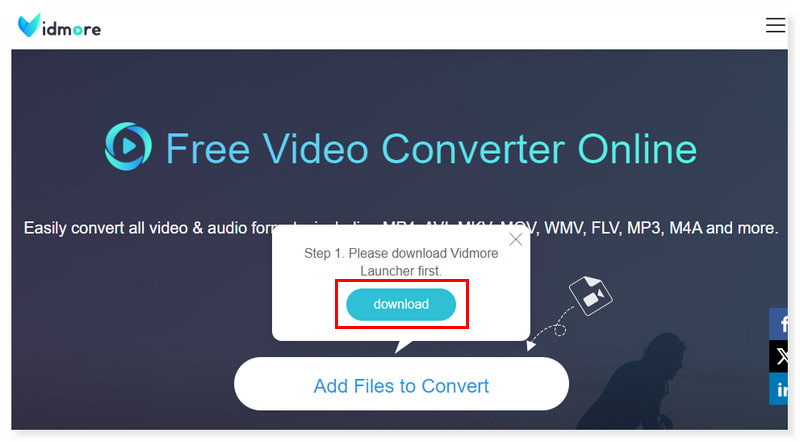
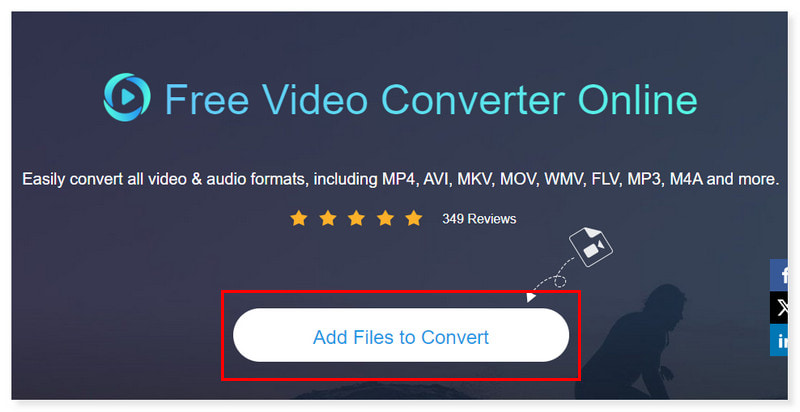
ステップ2. 画面中央に「Add Files to Convert(変換するファイルを追加)」が表示されているので、クリックしてファイルを開きます。ローカルフォルダーから変換したいVOBファイルを選択し、「開く」をクリックします。
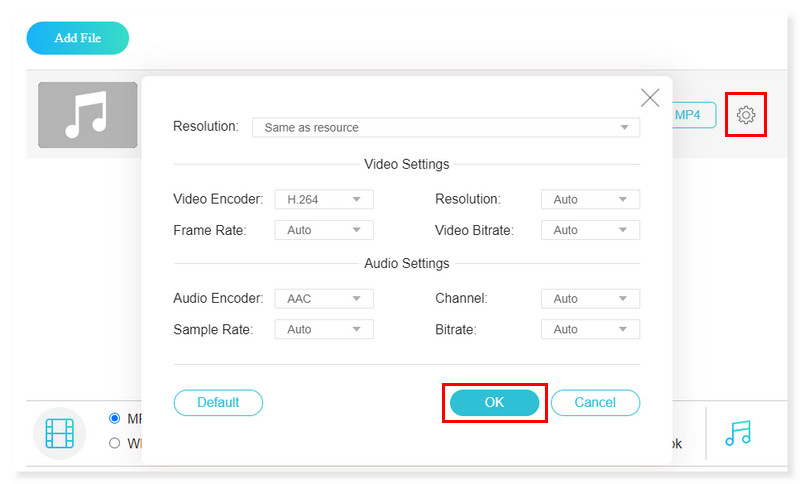
ステップ3. ファイルを追加したら、出力形式をMP4に設定します。歯車アイコンの「設定」ボタンをクリックするとフォーマットの詳細設定を調整でき、完了したら「OK」をクリックします。
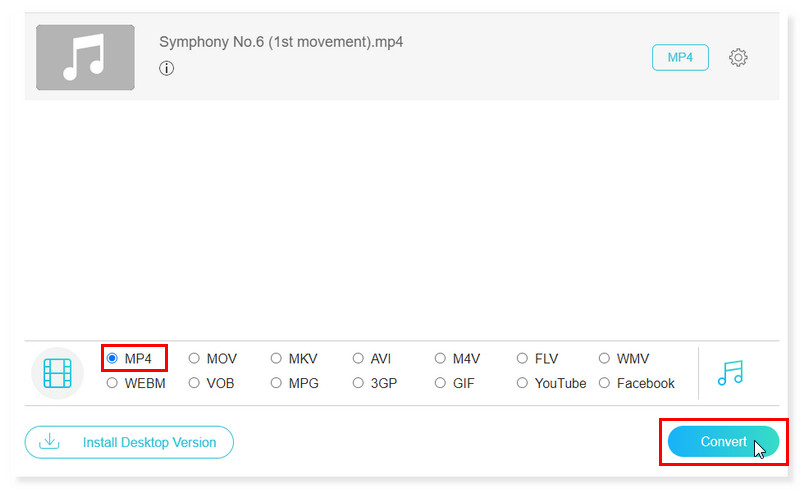
ステップ4. ファイル内容に問題がなければ、下部の「Convert(変換)」ボタンをクリックして変換を開始します。以上で完了です。これが、Vidmore Free Converter Onlineを使ってM4AをMP4にオンラインかつ無料で変換する基本的な手順です。
パート2. CloudConvertでVOBをMP4に変換する
メリット
- 操作画面がスムーズです。
- 多数のファイル形式をサポートしています。
- 即時アップロードと変換が可能です。
デメリット
- 無料版では1日25回までという制限があります。
CloudConvertは動画ファイルをオンラインで変換できます。MP4、WEBM、AVIなど、さまざまな形式に対応しています。操作パネルから動画の画質、解像度、ファイルサイズを調整できます。CloudConvertは万能のファイル変換プログラムです。多くの音声・動画・ドキュメント・電子書籍・アーカイブ・画像・スプレッドシート・プレゼンテーション形式をサポートしています。さらに、Webツールの利用にあたり、プログラムをダウンロードする必要はありません。以下の手順に従って、CloudConvertでVOBをMP4に変換してみましょう。
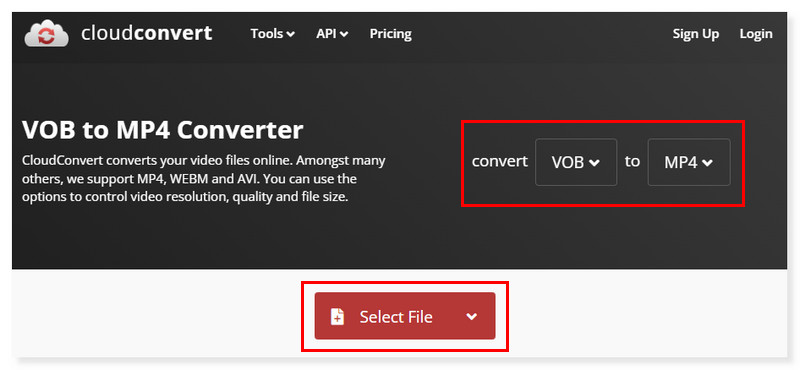
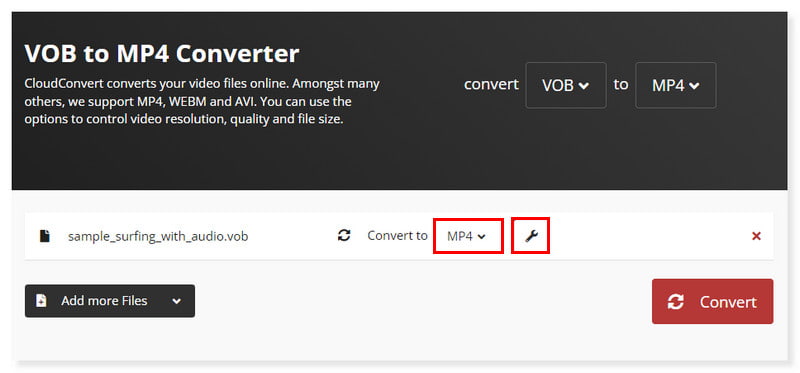
ステップ1. CloudConvertのWebサイトにアクセスします。ページ上で変換形式をVOB→MP4に設定します。「Select File」ボタンをクリックしてローカルストレージを開き、変換したいファイルを選択します。
ステップ2. 出力形式をMP4に設定します。アップロードした各ファイルごとに出力形式を指定し、それぞれの設定を個別に調整することもできます。
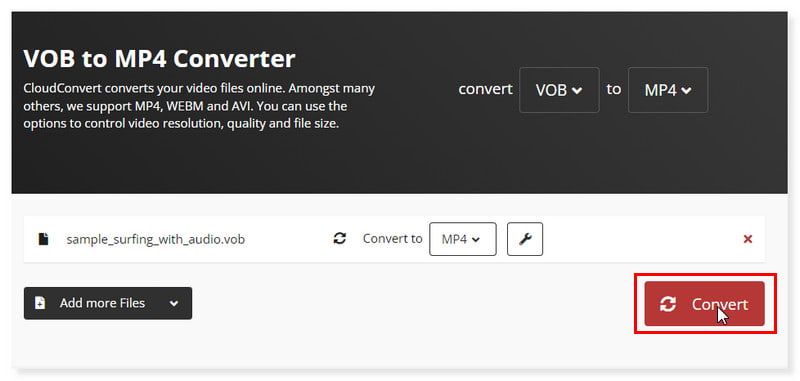
ステップ3. ファイルの設定が完了したら、下部の「Convert」ボタンをクリックして変換処理を開始します。これがCloudConvertツールでVOBをMP4に変換する方法です。
パート3. ZamzarでVOBをMP4に変換する
メリット
- マルチプラットフォーム対応のメディアコンバーターです。
- すべてのユーザーにとって使いやすいインターフェースを提供します。
- 非常に多くの形式に対応しています。
デメリット
- 大容量ファイルの変換には時間がかかります。
Zamzarは、多種多様なファイルをより適した形式に変換できるシンプルなオンラインファイルコンバーターです。オンライン利用のほか、好みのOS(Mac/PC)とのシームレスな統合を通じて、場所やデバイスを問わず簡単に変換を行えます。音楽、動画、ドキュメントなど、あらゆるファイル変換のワンストップソリューションを提供します。たとえば、Zamzarを使ってAVI→MP4、WMA→MP3、VOB→MP4といった変換を行うことができます。ただし、無料で使える機能には制限があり、すべての機能を利用したい場合はプランをアップグレードする必要があります。
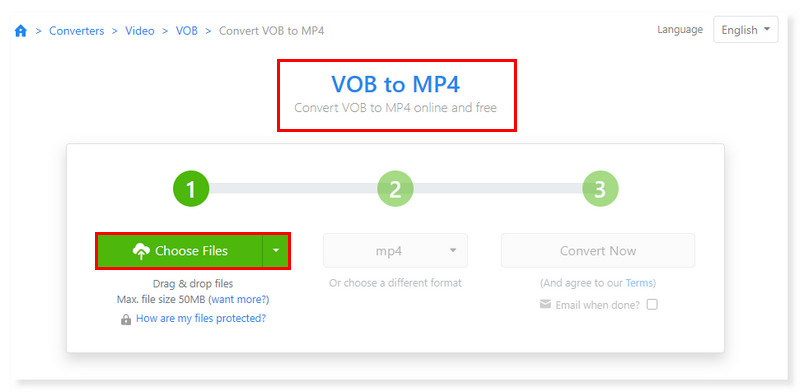
ステップ1. まずZamzarのWebサイトにアクセスし、「VOB to MP4 file converter」を探します。「Choose Files」タブをクリックするか、変換したいファイルをドラッグ&ドロップします。
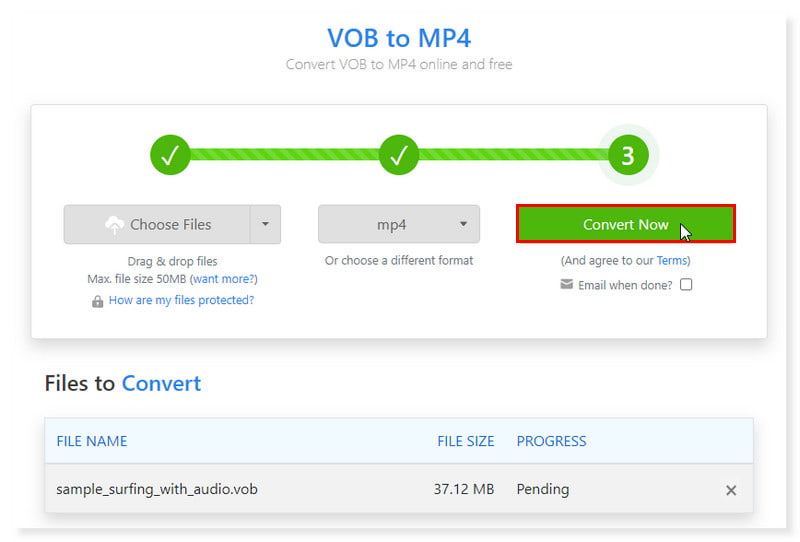
ステップ2. 次に出力形式をMP4に設定します。完了したら「Convert Now」タブをクリックして変換を開始します。
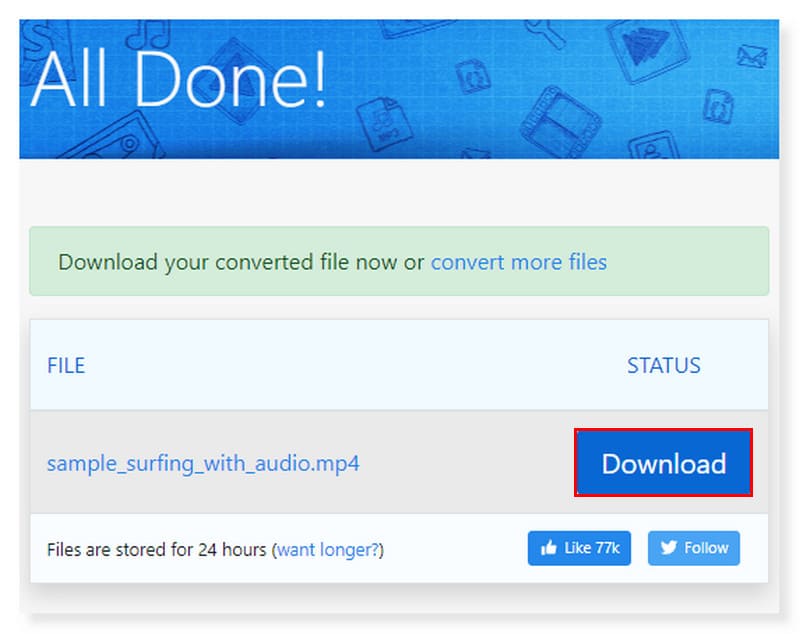
ステップ3. 変換が完了したら、変換済みファイルをダウンロードします。以上です。このツールを使ってVOBを無料でMP4に変換する手順はこのようになります。
パート4. Media.ioでVOBをMP4に変換する
メリット
- ウォーターマーク(透かし)は入りません。
- 共有が簡単です。
- 圧縮速度が速いです。
デメリット
- 市場に出たばかりの新しいサービスです。
Media.io Converterを利用すると、画像や音声の変換機能に加え、VOBファイルを素早く効率的にMP4へ変換できます。ロスレス変換方式により、メディアファイルをストレスなく変換可能です。動画変換パラメーターをカスタマイズできるため、Media.ioはMP4に対してより細かなコントロールをユーザーに提供します。さらに、35種類もの異なる動画ファイル形式に対応しており、品質を損なうことなく多彩な変換ニーズに応えます。
ステップ1. まずMedia.ioのWebサイトにアクセスし、「VOB to MP4 converter」を探します。ページ上にVOBファイルをドラッグ&ドロップしてアップロードします。
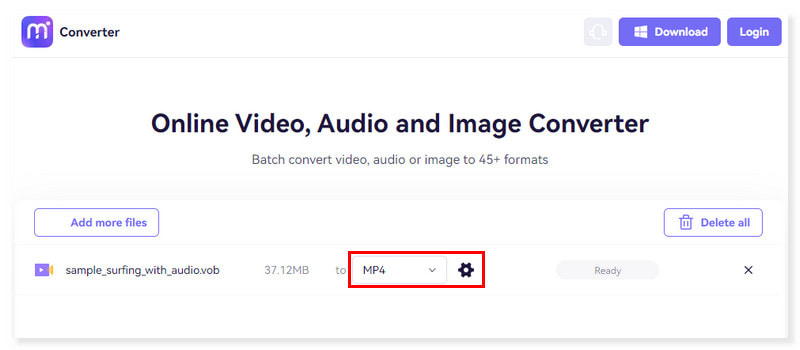
ステップ2. 出力形式をMP4に設定します。歯車アイコンの「設定」をクリックすれば、フォーマットのプリセットを変更することもできます。
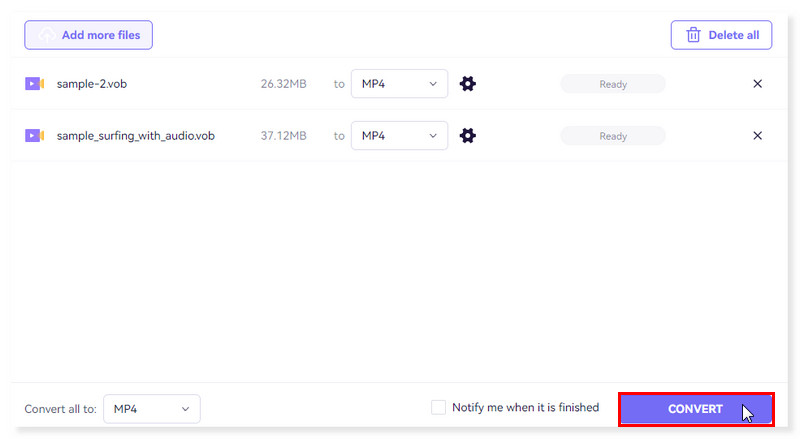
ステップ3. 設定が完了したら、下部の「Convert」ボタンをクリックして変換を開始します。以上が、このツールでVOBをMP4に変換する手順です。AVIをMP4へ変換したい場合にも、このツールが役立ちます。
パート5.Convertioを使ってVOBをMP4にオンライン変換する方法
メリット
- 高速な一括変換処理が可能です。
- シンプルでユーザーフレンドリーなインターフェースです。
- 人気のクラウドサービスと連携しています。
デメリット
- 無料版では1ファイルあたり最大100MBまでしかアップロードできません。
Convertioは、VOBファイルをMP4、AVI、FLV、MKV、MOVなどほぼあらゆる形式に変換できる、もうひとつの無料動画コンバーターです。コンバーターはWebベースなので、ブラウザー上から動画を変換できます。変換前に出力動画の解像度、画質、アスペクト比を調整することも可能です。
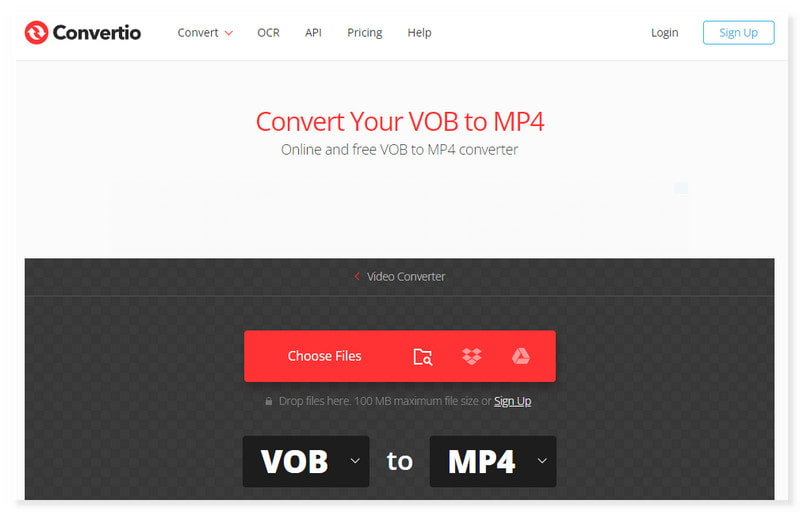
ステップ1. ConvertioのWebサイトにアクセスします。インターフェース上で変換形式をVOB→MP4に設定します。ローカルストレージからファイルを選択するか、URLを指定してファイルを追加し、ページ上にドラッグします。
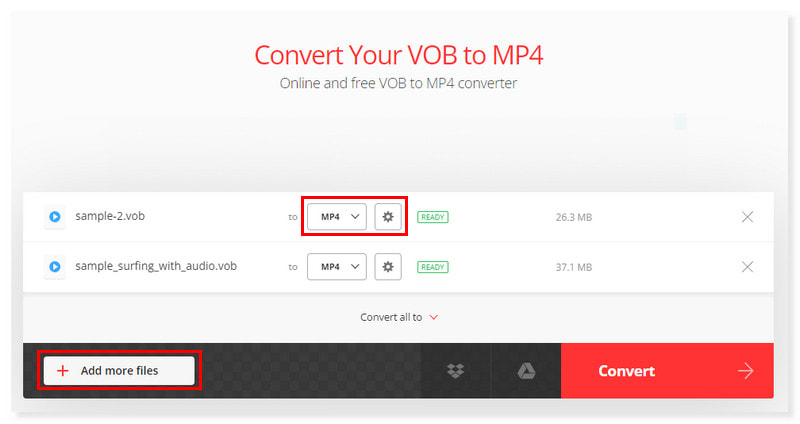
ステップ2. 複数ファイルを追加して一括変換することも可能です。アップロードした各ファイルごとに出力形式を設定することもできます。フォーマットのドロップダウンボタンをクリックするだけです。
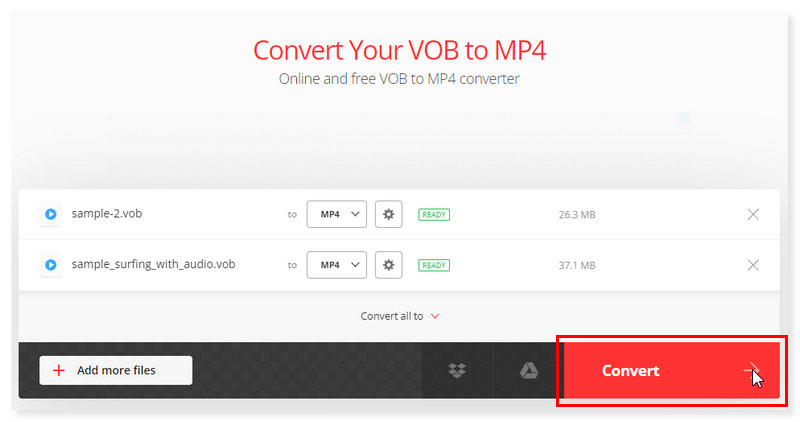
ステップ3. すべての設定が完了したら、下部の「Convert」ボタンをクリックして変換を開始します。これが、Convertioを使ってVOBをオンラインでMP4に変換する方法です。
パート6.ConvertFilesでVOBをMP4に変換する
メリット
- より簡単な変換体験を提供します。
- 幅広いメディアファイル形式をサポートしています。
- あらゆるOSのコンピュータに対応しています。
デメリット
- サイト上に広告のポップアップが表示されます。
VOBからMP4への変換にConvertFilesを使用すれば、正確かつ効率的な変換が実現します。このプラットフォームの優れた変換機能により、元のVOBコンテンツの映像的な一貫性を保ったままMP4ファイルとして出力されます。ConvertFilesは、高品質な結果を提供することに妥協なく取り組み、あなたのニーズに的確に応える、信頼できるVOB→MP4変換パートナーです。
ステップ1. 「Browse」タブをクリックしてローカルストレージを開き、変換したいVOBファイルを選択します。完了したら、出力形式をMP4に設定します。
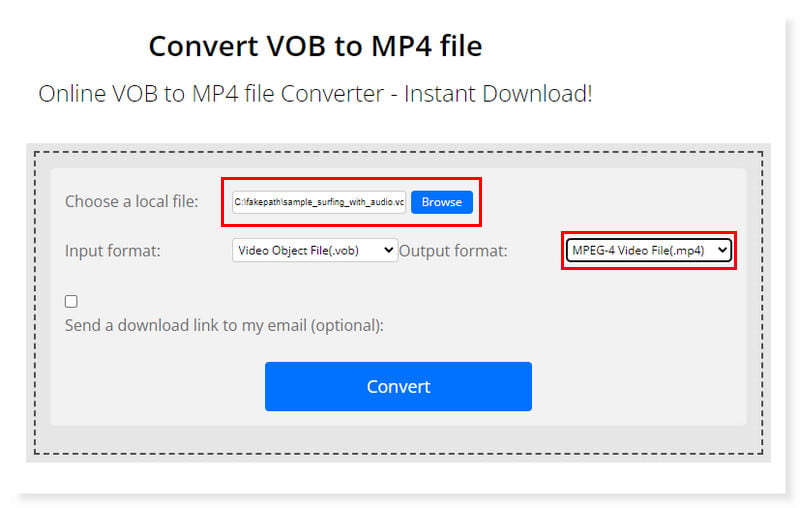
ステップ2. ダウンロードリンクをメールで受け取るオプションもありますが、利用するかどうかは任意です。「Convert」ボタンをクリックして変換を開始します。
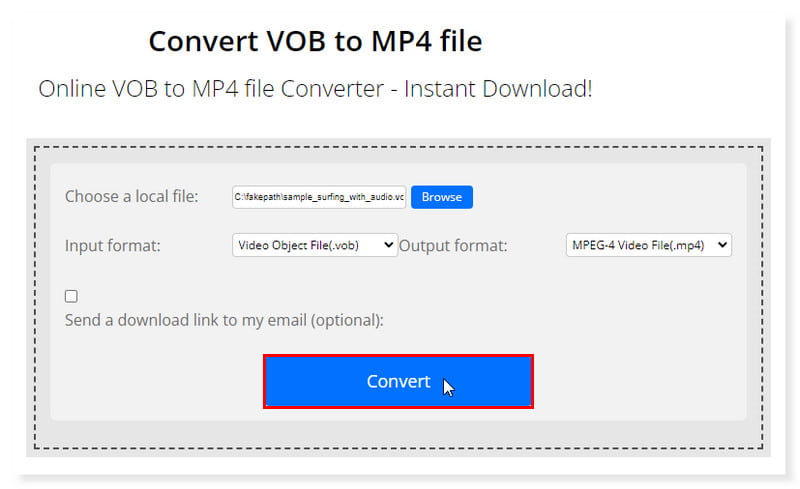
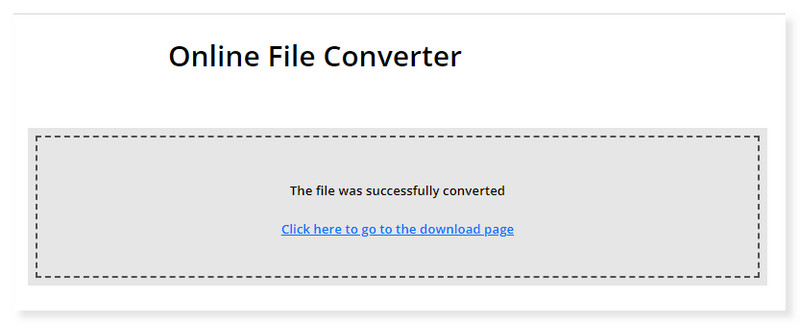
ステップ3. 変換されたMP4ファイルをすぐにダウンロードします。以上です。これは、大容量のVOBファイルを無料でオンライン変換する方法です。また、VOBをMKVへ簡単に変換することもできます。
パート7. ボーナス:オフラインでVOBをMP4に変換する方法
インターネット不要で変換でき、かつ大容量ファイルを無制限にトランスコードできるツールをお探しですか?心配はいりません。こちらの動画コンバーターをダウンロードしてみてください。Vidmore 動画変換は、直感的で使いやすいインターフェース、高速な変換、そして優れた出力品質を提供します。この強力なコンバージョンツールを使えば、扱いにくいファイルでも簡単かつ素早く処理できます。画像ファイル形式の変換、動画から音声へのエンコード、動画形式の変更なども簡単に行えます。RAW、MP3、OGG、VOB、DVD、MOV、AVI、WMV、MP4、MKVなど、200種類以上のコーデックや形式から選択可能です。出力結果はオンラインやPC、その他のデバイスへアップロードできます。以下の手順に沿って、このソフトを使いMacとWindowsでVOBをMP4に変換してみましょう。
ステップ1. パソコンにVidmore 動画変換をダウンロードしてインストールします。
ステップ 2 変換したいファイルをツール上にドラッグ&ドロップするか、「ファイルを追加」タブをクリックします。画面中央のプラスアイコンをクリックしてローカルストレージを開くこともできます。
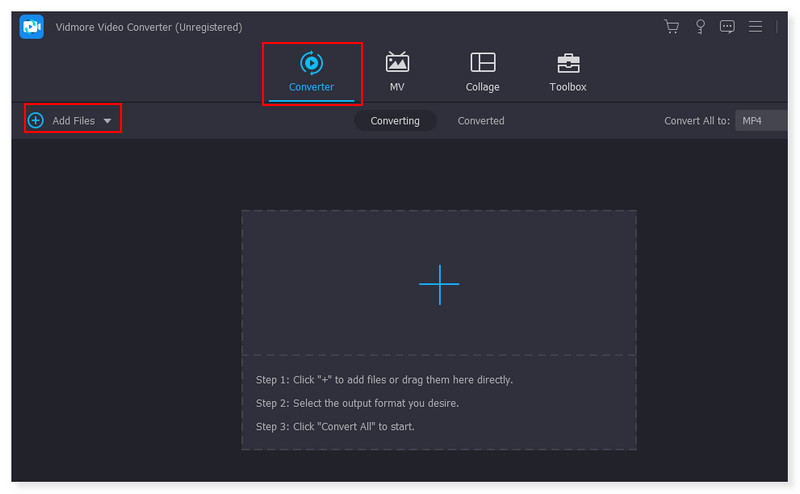
ステップ3. ファイルを追加したら、出力形式をMP4に設定します。ファイル横のドロップダウンメニューをクリックします。各プリセット形式は、好みに合わせて調整することもできます。
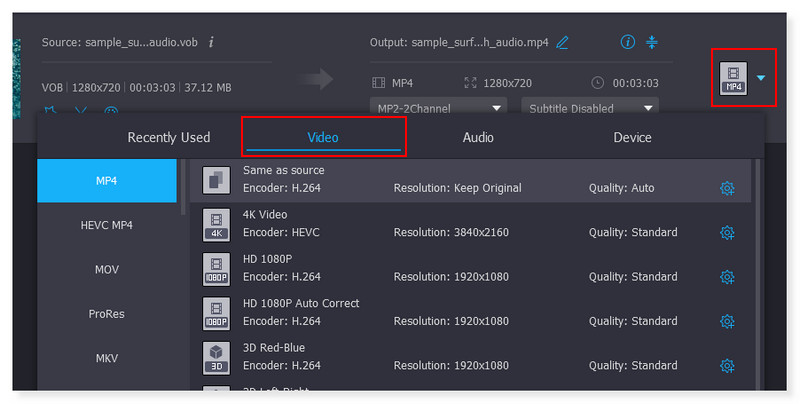
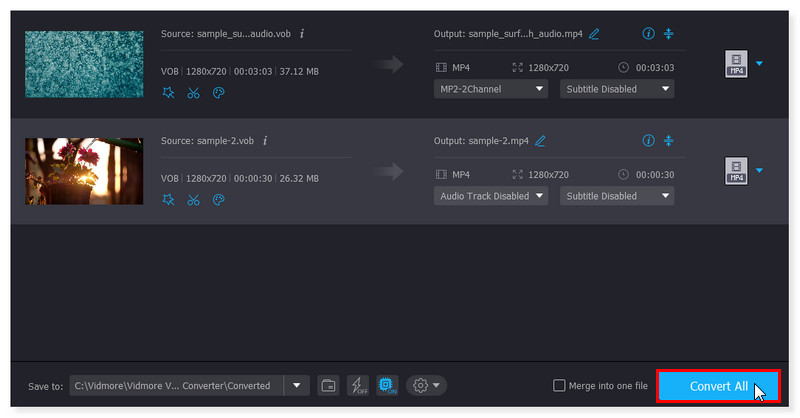
ステップ4. ファイルの編集が完了したら、「Convert All」ボタンをクリックして変換を開始します。これが、このツールを使ってWindows 10でVOBをMP4に変換する基本的な手順です。
パート8.VOBをMP4にオンライン変換する方法に関するFAQ
VLCはVOBをMP4に変換できますか?
VLCメディアプレーヤーを使えば、VOBファイルをMP4形式に変換でき、多くのデバイスとの互換性を高められます。VLCは、さまざまな動画形式をサポートすることで知られる、無料かつオープンソースのメディアプレーヤーです。
HandBrakeはVOBをMP4に変換できますか?
もちろん可能です。HandBrakeはVLCと同様にオープンソースのソフトウェアで、ほぼすべての形式をサポートしています。
VOBをMP4に変換するアプリ
VOBをMP4に変換できるビデオコンバーターは数多く存在しますが、その中でもおすすめをいくつかご紹介します。
- Vidmore Video Converter(ビドモア・ビデオコンバーター)
- YouTube
- VidMate
- TubeMate
- Snaptube
- Smarters Player Lite
- Kodi
- MX Player
まとめ
これらのVOBからMP4への変換ツールは、いざというときの救世主となるかもしれません。インターネット上には数多くの選択肢がありますが、安全性の確保は効率性と並んで最優先事項であるべきです。上で紹介した動画コンバーターはいずれもユーザーフレンドリーです。どれが最適かは、あなたが何を重視するかによって変わります。なお、Vidmore Free Video Converter Onlineは無料で便利な動画コンバーターです。サードパーティソフトのインストールは不要で、動画をいくつでも変換できます。さらに、サイズ制限なしの動画変換に対応し、他のコンバータープログラムと違って登録も不要です。今すぐ試してみてください。