WMV を MP4 にオンラインで変換できる、無料かつベストな選択肢
"「なんてこと! WMV 動画を再生するのに、なんで認証なんかしなきゃいけないの? どこからこんなにたくさんのウィジェットが出てきたの? うんざりだ!」"
"「ちくしょう! なんでだよ? 何回目かも分からない! なんで WMV 動画を再生するたびにパソコンがクラッシュするんだ?」"
もし MKV 動画を再生するときに、こうした疑問や似たような疑問を持ったことがあるなら、この記事が答えを示し、問題を解決するためにオンラインでMKV を MP4 に変換する方法を教えてくれます。

ページコンテンツ
パート 1. WMV について知っておくべきこと
実際のところ、WMV 形式の動画はそれほど多くはありません。多くの人は「再生できるプレーヤーを探す」ことしか知らず、その裏で起きている見える/見えない問題についてはあまり知りません。そこで WMV から MP4 へ変換する方法を説明する前に、まず WMV について学んでおきましょう。
WMV(Windows Media Video)は、Microsoft によるコンテナ形式で、Advanced Systems Format(ASF)に基づいており、複数あるビデオ圧縮形式のいずれかを格納できます。Windows Media Video ファイルを意味する WMV は、動画の圧縮形式のひとつです。この形式は主に Windows デバイス上で動画ファイルを保存するために使用されています。
しかし、Microsoft 自身の発展の限界により、WMV の利用環境は多くのユーザーやメディアから不満を買っています。ユーザーが特に嫌がっているのは、一部の WMV ファイルに追加されているデジタル著作権管理(DRM)システムです。Windows Media Player 11 では、WMV ファイル用のライセンス(証明書)を復旧する機能がほとんど改善されていません。さらに、Microsoft Zune は標準的な Windows Media DRM システムをサポートしていないため、保護された WMV ファイルは再生できません。
一部のユーザーが WMV ファイルを敬遠する主な理由は、WMV 動画を視聴する際に、しばしば IE を起動してライセンスや証明書をダウンロードしなければならないからです。トロイの木馬ウイルスの作成者は、この仕組みを悪用して、証明書ダウンロードの過程にポップアップ型ウイルスなどを抱き合わせることが多く、その結果、不便さとウイルスの脅威を招いています。多くの広告主、さらには善意の第三者までもが、この機会に自分たちの広告ウィンドウなどを埋め込み、アクセス数を稼ごうとしています。検索エンジンで「DRV ポップアップ」「WMV ポップアップ」などと入力すると、ポップアップ専用ツールを配布しているサイトが多数ヒットし、そのため WMV や WMA 形式のユーザーはどうしようもない状況に追い込まれます。RM や RMVB のポップアップは単純にブロックすることができますが、WMV に埋め込まれた DRV は取り除くのがより困難です。
ですから、WMV ファイルを Windows だけでなく、あらゆるプレーヤーやデバイスで再生したい場合には、より汎用性の高い MP4 などの形式に変換するのが理想的な解決策になります。MP4 は高品質な動画再生を目的に設計されており、フレーム再構成技術を用いて、非常に狭い帯域でデータを圧縮・伝送し、最小限のデータ量で最高の画質を実現します。
MKV から MP4 へ動画を無料でオンライン変換する方法
WMV から MP4 への形式変換は、数回クリックするだけでとても簡単に行えます。重要なのは、良いオンライン動画変換ツールを見つけることです。ここでは、広く利用されている無料のオンライン動画コンバーターを 3 つ紹介します。さっそく始めましょう!
Vidmore Free Online Video Converter で WMV ファイルを MP4 にオンライン変換する
Vidmore の礎となるツールとして、Free Online Video Converter は成功を収めています。強力な変換機能、簡単な操作性、高速な変換スピードのおかげで、ますます多くのユーザーを惹きつけています。見逃すべきではないツールだと思います。
WMV から MP4 への変換に加えて、Vidmore Free Online Video Converter はユーザーのニーズに応えるために多くの形式をサポートしています。対応形式には、MP4、AVI、MKV、MOV、FLV、FLAC などがあります。ちなみに、1080p HD、720p HD、SD へも画質を落とさずに変換できます。
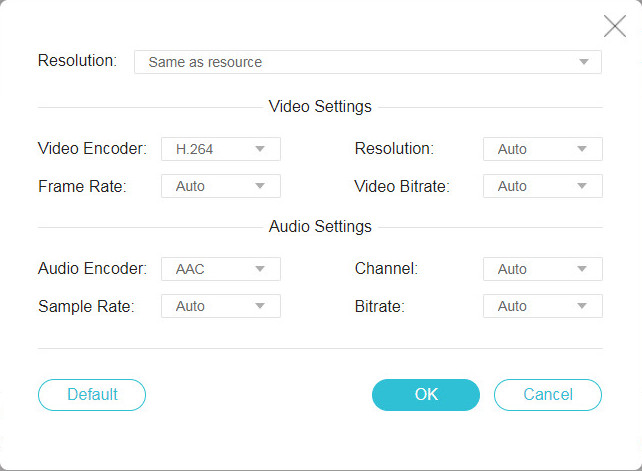
ファイルを変換する前に、ユーザーはファイル右側の歯車マークをクリックして、ビデオ設定とオーディオ設定を選択できます。ビデオ設定にはエンコーダー、解像度、フレームレート、ビデオビットレートがあり、オーディオ設定にはエンコーダー、チャンネル、サンプルレート、ビットレートがあります。
Vidmore Free Online Video Converter は、その名のとおりオンライン利用にふさわしいツールです。Windows と Mac のどちらでも簡単に利用できます。高速な一括変換機能は、ユーザーの時間節約に大いに役立ちます。
ユーザーに最高の使用体験を提供するため、このソフトウェアはウイルスフリーで、サードパーティ製ソフトウェアを一切含みません。サイズ制限もなく、ユーザー登録も不要です!100MB を超える WMV も、オンラインで無料で MP4 に変換できます。
ステップ 1. Web ページ上の「Add files to convert(ファイルを追加して変換)」をクリックします。すると Vidmore Launcher を開くよう案内されるので、オンラインでプログラムを起動します。
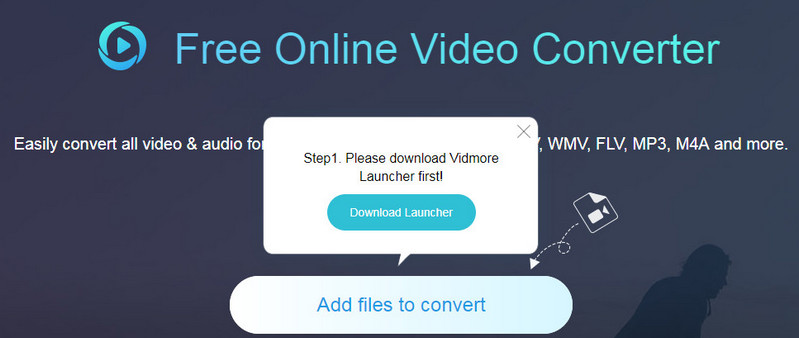
ステップ 2. Vidmore Launcher.exe の起動に成功すると、ポップアップウィンドウが表示されます。その中からファイルを 1 つ選択します。
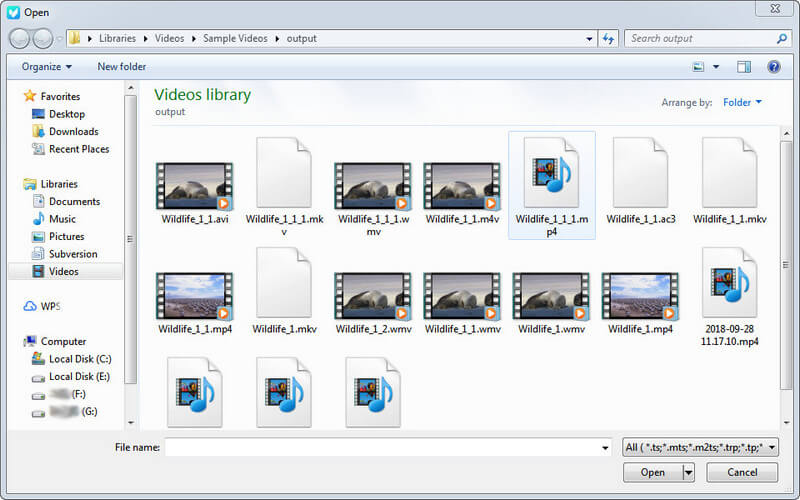
また、「Add file(ファイルを追加)」をクリックして、元の WMV ファイルを読み込み、出力形式として MP4 を選択することもできます。
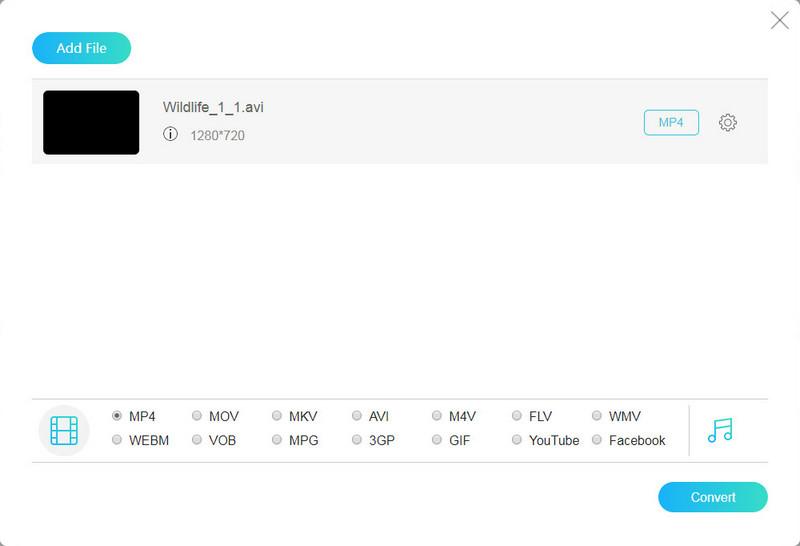
ステップ 3. さらに詳しい設定が必要なユーザーは、ファイル右側の歯車マークをクリックして、ビデオ設定とオーディオ設定を選択できます。
ステップ 4. 「Convert(変換)」をクリックし、ポップアップウィンドウで保存先を選びます。その後は数秒待つだけで、目的のファイルが手に入ります。
Zamzar で WMV を MP4 に変換する
Zamzar は最も人気のあるオンライン動画コンバーターのひとつです。市場に出回っているほとんどの動画形式をサポートしており、WMV から MP4 など、任意の形式同士で自由に変換できます。また、複数の動画ファイルを同時に変換することも可能です。
動画・音声・画像・ドキュメントの変換機能を備えています。また、広告のないクリーンでシンプルなインターフェースも特徴です。以下の手順で、Zamzar を使って WMV を MP4 に変換する方法を説明します。
ステップ 1. Google で Zamzar を検索し、公式サイトを開きます。
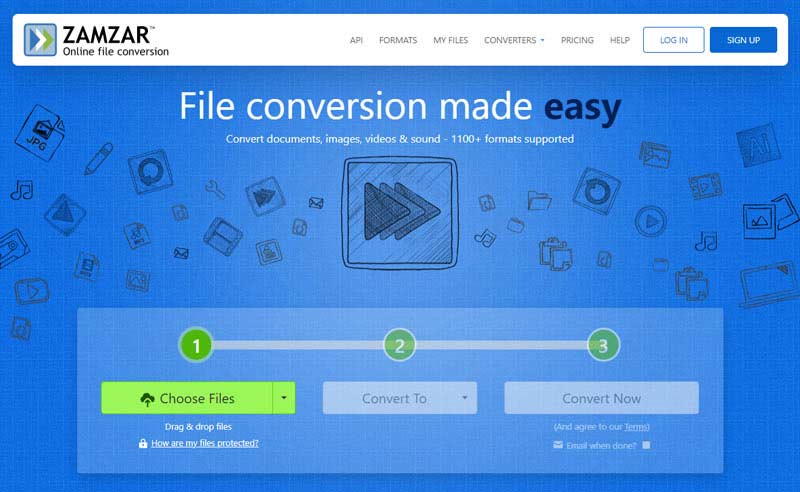
ステップ 2. 1 行に横並びの 3 つのボタンが表示されます。「Choose File」をクリックして、パソコン、URL、Google Drive などから MKV ファイルを選択します。
ステップ 3. 「Convert to」ボタンのドロップダウンリストから、出力形式として MP4 を選択します。
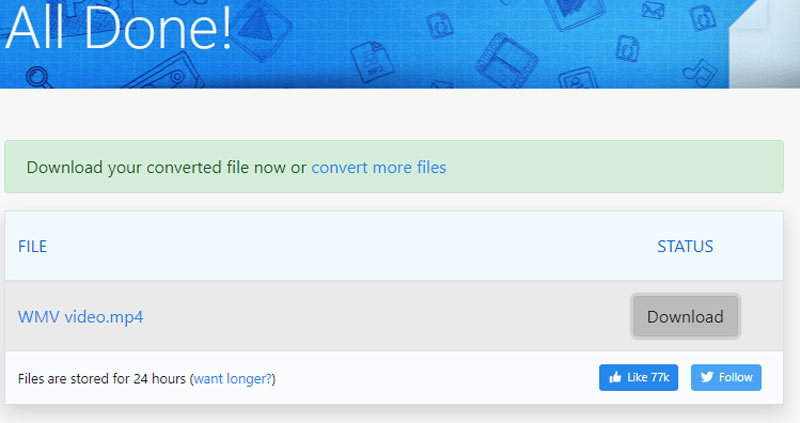
ステップ 4. 「Convert Now」をクリックして、しばらく待ちます。その後、新しいページで変換済みの MP4 動画をパソコンにダウンロードします。
123 APPS Video Converter Online で WMV ファイルを MP4 に変換する
123 APPS Video Converter Online は、WMV を MP4 に変換するための、もうひとつの Web ベースのオンライン動画コンバーターです。動画変換専用に設計されており、余計な機能は搭載されていません。最新の h265/HVEC コーデックをサポートし、300 種類以上の形式を変換できます。さらに、無料版では最大 500MB までの WMV 動画をアップロードできます。有料版を利用する場合、ファイルサイズの制限は最大 4GB まで拡張されます。
操作手順はとても簡単です。
ステップ 1. 123 APPS Video Converter Online の公式ページを開きます。
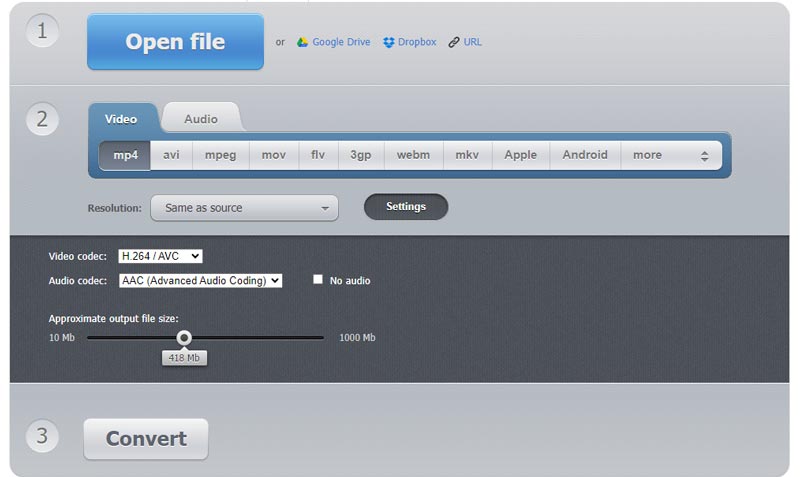
ステップ 2. 「Open File」をクリックし、パソコンから WMV 動画を選択します。
ステップ 3. オプションメニューで、必要に応じて設定を変更します。
ステップ 4. 「Convert」をクリックして、変換を開始します。
パート 3. MKV から MP4 へのコンバーターに関する FAQ
Mac で WMV をオンラインで無料で MP4 に変換するには?
Vidmore Free Online Video Converter は、Windows と Mac の両方のブラウザ上で動作します。この記事の手順に従えば、WMV を簡単に MP4 に変換し、MP4 動画を楽しむことができます。
Windows で動画を MP4 に変換するには?
Windows で動画を MP4 に変換するには、デスクトップソフトの Vidmore 動画変換 を利用できます。Web サイトからソフトをダウンロードしてインストールしたら、WMV ファイルをソフトにドラッグ&ドロップします。ターゲット形式として MP4 を選び、「Convert All」をクリックします。内蔵の高速化機能により、非常に短時間で変換が完了します。
MP4 と WMV ファイルの違いは?
簡単に言えば、MP4 は画質がより優れており、ほとんどのメディアプレーヤーで再生できます。MKV 動画はサイズが小さくなりますが、主に Windows Media Player 上での再生が中心です。
まとめ
ここまでで、WMV について大まかに理解できたはずです。WMV を MP4 に変換する必要があるときは、たとえ 100MB を超えるファイルでも、Vidmore Free Online Video Converter が最良の選択となるでしょう。
MP4 & WMV