チュートリアル – オンライン・オフラインで FLV を AVI 動画に変換する 5 つの方法
FLV 形式から AVI 形式に変換することで、より多くのプレーヤーで動画を再生できるようになります。つまり、オンラインの Flash 動画を AVI 形式に変換して、オフラインで再生できるということです。いずれにせよ、この問題を解決するには FLV を AVI に変換するコンバーターが必要です。
一般的には、オンラインコンバーターを使えば、無料で FLV を AVI にオンライン変換できます。ただし、動画ファイルのサイズは各サービスの制限を超えてはいけません。複数の FLV 動画を一括で AVI に変換したい場合は、時間節約のために新しいツールを入手したほうがよいでしょう。Wi‑Fi 接続が不安定だと、FLV から AVI への変換全体が遅くなることがあるからです。

パート 1:最大 50 倍の高速で FLV を AVI に一括変換する最適な方法
では、Vidmore Video Converter は一般的な動画変換ソフトと何が違うのでしょうか。FLV を AVI ファイルに一括変換する際、最大 50 倍の高速変換が可能です。この FLV から AVI へのコンバーターは、プロ仕様の動画処理アルゴリズムにより、元の画質を保ったまま変換できます。もちろん、必要に応じて動画品質を調整することも可能です。
FLV から AVI に変換する前に、基本的な動画編集効果を適用したい場合があります。その場合、別途動画編集ソフトを用意する必要はありません。内蔵の動画編集機能だけで、一般的な編集ニーズをすべて満たせます。Vidmore Video Converter は安全にダウンロード・使用できるソフトです。ここで、動画や音声ファイルを自由に変換・編集してください。
- FLV を AVI およびその他 200 種類以上の形式に、画質を落とさずに変換。
- 50倍高速の動画変換スピード。
- 高画質を保ちつつ、より小さなファイルサイズを実現。
- 内蔵動画エディターで、トリミング、結合、クロップ、回転、強化、ウォーターマーク追加や各種動画効果の適用が可能。
- Windows と Mac の両方に対応。

ステップ 1:FLV から AVI コンバーターを起動します。「Add File(ファイルを追加)」をクリックして FLV 動画を読み込みます。
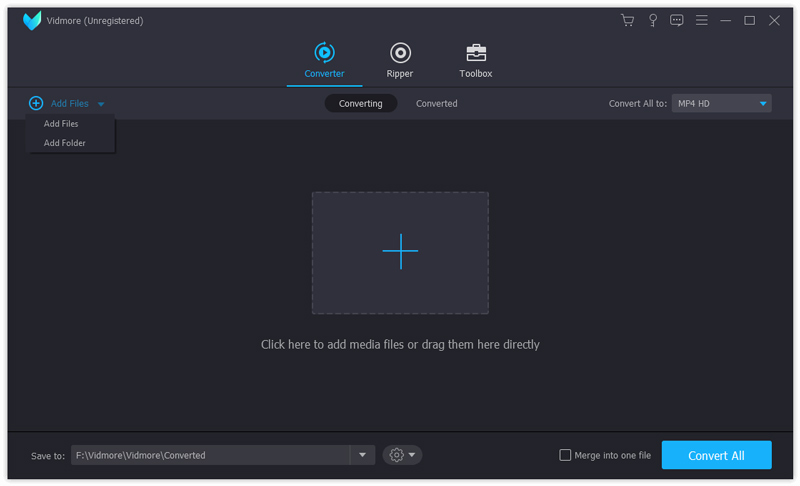
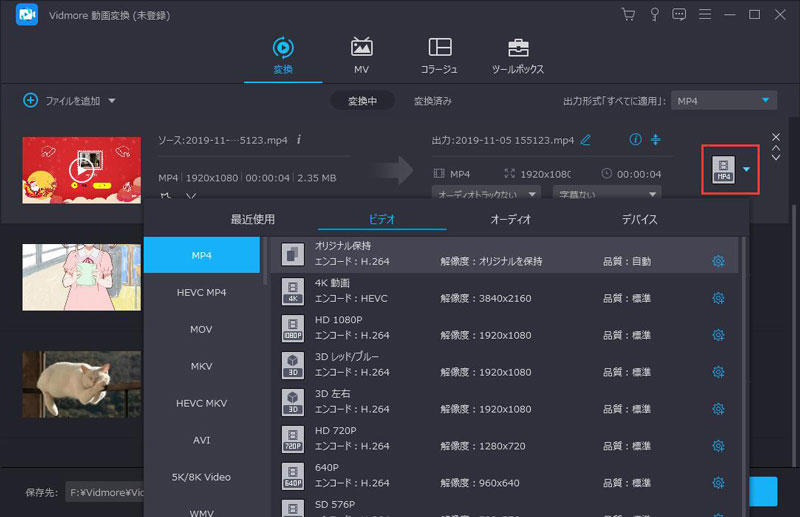
ステップ 2:「Profile(プロファイル)」リストから出力形式として AVI を選択します。特定のカテゴリを選べば、対応しているすべての動画および音声形式を確認できます。
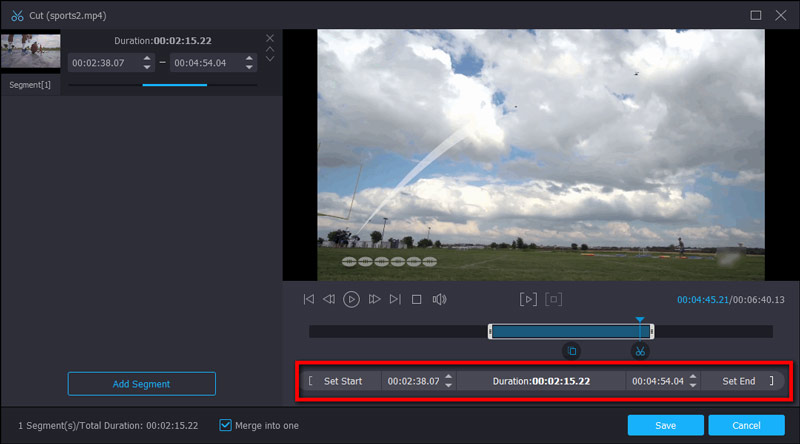
ステップ 3:「Clip(クリップ)」をクリックして動画カッター画面を開きます。開始時間と終了時間を設定して、特定の動画クリップだけを切り出すことができます。さらに、上部の「Edit(編集)」をクリックすると、より多くの動画編集機能が利用できます。
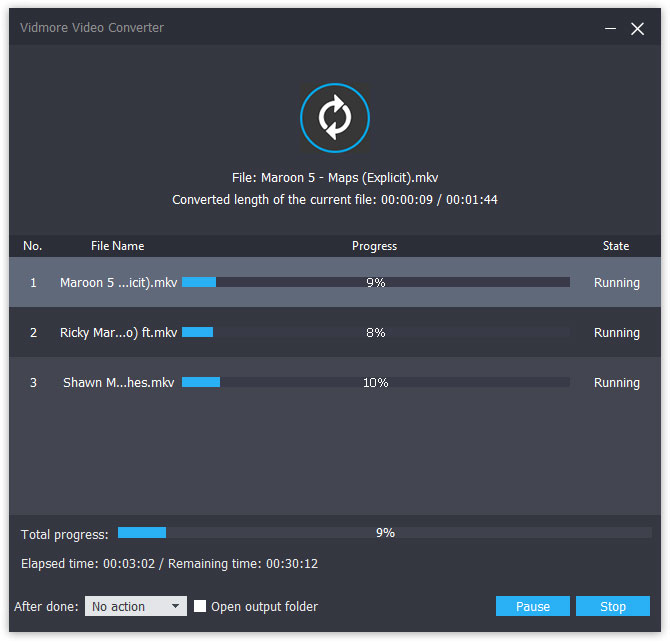
ステップ 4:「Browse(参照)」をクリックして保存先フォルダーを変更します。最後に「Convert(変換)」をクリックして、FLV を AVI 動画に変換します。
パート 2:FLV を無料で AVI にオンライン変換する 4 つの方法
オンライン動画コンバーターを使えば、FLV 動画を無料で AVI に変換することもできます。これにより、iPhone や Android からでも、オンラインツールを使って直接 AVI 形式へ動画を変換できます。
1. Vidmore Free Online Video Converter
これはファイルサイズ制限のない FLV から AVI へのオンラインコンバーターです。FLV 動画を AVI など他の形式に無料で一括変換できます。出力設定をカスタマイズできる点も便利です。
ステップ 1:https://www.vidmore.com/free-online-video-converter/ にアクセスします。
ステップ 2:「Add files to convert(変換するファイルを追加)」をクリックして、オンライン版 FLV から AVI コンバーター用のランチャーをダウンロードします。
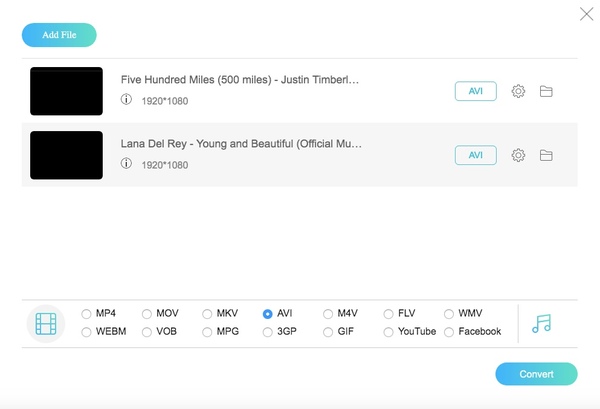
ステップ 3:FLV 動画を参照して追加し、出力形式を AVI に設定します。
ステップ 4:「Convert(変換)」をクリックして、FLV を AVI に無料でオンライン変換します。
2. Convert Files
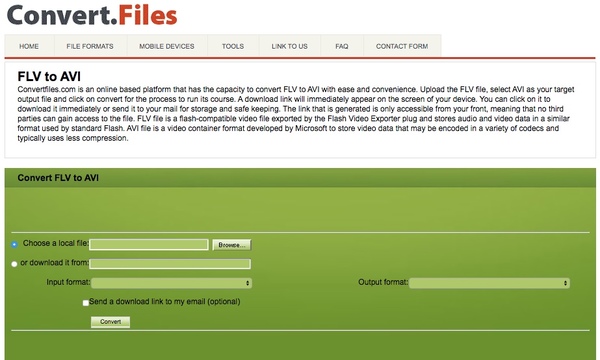
Convert Files は一括変換に対応していません。複数の FLV ファイルを変換したい場合は、1 本ずつ FLV から AVI に手動で変換する必要があります。
ステップ 1:http://www.convertfiles.com/convert/video/FLV-to-AVI.html を開きます。
ステップ 2:「Browse(参照)」をクリックして FLV ファイルを追加します。
ステップ 3:出力形式に AVI を設定します。
ステップ 4:「Convert(変換)」をクリックして、FLV を無料で AVI にオンライン変換します。
3. Aconvert
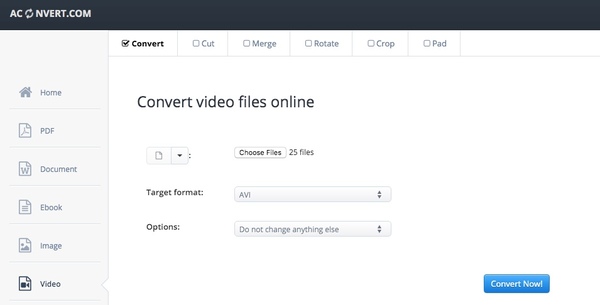
Aconvert は、さまざまなソースからの FLV 動画に対応しています。オンラインの FLV から AVI 無料コンバーター内で、動画サイズ、ビットレート、フレームレート、アスペクト比を変更することもできます。
ステップ 1:https://www.aconvert.com/video/flv-to-avi/ にアクセスします。
ステップ 2:「Choose Files(ファイルを選択)」をクリックして、デスクトップ、URL、Google ドライブ、Dropbox から FLV ファイルをアップロードします。
ステップ 3:「Convert Now(今すぐ変換)」をクリックして、FLV ファイルをオンラインで AVI に変換し始めます。
4. Free Convert
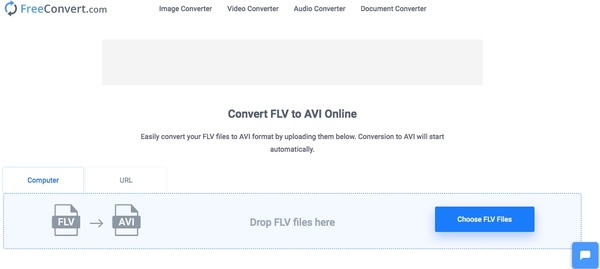
Free Convert は最大 200MB までの FLV ファイルを変換できます。FLV から AVI にオンライン変換する前に、動画と音声のオプションを調整することも可能です。
ステップ 1:https://www.freeconvert.com/flv-to-avi にアクセスします。
ステップ 2:「Choose FLV Files(FLV ファイルを選択)」をクリックして、Free Convert に FLV ファイルを追加します。
ステップ 3:「Advanced Options(詳細オプション)」を展開して、基本的な編集機能を利用します。
ステップ 4:「Download All(すべてダウンロード)」をクリックして、変換された FLV から AVI ファイルを ZIP アーカイブとして保存します。
以上が、FLV を AVI にオンラインおよびオフラインで変換する方法です。Vidmore Video Converter を使えば、ワンストップで解決できます。使い方がよくわからない場合は、まず無料ダウンロードして、より多くの便利な機能を試してみてください。