オフライン再生用に FLV を MOV へ変換(最大 50 倍速)
FLV(Flash Video Format)は、Adobe が設計した動画フォーマットです。FLV 動画は多くのオンラインサイトで広く採用されています。iPhone や Mac で FLV 動画を再生したい場合は、FLV を MOV 形式に変換するのがおすすめです。Apple 製デバイスや編集ソフト、プレーヤーは、変換後の FLV→MOV 動画をそのまま再生できます。
この記事では、マルチプラットフォームで FLV を MOV に変換する簡単な方法を紹介します。大容量の FLV ファイルを一括で MOV に変換したい場合でも問題ありません。そのまま読み進めて、手順に従ってください。

ページコンテンツ
パート 1:Windows/Mac 向けの最速 FLV→MOV 変換ソフト
「Vidmore Video Converter」は、最大 50 倍速の動画変換に対応しています。つまり、FLV を MOV ファイルに一括変換しても短時間で完了します。変換時の画質を細かくコントロールできる点も便利です。FLV から MOV への変換後も元の画質を維持できます。一言でいえば、高画質を保ったまま柔軟に FLV を MOV に変換できるということです。対応するメディア形式やプリセットが非常に豊富なため、MOV ファイルを Windows Media Player で再生できる形式に変換することも簡単に行えます。
- FLV を MOV、MP4、MKV、M4V、AVI など 200 以上の形式に変換。
- 最新の iPhone、iPad、Samsung Galaxy などを含む 100 以上のプリセットで FLV 動画を変換。
- 50倍高速の動画変換スピード。
- 高画質を保ちつつ、より小さなファイルサイズを実現。
- 内蔵ビデオエディターでカット、結合、回転、クロップ、強調、透かし追加などが可能。

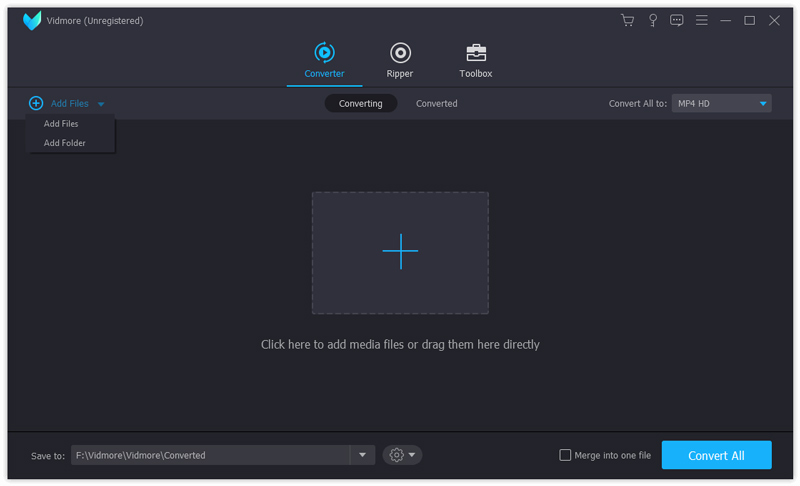
ステップ 1:FLV から MOV への変換ソフトを無料ダウンロードします。インストール後、プログラムを起動します。次に、FLV 動画ファイルをメイン画面にドラッグ&ドロップします。
ステップ 2:「Profile(プロファイル)」をクリックして、すべてのプロファイルと形式を表示します。出力形式として MOV を選択します。動画設定を調整したい場合は、横にある「Settings(設定)」をクリックします。
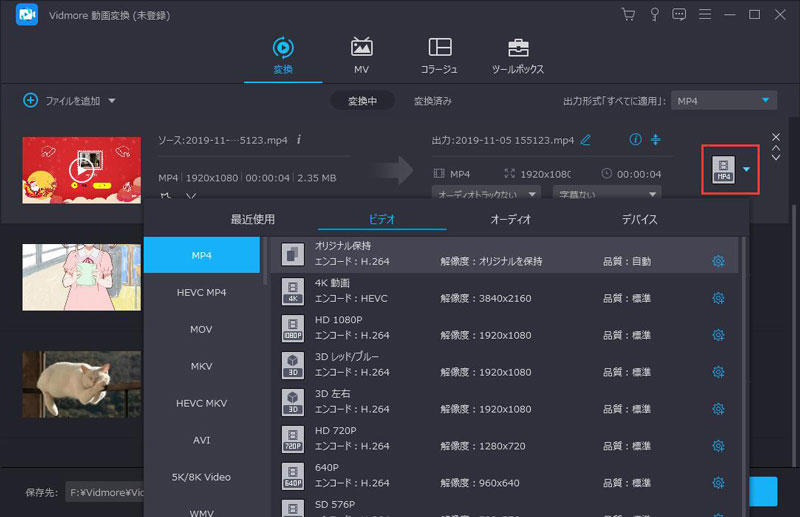
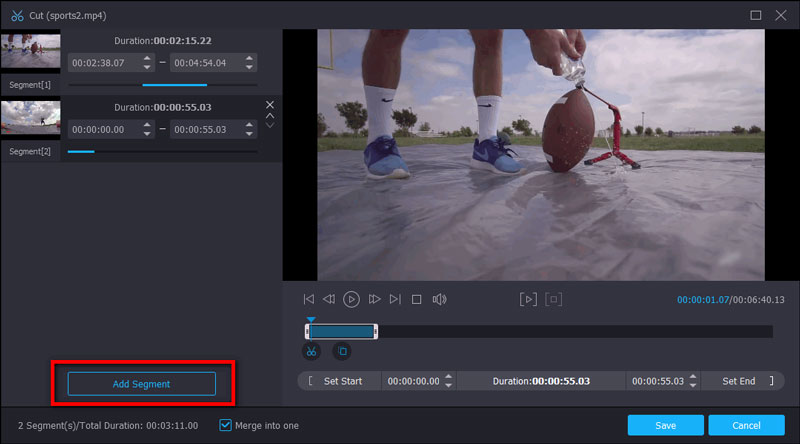
ステップ 3:上部ツールバーの「Clip(クリップ)」をクリックします。ここで長い動画を自由にカットできます。複数の動画クリップを 1 本の新しい動画に結合することも可能です。さらに「Edit(編集)」をクリックすると、軽量な動画編集機能にアクセスできます。
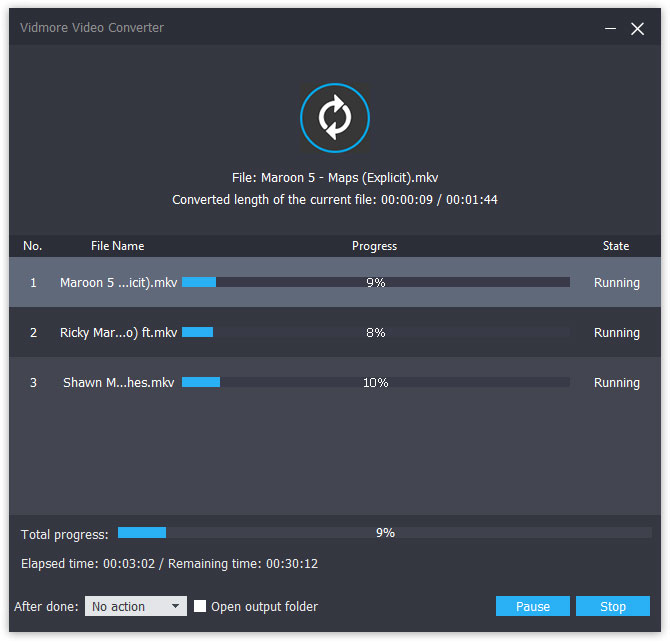
ステップ 4:「Convert(変換)」をクリックして、FLV ファイルを MOV 形式に変換します。ポップアップする新しいウィンドウで、FLV から MOV への変換プロセスを確認できます。ファイルサイズの大きな FLV 動画を変換する場合でも、短時間で処理が完了します。
パート 2:その他のオープンソース FLV→MOV 動画変換ツール 2 選
FLV から MOV へ変換するためのフリーソフトを探している人もいるでしょう。以下では、マルチプラットフォーム対応の人気 FLV→MOV 無料ソフトを 2 つ紹介します。
1. VLC Media Player
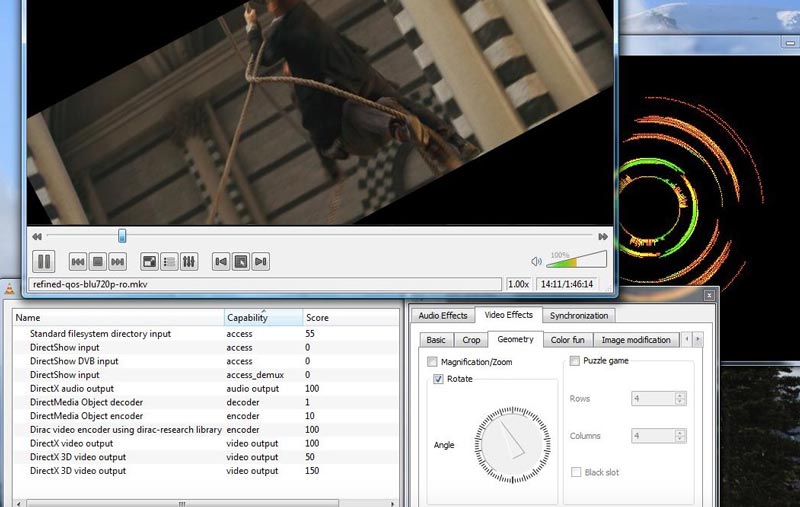
VLC Media Player は、動画プレーヤーであると同時に、動画変換ツールとしても利用できます。FLV から MOV への変換ソフトとして、Windows/Mac/Linux/iPhone/Android などで動作します。やや古いインターフェースではありますが、基本機能から高度な機能まで多く備えています。初めて VLC で FLV を MOV に変換する場合は、隠れた機能の場所を把握するのに少し時間がかかるかもしれません。まれな形式へ FLV ファイルを変換したい場合は、対応するコーデックを手動でインストールする必要があります。
2. FFmpeg
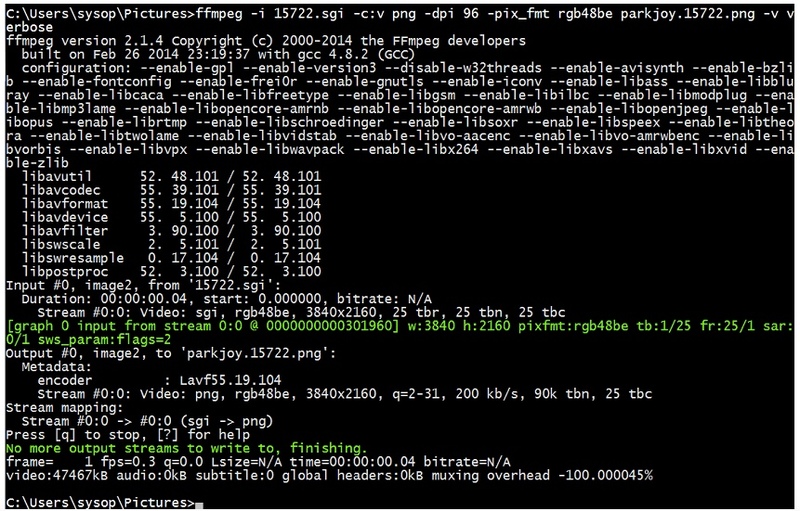
FFmpeg はクロスプラットフォーム対応の動画変換・録画ツールです。FFmpeg で FLV を MOV に変換するには、コマンドラインを実行する必要があります。そのため、初心者には大きなハードルとなるでしょう。コマンドライン操作に慣れているのであれば、FFmpeg は優れた FLV→MOV 変換ソフトになり得ますが、そうでなければ、別の MOV 変換ソフトを選んだ方が良いでしょう。
パート 3:ファイルサイズ無制限の無料オンライン FLV→MOV 変換
ファイルサイズ制限を気にせず変換したい場合は、「Vidmore Free Online Video Converter」をオンラインの FLV から MOV へのベストコンバーターとして利用できます。FLV 動画はいくつでも変換可能です。完全に無料で安全に使えます。シンプルで直感的なインターフェースは、すべてのユーザーにとって扱いやすい設計です。そのため、FLV を MOV に安全かつ簡単に無料変換できます。
ステップ 1:https://www.vidmore.com/free-online-video-converter/ にアクセスします。
ステップ 2:「Add files to convert(変換するファイルを追加)」をクリックしてランチャーをインストールします。インストールには 30 秒もかかりません。
ステップ 3:FLV 動画を追加します。
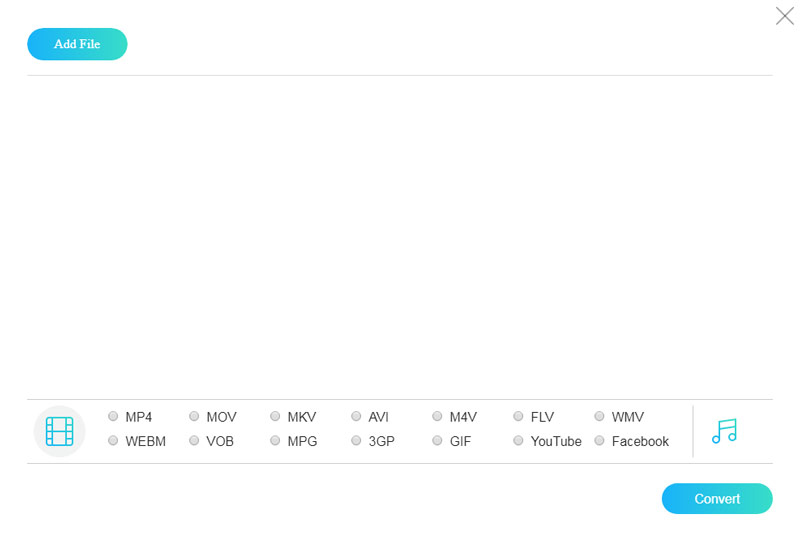
ステップ 4:画面下部で出力形式として「MOV」にチェックを入れます。
ステップ 5:必要に応じて動画設定を指定します。
ステップ 6:「Convert(変換)」をクリックして、オンラインで FLV を MOV に無料変換します。
まとめると、ここで紹介したいずれのツールを使っても、FLV から MOV への変換を簡単に完了できます。なかでも、最も簡単かつ高速な FLV→MOV 変換ソフトを求めているなら、「Vidmore Video Converter」が第一候補になるでしょう。今すぐプログラムを無料ダウンロードして、さらに多くの機能を体験してみてください。
MP4 & FLV