デスクトップ用&オンライン用 HD 動画変換ソフトおすすめ 10 選
メディアプレーヤーやモバイル端末で動画を再生しようとしたとき、「動画ファイル形式がサポートされていません」というメッセージしか表示されないのは、本当にがっかりするものです。そのアラートだけで、視聴する気分や興味が一気に冷めてしまいます。幸いなことに、優れたHD動画変換ソフトがあれば、この問題をすばやく解決できます。特定の動画形式に変換できるだけでなく、優秀なHD動画変換ソフトは、あなたが思っている以上に多機能です。本記事では、厳選したおすすめソフトをご紹介します。

執筆前に行っている、ソフトウェア検証の方法についてご説明します。
免責事項:当サイトのコンテンツはすべて、編集チームの人間が執筆しています。執筆前には、まずテーマについて綿密なリサーチを行います。そのうえで、ツールの選定とテストに1〜2日かけています。検証では、デバイスやシステム要件、機能、使用感などをチェックします。テストをより包括的なものにするため、G2 や Trustpilot といったレビューサイトも参照し、実際のユーザー体験も参考にしています。
パート 1:HD 動画変換ソフトおすすめ 5 選
第1位:Vidmore Video Converter
Vidmore 動画変換 は、Windows と Mac OS X の両方に対応した柔軟な HD 動画変換ソフトです。初心者の方でも、直感的なインターフェースによって、必要な機能をすぐに見つけることができます。上級者向けには、豊富なカスタム設定とプロレベルの機能が用意されています。
メリット
- HD 動画、標準画質動画、4K 動画を変換。
- MP4、AVI、MKV など、ほぼすべての動画形式に対応。
- マルチスレッド技術を活用し、複数の HD 動画を同時に処理。
- クリップ、クロップなど、幅広い動画編集ツールを搭載。
- 内蔵メディアプレーヤーで動画ファイルをプレビュー。
デメリット
- 無料体験期間終了後は、ライセンスを購入する必要があります。
これは、Windows 10/8/7 および Mac OS X 上で HD 動画を変換する最も簡単な方法と言えるでしょう。
HD 動画を変換する方法
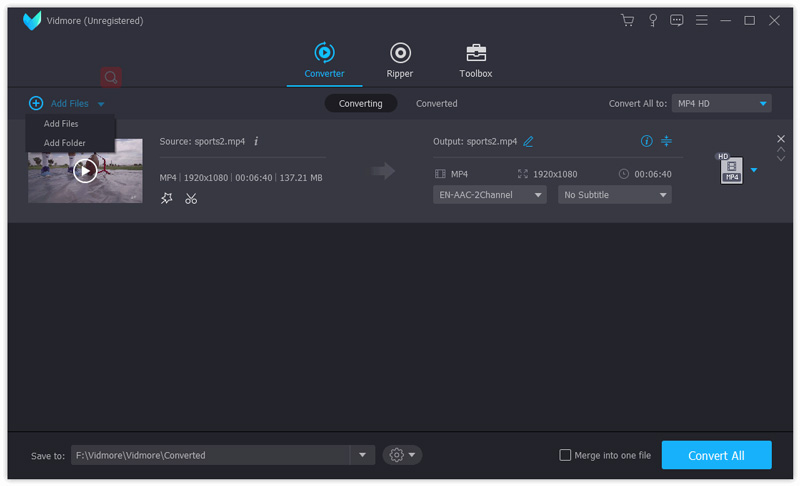
ステップ 1:最高の HD 動画変換ソフトを入手
最適な HD 動画変換ソフトをパソコンにインストールして起動します。Add File -> Add File(s) をクリックして、ハードドライブから HD 動画を読み込みます。
ステップ 2:HD 動画を編集
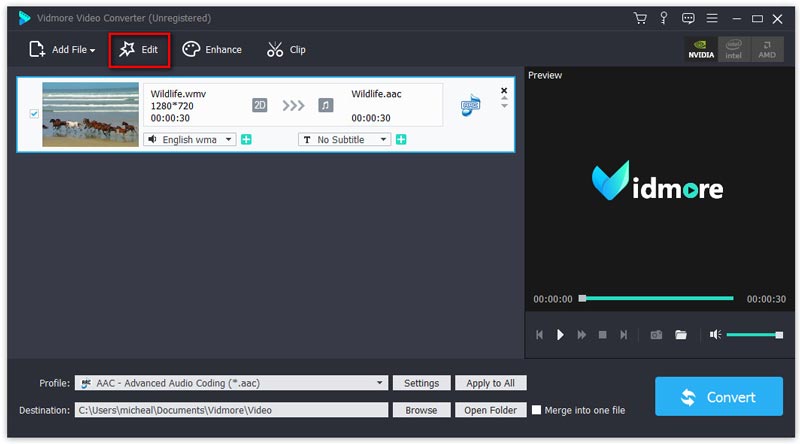
右側のメディアプレーヤーで HD 動画をプレビューできます。HD 動画を編集するには、Edit メニューをクリックして動画編集ウィンドウを開きます。ここで Crop(トリミング)、Rotate(回転)、Effect(効果)などのツールが利用できます。
ステップ 3:HD 動画を変換
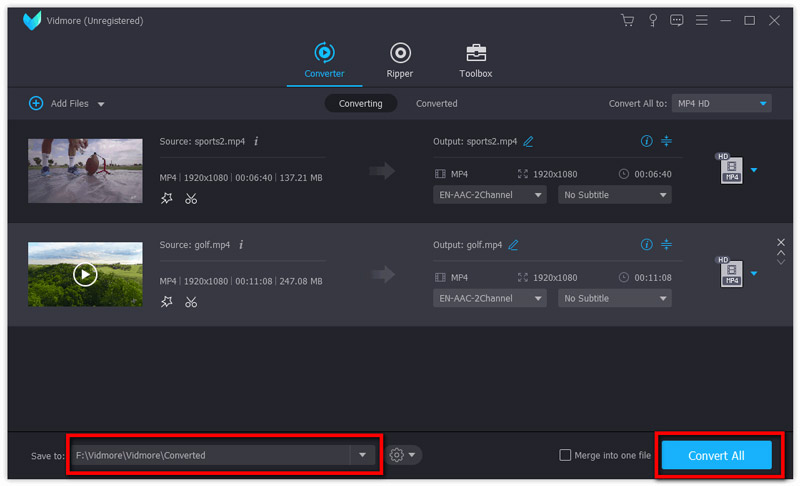
Profile のドロップダウンリストから希望する動画形式を選択し、Browse ボタンをクリックして出力先フォルダーを指定します。最後に Convert ボタンをクリックして変換を完了します。
トップ 2:ImTOO HD Video Converter
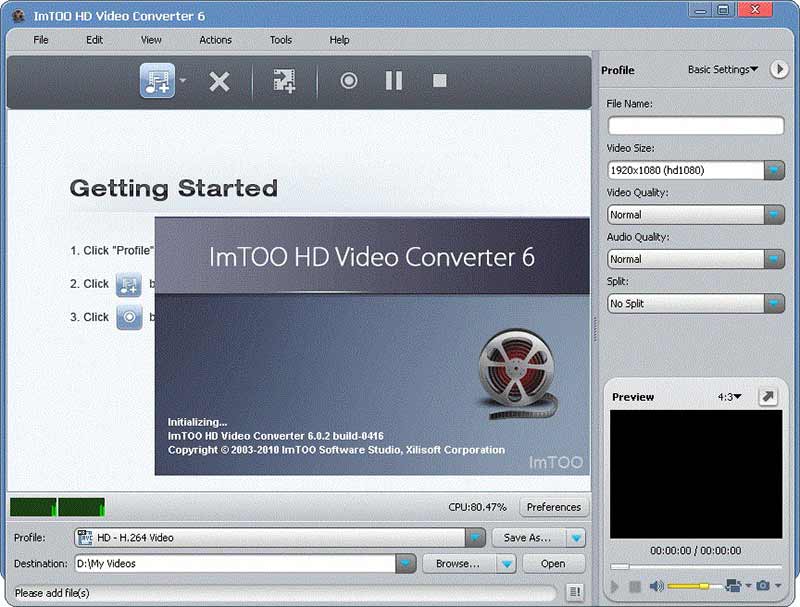
ImTOO HD Video Converter は、Windows と Mac の両方で利用できるプロフェッショナルな HD 動画変換ソフトです。高解像度動画同士の変換のために設計されています。さらに、ソフト内には多くの便利な追加ツールも用意されています。
メリット
- HD 動画を高速に変換。
- 基本的な設定をカスタマイズ。
- 変換中に HD 動画をプレビュー可能。
デメリット
- カスタム設定のオプションが限られています。
- 2017 年以降アップデートが行われていません。
トップ 3:Tipard HD Video Converter
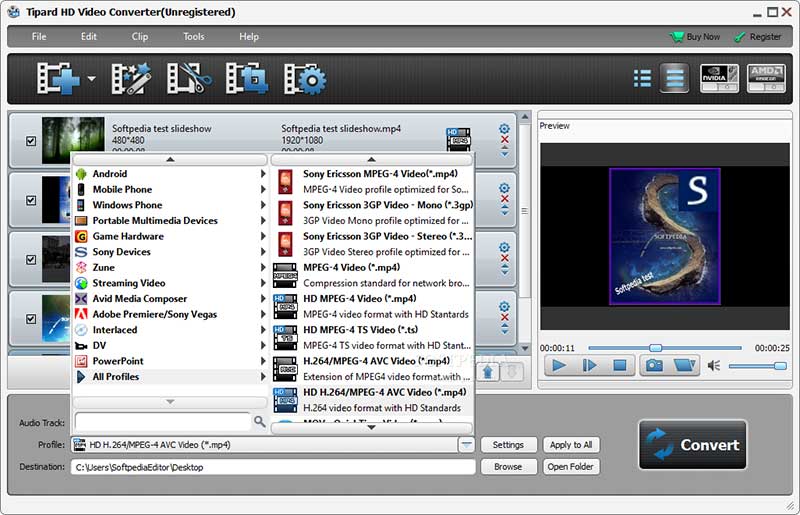
Tipard HD Video Converter は、経験豊富なユーザーに適した HD 動画変換ソフトです。豊富なカスタム設定と動画編集ツールを備えており、HD 動画を細かく調整・処理できます。
メリット
- デスクトップ上で HD 動画を処理。
- 豊富な動画形式をサポート。
- ポータブルデバイス向けに HDV 動画をエンコード。
デメリット
- 初心者にはオプションが多すぎます。
- サイズが大きく、ディスク容量を多く消費します。
トップ 4:Wondershare HD Video Converter
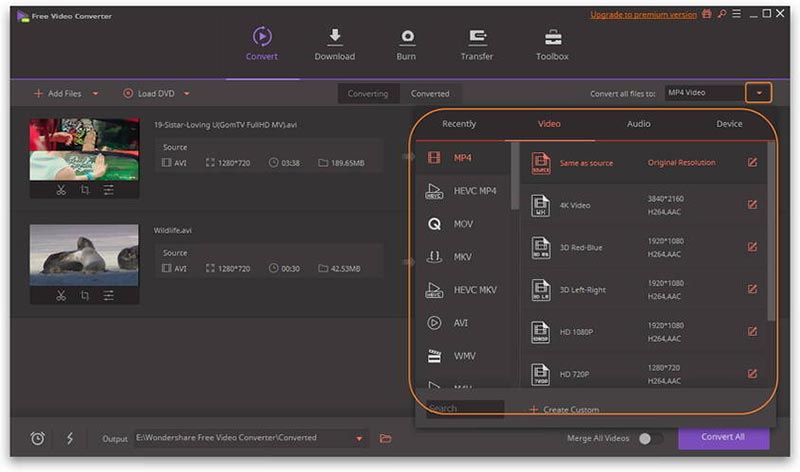
Wondershare HD Video Converter は、Wondershare UniConverter の一部です。つまり、HD 動画変換機能を含む、多数のプロレベル機能を 1 つのプログラムで利用できるということです。
メリット
- パソコン上で HD 動画を変換。
- オンラインの HD 動画をダウンロード。
- HD 動画をモバイル端末へ転送。
デメリット
- 動画変換ソフト単体では購入できません。
- 価格が高めです。
トップ 5:HD Video Converter Factory
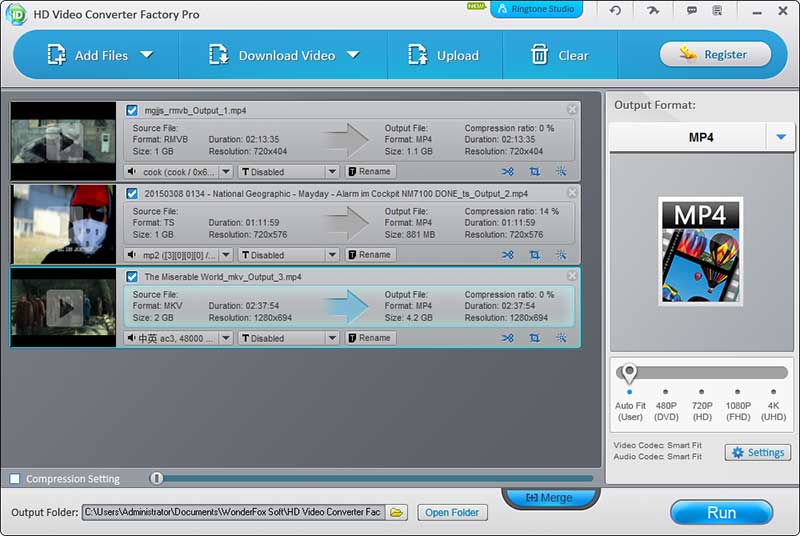
名前が示す通り、HD Video Converter Factory は HD 動画用のファイル変換ソフトです。ハードドライブ上の HD 動画を変換できるだけでなく、HD 動画をダウンロードしてから変換することも可能です。
メリット
- HD 動画を他の形式に変換。
- HD 動画をソーシャルメディアに共有。
デメリット
- 編集機能が搭載されていない。
- Mac には対応していません。
パート 2:無料 HD 動画変換ソフトおすすめ 3 選
トップ 1:Handbrake
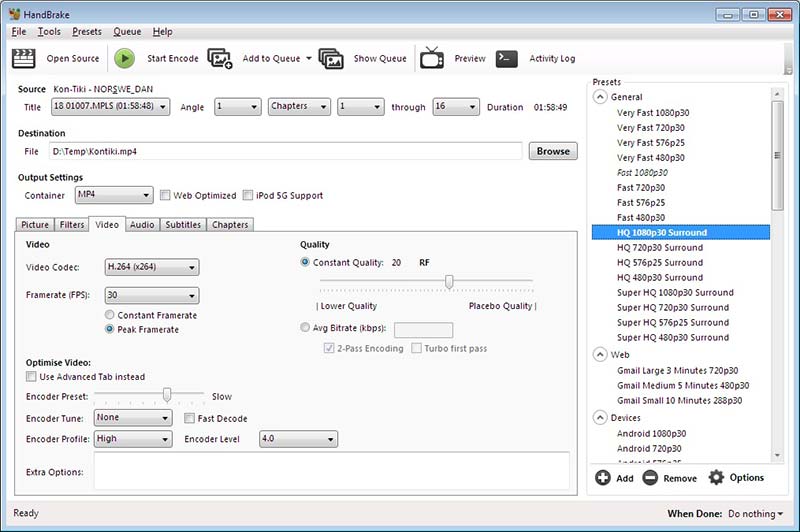
Handbrake はオープンソースの HD 動画変換ソフトです。誰でも無料で利用できるということを意味します。Handbrake が多くのユーザーにダウンロードされているのは、詳細なカスタム設定を豊富に備えているからです。
メリット
- 多彩なプリセットを提供。
- HD 動画の一部分だけを切り出して変換可能。
- さまざまなオプションをカスタマイズできます。
デメリット
- 出力できる形式が限られている。
- インターフェースが雑然としています。
第2位:Freemake Video Converter
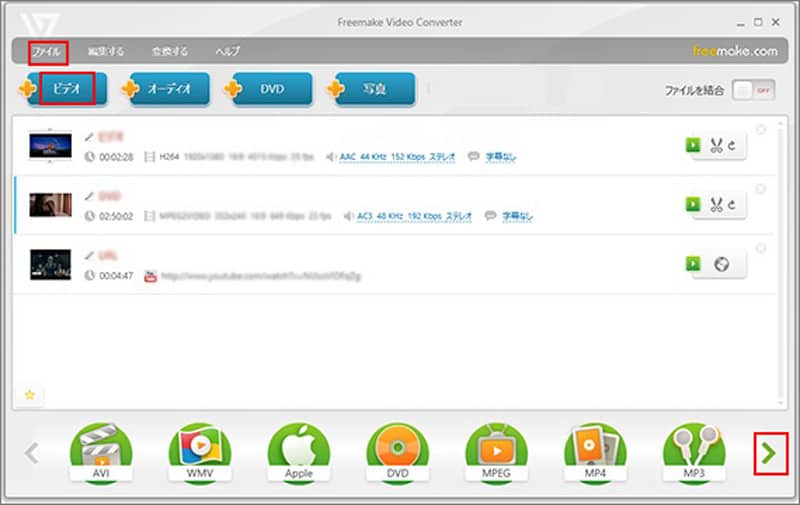
Freemake Video Converter も、PC で利用できる無料の HD 動画変換ソフトです。Handbrake と比べて、操作が分かりやすいため、初心者や一般ユーザーにより適しています。
メリット
- 最大1080pまで動画を変換できます。
- iPhone向けにHD動画をエンコードできます。
- 基本的なカスタム設定を提供。
デメリット
- Mac とは互換性がありません。
- 動画を編集することはできません。
第3位:FFmpeg
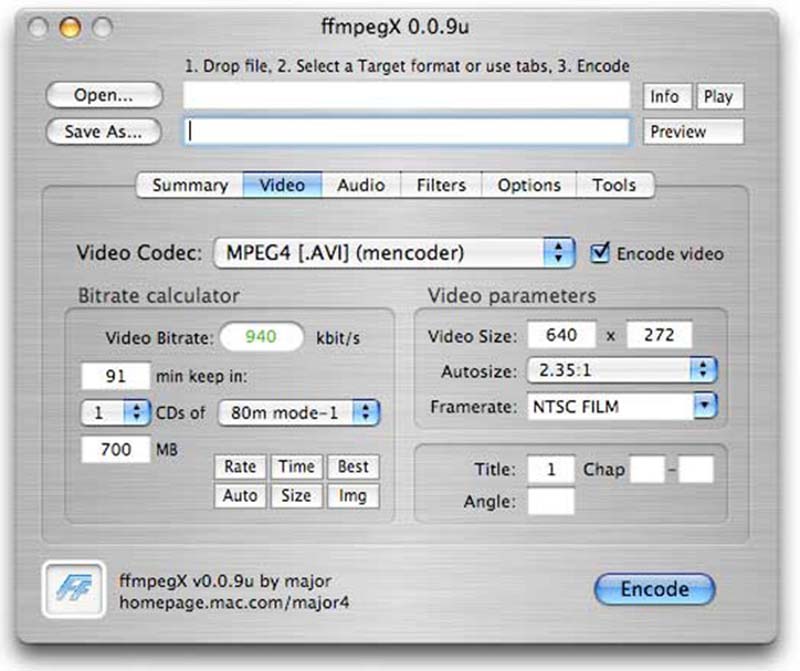
FFmpeg は、HD 動画変換に対応した、もうひとつのオープンソース動画ソリューションです。プログラミング言語に慣れている方なら便利に使えるでしょう。しかし、IT に詳しくないユーザーにはあまり向いていません。
メリット
- コマンドでHD動画を変換できます。
- あらゆる動画形式に対応しています。
- 動画ファイルのサイズを縮小できます。
- HD画質を維持できます。
デメリット
- 習得が難しいです。
パート 3:オンライン HD 動画変換サービスおすすめ 2 選
第1位:Vidmore 無料オンライン動画変換
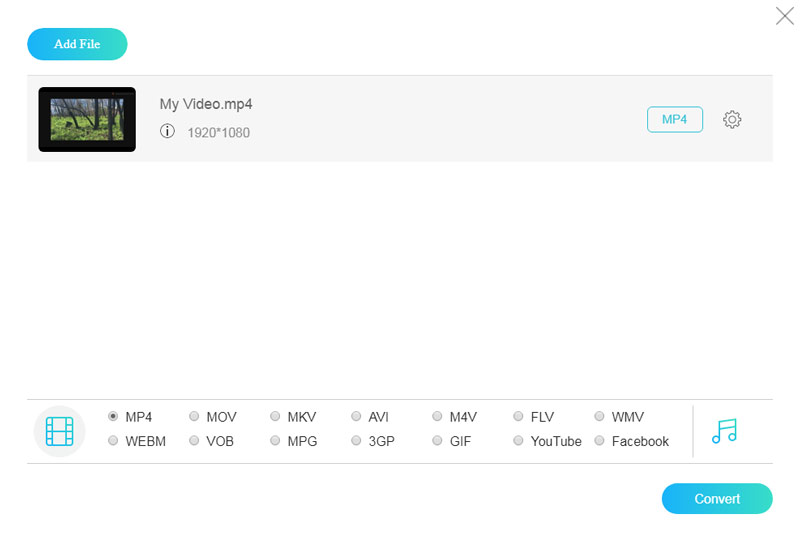
パソコンにソフトをインストールしたくない場合は、Vidmore Free Online Video Converter を使うのが、HD 動画を変換する最適な方法です。Web アプリでありながら、HD 動画変換に必要な基本機能は一通り備えています。
メリット
- HD動画をオンラインでトランスコードできます。
- 動画の画質を保護。
- 動画を一括変換できます。
- ファイルサイズに制限はありません。
デメリット
- 動画編集ツールは提供されていません。
第2位:HDconvert
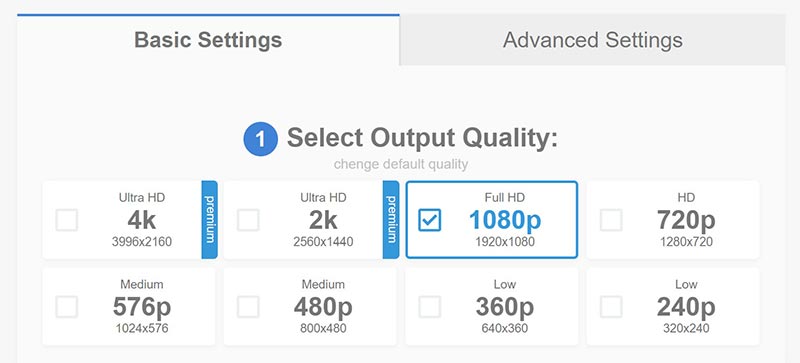
HDconvert は、1080p までの動画をオンラインで無料変換できます。4K 動画の変換となると、有料のプレミアムアカウントが必要です。たまに HD 動画を変換する程度であれば、良い選択肢と言えます。
メリット
- HD動画をオンラインで変換できます。
- 基本設定を調整できます。
- 結果をメールで送信します。
デメリット
- 有料にしないと透かし(ウォーターマーク)が入ります。
- H.264コーデックにしか対応していません。
まとめ
本記事では、Windows と Mac 向けのおすすめ HD 動画変換ソフト 10 本を紹介しました。いずれも独自の利点があります。たとえば Vidmore Video Converter は、使いやすいだけでなく、HD 動画の画質をしっかり保てる点も魅力です。この記事のレビューが、あなたのベストな選択の一助となれば幸いです。ほかにおすすめのソフトがあれば、下のコメント欄でぜひ教えてください。
動画ヒント
-
Video Converter
-
動画圧縮ツール
-
動画カッター