HEVC から MP4 へ:用途に合った最適なコンバーターを選ぼう
高効率ビデオコーディング(HEVC)は、比較的新しい動画圧縮形式で、高画質を維持しながらファイルサイズを小さくできるのが特長です。しかし、すべてのデバイスやメディアプレーヤーがHEVCに対応しているわけではないため、特定のプラットフォームでHEVC動画を再生しづらいという問題があります。
そこで役立つのが、HEVCをMP4に変換する方法です。これは簡単かつ効果的な解決策で、あらゆるデバイスやメディアプレーヤーで動画を楽しめるようになります。ここでは、HEVCをMP4に変換する手順を順を追って解説するとともに、市場で入手できる優秀なHEVC→MP4変換ソフトもいくつかご紹介します。これらのツールは、動画変換プロセスをできるだけスムーズかつ効率的に行えるよう設計されており、互換性の問題を気にせず高画質な動画を楽しめるようになります。

ページコンテンツ
パート1. Windows と Mac で HEVC を MP4 に変換する方法
すべてのデバイスやメディアプレーヤーがHEVCに対応しているわけではなく、そのような動画を再生しようとすると不便さを感じることがあります。朗報として、HEVCをMP4に変換するのは簡単で効果的な方法であり、どんなデバイスでも動画を楽しめるようになります。以下では、ぜひ検討してほしいおすすめのHEVC→MP4変換ツールをご紹介します。詳しく知るためにチェックしてみてください。
1. Vidmore Video Converter で HEVC を MP4 に変換する
Vidmore 動画変換は、多機能な動画変換ソフトで、HEVCからMP4への変換を含め、あらゆる形式へ簡単に動画を変換できます。直感的なインターフェースと強力な動画編集機能を備えており、あらゆる動画変換ニーズに応える究極のソリューションです。高度な動画デコード/エンコード技術により、最高品質を維持しつつ驚くほど高速に変換できます。さらに、トリミングやクロップ、字幕の追加などで動画を自由にカスタマイズできるため、動画好きには最適なツールです。
Vidmore Video Converter の主な機能:
1. 動画変換:MP4、MOV、AVI、WMV など、さまざまな形式に動画を変換できます。
2. 動画編集:トリミング、クロップ、ウォーターマーク追加、映像効果の調整などで、動画をより魅力的に編集できます。
3. 一括変換:複数の動画をまとめて変換し、時間と手間を節約できます。
4. 高品質な出力:異なる形式に変換しても、元動画の画質を維持します。
5. 高速変換:高度な動画エンコード/デコード技術により、高速かつ効率的な変換を実現します。
Vidmore Video Converterを使ってHEVCをMP4に変換する手順はとても簡単です。以下の手順で行います。
ステップ1.アプリを入手・インストール
まずは、パソコンにVidmore Video Converterをダウンロードしてインストールします。下の無料ダウンロードボタンをクリックし、インストール後にソフトを起動してください。
ステップ2.HEVC動画ファイルを追加
次に、MP4に変換したいHEVC動画を追加します。ファイルを追加ボタンをクリックしてHEVCファイルを読み込みます。追加が完了すると、プログラム上に動画のサムネイルが表示されます。
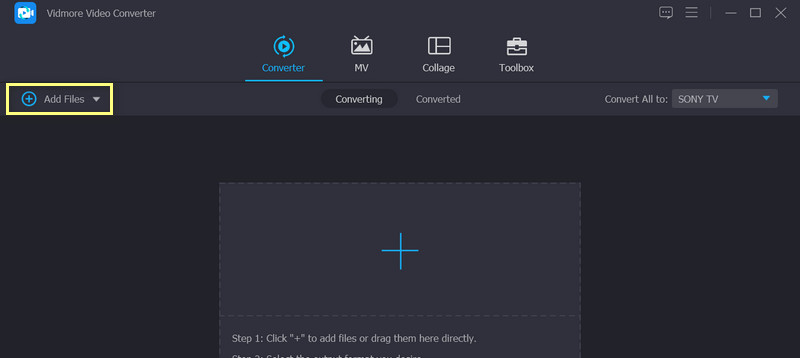
ステップ3.出力形式を選択
上記の手順が終わったら、出力形式を選択します。すべて変換の横にあるドロップダウンリストから出力形式としてMP4を選びます。必要であれば、カスタムプロファイルボタンをクリックして出力動画の設定を細かく調整できます。
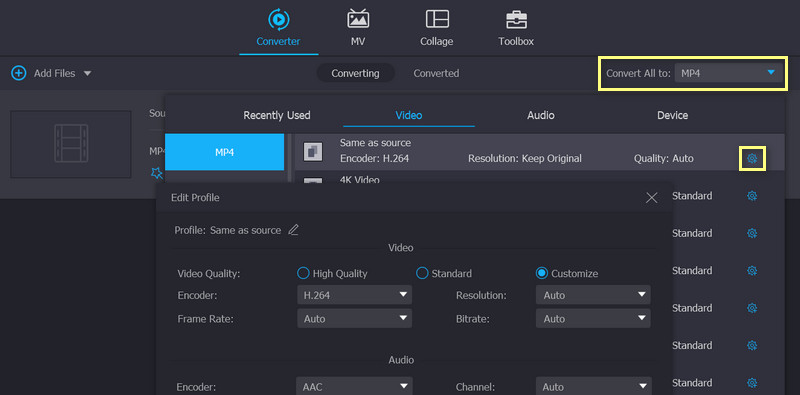
ステップ4.変換を開始
最後に、すべて変換ボタンをクリックして変換を開始します。変換が完了すると、MP4ファイルは指定した出力フォルダーに保存されます。以上で完了です。数クリックでHEVC動画を簡単にMP4へ変換できます。
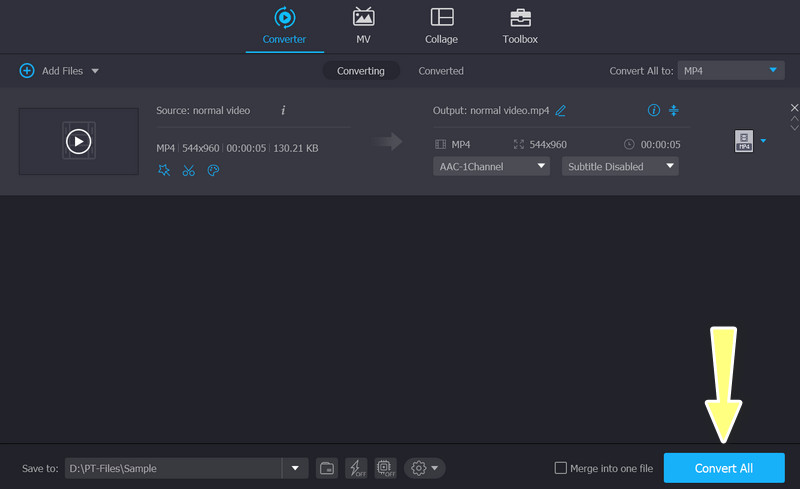
2. Vidmore Free Video Converter Online で HEVC を MP4 に変換する
HEVCからMP4への変換にデスクトップソフトを使いたくない場合は、Vidmore Free Video Converter Onlineを使って、無料でオンライン変換することもできます。非常にシンプルでクリーンなインターフェースを備えており、3ステップだけで変換が完了します。特に優れているのは、サイズ制限なく任意の大きさのHEVCを変換できる点です。変換前には、解像度、ビデオエンコーダ、ビットレートなどをクリック操作で設定できます。Webベースの設計のため、MacとWindowsのどちらでも、HEVCをMP4に無料で変換できます。
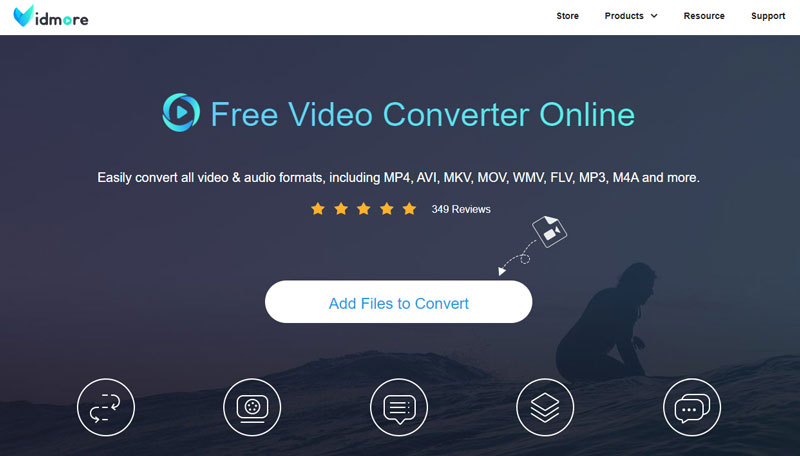
ステップ1. Chrome、SafariなどでVidmore Free Video Converter Onlineを開きます。
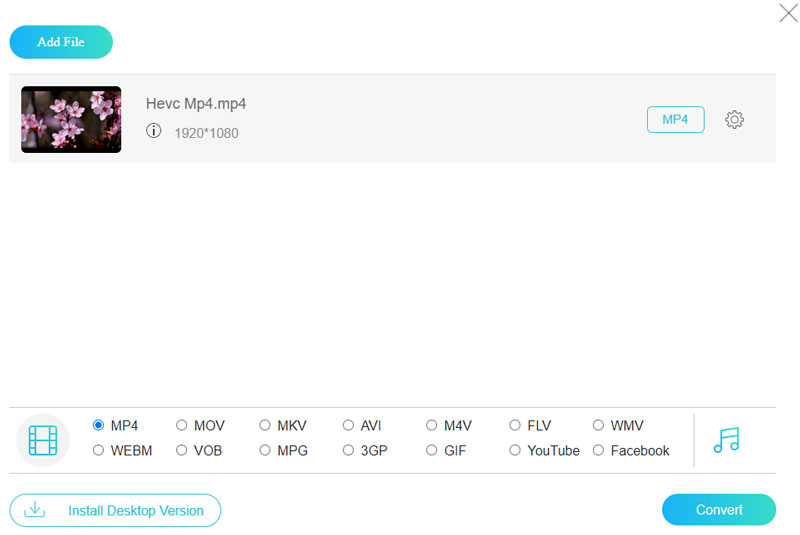
ステップ2. ファイルを追加をクリックします。ローカルフォルダを参照してHEVC動画をアップロードします。
ステップ3. 画面下部のメニューからMP4を選択し、変換をクリックします。保存先を指定すると、自動的に変換が開始されます。
3. HandBrake を使って HEVC から MP4 を作成する
HandBrakeは無料かつオープンソースの動画トランスコードソフトで、ほぼすべての動画コーデックを読み込むことができます。プロフェッショナルなトランスコードツールとして、エンコーダプリセットやトーン調整など、細かな設定項目が多数用意されています。これほど細かいオプションは他のコンバーターではあまり見かけません。これらの高度な設定を使うことで、HandBrakeを使ってHEVCを非常に高品質でMP4に変換できます。ただし、動画コンバーターとしては出力形式がMP4、MKV、WebMの3種類に限定されている点がやや物足りません。他の形式に変換したい場合は、別のコンバーターを利用する必要があります。
ステップ1. WindowsまたはMacにHandBrakeをダウンロードしてインストールします。
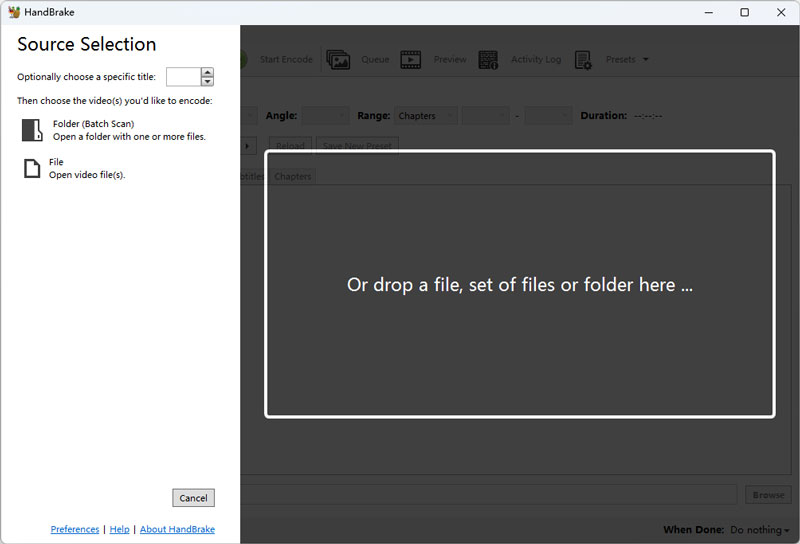
ステップ2. HandBrakeを起動し、HEVCファイルをウィンドウ内にドラッグ&ドロップします。
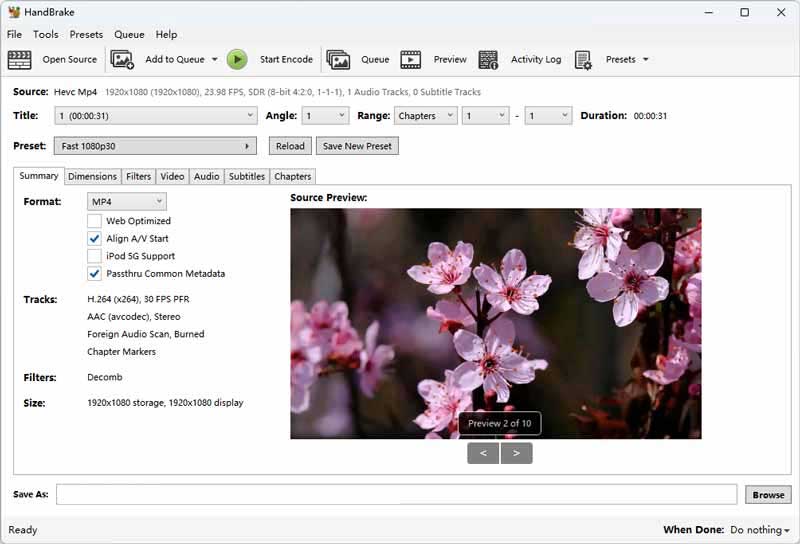
ステップ3. フォーマット欄でMP4を選択し、参照をクリックして保存先を指定します。
ステップ4. Start Encodeをクリックして、変換が終わるまで待ちます。
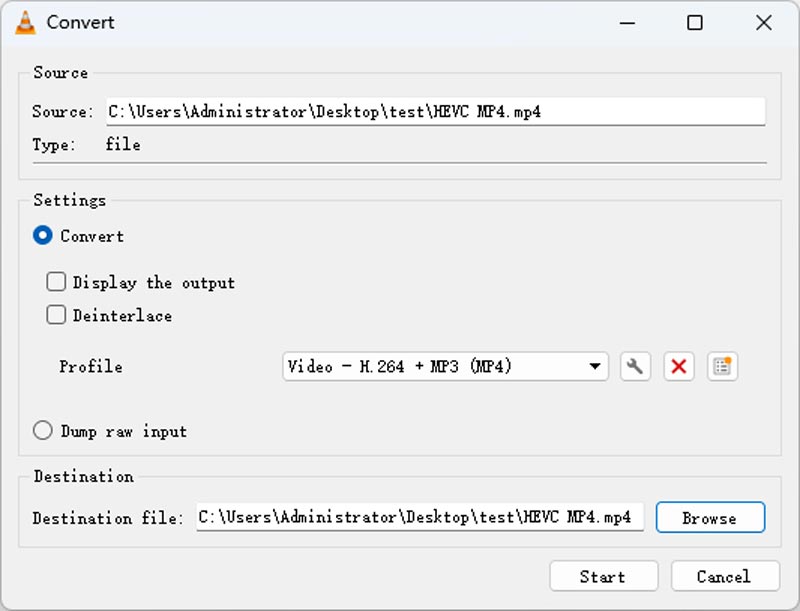
4. VLC メディアプレーヤーで HEVC を MP4 に変換する
VLCメディアプレーヤーは、さまざまな形式の動画・音声・ストリーミングメディアを再生するためのプレーヤーが主な用途ですが、同時に形式変換機能も備えています。20種類以上の形式オプションがあり、フォーマットやデバイスに応じて選択できます。コンテナやコーデックをカスタマイズして、独自のプロファイルとして保存することも可能です。単純にHEVCをMP4に変換できるだけでなく、ビットレートや解像度などを変更して画質を向上させることもできます。利点として、変換速度が非常に速く、150MBの動画なら約2秒で変換できました。ただし、設定を誤ると元の動画ファイルが壊れてしまうことがあるようです。
ステップ1. Microsoft StoreまたはアプリストアでVLC Media Playerを検索し、正規のソフトをダウンロードします。
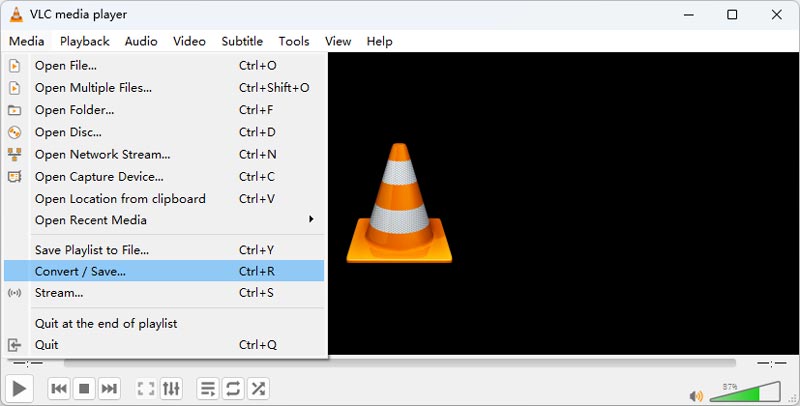
ステップ2. 上部メニューのメディアをクリックし、ドロップダウンリストから変換/保存を選択します。
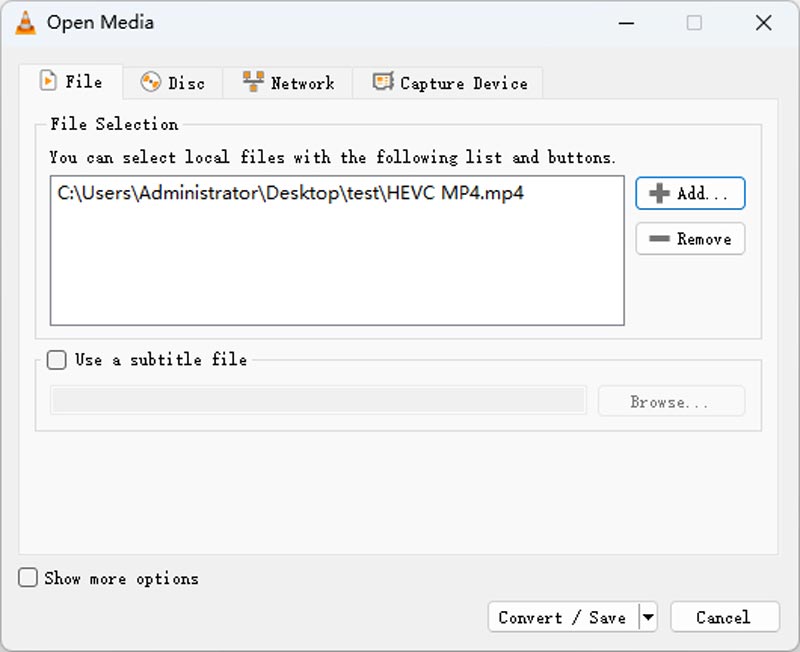
ステップ3. 新しいウィンドウで追加をクリックしてHEVC動画を選択し、その後変換/保存をクリックします。
ステップ4. プロファイル一覧からMP4を選択し、参照をクリックして保存先を設定します。その際、ファイル拡張子を削除します。最後に開始をクリックして、変換が完了するまで待ちます。
5. FFmpeg を使って HEVC を MP4 に変換する
最後に紹介するHEVC→MP4変換ツールはFFmpegです。ソフトウェアというよりコンピュータ向けのプロジェクト/ライブラリであるため、聞き慣れない方も多いかもしれません。また、基本的なコマンド操作やプログラミングの知識が必要です。対応するコマンドを実行することで、形式やコーデック、解像度などを変更できます。FFmpegはCPUによるサポートが充実しているため、変換速度も高速です。ただし、プログラミング知識のない初心者にはかなり扱いづらいのが難点です。
ステップ1. FFmpegの公式サイトにアクセスし、最新のzipファイルをダウンロードします。解凍してFFmpegを有効化します。
ステップ2. HEVCファイルの保存場所を開き、パスバーにcmdと入力してEnterキーを押します。
ステップ3. コマンドプロンプトのウィンドウで、ffmpeg -i Input.extension Output.mp4と入力してEnterキーを押します。しばらく待つと、新しいMP4動画が生成されます。
パート2. iPhone と Android で HEVC を MP4 に変換する方法
1. iPhone の HEVC を MP4 に:MP4 Maker - Convert to MP4
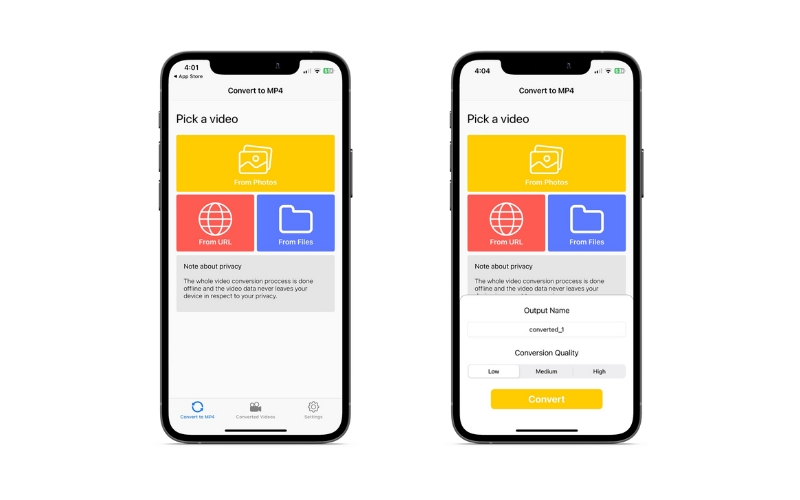
MP4 Maker - Convert to MP4は、iPhone向けの便利なアプリで、動画を簡単にMP4形式へ変換できます。カメラロールやその他のソースから動画を読み込み、素早く手軽にMP4へ変換できます。シンプルで使いやすいインターフェースを備えており、変換前に動画の画質、解像度など各種設定を調整することも可能です。
このアプリを使ってHEVCをMP4に変換する手順は以下の通りです。
ステップ1. App StoreからMP4 Maker - Convert to MP4アプリをダウンロードしてインストールします。
ステップ2. アプリを起動し、From Photosボタンをタップして、ギャラリーから変換したいHEVCファイルを選択します。その後、カメラロールやその他の場所からHEVCファイルを選びます。
ステップ3. 利用可能なオプションから動画品質を選択します。必要であればファイル名も変更できます。最後にConvertをタップして変換を開始します。
2. Android の HEVC から MP4 へのコンバーター:Video Converter
Video Converterは、動画をMP4、F4V、FLVなどさまざまな形式に変換するためのアプリです。コンテンツ制作者はもちろん、動画ライブラリを最適化したいユーザーにとっても、シームレスかつ効率的なファイル変換ソリューションとなります。ただし、古めのAndroidバージョンとの相性が良い設計になっており、出力形式も7種類に限られています。
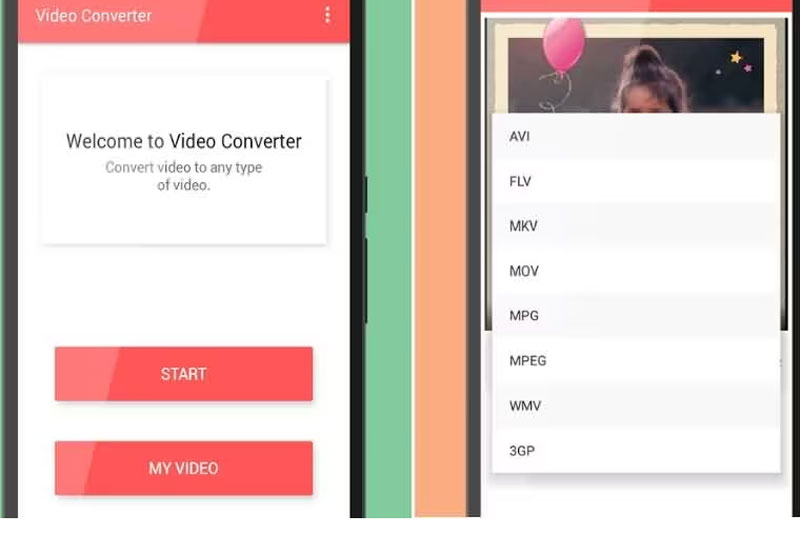
ステップ1. Google PlayからVideo Converterアプリをインストールし、起動して正常に動作するか確認します。
ステップ2. Startをタップし、アルバムからHEVC動画を選択します。その後、ターゲット形式としてMP4を選びます。
ステップ3. 最後にConvertをタップして、HEVCからMP4への変換を開始します。
パート3. HEVC と MP4 の比較
MP4、HEVC、HEICは、それぞれ用途の異なるファイル形式です。ここでは、この3つを簡単に比較してみます。
MP4は、さまざまなデバイスやプラットフォームで動画を保存・再生するために広く利用されている動画ファイル形式です。ファイルサイズと画質のバランスが良く、オンラインでの共有やストリーミングに適した形式です。
HEVC(High-Efficiency Video Coding、高効率動画符号化)は、MP4よりも新しく高度な動画圧縮規格です。スマートフォンやカメラなど、ストレージ容量に制限のあるデバイスで高解像度動画を録画・保存するのに適しています。
HEIC(High-Efficiency Image Format)は、AppleがiOSデバイス向けに導入した新しい画像ファイル形式です。高度な圧縮アルゴリズムを用いて、画質を落とさずに写真のファイルサイズを小さくできるため、端末の空き容量をあまり使わずにより多くの写真を保存できます。
パート4. HEVC から MP4 への変換に関するよくある質問
画質を落とさずに HEVC を MP4 に変換することは可能ですか?
ある動画ファイルを別の形式に変換する場合、圧縮などの要因により、常に多少の画質劣化が発生します。しかし、高品質な動画変換ツールを使用し、出力ファイルに適した設定やオプションを選択することで、その画質の低下を最小限に抑えることができます。
HEIC を MP4 に変換できますか?
HEIC動画をMP4に変換するには、オンラインで利用できるさまざまなツールやアプリを使う方法があります。あるいは、Vidmore Video Converterのようなデスクトップ用コンバーターを使って、HEIC動画をMP4に変換する方法を学ぶこともできます。上記と同じ手順に従うだけで構いません。
HEVC から MP4 への変換にはどれくらい時間がかかりますか?
HEVC を MP4 に変換するのに必要な時間は、元のファイルのサイズや画質、変換時の設定、お使いのパソコンやモバイル端末の性能など、さまざまな要因によって異なります。数分で終わる場合もあれば、数時間かかることもあります。
まとめ
HEVC を MP4 に変換することは、動画ファイルをさまざまなデバイスやプラットフォームでより互換性の高い形式にしたい場合に役立ちます。HEVC は高い圧縮率と優れた画質を提供しますが、すべてのデバイスやソフトウェアが対応しているわけではありません。HEVC を MP4 に変換することで、動画をさまざまなデバイスやプラットフォームで再生・共有できるようにすることができます。