簡単に共有&高い互換性を実現するiMovieのMP4書き出し方法
MP4はデジタル動画ファイル形式の一種です。さまざまな動画データを入れておく「コンテナ」として機能し、異なるデバイスでも再生しやすい形式です。映像の品質を保ちながらファイルサイズを小さくできるため、広く利用されています。
iMovieプロジェクトをMP4動画として保存することは、あなたの映画をほとんどすべてのデバイスで再生できる形式に変換するようなものです。動画を手軽に共有したい場合に、とても役立つスキルです。本ガイドでは、そのための簡単な手順を分かりやすく解説します。それでは、次のパートでiMovieをMP4として保存する方法を学びましょう。
ページ内容
パート1. iMovieをMP4として書き出す方法
自分で作ったiMovieの作品をMP4動画に変換する方法を知りたいと思ったことはありませんか?そんなあなたに朗報です。iMovieには、それを簡単に行える機能が用意されています。
iMovieは、Macコンピュータで利用できる使いやすい動画編集プログラムです。動画の編集や強化を行うために設計されています。機能のひとつとして、プロジェクトをMP4ファイルとして書き出すことができます。MP4は多くのデバイスで再生できる非常に互換性の高い動画ファイル形式なので、とても便利です。それだけでなく、SNSや動画共有サイトなど、さまざまなプラットフォームで共有することもできます。ここからは、iMovieをMP4として保存する方法を、もう少し詳しく見ていきましょう。
ステップ1. まず、MacでiMovieを開きます。iMovieで新しいプロジェクトを始めるには、(+) ボタンをクリックします。新しいプロジェクトウィンドウが表示されたら、メディアファイルを追加できます。ウィンドウを開いて、読み込みたいメディアファイルを選択・取り込みましょう。
ステップ2. 動画や写真を追加すると、画面左上に小さなサムネイルとして表示されます。これらのサムネイルを画面下部のタイムラインにドラッグ&ドロップすることで、動画を作成したり、編集ツールを使って調整したりできます。
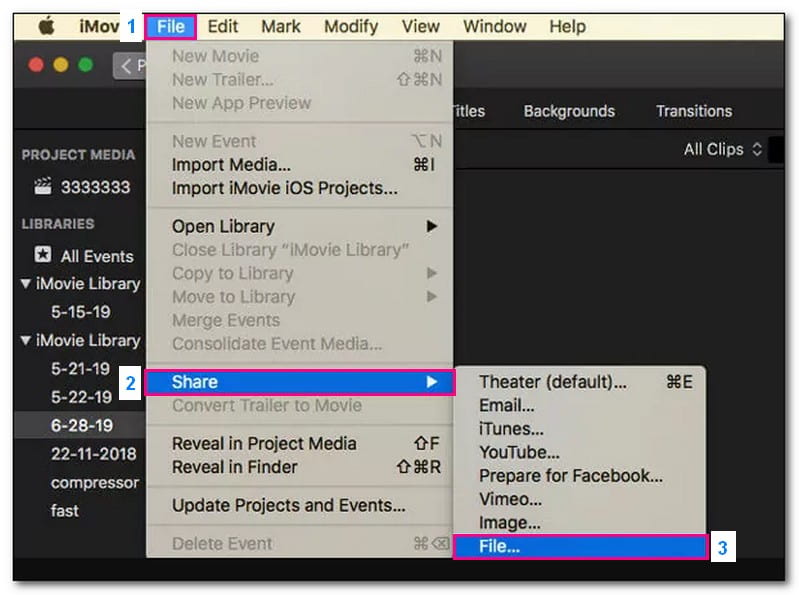
ステップ3. 作業中のプロジェクトをクリックします。右クリックするとメニューが表示されます。そのメニューから、Mac上でプロジェクトをファイルとして共有を選択します。
あるいは、プロジェクトを選択した状態で、画面上部のメニューからファイルを開き、共有をクリックすることもできます。そこから、Macに動画をファイルとして保存するオプションが表示されます。必要であれば、SNSなどへ直接インポートすることも可能です。
ステップ4. 動画に名前を付けることができます。解像度や画質など、好みの設定を選択しましょう。ビデオとオーディオとして保存するか、オーディオのみとして保存するかを選べますが、MP4ファイルにする場合は必ずビデオとオーディオを選択してください。また、圧縮の速度と画質も選択できます。
ステップ5. これらの設定が完了したら、次へボタンをクリックします。続いて、動画の名前を決める画面が表示されます。Macのどこに動画を保存するかも選択してください。書き出しタイプでは、プルダウンメニューからムービーをMPEG-5(MP4)へを選びます。
以上です。iMovieをMP4に変換する方法を習得できました。この操作を行うと、iMovieは自動的にプロジェクトをMP4動画として書き出し、指定した保存先に保存します。
パート2. 動画をMP4に変換する方法
人気のMP4形式に動画を簡単かつ効果的に変換したいとお考えですか?そうであれば、Vidmore 動画変換が役立つかもしれません。コンピュータの専門知識は必要ありません。直感的なインターフェースで、変換作業をスムーズに進めることができます。
Vidmore Video Converterは、動画の品質をしっかりと維持します。MP4に変換したあとでも、映像が劣化して見えることはありません。変換した動画は、ほとんどすべてのデバイスで再生できるようになります。また、動画変換中に長時間待たされるのは誰でも嫌なものですが、このプログラムは高速かつ効率的で、時間の節約にもなります。さらに、変換前にクロップ、回転、エフェクト追加などを行える編集ツールも搭載しています。加えて、動画の画質を向上させる機能まで備えています。まさに多機能と言えるでしょう。
それでは、Vidmore Video Converterを使って動画をMP4に変換する方法を見ていきましょう。
ステップ1. まず、プログラムをコンピュータにダウンロードしてインストールし、すべての機能を利用できるようにします。完了したら、プログラムを起動して作業を開始します。
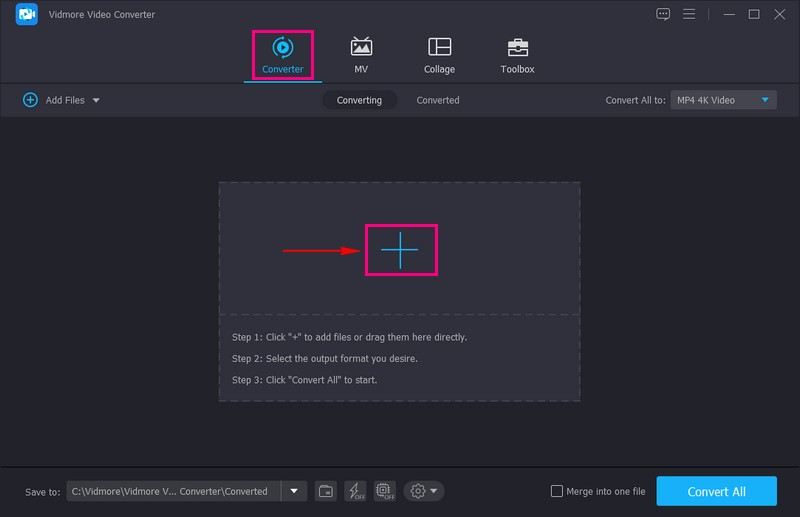
ステップ2. コンバータータブに移動します。次に、(+) ボタンをクリックして、変換したい動画ファイルを追加します。また、動画ファイルを直接インターフェースへドラッグ&ドロップすることもできます。
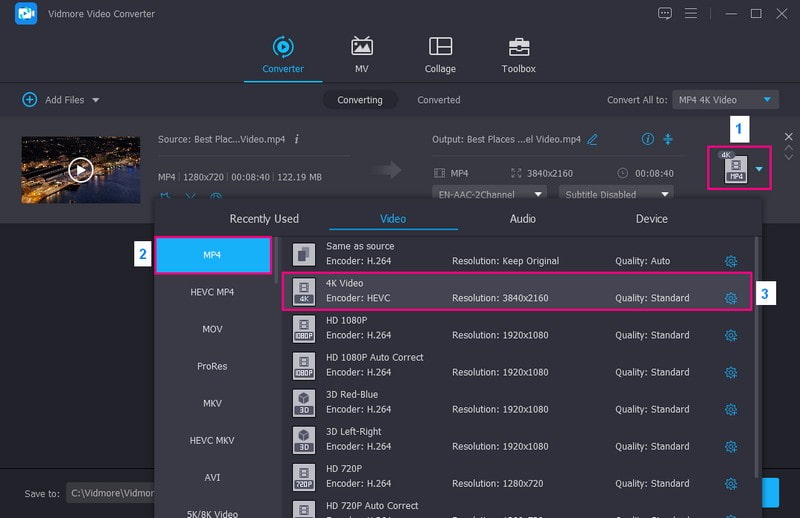
ステップ3. 取り込んだ動画ファイルの横にあるプロフィールのプルダウンメニューをクリックします。すると、形式プリセットのウィンドウが開きます。
ビデオタブの中から、リスト内のMP4を選択してください。MP4はリストの上部に表示されているため、すぐに見つけられます。続いて、4K Video、HD 1080P、HD 720P、640Pなど、形式の横に表示されるお好みの解像度を選びます。
出力をカスタマイズしたい場合は、歯車ボタンをクリックします。ここで、好みのビデオおよびオーディオ設定を選択・入力できます。
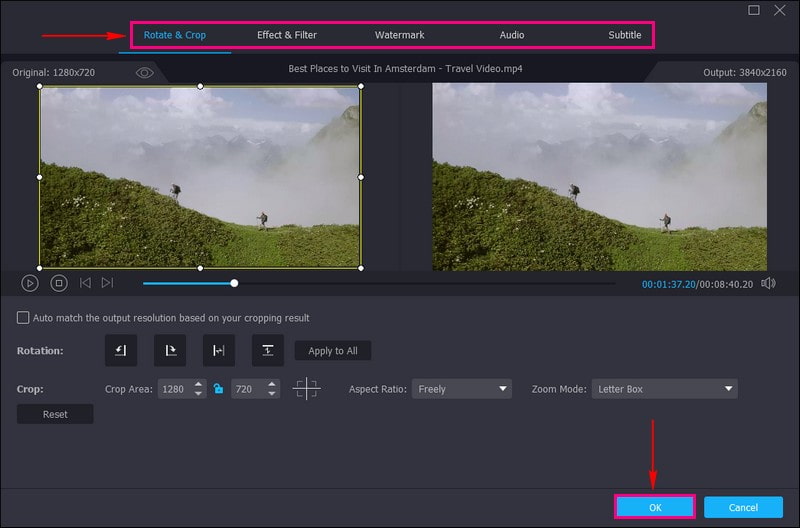
ステップ4. 変換前に動画を編集したい場合は、取り込んだ動画ファイルの下にある魔法の杖ボタンをクリックします。ここから、回転とクロップ、効果とフィルター、ウォーターマーク、オーディオ、字幕などのオプションにアクセスできます。必要に応じて、これらの編集機能を活用してください。完了したら、OKボタンを押して変更を適用します。
不要な部分をカットしたい場合は、ハサミボタンをクリックします。動画の画質を向上させたいときは、ペイントボタンを押してください。表示されたウィンドウの各オプションを有効にします。最後に、保存ボタンを必ず押して変更を反映させましょう。
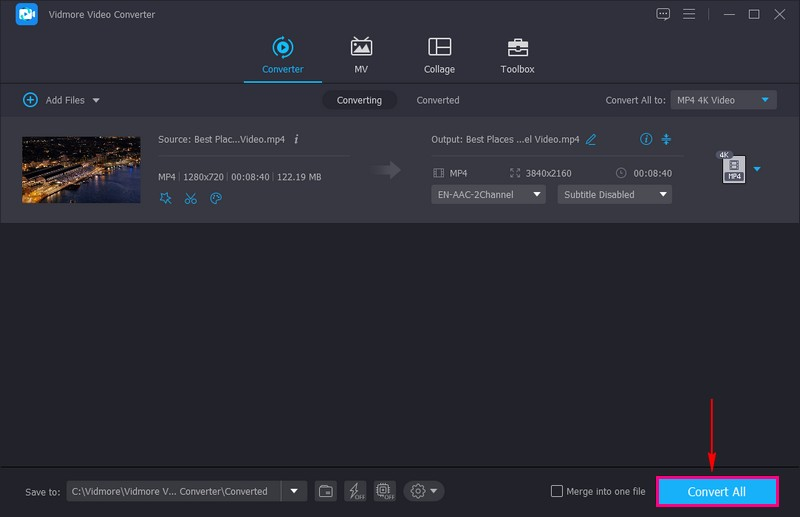
ステップ5. 設定がすべて整ったら、すべて変換ボタンをクリックして変換を開始します。変換が完了すると、MP4形式の出力ファイルがローカルドライブに保存されます。
パート3. 追加情報:iMovieが対応している形式
iMovieは非常に優れた動画編集ソフトです。しかし、どのような動画形式に対応しているかを把握しておくことも重要です。以下は、iMovieがサポートしている動画形式です。
- MP4
- MOV
- AVI
- M4V
- MKV
- DPEG
- DV
これらの形式の動画ファイルであれば、iMovieで編集を始めることができます。
パート4. iMovieのMP4書き出しに関するFAQ
なぜiMovieはMP4に書き出せないのですか?
原因としては、誤った書き出し設定、非対応のコンテンツ、ストレージ容量の不足、ソフトウェア上の不具合、プロジェクトファイルの破損、そしてコンピューターの処理性能などが挙げられます。
iPhone版iMovieはMP4として書き出せますか?
はい、iPhone の iMovie は動画を MP4 ファイルとして書き出すことができます。書き出し時のオプションのひとつとして、MP4 形式での書き出しを選択できます。そのため、iPhone 上の iMovie を使って MP4 形式の動画を作成し、書き出すことが可能です。
iMovieからの書き出しがこんなに難しいのはなぜですか?
iMovie にはさまざまな書き出しオプションが用意されており、どれを選べばよいか迷ってしまうことがあります。プロジェクト内のコンテンツが、書き出そうとしている形式と互換性がないと、問題が発生する場合があります。さらに、エフェクトや編集が多い複雑なビデオプロジェクトの場合、書き出しに時間がかかることもあります。
iMovieがMP4に書き出してくれない場合はどうすればよいですか?
書き出し設定を再確認し、MP4 が選択されていることを確認してください。また、プロジェクト内に非対応の要素やメディア形式が含まれていないか確認しましょう。さらに、端末に十分な空きストレージ容量があることも確かめてください。
iMovieプロジェクトをMP4に書き出すのにどのくらい時間がかかりますか?
書き出しにかかる時間は、動画の長さなどの要因によって異なります。その他にも、動画の複雑さやコンピューターの性能などが影響します。
まとめ
ここまでで、iMovieをMP4として書き出す方法、つまり、プロジェクトを視聴・共有可能な形に仕上げる最終ステップを学びました。このプロセスによって、ほとんどのデバイスで再生できる形式にプロジェクトがまとめられます。
さらに高度な形式オプションや編集機能が必要な場合は、Vidmore Video Converterの利用を検討してみてください。これは、動画ファイルを自在に扱える多機能ツールです。動画を自分の用途に合わせて細かく調整できる、さまざまなオプションを提供しています。