画質を落とさずに M2TS を MKV に変換する 4 つの方法
M2TS は、ビデオ・オーディオ・その他のストリームを多重化するための MPEG-2 トランスポートストリームコンテナに基づいたファイル名拡張子です。M2TS 形式は、Blu-ray Disc や AVCHD 上にハイビジョン動画を保存するためによく使われます。VLC や Windows Media Player で M2TS 動画を再生することはできますが、M2TS ファイルはほとんどのメディアプレーヤーと互換性がありません。
そのような場合は、M2TS を MKV に変換することができます。MKV は、M2TS のあらゆるデータを格納できるコンテナ形式です。画質はほとんど劣化しません。同じ内容を、はるかに小さいファイルサイズで保存できます。したがって、M2TS から MKV への変換は、大量の容量を節約する有効な方法でもあります。


方法 1: 画質を落とさずに M2TS を MKV に変換するベストな方法
Vidmore 動画変換 は、Windows と Mac に対応した多機能なマルチフォーマット動画変換ソフトです。M2TS を MKV 動画ファイルに最大 50 倍速で変換できます。プロ仕様の動画処理アルゴリズムにより、高画質を保ったままファイルサイズを小さく抑えられます。さらに、軽量な動画編集機能も内蔵されています。つまり、あらゆる M2TS 動画を、高速かつほぼ無劣化で MKV に編集・変換することができます。
M2TS から MKV コンバーターの主な機能
- 画質を損なうことなく、M2TS を MKV および 200 種類以上の形式に変換。
- 50倍高速の動画変換スピード。
- 出力動画の画質を完全にコントロール可能。
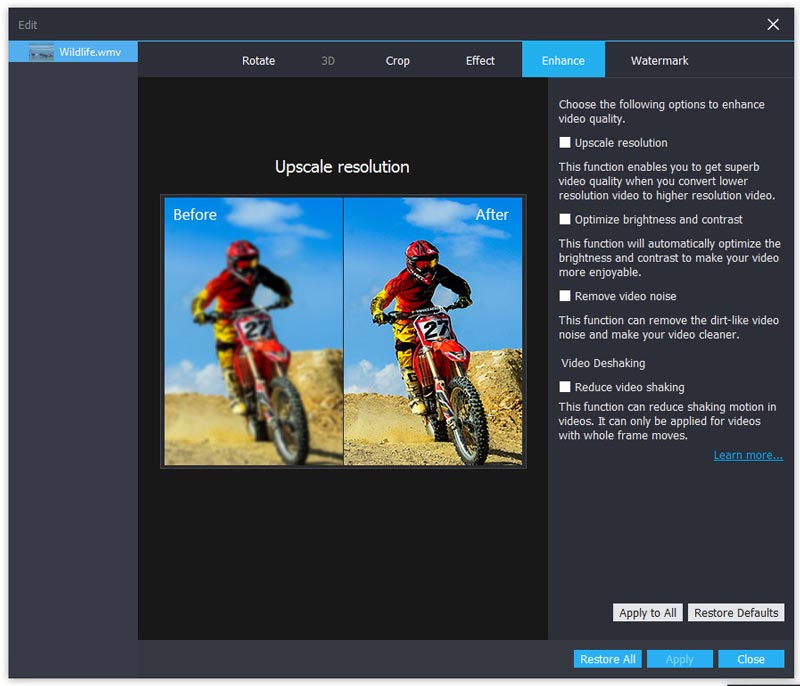
- M2TS 動画を編集して、トリミング、結合、回転、ウォーターマーク追加、画質強化、3D 設定の有効化、エフェクト調整などが可能。
- 最新の Windows および Mac OS に対応。
Vidmore Video Converter で M2TS を MKV に変換する方法
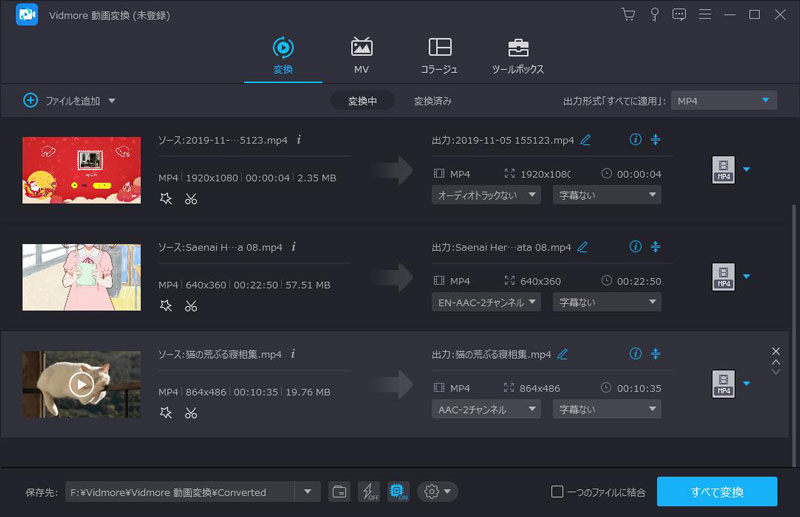
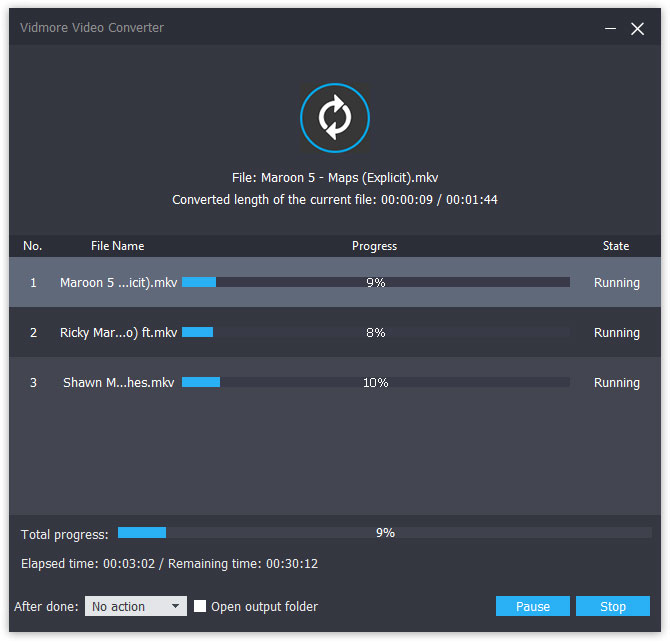
ステップ 1: M2TS から MKV への動画変換ソフトを無料ダウンロードしてインストールし、起動します。M2TS ファイルをメイン画面にドラッグ&ドロップします。
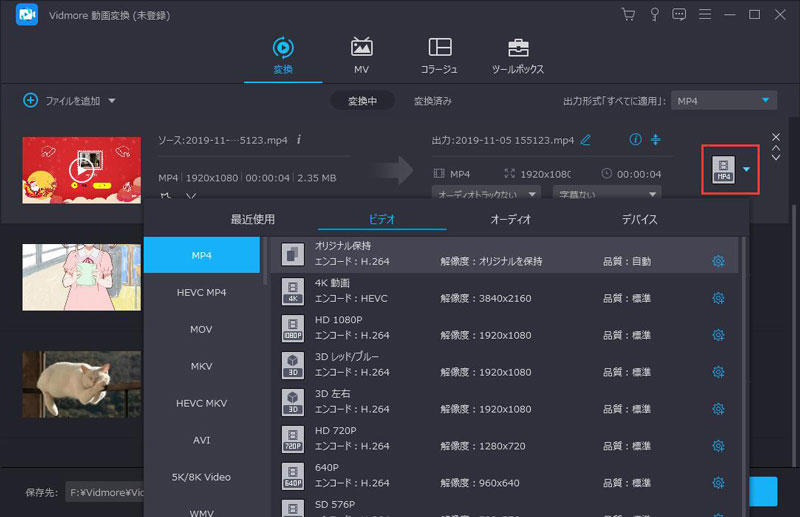
ステップ 2: 「プロフィール」リストを展開します。「汎用動画」またはその他のプロフィールから出力形式として MKV を指定します。
ステップ 3: 上部の「編集」をクリックします。新しいウィンドウでほとんどの動画編集ツールを利用できます。また、ツールバー上部の「カット(Clip)」をクリックして、長い M2TS 動画ファイルをトリミングすることもできます。
ステップ 4: 必要であれば、「1 つのファイルに結合」にチェックを入れて、複数の M2TS を 1 つの MKV ファイルに結合します。最後に「変換」をクリックして、M2TS から MKV への一括変換を開始します。
方法 2: M2TS を無料で MKV にオンライン変換
M2TS を MKV に変換できるオンラインコンバーターを探しているなら、Vidmore Free Online Video Converter が第一候補になります。ファイルサイズの制限も登録も不要です。したがって、M2TS から MKV 形式への変換をオンラインで無料で行えます。ここでは M2TS を含むさまざまな動画を完全無料で変換できます。
ステップ 1: https://www.vidmore.com/free-online-video-converter/ を開きます。「ファイルを追加して変換」をクリックして、オンライン版の M2TS コンバーターを起動します。

ステップ 2: 画面下部に、利用可能なすべての動画・音声形式が表示されます。出力動画形式として「MKV」を設定します。
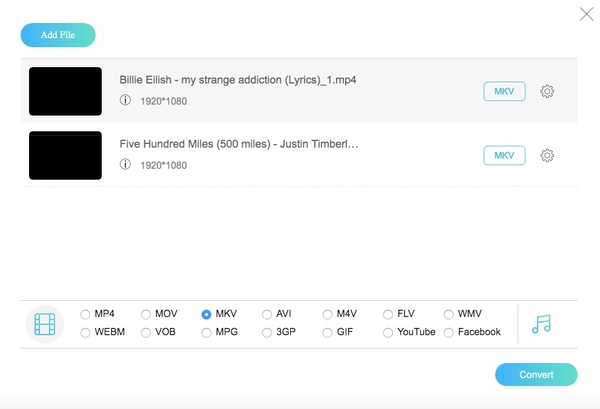
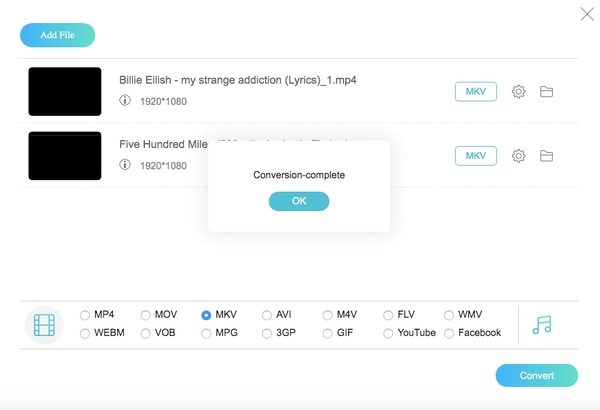
ステップ 3: 必要に応じて「設定」をクリックし、動画設定を調整します。最後に「変換」をクリックして、M2TS から MKV への無料オンライン変換を開始します。
方法 3: MakeMKV で M2TS を MKV に変換
名前のとおり、MakeMKV は動画を MKV 形式に変換できるソフトです。そのため、Windows 10 と Mac 上で MakeMKV を使って M2TS を MKV に変換できます。
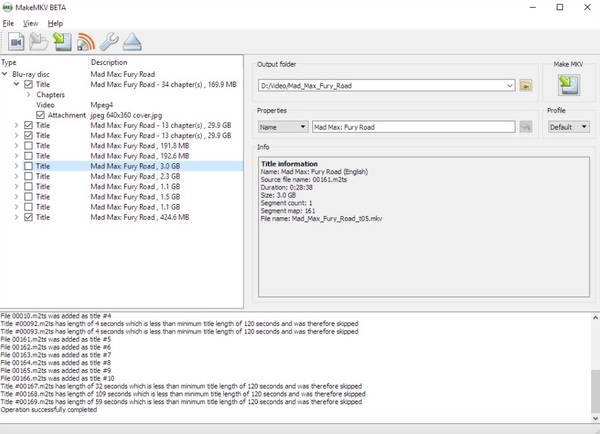
ステップ 1: MakeMKV を開きます。「ファイル」メニューから「ファイルを開く」を選択し、変換したい M2TS 動画ファイルを追加します。
ステップ 2: 読み込んだ M2TS ファイルを選択します。「出力フォルダー」の下にあるフォルダーアイコンをクリックして、新しい出力フォルダーを指定します。
ステップ 3: 「Make MKV」をクリックして、MakeMKV を使って M2TS を MKV に変換します。
方法 4: VLC Media Player で M2TS を MKV に変換
VLC Media Player はマルチプラットフォーム対応のマルチメディアプレーヤー兼コンバーターです。そのため、Mac、Windows、Linux、iPhone、Android で無料で M2TS を MKV に変換できます。
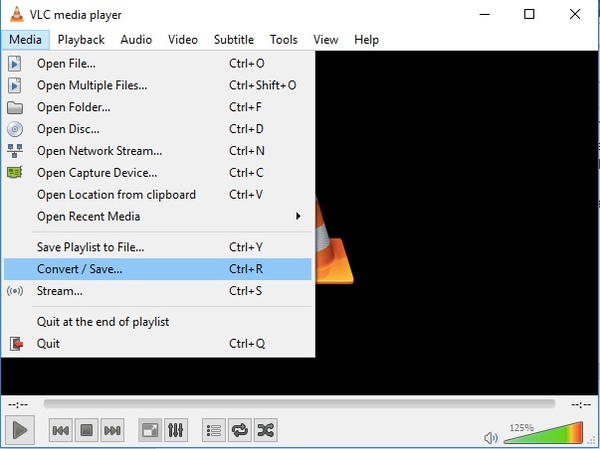
ステップ 1: VLC Media Player を起動します。「メディア」メニューを開き、その中から「変換/保存」を選択します。
ステップ 2: 「追加」をクリックして M2TS 動画を読み込みます。続いて、デフォルトの出力フォルダーを別の場所に変更します。「変換/保存」をクリックして次に進みます。
ステップ 3: 「プロファイル」のドロップダウンリストから必要なプリセットを選択します。その後、「プロファイル」の横にある「ツール」をクリックします。「MKV」にチェックを入れてから「保存」をクリックします。
ステップ 4: 出力フォルダーとファイル名を指定します。
ステップ 5: 「開始」をクリックして、VLC を使って M2TS から MKV への変換を行います。
まとめ
M2TS を最高品質で MKV に変換したい場合は、Vidmore 動画変換 を見逃すべきではありません。最新の動画処理技術とハードウェアアクセラレーションを利用できます。大容量の M2TS 動画を複数同時に MKV へ変換しても、パソコンの動作はスムーズなままです。まとめると、Vidmore Video Converter は最も信頼できる選択肢と言えるでしょう。MKV 動画への変換で他に良い方法があれば、コメント欄でぜひ共有してください。
MKV と M2TS
-
MKV を変換
-
MKV を編集
-
MTS/M2TSソリューション