6 つのベスト M4V から MP3 コンバーター:デスクトップ版と Web 版ソフトのレビュー
いくつかの理由から、M4V は Apple が開発した中でも優れた動画コンテナのひとつとされています。その理由の一部は画質の高さとさまざまな利点にあり、特に iTunes において広く認知される要因となっています。一方で、ほとんどの M4V ファイルには DRM 保護が施されているため、多くのデバイスではほとんど対応していません。そこで、M4V 動画から音声だけを取り出したい場合は、MP3 に直接変換するのが最適です。とはいえ、どのM4V から MP3へのコンバーターを使えばよいのか分からないこともあるでしょう。そんなときに役立つのがこの記事です。ここでは、動画から音声を抽出できる優秀なツールや、動画を音声に変換できるコンバーターを厳選して紹介します。続きを読んで、それぞれのツールを確認してみてください。

ページコンテンツ
パート1 Vidmore Video Converter
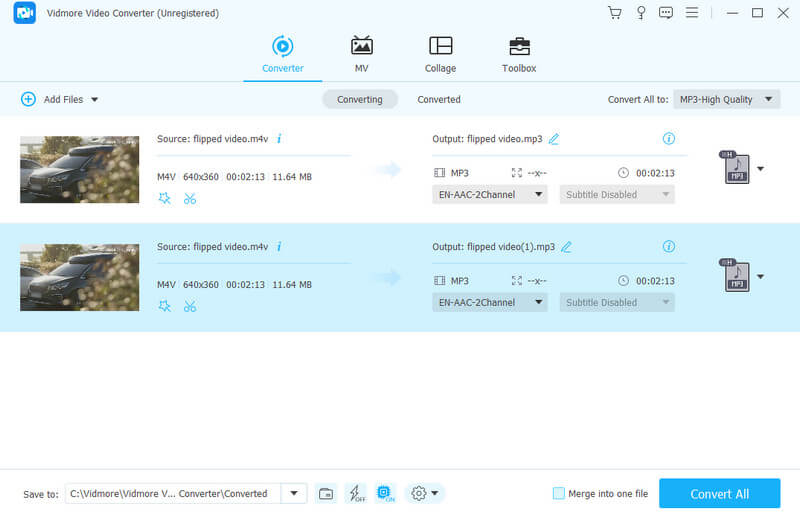
まず最初に紹介するのはベストなツールです。Vidmore Video Converter は、M4V 動画を MP3 形式に一括変換できる、高速かつ効率的なコンバーターです。この優れたコンバーターは、従来の 50 倍という高速変換を誇ります。つまり、音質を犠牲にすることなく、短時間で結果を得られるという強力な保証があります。さらに、Vidmore Video Converter は Windows と Mac の両方で M4V を MP3 に変換できるため、柔軟性にも優れています。加えて、再生するデジタルデバイスをあらかじめ選択できるだけでなく、M4V ファイルから音声を抽出する際に、MP3 以外にもさまざまな出力形式を選べる利便性も備えています。
さらに、このVidmore 動画変換 には、変換機能だけでなく、動画・音声の編集機能も内蔵されています。これにより、MP3 や M4V ファイルをトリミング、回転、結合、画質向上したり、エフェクトを適用したりすることができます。また、このコンバーターは安全でクリーン、かつユーザーフレンドリーなインターフェースを備えており、ユーザーがすべてを自在に操作できる点も見逃せません。
メリット
- 高速な変換速度を備えている。
- 出力の音質が非常に高い。
- M4V ファイルを一括変換できる。
- 直感的なインターフェースと操作手順を備えている。
- 追加の編集ツールが用意されている。
デメリット
- Linux 版が用意されていない。
- 高度な機能は有料版でのみ利用できる。
パート 2. Free Video Converter Online
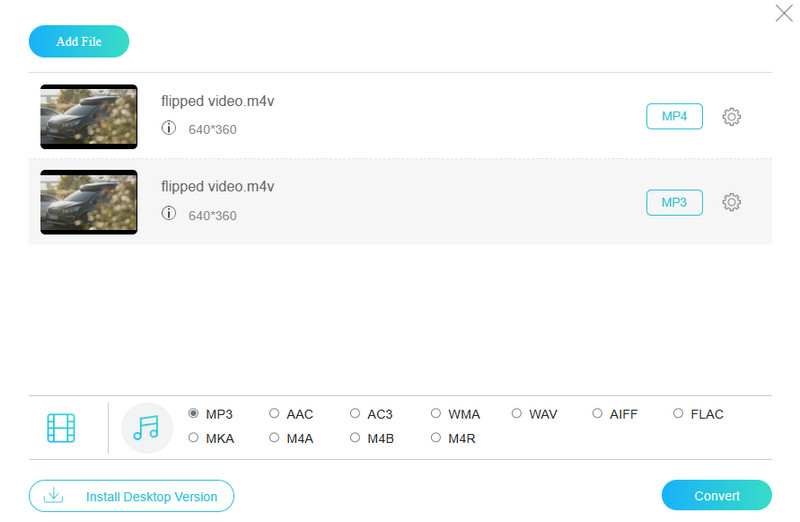
名前が示すとおり、この無料オンラインビデオコンバーターは完全無料で、安心して使えるツールです。Vidmore が提供するオンラインツールで、複数の M4V ファイルを同時に MP3 にオンライン変換できます。つまり、一切お金をかける必要がありません。さらに、この Free Video Converter Online には、アップロードする動画ファイルのサイズやファイル数に制限がないため、容量を気にせず MP3 形式に変換できます。それに加え、このようなオンラインソリューションでありながら、高速な変換プロセスを体験できるのも魅力です。
メリット
- 無料で手軽に使える。
- 多様な動画・音声形式に対応している。
- 複数の動画を素早く音声形式に変換できる。
- 出力の品質向上のための基本的な編集ツールが付属している。
- 広告やウォーターマークがない。
デメリット
- この無料コンバーターでは、インターネット環境に応じて M4V から MP3 を抽出することもできる。
パート 3. CloudConvert
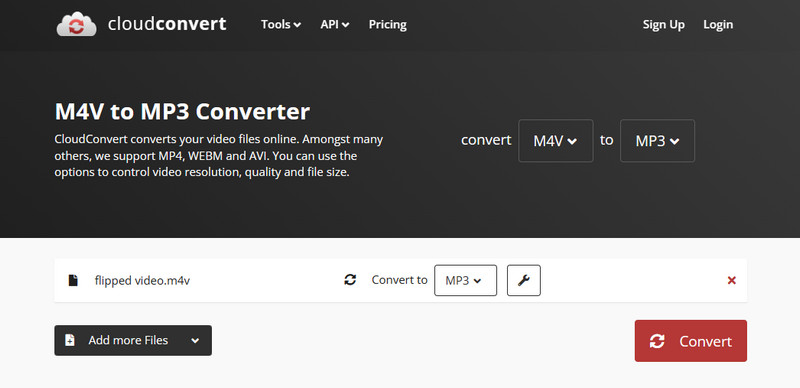
次のオンラインコンバーターとして紹介するのが CloudConvert です。このツールは M4V ファイルの変換ツールにとどまらず、各種フォーマットやドキュメント、プレゼンテーションなどを、ソフトのインストールなしで変換・カスタマイズできるオンラインプラットフォームです。さらに、この Web ツールはクラウドストレージにメディアファイルを保存しているユーザーに特に便利です。なぜなら、ファイルをダウンロードする代わりに、クラウドから直接転送して変換できるからです。ご存じのとおり、ファイルのダウンロードは手間がかかり、時間も消費しがちです。
メリット
- 変換するファイルをさらに追加できる。
- さまざまなファイルタイプを変換できる。
- 基本的な音声設定が用意されている。
- M4V から MP3 への変換などに対応している。 MP3をM4Vに変換.
デメリット
- 一部の機能がときどき正しく動作しないことがある。
- M4V から MP3 への変換を成功させるには、安定した強いインターネット接続が必要になる。
パート 4. Media.io
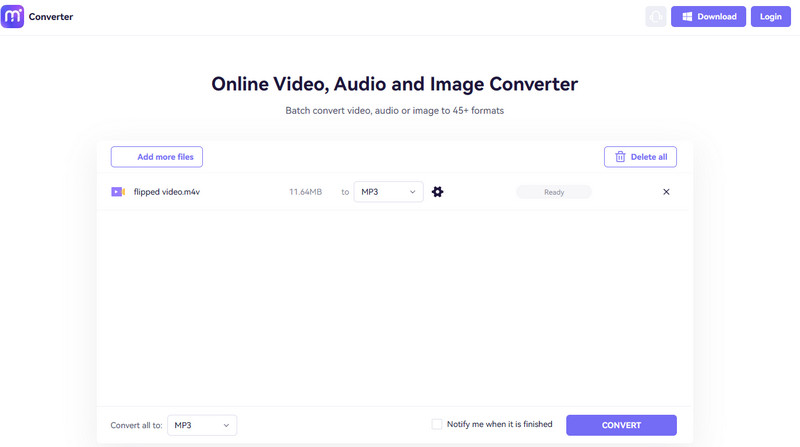
Media.io は、M4V ファイルをさまざまな音声形式に変換するのに便利なオンラインツールであり、必要に応じてその逆方向の変換も無料で行えます。先に紹介したツールと同様に、最大 2 ファイルまで同時に変換できます。M4V 以外にも、WMV、MP4、MOV、3GP など人気の動画形式に対応しています。また、変換後のファイルにウォーターマークが入らない点もメリットです。ただし、無料変換サービスである一方で、ファイルサイズは 100MB までという制限があり、変換速度もインターネット回線の強度に左右されることを覚えておきましょう。
メリット
- 完全に無料で利用できる。
- 出力ファイルにウォーターマークが入らない。
- 対応する動画・音声形式の選択肢が豊富。
デメリット
- DRM がかかっていない M4V ファイルのみ変換可能。
- ファイルサイズに制限がある。
パート 5. ZamZar
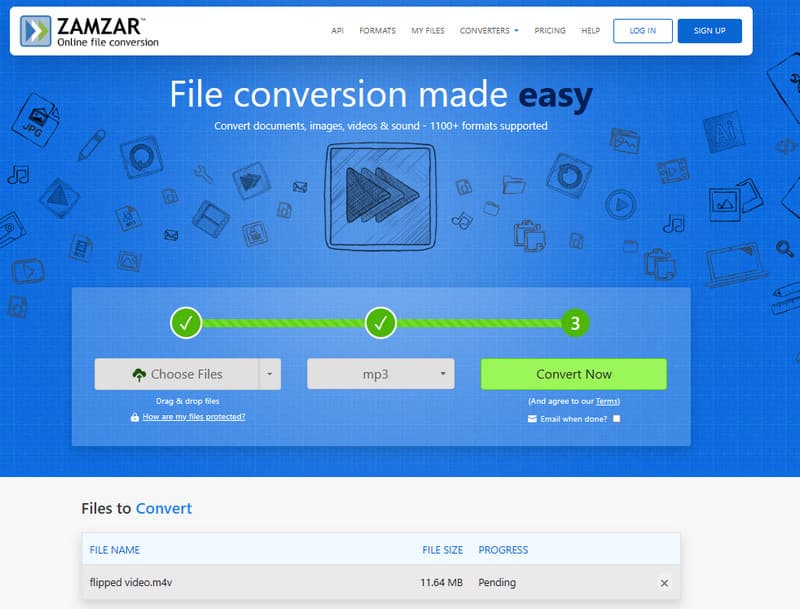
保護された M4V ファイルにも対応できるオンラインコンバーターに戻ると、Zamzar が該当します。Zamzar を使えば、DRM の制約を気にせずに M4V を MP3 にオンライン変換できます。対象は動画や音声ファイルだけでなく、画像、電子書籍、その他多くのドキュメント形式の変換にも対応しています。さらに高度な機能として、変換が完了すると、新しいファイルへのリンクをメールで送信してくれる仕組みも備えています。
メリット
- シンプルで分かりやすい作業画面を備えている。
- 変換処理が高速。
- 無料で利用できます。
デメリット
- アカウント登録を求められる場合がある。
- ファイルサイズに制限があります。
パート 6. HandBrake
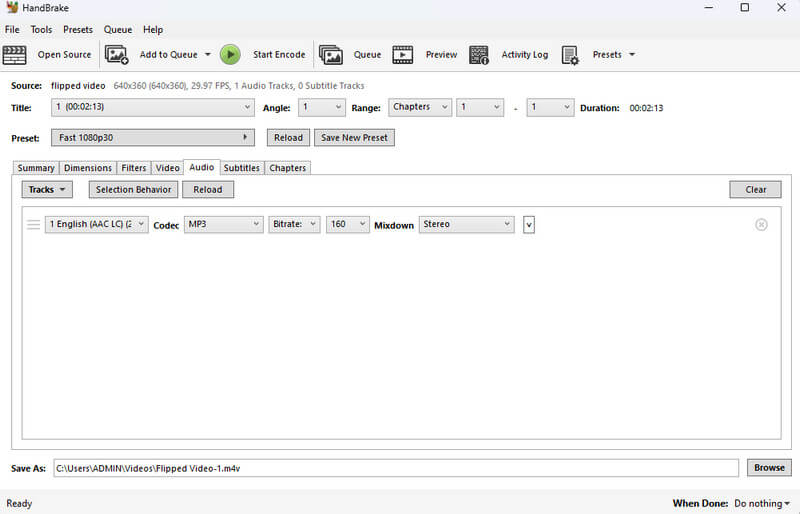
最後に、M4V を MP3 に変換できるもうひとつのオフラインソフトを紹介します。それが HandBrake です。HandBrake は無料で利用できるオープンソースの定番ツールで、動画を音声に変換することができます。細かな設定項目が多数用意されている点も大きな魅力で、好みに合わせてファイルをカスタマイズできます。たとえば、動画のチャプターを作成したり、画面サイズなどのパラメータを調整したりする必要がある場合でも、HandBrake なら柔軟に対応できます。
メリット
- 高品質な出力を提供する。
- 一括変換に対応している。
- HandBrake では DVD をリッピングできる。.
デメリット
- 対応している出力形式が限られている。
- 複雑なインターフェースが搭載されています。
- HandbrakeでM4VをMP3に変換する手順は分かりにくいです。
パート 7. M4V と MP3 に関するよくある質問
M4V を MP4 に変えるだけで大丈夫ですか?
はい。ビデオ変換機能を使えば、M4V を直接 MP4 に変換できます。そのためには、Vidmore Video Converter のような高性能な動画変換ツールが必要です。
MP4 を安全に MP3 に変換する方法は?
安全にMP4 を MP3 に変換するには、信頼できるコンバーターソフトが必要です。特に信頼度の高いツールとしては、CloudConvert、Free Video Converter Online、Vidmore Video Converter などが挙げられます。
M4V ファイルを開くにはどのプログラムを使えばいいですか?
VLCメディアプレーヤー、QuickTime、iTunes などのプログラムで、M4Vファイルを開くことができます。
まとめ
最適なM4V から MP3コンバーターを見つけるのは、この記事で紹介したように、適切な情報源にさえたどり着ければそれほど難しくありません。本記事を読むことで、信頼できる変換ツールをいくつも知ることができ、高品質な変換と仕上がりを得られるはずです。