M4V を MP4 に変換 - すべてのデバイスで動画を視聴可能に
iTunes 上の映画、テレビシリーズなどのコンテンツは、Apple が開発した M4V という動画コンテナ形式でエンコードされています。M4V ファイルの著作権を保護するために、DRM 保護が使用されていることがよくあります。保護された M4V 動画は、一般的なプレーヤーやプログラムでは再生や編集ができません。M4V は、MP4 などより一般的な形式に変換する必要があり、その際には専門的な動画変換ソフトが必要です。この記事では、M4V から MP4 への変換に最適なコンバーターを実際にテストし、厳選して紹介し、あなたのツール探しの手間を減らします。

ページコンテンツ
パート 1. Mac と Windows で M4V を MP4 に変換する方法
Vidmore Video Converter で M4V を MP4 に変換する
おすすめのユーザー: シンプルで、ほぼすべての出力形式に対応して動画ファイルを変換できるコンバーターを探している初心者~プロの動画編集者。
最初に紹介するのは Vidmore 動画変換 です。このソフトを使えば、動画の画質を完全にコントロールできます。高度な動画処理アルゴリズムにより、ファイルサイズを抑えながら、1080p HD や 4K Ultra HD などの高画質動画のクオリティを維持して変換できます。Vidmore Video Converter は、あらゆる一般的な動画形式の変換に対応しており、さまざまなデバイスや形式へ動画ファイルを書き出せます。出力形式を選んで変換を実行するだけなので操作は簡単です。新しい形式が随時追加されており、ソフトは常に進化し続けています。さらに、Mac と Windows 向けの最速クラスの動画コンバーターとして知られており、世界最先端のアクセラレーション技術により、最大 50 倍の高速変換が可能です。Intel CPU と NVIDIA または AMD 製グラフィックス搭載のパソコンでは、変換速度が大幅に向上します。以下は、このツールを使って Windows で M4V を MP4 に変換する手順です。
ステップ 1. デスクトップに Vidmore 動画変換 を無料でダウンロードしてインストールします。
ステップ 2. [ファイルを追加] ドロップダウンボタンをクリックして M4V ファイルを開きます。変換したいファイルをメイン画面にドラッグ&ドロップすることもできます。
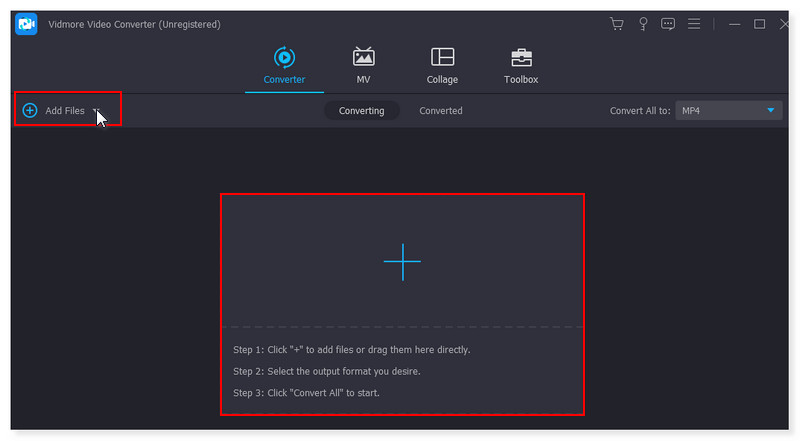
ステップ 3. ファイルを追加したら、変換する動画の右側にあるドロップダウンメニューをクリックして出力形式を変更します。[動画] タブの一覧から MP4 を選択します。
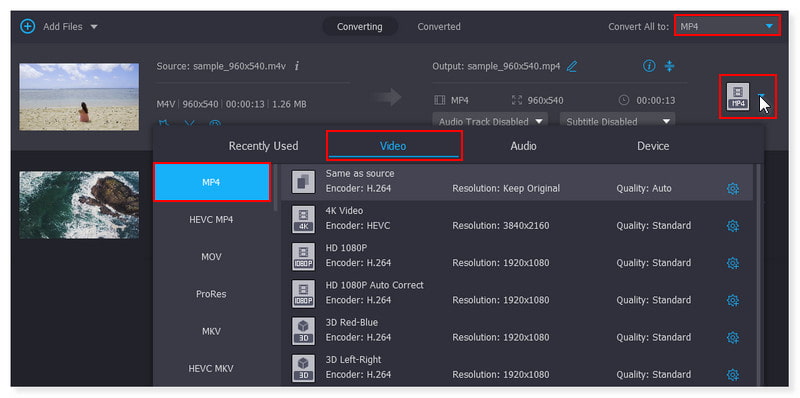
ステップ 4. 動画内容に問題がなく、形式の設定も完了したら、下部にある [すべて変換] ボタンをクリックして変換を開始します。
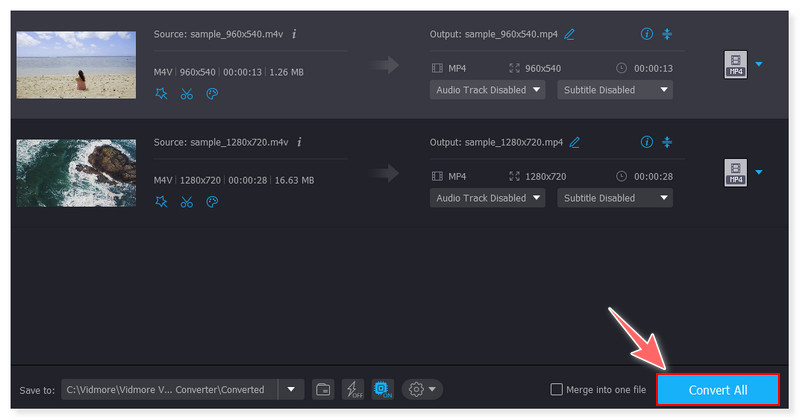
HandBrake で M4V を MP4 に変換する
おすすめのユーザー: 無料でありながら、多彩なオプションを備えた高機能な動画トランスコーダーを求める初心者~上級ユーザー。
HandBrake は、Linux・Mac・Windows で利用できる、よく知られた無料の変換ソフトです。DVD や Blu-ray ソースを含むほぼあらゆる形式の動画を入力でき、MP4 や MKV に変換できるオープンソースのトランスコーダーです。分かりやすいインターフェースにより、変換作業を素早く簡単に行えます。ただし、HandBrake を使って M4V を MP4 に変換したい場合、扱えるのは DRM 保護のない動画のみです。より正確に言うと、DRM 保護されていない M4V であれば、HandBrake で素早く MP4 などの形式に変換できますが、DRM 付きの M4V ファイルには一切対応していません。そのため、iTunes から取得した M4V ファイルを変換する場合は、別途ソフトウェアが必要です。さらに、出力に対応している動画形式の数は他のコンバーターと比べて少なく、MP4、MKV、WebM のみから選択する形になります。以下の手順で HandBrake を使って M4V を MP4 に変換できます。
ヒント: iTunes 以外のメディアプレーヤーで再生してみることで、M4V 動画に DRM 保護がかかっているか確認できます。問題なく再生できれば DRM はかかっておらず、HandBrake で MP4 に変換できます。
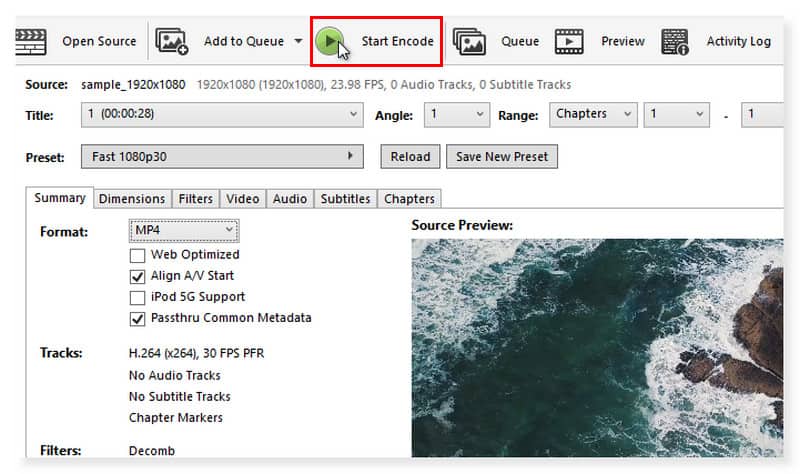
ステップ 1. パソコンで HandBrake を起動します。[ソースの選択] セクションで [ファイル] を選ぶか、フォルダー単位でバッチスキャンすることができます。ファイルをインターフェース内にドラッグ&ドロップしても構いません。
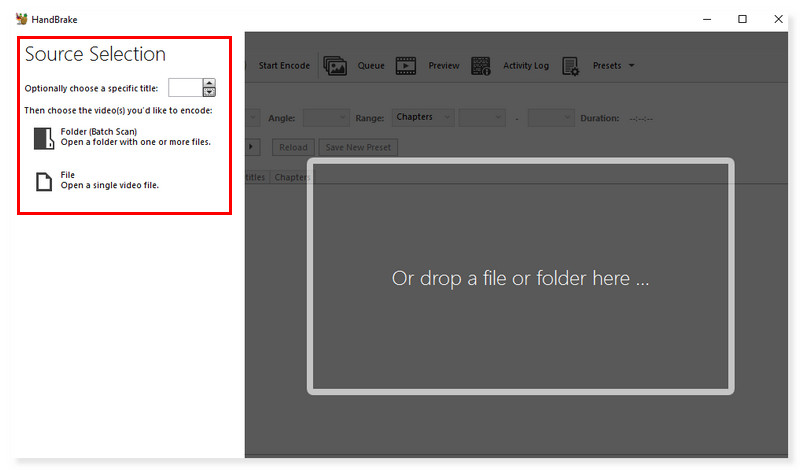
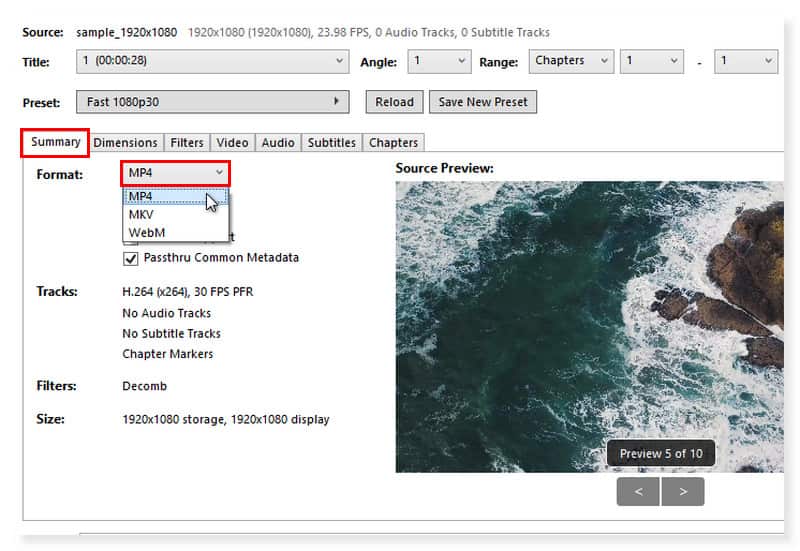
ステップ 2. 動画ファイルを読み込んだら、[概要] セクションで出力形式を MP4 に設定します。サイズ、字幕、ビデオコーデックなど、他の要素を変更することも可能です。
ステップ 3. 次に、保存先フォルダーを指定します。準備ができたら [エンコード開始] をクリックして変換プロセスを開始します。
VLC メディアプレーヤーで M4V を MP4 に書き出す
おすすめのユーザー: 投げ込んだほぼすべての動画を再生できる、無料の動画プレーヤーを必要としているすべてのユーザー。Windows、macOS、Android、iOS などあらゆるプラットフォームで動作。
VideoLAN が開発した無料のオープンソースメディアプレーヤー VLC は、ほとんどあらゆる種類の動画ファイルを再生できる高い汎用性でよく知られています。実は VLC は、MP4 などの一般的な形式に動画ファイルを変換することもできるので、対応形式が限られる iPhone などのデバイスで再生しやすくなります。また、iCloud、Dropbox、Google Drive などのクラウドストレージに MP4 ファイルを気軽にアップロードできる点も便利です。オープンソースかつ無料で使えますが、出力として対応している動画・音声形式は限られており、MP4、MP3、MKV、MOV、FLAC など一部の形式に限定されるため、用途に制約が出る場合もあります。それでも VLC では、変換する動画の開始時間と終了時間を指定して、一部分だけを変換することが可能です。解像度、フレームレート、ビットレートなどの設定も変更できます。以下が VLC を使って M4V を MP4 に変換する手順です。
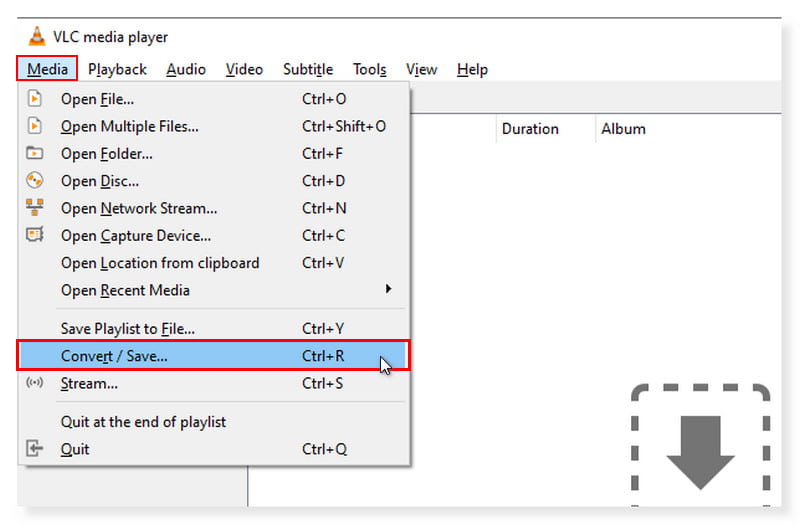
ステップ 1. メニューバーの [メディア] タブをクリックしてファイルを開きます。ドロップダウンメニューから [変換/保存] を選択します。
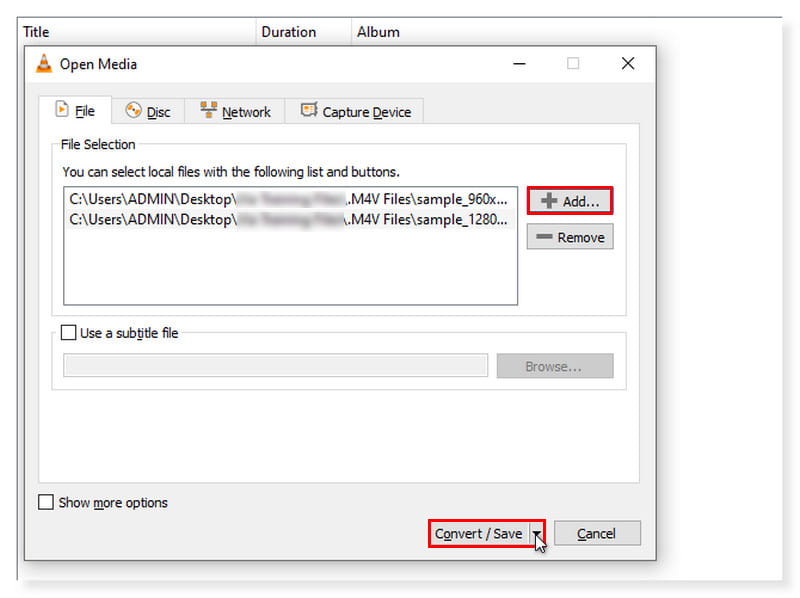
ステップ 2. ポップアップウィンドウが表示されます。[追加] タブをクリックしてローカルストレージを開き、変換したい M4V ファイルを選択して [開く] をクリックします。その後、下部の [変換/保存] ボタンをクリックします。
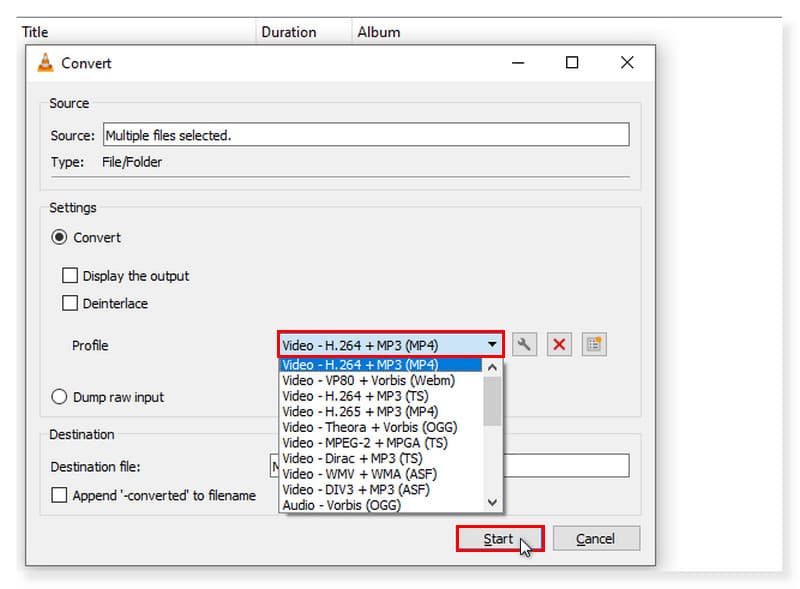
ステップ 3. [変換/保存] のドロップダウンメニューで [変換] を選択します。表示された新しいウィンドウで、出力形式として MP4 を選びます。その後 [開始] をクリックすると変換が始まります。以上が VLC で M4V を MP4 に変換する手順です。
パート 2. M4V を MP4 に無料でオンライン変換する方法
Vidmore Free Video Converter Online で M4V を MP4 に変換する
おすすめのユーザー: デスクトップにソフトをダウンロード・インストールする代わりに、オンラインコンバーターを利用したいユーザー。200 種類以上の形式を直接変換できる高性能オンラインコンバーター。
いつでもオンラインでアクセスできる M4V から MP4 への変換方法を探しているなら、Vidmore Free Video Converter Online を紹介しましょう。このツールを使えば、デスクトップへのソフトのダウンロードやインストールに悩まされることはありません。さらに、このアプリは完全に無料で利用できるため、料金を気にする必要もありません。Free Video Converter Online には、MP4、MP3、AVI、MKV、MOV、M4A、WMV、AAC、FLAC、FLV など、さまざまな形式に素早く処理できるあらかじめ設定されたプロファイルが用意されています。加えて、チャンネル数、ビットレート、フレームレート、サンプルレート、動画/音声の品質、ビデオコーデックなども変更可能です。つまり、このコンバーターを使えば、音楽や動画ファイルを手早く簡単に変換しつつカスタマイズできます。このツールを利用すれば、現在主流のブラウザー上で、画質を落とさずに 1080p HD、720p HD、SD へ動画を変換することができます。それでは、無料のオンラインコンバーターを使って M4V を MP4 に変換する手順を見ていきましょう。
ステップ 1. Vidmore Free Video Converter Online の公式サイトにアクセスします。初めてこのコンバーターを利用する場合は、ツールの全機能にアクセスするために Vidmore Launcher をインストールする必要があります。
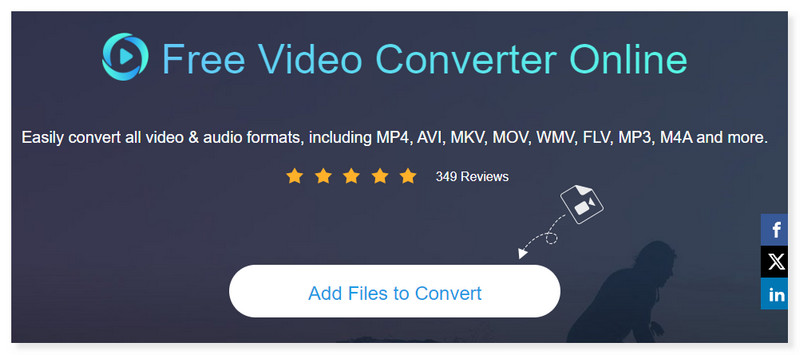
ステップ 2. 画面中央の [ファイルを追加して変換] タブをクリックして M4V ファイルを開きます。さらにファイルを追加したい場合は、[ファイルを追加] ボタンをクリックします。
![Vidmore Free Add Files(Vidmore Free[Add Files])](/images/2024/02/vidmore-free-add-files.jpg)
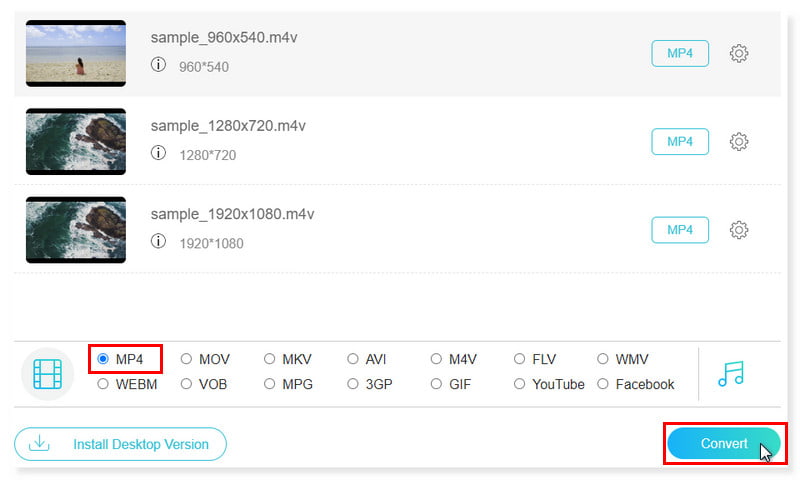
ステップ 3. ファイルが追加されたら、下部の出力形式を MP4 に変更します。形式名の右にある歯車アイコン [設定] をクリックすると、その形式のプリセットをさらに細かく調整できます。
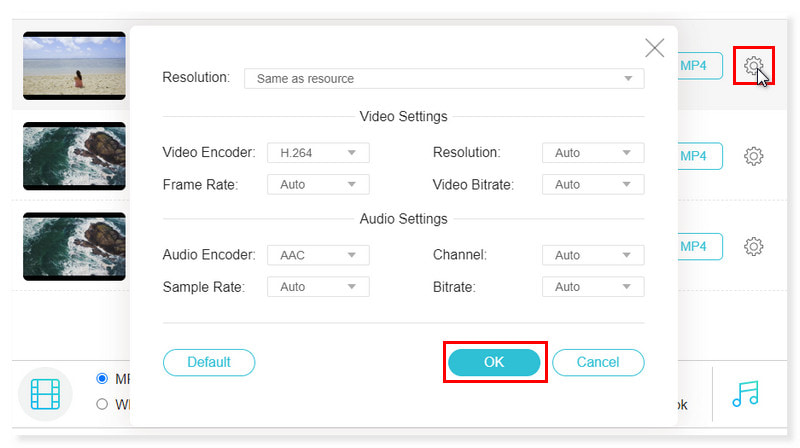
ステップ 4. 設定が完了したら [OK] ボタンをクリックします。動画に問題がなければ [変換] ボタンを押して変換を開始します。以上が、M4V を無料かつオンラインで MP4 に変換する手順です。このツールは 3GP から MP4 への変換にも対応しています。
パート 3. M4V を MP4 に変換する方法に関する FAQ
QuickTime を使って Mac で M4V を MP4 に変換できますか?
QuickTime Player を使用しても、ビデオファイルを MP4 ファイルとして書き出すことはできません。ただし、ムービーを書き出して、特定のファイル形式や解像度でコピーを保存することは可能です。H.264 または HEVC コーデックを使用すると、ムービーは QuickTime ムービー(.mov)として書き出されます。ムービーを音声のみとして書き出す場合は、MPEG4 オーディオファイルとして書き出されます。
iTunes で M4V を MP4 に変換できますか?
答えはノーです。これを回避するには、動画をAAC、MP3、WAV、AIFF形式の音声ファイルに変換するしかありません。
FFmpeg で M4V を MP4 に変換する方法は?
ステップ 1. FFmpeg の公式サイトにアクセスします。画面左側の [Download] タブから、Windows および Mac 用の M4V から MP4 へのコンバーターを検索してダウンロードします。案内に従って、Windows または Mac 向けの M4V プレーヤーをインストールします。
ステップ 2. プログラムを開き、画面左上の [開く] タブをクリックして変換したい M4V ファイルを読み込みます。
ステップ 3. [名前を付けて保存] メニューをクリックし、出力動画形式として MP4 を選択します。[詳細] タブを押して、動画パラメータを編集します。
ステップ 4. 変換プロセスを開始するには、画面下部の [エンコード] ボタンをクリックします。これでファイル形式が M4V から MP4 に変わります。
Linux で M4V を MP4 に変換できますか?
もちろんです!Apple の M4V を簡単に MP4 に変換できるコンバーターはたくさんあります。たとえば HandBrake などです。この M4V から MP4 へのコンバーターは、Linux、Mac、Windows の各プラットフォームで無料で利用できる、変換用ソフトウェアとしてよく知られています。
M4V と MP4 はどちらのファイル形式が優れていますか?
Apple は M4V コンテナビデオ形式を作成しました。これは MP4 形式とよく似ています。MP4 と M4V の主な違いは、M4V ファイルが DRM コピー保護機能を持てるかどうかという点です。この DRM 保護の目的は、海賊版を防ぐことであり、iTunes ストアからダウンロードした M4V ファイルが、Apple 製品以外のプレーヤーでは再生できないようにすることです。一方、MP4 は広く使用されている柔軟なマルチメディア形式であり、動画だけでなく音声、画像、字幕も保存することができます。Android 搭載端末を含む、より幅広いデバイスで一般的に利用できるため、より多くの人々にとって人気のある選択肢となっています。こうした理由から、Apple の M4V を MP4 に変換するコンバーターが近年注目を集めています。
まとめ
ここまで、オンラインとオフラインの両方で利用できる M4V を MP4 に変換する最良の方法を紹介しました。しかし、いつでもスムーズに使える万能なツールを探しているなら、Vidmore 動画変換 がおすすめです。世界最先端のアクセラレーション技術により、映画を最大 50 倍の速度で変換できます。Intel CPU と NVIDIA または AMD グラフィックスを搭載したデバイスでは、変換速度がさらに大きく向上します。Vidmore Video Converter の高速動画処理アルゴリズムにより、4K/1080p HD 画質への変換を 50 倍のスピードで行えます。最高のツールを使って、M4V から MP4 への変換をスムーズかつストレスフリーに実行しましょう。
M4V と MP4