- MKV を MOV やその他の動画形式に素早く変換。
- 複数の MKV ファイルを一括処理。
- 内蔵メディアプレーヤーで動画ファイルをプレビュー。
- 処理中に動画と音声の品質を最適化。
- Windows 11/10/8/7 と macOS 14 Sonoma で MKV を MOV に変換。
MKV を MOV に無料で変換する方法(デスクトップ&オンライン)
MKV ムービーをMOV 形式に変換したくなる理由はいくつかあります。まず、MKV ファイルには複数の動画・音声・字幕コーデックが含まれますが、すべてのメディアプレーヤーや動画編集ソフトが対応しているわけではありません。一方、MOV ファイルはコードを書き換えることなく分解・編集できるコンテナ形式です。さらに、PowerPoint などのプログラムに動画を埋め込みたいときは、MOV のほうが扱いやすい場合が多くあります。本記事では、画質を落とさずに MKV を MOV に変換するベストな方法をご紹介します。

ページコンテンツ
パート 1. MKV を MOV に変換する最も簡単な方法
Vidmore 動画変換 は、MKV を MOV に変換できる柔軟なプログラムです。直感的なインターフェースにより、初心者でも簡単に使いこなせます。上級ユーザー向けには、豊富なカスタム設定や便利なツールが用意されており、独自のエフェクトを作成することも可能です。

Vidmore Video Converter(ビドモア・ビデオコンバーター)
まとめると、Video Converter は、お使いのデジタルデバイスで再生するために MKV を MOV にエンコードする最適な方法です。
デスクトップで MKV を MOV に変換する方法
ステップ 1. ベストな MKV 変換ソフトを入手
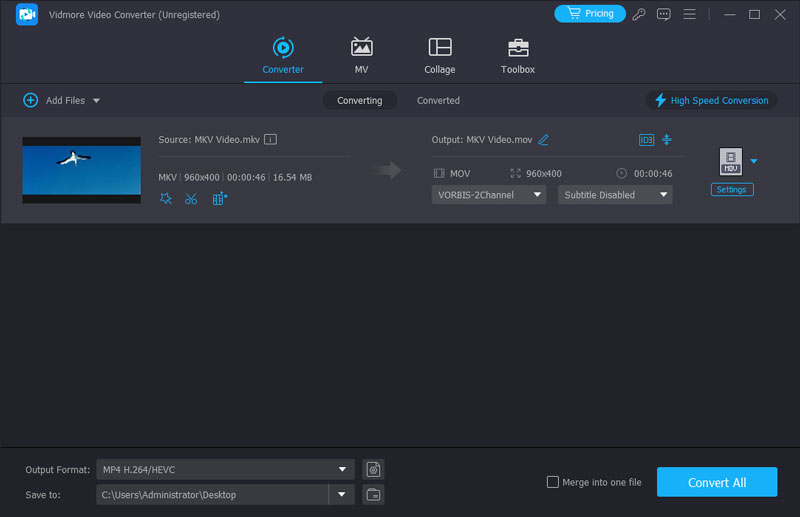
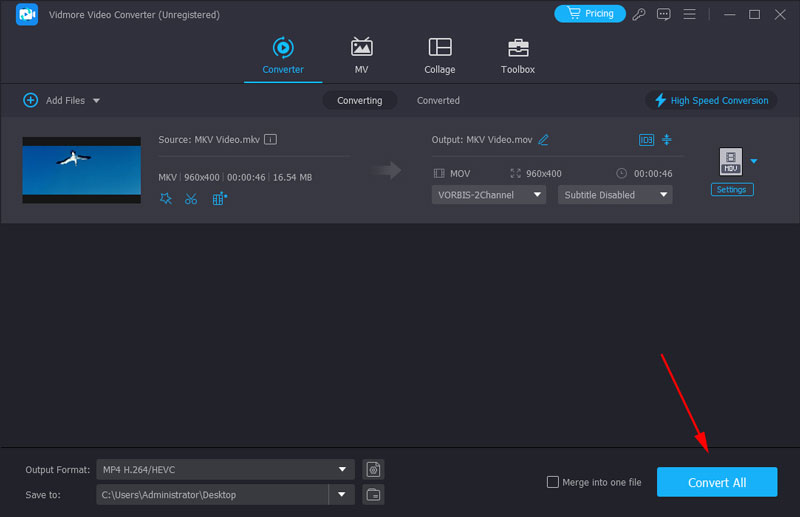
MKV から MOV への変換ソフトを PC にインストールします。Mac 専用バージョンも用意されています。起動したら、Add File -> Add File(s) をクリックして、変換したい MKV ファイルを読み込みます。
ステップ 2. MKV 動画をプレビュー・編集
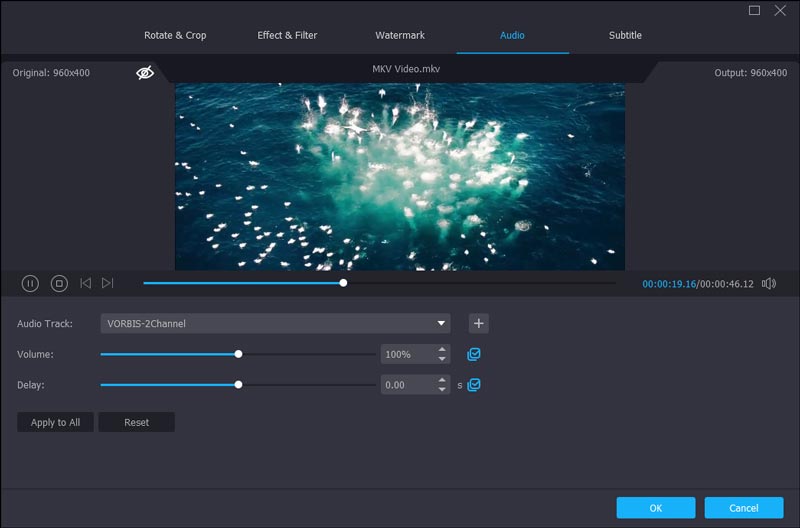
右側のメディアプレーヤーで、ライブラリ領域の MKV ファイルをプレビューできます。そのうえで、Audio と Subtitle のオプションから、お好みの音声トラックと字幕トラックを選択します。さらに、内蔵の動画エディターを使って MKV 動画を編集することもできます。
ステップ 3. MKV を MOV に変換
画面下部に移動し、Profile ドロップダウンリストから MOV を選択します。次に Browse ボタンをクリックして、保存先フォルダーを指定します。最後に Convert ボタンをクリックすると、変換処理が開始されます。
パート 2. MKV を MOV に変換する無料の方法
フリーソフトを使って MKV を MOV に変換する方法もあります。完全無料で利用できますが、使いにくかったり、動画の画質が落ちたりといった欠点もあります。ここでは、MKV ファイルを無料で MOV 形式に変換できる 2 つの方法をご紹介します。
方法 1. Freemake Video Converter で MKV を MOV に変換する
Freemake Video Converter は、動画変換用のオープンソースプログラムです。MKV を MOV に変換する機能があり、1 円も支払うことなく利用できます。カスタム設定はそれほど多くないため、初心者や一般ユーザー向けと言えるでしょう。一方で、使用時にいくつか問題が発生することがあります。たとえば、MKV ファイルをインターフェースにドラッグしても、ファイルを追加できないことがあります。さらに、Apple デバイスで非常に人気のある HEIC 形式に変換したい場合は、Freemake Video Converter が HEIC に対応していないため、別のアプリに頼る必要があります。
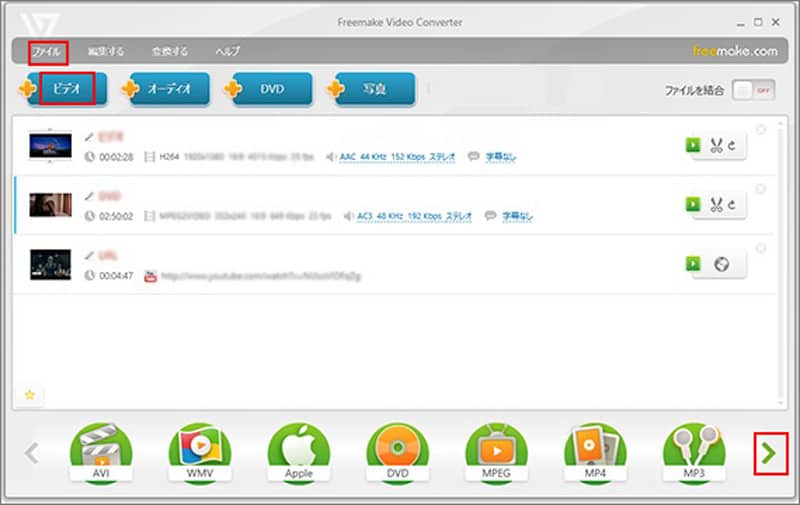
ステップ 1. 無料の MKV から MOV への変換ソフトを起動し、ウィンドウ上部の Video ボタンをクリックして、MKV ファイルを追加します。
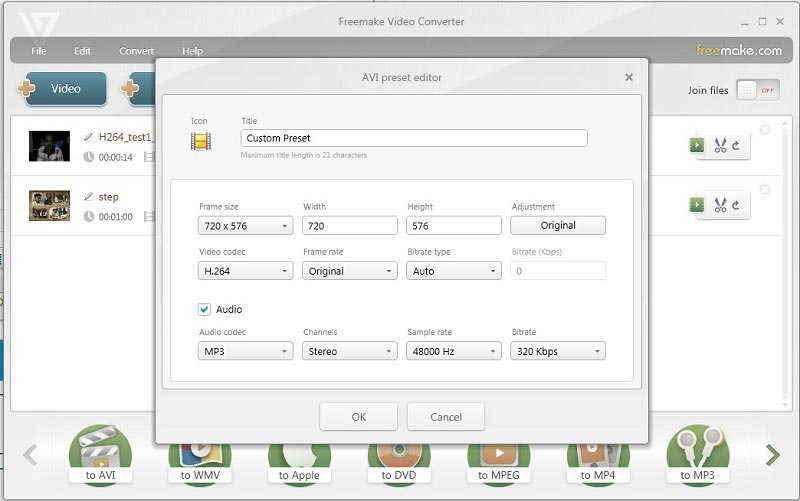
ステップ 2. ビットレートなどのパラメーターを調整する必要がある場合は、Edit ボタンをクリックし、Preset Editor ダイアログで変更します。
ステップ 3. 画面下部で左右にスクロールし、to MOV オプションを探してクリックします。これで出力設定ダイアログが開きます。
ステップ 4. MOV 動画の保存先フォルダーを指定し、Convert ボタンをクリックして変換を開始します。
方法2:VLCでMKVをMOVに変換する
VLC は無料のメディアプレーヤーであるだけでなく、動画変換をはじめとするさまざまな便利機能も備えています。ただし、多くのユーザーが「使いにくい」と感じています。メニューをたどってファイルを追加し、変換を開始するまでの手順が多く、1 本のファイルを変換するだけでも 4~5 個のウィンドウを操作する必要があるためです。複数ファイルを追加するのはさらに大変で、1 回に 1 ファイルしか選択できず、すべての MKV ファイルをアップロードするには同じ手順を何度も繰り返さなければなりません。以下の手順を参考にすれば、VLC で MKV を MOV に比較的スムーズに変換できるでしょう。
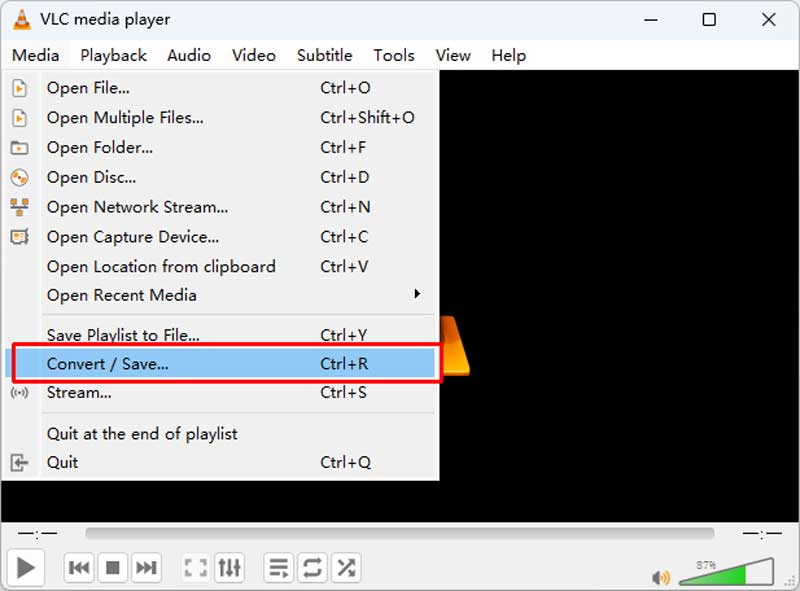
ステップ 1. VLC を起動し、Media -> Convert / Save をクリックして、Open Media ダイアログを表示します。
ステップ 2. Add ボタンをクリックし、MOV として保存したい MKV ファイルを追加します。その後、Convert / Save ボタンをクリックして、Convert ウィンドウに進みます。
ステップ 3. Profile のドロップダウンリストを開き、MOV を選択します。次に Browse ボタンをクリックして、変換後のファイルの保存場所を指定します。
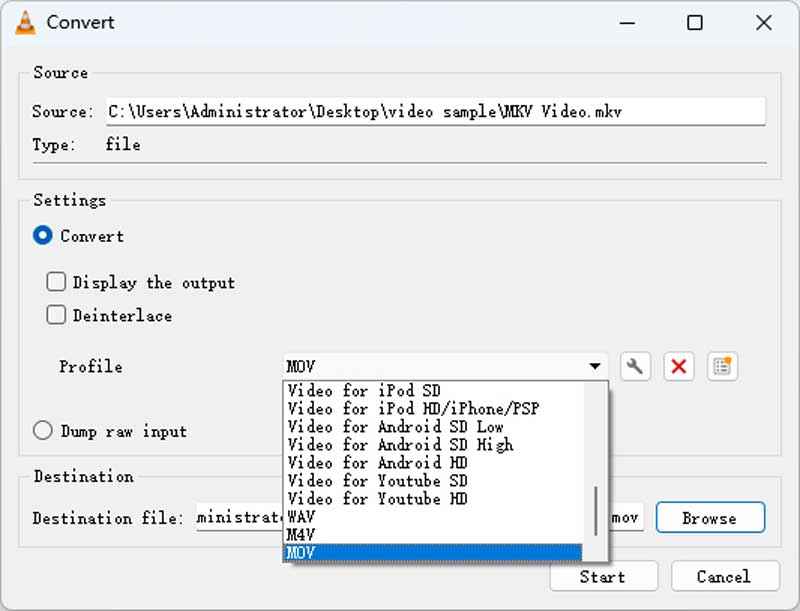
ステップ 4. Start ボタンをクリックすると、VLC が MKV から MOV への変換を開始します。
方法3:HandBrakeでMKVをMOVに変換する
HandBrake は、動画と音声のトランスコード用に設計されたソフトです。MKV を含む、ほとんどの主流フォーマットの読み込みに対応しています。変換前には、アングル、ピクセルアスペクト比、フィルターなど、多数のパラメーターを細かく調整できます。しかし、設定項目があまりに多く複雑なため、初心者やビデオ編集に不慣れな人には扱いづらいという難点があります。さらに、HandBrake では MKV から MOV へ直接変換できないため、書き出し時にファイル拡張子を自分で変更する必要があります。
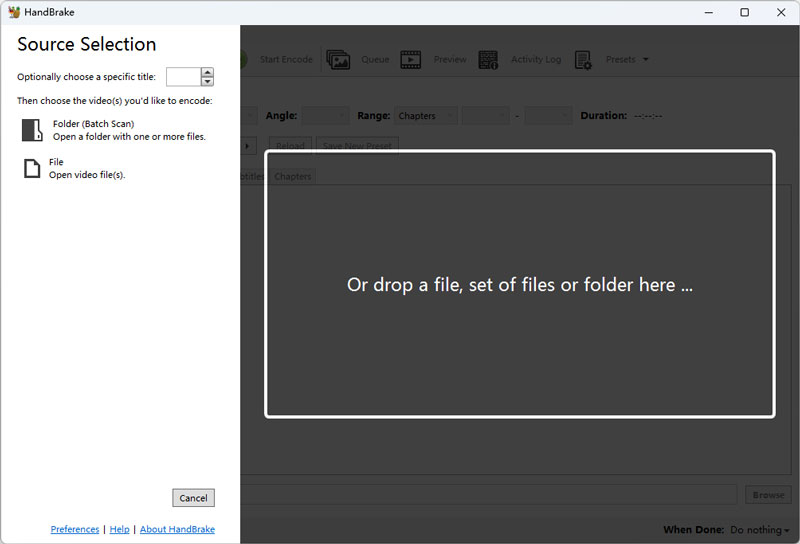
ステップ 1. Windows PC または Mac で HandBrake を起動し、ファイル選択またはドラッグ&ドロップで MKV 動画をインターフェースに読み込みます。
ステップ 2. 画面下部の「Save As」バーを確認し、Browse をクリックして保存先を選択します。次に、元のファイル拡張子を削除し、新しい拡張子として mov を入力します。

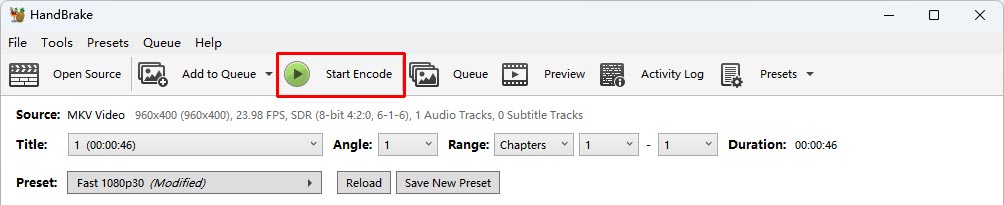
ステップ 3. 上部の Start Encode ボタンをクリックします。数秒後、指定したフォルダーに新しい MOV ファイルが作成されます。
パート 3. MKV を MOV にオンラインで変換するベストな方法
Web アプリを使えば、ソフトをインストールすることなく、オンラインで MKV を MOV に変換できます。ファイルサイズ制限などのデメリットが気にならなければ、以下で紹介する 2 つの優れたオンライン MKV から MOV への変換ツールを試してみてください。
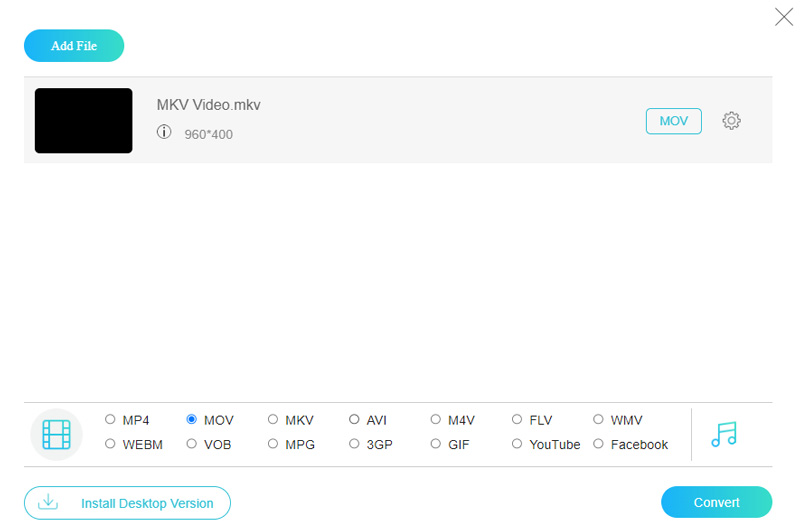
方法1:Vidmore無料オンライン動画変換でMKVをMOVに変換する
Vidmore Free Online Video Converter を使えば、複数の MKV ファイルをオンライン上で素早く処理できます。もう 1 つの利点は、元の動画品質を保てることです。ただし、動画編集ツールやその他の高度な機能は用意されていません。
ステップ 1. ブラウザーでオンライン MKV から MOV への変換ツールにアクセスし、Add files to convert ボタンをクリックしてランチャーを取得します。
ステップ 2. 次に、ランチャー左上の Add File ボタンをクリックし、変換したい MKV ファイルをアップロードします。
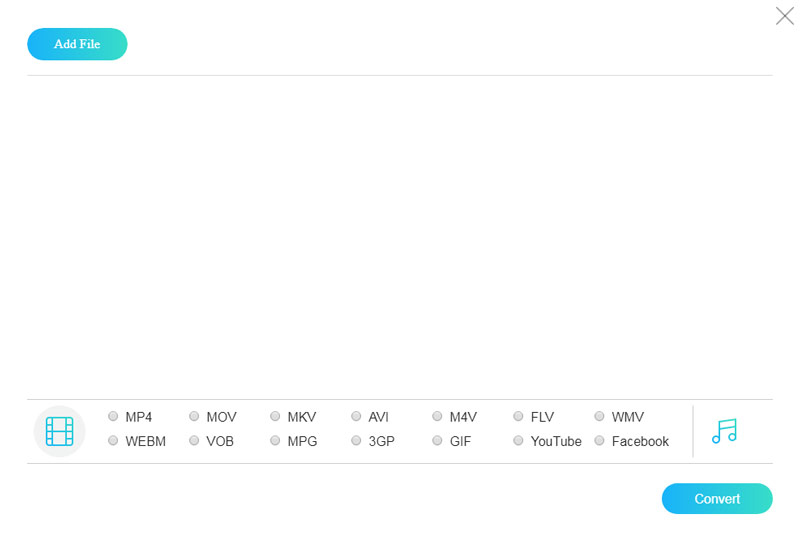
ステップ 3. Gear ボタンをクリックすると設定ダイアログが開きます。ここで利用可能な基本オプションを変更できます。
ステップ 4. 最後に、画面下部で MOV を選択し、Convert ボタンをクリックします。変換が完了したら、OK をクリックします。
方法2:Convert Filesを使ってMKVをMOVに変更する
Convert Files は、MKV から MOV への変換ツールを含む、複数のオンラインファイルコンバーターをまとめたサービスです。1 回の変換で処理できる MKV ファイルは 1 本だけですが、ファイルサイズの制限はありません。ただし、MKV ファイルが非常に大きい場合、アップロードに時間がかかる可能性がある点に注意してください。
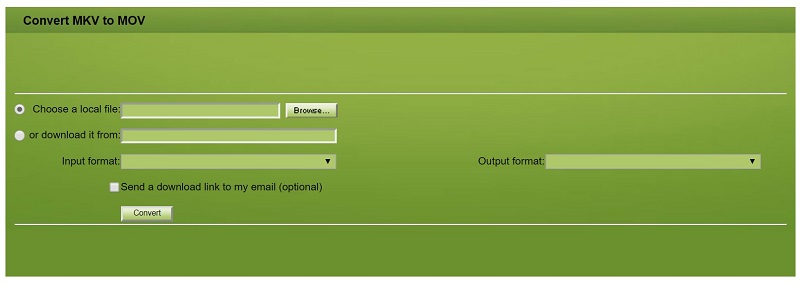
ステップ 2. Input format ボックスに mkv が表示されていること、Output format ボックスに mov が表示されていることを確認します。
ステップ 3. Convert ボタンをクリックして変換を開始し、完了したら MOV ファイルをダウンロードします。
パート 4. MKV から MOV への変換に関するよくある質問
FFmpeg を使って MKV を MOV に変換するには?
FFmpegは、適切なコマンドを入力することでMKVをMOVなど任意の形式に簡単に変換できます。公式サイトからFFmpegをダウンロード・インストールしたら、ファイルの保存されているフォルダを開き、パスバーに「CMD」と入力してターミナル(コマンドプロンプト)を起動します。その後、`ffmpeg -i 動画名.mkv 動画名.mov` というコマンドラインをコピー&ペーストして、ファイルパスの最後に続けて入力します。最後に、キーボードのEnterキーを押せば変換が開始されます。
MKV と MOV はどちらが優れていますか?
MKVとMOVはどちらも高品質な映像と音声を提供しますが、MOVは他の形式に変換する際に画質が劣化する場合があります。MOVはAppleデバイスとの互換性が高い一方で、AndroidやWindowsではうまく動作しないことがあります。ただし、MKVはファイルサイズが大きくなります。そのため、AppleユーザーであればMOVのほうが適しています。圧縮なしでより高品質を求める場合は、MKVを選ぶとよいでしょう。
Mac で MKV を QuickTime 用 MOV に変換するには?
MacではQuickTimeでMKVファイルを直接再生できないため、まずMKVをMOVまたはMP4に変換する必要があります。Vidmore Video Converterを使えば、複数のMKVファイルを簡単な手順でMOVに変換できます。変換にかかる時間はごくわずかで、高画質のMOV動画を得ることができます。
まとめ
MKV を MOV に変換するときに画質の劣化を心配されるかもしれません。しかし、ここまでのガイドを読んでいただければ、デスクトップでもオンラインでも、適切な方法が理解できたはずです。たとえば Vidmore Video Converter なら、複数の MKV ファイルを元の画質のまま MOV 形式にエンコードできます。その他にお困りの点があれば、下のコメント欄にメッセージをお寄せください。
MOV & MKV