画質を落とさずに MKV を MP3 に変換する 7 つの方法【オンライン/オフライン】
MKV ファイルからサウンドトラックや特定の音声部分を取り出したい場合は、MKV ファイルを MP3 形式に変換するのが有効です。他の音声形式と比べて、MP3 はほぼすべてのオーディオプレーヤーや編集ソフトと完全な互換性があります。つまり、オフライン再生において、MP3 は最もデバイスフレンドリーな形式と言えます。
では、最適なMKV から MP3 へのコンバーターはどれでしょうか。MKV 動画から MP3 を抽出する方法がわからない場合は、以下のチュートリアルを参考にしてください。これらは、オンライン・オフライン問わず、動画を高速で MP3 に変換できる実績ある方法です。

パート 1.超高速 MKV to MP3 コンバーターで無劣化 MP3 抽出を行う
Vidmore Video Converter は、MKV を MP3 に変換できる超高速ファイルコンバーターで、最大 50 倍の変換速度を実現します。高度なハードウェアアクセラレーションとマルチコアプロセッサーを搭載しており、MKV から MP3 への変換は自動的に高速化されます。そのため、大容量の MKV 動画も数分で一括して MP3 に変換できます。
さらに、プロ仕様の動画処理アルゴリズムにより、画質(音質)を完全にコントロールできます。抽出された音声トラックは、元の音質を保ったまま MP3 形式として保存可能です。MKV 動画を短くしたい場合は、好きな部分だけを自由に切り出すこともできます。その後、Windows 10/Windows 11/Mac 対応の MKV から MP3 コンバーターを使って、あらゆるデバイス向けに MP3 へ変換できます。
MKVからMP3コンバーターソフトの主な機能
- MKV、MP4、AVI、FLVなど200種類以上の形式から、高音質のままMP3を抽出。
- 高速動画処理アルゴリズムにより、従来比50倍の変換スピードを実現。
- MKVを、元の音質を保ったまま、より小さいファイルサイズのMP3に変換。
- 長時間のMKV動画を小さなクリップに分割してMP3形式に変換。
- 動画・音声ファイルを編集、強化し、自分好みにカスタマイズ。

50倍速の変換スピードでMKVをMP3に変換する最適な方法
手順 1:MKV to MP3 コンバーターを無料でダウンロード・インストールし、起動します。メイン画面に MKV ファイルをドラッグ&ドロップします。
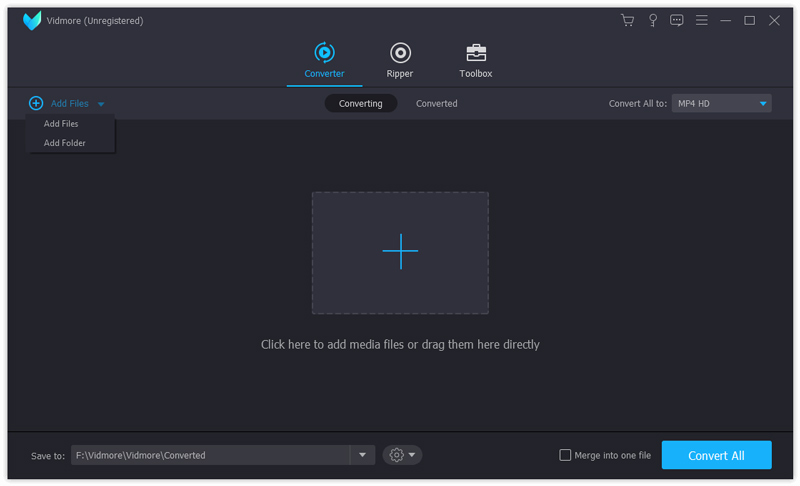
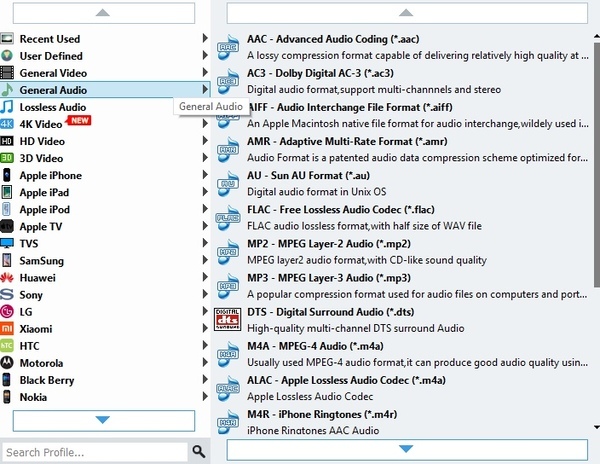
手順 2:「プロフィール(Profile)」リストから出力形式として MP3 を選択します。例えば「General Audio」「Lossless Audio」「Apple iPhone」などを開き、対応する MP3 形式を選びます。
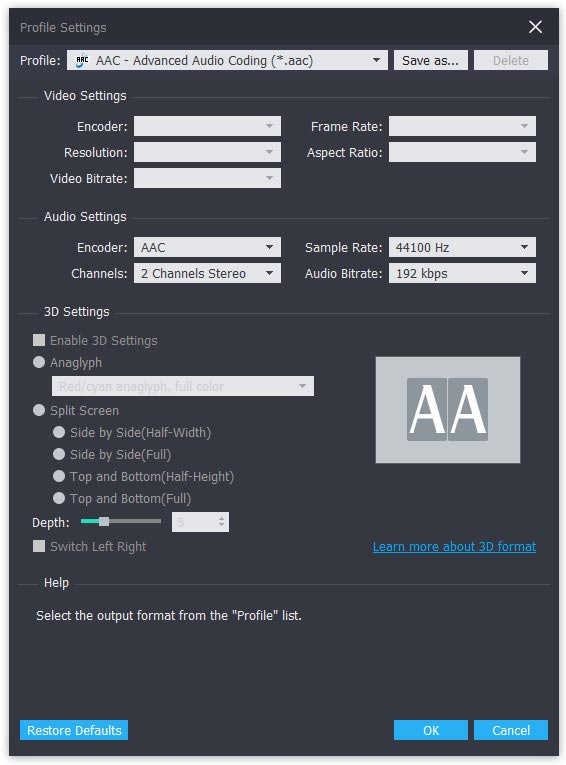
手順 3:「プロフィール(Profile)」の横にある「設定(Settings)」をクリックしてプロファイル設定を調整します。ここでオーディオエンコーダー、サンプルレート、チャンネル、ビットレートなどを変更できます。「OK」をクリックして変更を保存します。
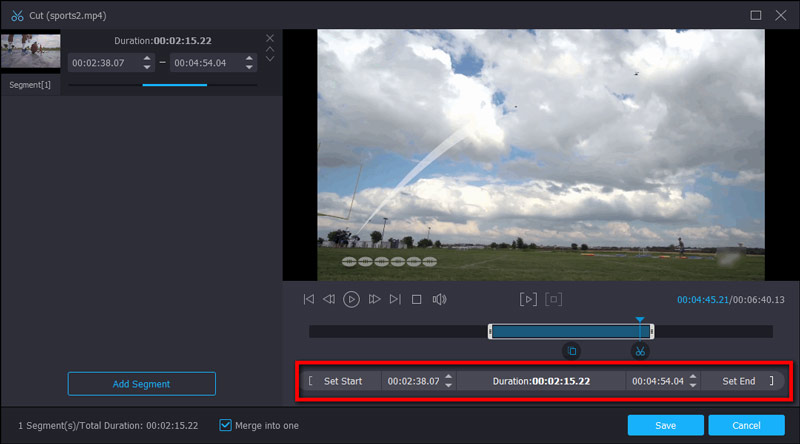
手順 4:上部ツールバーの「クリップ(Clip)」を選択します。クリッパーを動かすか、開始/終了時間を手動で設定できます。リアルタイムプレビューウィンドウですべての詳細を確認できます。「OK」をクリックしてウィンドウを閉じます。
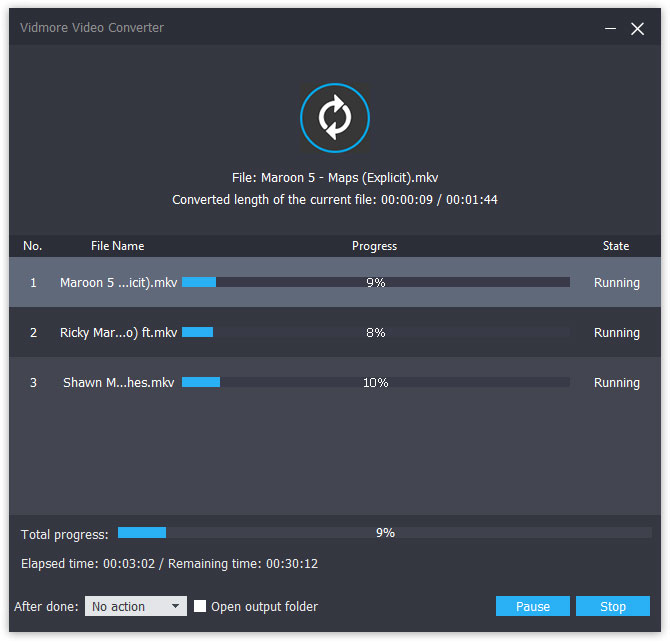
手順 5:「変換(Convert)」をクリックして MKV を MP3 音声ファイルに変換し始めます。抽出された MP3 ファイルはデフォルトの出力フォルダーに保存されます。
パート 2.3 つの無料オンラインコンバーターで MP3 を抽出する
MKV を MP3 に無料でオンライン変換できるサイトは数多くあります。PC にサードパーティ製プログラムをインストールしたくない場合は、以下のツールを使って MKV から MP3 へのオンライン変換を行うことができます。
Vidmore無料オンライン動画コンバーターでMKVをMP3に変換
Vidmore Free Online Video Converter は、ファイルサイズ制限のない 100%無料の MKV から MP3 へのオンラインコンバーターです。MP3、M4A、AAC などの人気音声形式へ、動画を一括でオンライン変換できます。迷惑なポップアップ広告やウイルス、ユーザー追跡などの心配もありません。さらに、完全に 100% 無料のウェブツールであり、料金や会員登録なしで好きなだけ変換可能です。サイズ制限もないため、大きな MKV ファイルも素早く MP3 に変換できます。変換速度が最も優れた特徴で、例えば 100MB のファイルをアップロードして変換しても、わずか約 3 秒ほどで完了し、品質も保証されます。オンラインで使える MKV から MP3 へのコンバーターとして最有力候補と言えるでしょう。
手順 1:https://www.vidmore.com/free-online-video-converter/ を開きます。「Add files to convert」をクリックしてランチャーにアクセスします。
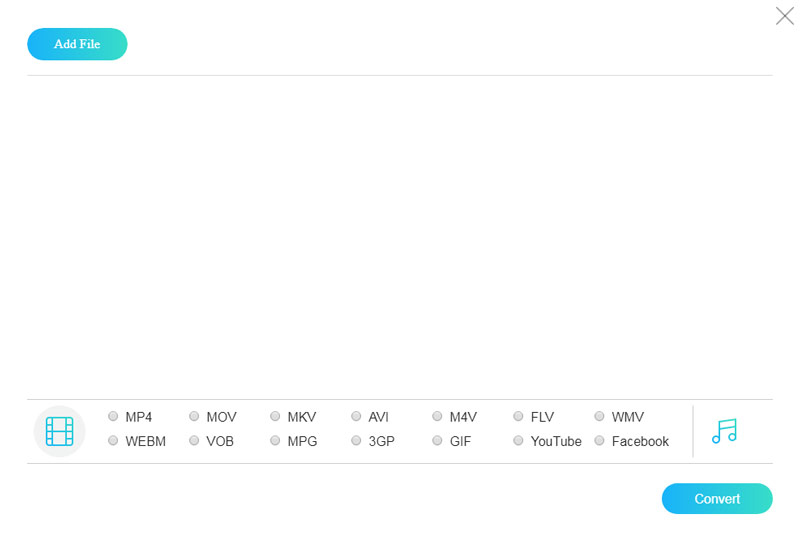
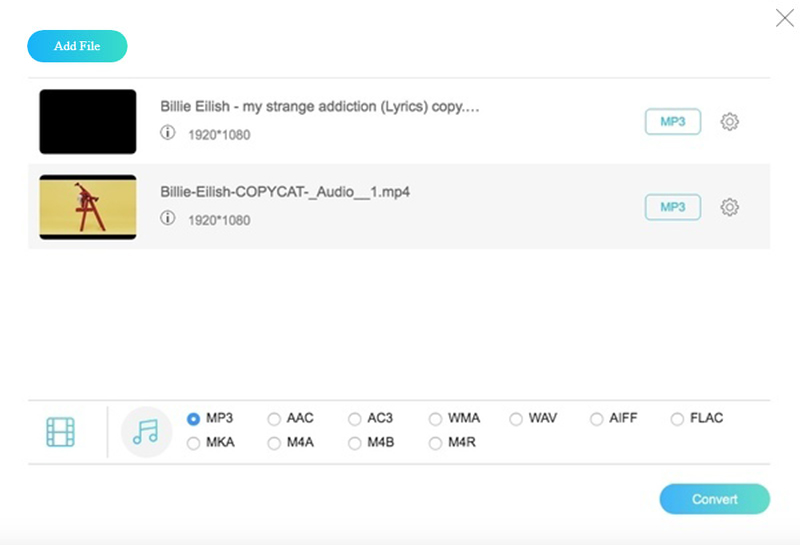
手順 2:「Add File」をクリックして、MKV ファイルをオンライン MKV to MP3 コンバーターに読み込みます。右下の「Audio」リストを開き、「MP3」を出力形式として選択します。
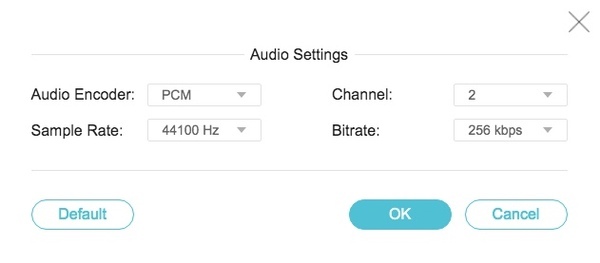
手順 3:MKV ファイルの横にある「Settings」をクリックします。必要に応じてオーディオ設定を調整します。
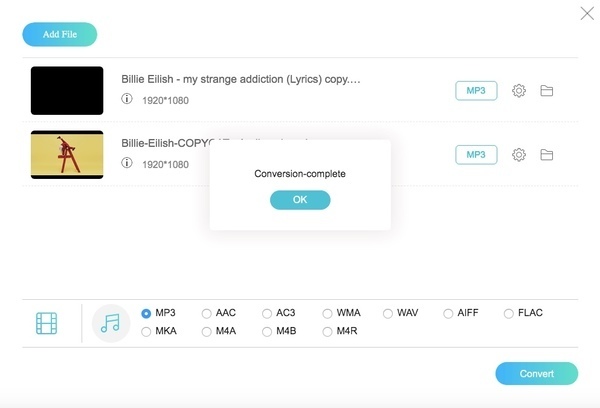
手順 4:「Convert」をクリックして出力フォルダーを指定します。その後、.mkv を無料で .mp3 にオンライン変換できます。
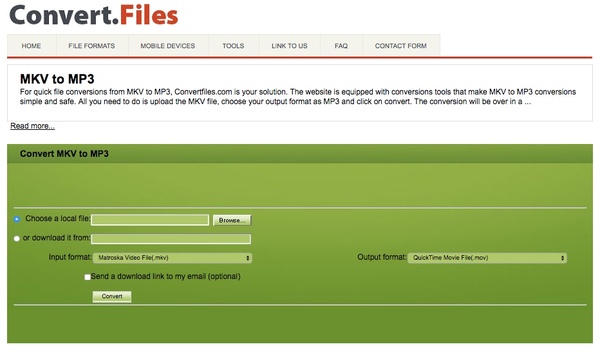
Convert FilesでMKVをMP3に変換
Convert Files は、MKV から MP3 への変換を含む 30 以上の動画形式に対応したシンプルなオンラインコンバーターです。操作はアップロードと変換の 2 ステップのみです。ただし、処理速度は安定しておらず、ファイルサイズとインターネット環境に大きく左右されます。一般的には 1 回の変換に数分かかります。また、一括変換には対応しておらず、250MB 未満の MKV ファイルを 1 つずつ MP3 にオンライン変換することしかできません。さらに、変換した MP3 オーディオのダウンロードリンクをメールで送信させ、PC にダウンロードすることもできます。
手順 1:http://www.convertfiles.com/convert/video/MKV-to-MP3.html にアクセスして Convert Files のページを開きます。
手順 2:「Browse」をクリックして、MKV to MP3 無料オンラインコンバーターに MKV ファイルを追加します。
手順 3:「Convert」をクリックして、MKV を MP3 形式にオンライン変換し始めます。
ZamzarでMKVをMP3に変換
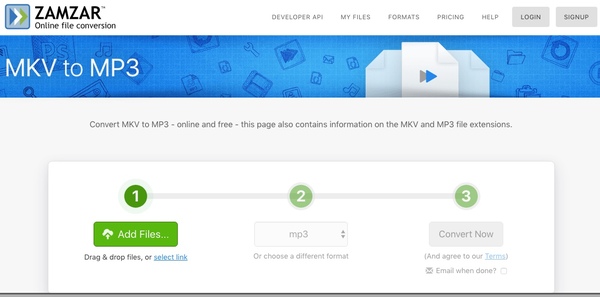
Zamzar も優れた MKV から MP3 へのコンバーターです。最大 5 つの MKV ファイルを一括変換することができます。ファイルサイズに制限なくアップロードできますが、50MB を超えるとダウンロードはできません。変換速度も満足できるレベルで、1~2 分ほどで完了します。ただし、1 日あたり無料で利用できる回数は 2 回のみです。頻繁に変換を行う場合は、有料プランへの加入が必要になります。
手順 1:https://www.zamzar.com/convert/mkv-to-mp3/ にアクセスして Zamzar を開きます。
手順 2:「Add Files」をクリックして MKV 動画ファイルを追加します。
手順 3:「Convert Now」をクリックして、MKV から MP3 音声を無料でオンライン抽出します。
パート 3.3 つのオープンソースコンバーターでマルチプラットフォーム対応の MP3 抽出を行う
この記事では、3 つの無料・オープンソースのメディアコンバーターをまとめています。これらを使えば、マルチプラットフォーム環境で MP4 や MKV を無料で MP3 に変換できます。ただし、経験の浅いユーザーには、すべての高度な機能を使いこなすのは難しいかもしれません。
VLCを使ってMKVをMP3に変換
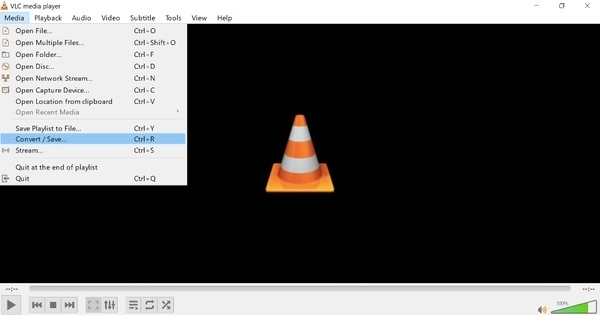
VLC Media Player は高機能なマルチメディアプレーヤー兼編集ソフトであるだけでなく、Windows、Mac、Android、iOS 上で MKV から MP3 を抽出できる MKV to MP3 コンバーターとしても使用できます。ファイル数やサイズに制限はなく、無制限にファイルを追加して一括変換が可能です。
手順 1:VLC Media Player を起動し、上部の「メディア(Media)」メニューから「変換/保存(Convert/Save)」を選択します。
手順 2:「追加(Add)」をクリックして MKV ファイルを VLC に読み込み、「変換/保存(Convert/Save)」をクリックして次へ進みます。
手順 3:「設定(Settings)」パネルで「変換(Convert)」にチェックを入れ、「プロフィール(Profile)」リストから「Audio – MP3」を選択します。
手順 4:「参照(Browse)」をクリックして保存先フォルダーを指定します。
手順 5:「開始(Start)」をクリックして、VLC を使って MKV 動画を MP3 に変換します。
FFmpegでMKVをMP3に変換
FFmpeg はコマンドライン型の動画コンバーターです。動画や音声ファイルを変換するには、正しいコマンドを入力する必要があります。FFmpeg で MKV 動画から MP3 を抽出する場合は、次のようなコマンドを入力します。カレントディレクトリ内のすべての MKV ファイルが MP3 形式として抽出されます。ほぼすべてのコーデックと形式を非常に高速に処理できます。一度正しいコマンドを入力すれば、変換は 100% 成功します。コマンドラインから任意のファイルを指定して複数ファイルを選択することも可能です。ただし、FFmpeg での一括変換はかなり複雑です。
実際のところ、FFmpeg は MKV ファイルの拡張子を MP3 の拡張子に置き換えているだけです。そのため、MP3 音声ファイルのファイル名自体は変わりません。
Audacity MKV to MP3コンバーターで変換
Audacity は、Windows、Mac、Linux および Unix 系 OS に対応したデジタルオーディオエディターです。音声形式の変換も行えますが、MKV ファイルを直接読み込むことはできず、事前に LAME MP3 ライブラリと FFmpeg をインストールする必要があります。サンプルレートや品質を変更して、カスタマイズした MP3 ファイルを作成することが可能です。大きな利点は変換速度で、大容量ファイルでも数秒で変換を完了できます。ただし、同時に開いて変換できるのは 1 ファイルのみで、複数ある場合は 1 つずつ変換しなければなりません。
手順 1:Windows または Mac 向けに https://lame.buanzo.org/#lamewindl から LAME MP3 ライブラリをダウンロード・インストールします。FFmpeg のインストールも忘れずに行ってください。
手順 2:Audacity を開き、ドロップダウンメニュー「ファイル(File)」から「開く(Open)」を選択します。
手順 3:MKV 動画を参照して Audacity にインポートします。
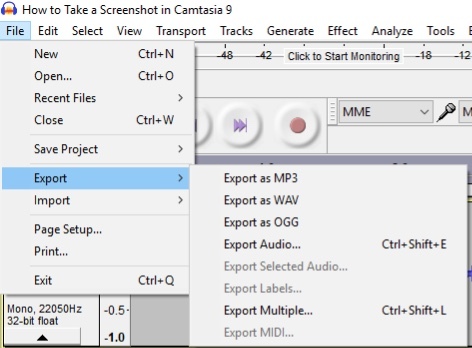
手順 4:「ファイル(File)」メニューから「書き出し(Export)」を選び、サブメニューから「MP3 として書き出し(Export as MP3)」を選択します。
手順 5:必要な情報を入力し、「OK」をクリックして動画から音声を抽出し、MP3 形式で保存します。
第4部.MKVからMP3への変換に関するよくある質問(FAQ)
Windows Media Player を使って MKV を MP3 に変換するには?
Windows Media PlayerではMKVをMP3に直接変換することはできません。まず、MKVファイルをWindows Media Playerの書き込みリストに追加し、空のCDに書き込みます。次に、「整理」>「オプション」>「音楽の取り込み」と進み、形式としてMP3を選択します。最後に、CD上のMKVファイルをWindows Media Playerでパソコンに取り込みます。これにより、自動的にMP3ファイルとして保存されます。
MKV と MP3 は同じ形式ですか?
いいえ、両者はまったく別物です。MKV(Matroska マルチメディアコンテナ)は、音声・動画・画像・字幕トラック用の、無料でオープンなコンテナ形式です。さまざまなコーデックに対応しており、ハイビジョンのオンライン動画でよく使われます。一方、MP3 は最も一般的な音声フォーマットのひとつで、大容量の音声データを、音質をある程度保ったまま小さなサイズに圧縮することができます。
PC 用のベストな MKV から MP3 へのコンバーターはどれですか?
Vidmore 動画変換 は、おすすめの MKV から MP3 へのコンバーターの 1 つです。非常に高速なスピードで MKV を一括変換できます。また、編集や品質調整を行って、理想的な MP3 音声を抽出することも可能です。
まとめ
上記の内容から、最も手軽で高速なMKV から MP3 へのコンバーターソフトは、Vidmore 動画変換 だと言えます。あらゆる動画を無劣化で MP3 に変換できる一括コンバーターです。ユーザーインターフェースはシンプルで直感的なので、すべての動画変換・編集ツールにすぐアクセスできます。Vidmore Video Converter が自分の環境に合うか不安な場合は、MKV から MP3 へのコンバーターのフルバージョンを無料ダウンロードして、今すぐ試してみてください。