MKV を Xvid に簡単変換:おすすめの無料ソフト&フリーウェア 4 選
動画クリップや観たい映画を再生する前に、たくさんのサードパーティ製アプリをインストールしなければならない経験はありませんか?時間がかかって面倒ですよね。そんなときは、ぜひこの記事を読んでください。あなたの悩みを解決する方法を紹介します。たとえば、動画クリップが MKV 形式だったとします。多くのコーデックやメディアプレーヤーをインストールしたくない場合は、Xvid に変換してしまえばよいのです。そこで、無料で使える、最も有望なMKV から Xvid への変換ツールをいくつか見てみましょう。

- パート1.MKV を無料で Xvid に変換する方法
- パート2.MKV を Xvid に変換する最適なプログラム
- パート 3.コンバーター同士の比較
- パート4.MKV から Xvid への変換に関する FAQ
パート1.MKV を無料で Xvid に変換する方法
1. Convertio
Convertio は、インターネット上で動画を変換できる、もう一つのオンライン MKV から Xvid へのコンバーターです。端末のストレージ容量が不足してしまったユーザーにとって、最後の手段となりうる方法です。この Web ソリューションを使えば、面倒な手順を踏まずにファイルを変換できます。純粋なコンバーターとして設計されているため、非常にユーザーフレンドリーなインターフェースを備えています。お気に入りのファイルの変換に困ることはないでしょう。ただし、このコンバーターで扱えるのは比較的小さなファイルに限られており、100MB 未満のファイルのみ変換可能です。
ステップ1: まず、オンラインツールの公式サイトにアクセスします。トップページで Choose Files ボタンの横にあるメニューから MKV ファイルを選択すると、メインページ上にTimelineを作成できます。
ステップ2: ファイルのアップロードが正しく完了したら、画面右側のドロップダウンメニューから新しいファイル形式として Xvid を選択します。
ステップ3: 最後に、ドロップダウンメニューからファイルタイプを選択し、Convert ボタンをクリックして変換プロセスを完了させます。ファイルの変換が終わるまで待ちます。

2. Online Video Converter
Online Video Converter は、モバイルおよび PC ユーザー向けに開発された強力な動画変換ツールです。動画ファイルを別の出力形式へ変換することができます。このブラウザベースのツールは、市場でも最速かつ最も信頼できるオンラインプログラムの一つです。そのうえ、インターフェースもわかりやすく親切です。唯一の課題は、安定したインターネット接続が必要になる点です。
ステップ1: まず、ブラウザで Online Video Converter を検索します。
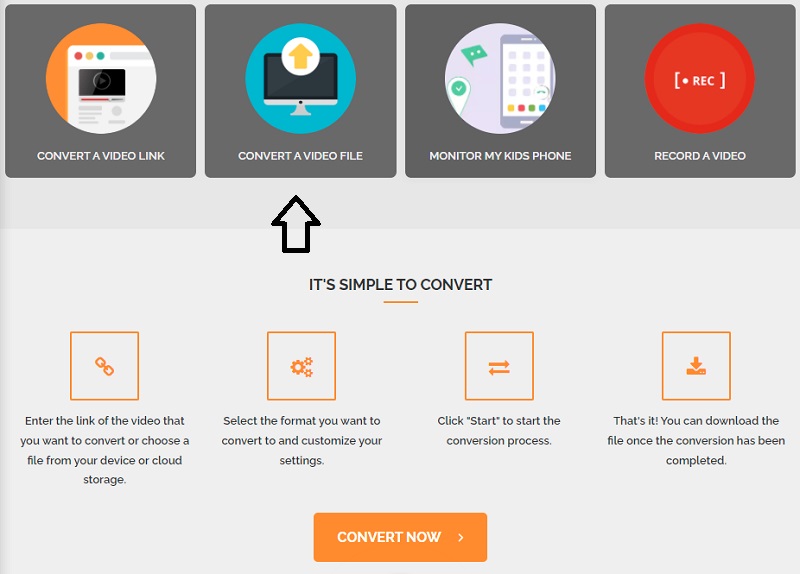
ステップ2: メインページに移動したら、Convert a Video File ボタンをタップし、端末から MKV ファイルをアップロードします。
ステップ3: 最後に、ファイルを完全に変換するため、下部にある Convert Now ボタンをタップし、MKV ファイルが Xvid に変換されるのを待ちます。
3. AnyConv
Any Conv は、インターネット上で動画を変換する際に信頼して利用できる、別の MKV から M4V へのコンバーターです。多くのオプションを備えた、非常に柔軟な Web ベースのコンバーターです。Windows、Mac OS X、Linux の各 OS に対応しています。また、動画・画像・音声ファイルの変換にも対応可能です。このオンラインアプリケーションを使うことで、ドキュメント類もスムーズかつ効率的に変換できます。一方で、アップロードできるファイルサイズには制限が設けられています。
ステップ1: Any Conv のホームページに移動し、メイン画面の Choose File ボタンをクリックして変換を開始します。そのボタンをクリックすると、Library から MKV クリップを選択できるようになります。
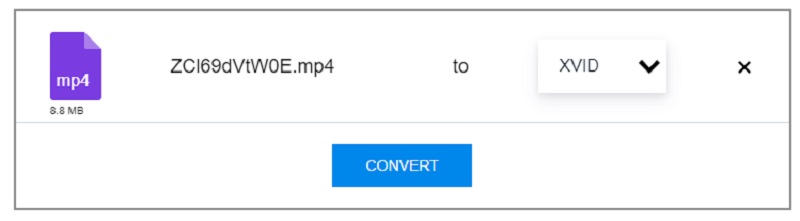
ステップ2: その後、ホーム画面に MKV ファイルをアップロードしたら、下にあるドロップダウン矢印をタップし、表示されるオプション一覧から Xvid を選択します。
ステップ3: 最後に、Convert ボタンをタップして、ファイルを視聴用の Xvid 形式に変換します。
パート2.MKV を Xvid に変換する最適なプログラム
オンラインツールには、とくにファイルサイズの面で制限があるため、Vidmore 動画変換 を使って MKV を Xvid に変換する方法もあります。このソフトウェアは非常に多機能で、動画を編集したり、さまざまな形式へ変換したりできます。さらに Vidmore Video Converter は、200 種類以上の音声・動画ファイルの再生に対応しています。そのため、どのような動画形式を持っていても、ほぼ問題なく扱うことができます。
対応形式の多さに加えて、解像度やフレームレートといった動画パラメータを変更し、画質を向上させることも可能です。Vidmore Video Converter は、動画コンバーターの使用経験がない人でも簡単に使えます。このソフトに魅力を感じた方は、次の手順例を参考にしてください。
ステップ1:デバイスに Video Converter をインストール
アプリをデバイスにインストールします。まず、適切なほうの Free Download を選択します。その後、変換ツールのダウンロードとインストールが完了するのを待ちます。
ステップ2:MKV ファイルをメイン画面に追加
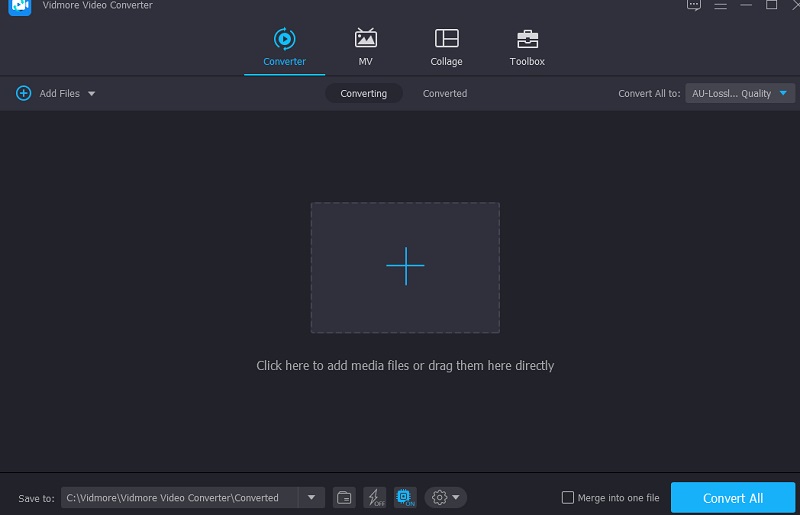
続いて、動画クリップをプログラムに追加するには、画面左上の Add Files を選択し、パソコン内から MKV ファイルを探して選択します。画面中央に表示されるプラスアイコンを使って、ファイルを追加することもできます。
ステップ3:Xvid 形式をクリック
次に、MKV ファイルの動画形式を変更するため、まず動画右側の矢印キーをクリックし、画面上部の Video タブをクリックします。その後、Xvid 形式を探し、クリックして選択します。
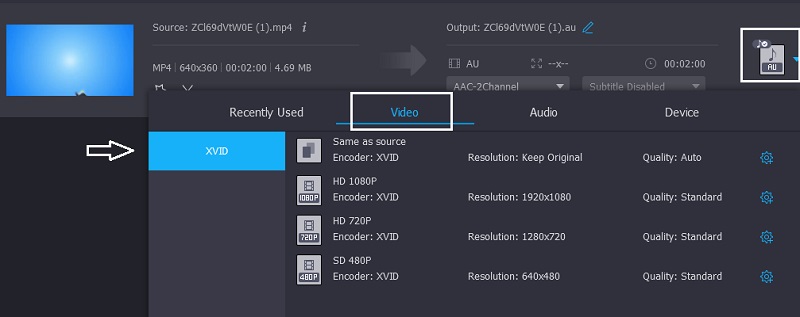
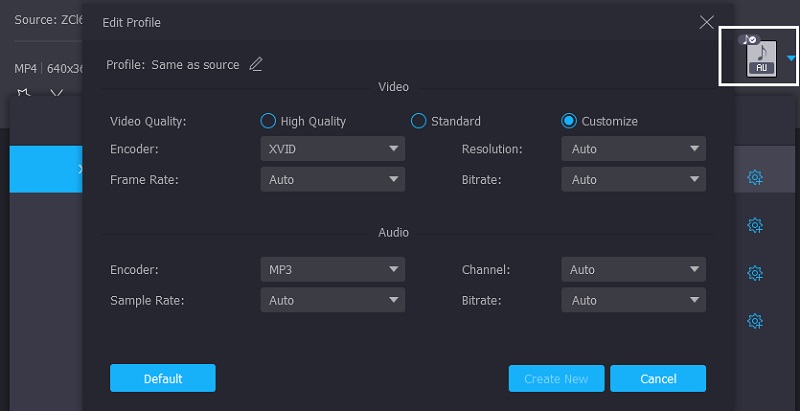
さらに、形式名の右側にある Settings ボタンをクリックすると、動画設定を変更できます。設定を変更する場合は、解像度・チャンネル数・フレームレートなどから選択します。変更内容に満足したら、画面右側の Create New アイコンをクリックします。
ステップ4:MKV を Xvid に変換
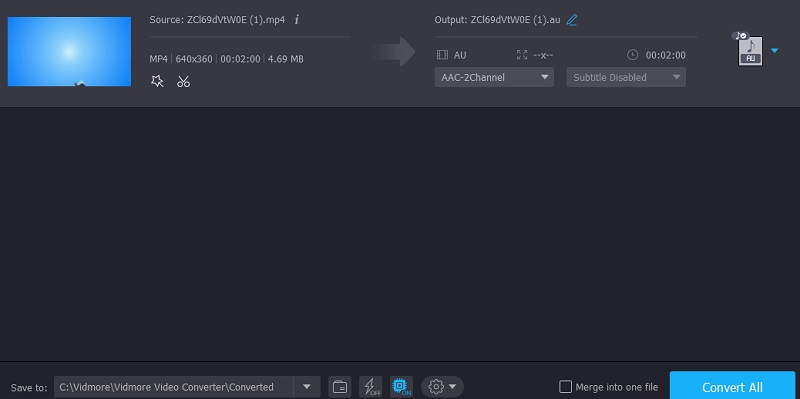
上記の操作がすべて完了したら、Convert All アイコンをクリックして、反映させた設定で一括変換を実行します。
さらに読みたい方へ:
Windows・Mac・iPhone・Android 向け XviD プレーヤーおすすめ 8 選
MKV 動画ファイルに音声を追加する方法:必ず使いたい手順一覧
パート 3.コンバーター同士の比較
- 機能
- Windows と Mac に対応
- 多くの形式をサポート
- インターネット接続が必要
| Convertio(コンバーティオ) | オンライン動画コンバーター | AnyConv | Vidmore Video Converter(ビドモア・ビデオコンバーター) |
パート4.MKV から Xvid への変換に関する FAQ
Xvid とは?
Xvid は、MPEG-4 Part 2 ASP 方式を用いて動画ファイルを圧縮するビデオ圧縮コーデックです。標準設定では、Xvid ファイルは幅広い種類の DVD や Blu-ray 機器に加え、Windows 10 以降の環境でも再生できます。
Xvid コーデックは安全ですか?
Xvid は優れた AVI コーデックであり、はい、とても安全に使用できます。
x264 と Xvid の違いは?
Xvid と X264 の違いは、Xvid は MPEG-4 Part 2 ビデオ符号化規格に準拠したコーデックであるのに対し、X264 はストリーミング動画を H.264 に変換するエンコーダーであり、MPEG-4 Part 10 の映像コーデック規格にも準拠している点です。
まとめ
4 つの動画コンバーターの中で、Vidmore Video Converter が最も優れています。そのため、MKV を Xvid に変換したい場合は、上で紹介した手順に従うだけで済みます。