デスクトップまたはオンラインで MOD を MP4 に素早く変換する方法
Canon、JVC、Panasonic などのビデオカメラで動画を撮影すると、MOD 形式の動画ファイルが作成されます。問題は、MOD は主流の動画形式ではなく、ほとんどのメディアプレーヤーやデバイスでサポートされていないことです。その解決策が、MOD を MP4 に変換することです。ここでさらに、どの動画変換ソフトを選べばよいかという問題が出てきます。市場には多くの動画変換ソフトがありますが、MOD 変換に対応しているものはごく一部です。この記事では、MOD から MP4 への変換に対応したトップ 3 のコンバーターとその詳細をご紹介します。

パート 1:MOD を MP4 にオンラインで変換する
Web アプリは、MOD を MP4 に変換する便利な方法です。インストールが不要で、多くは無料で利用できます。もちろん、ファイルサイズの制限や出力品質の低下などの短所もあります。ここでは、使う価値のあるオンライン動画コンバーターを 2 つ紹介します。
方法 1:Vidmore Free Online Video Converter で MOD を MP4 に変換する
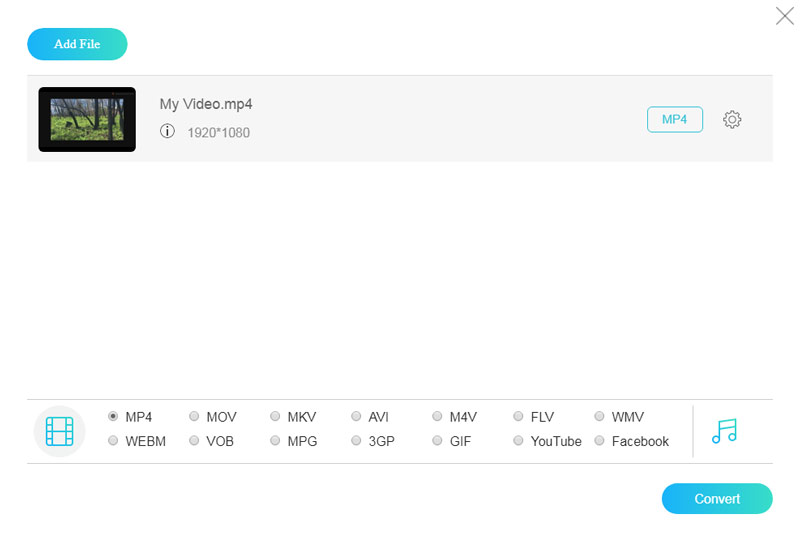
デスクトップソフト並みの機能を備えた Web アプリを探しているなら、Vidmore Free Online Video Converter が良い選択肢です。複数の MOD 動画を同時に処理でき、さらに高度な技術により元の画質を維持します。
手順 1:https://www.vidmore.com/free-online-video-converter/ をコピーしてブラウザのアドレスバーに貼り付け、Enter キーを押してサイトを開きます。
手順 2:ページ上の Add files to convert ボタンをクリックしてランチャーにアクセスします。次に Add File ボタンをクリックし、パソコンから MOD ファイルをアップロードします。ファイルサイズの制限はありませんが、大きな動画ファイルをアップロードする場合は時間がかかることがあります。
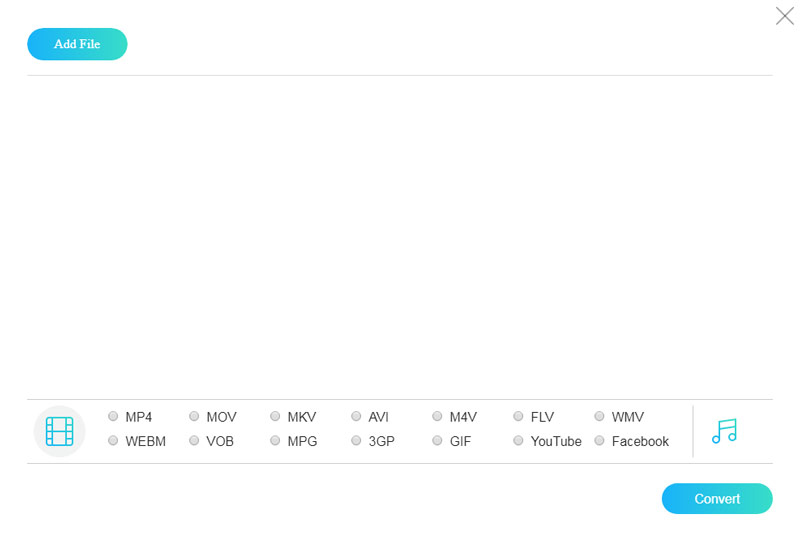
手順 3:カスタム設定を行うには、各 MOD ファイルの Gear アイコンをクリックします。その後、下部で MP4 を選択します。
手順 4:準備ができたら、Convert ボタンをクリックして、すぐに MOD から MP4 への変換を開始します。
方法 2:Zamzar で MOD を MP4 に変換する
Zamzar はオンラインのファイル変換サービスの総称で、その中に MOD から MP4 へのコンバーターもあります。1 回の変換につき 1 つ、または複数の MOD 動画を合計 150MB まで処理できます。最大の利点は、出力ファイルをメールで送信して、後でダウンロードできることです。
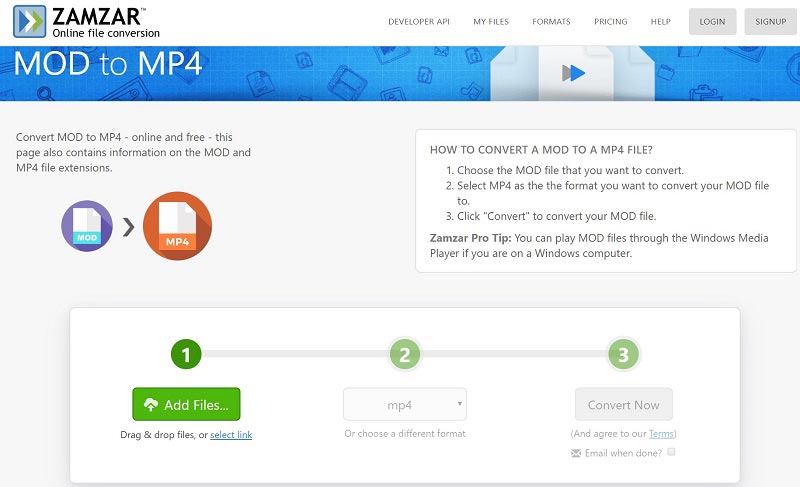
手順 1:ブラウザでオンラインの MOD から MP4 へのコンバーター(https://www.zamzar.com/convert/mod-to-mp4/)にアクセスします。
手順 2:Add Files ボタンをクリックし、ハードドライブから MOD ファイルをアップロードします。URL から MOD 動画をアップロードすることもできます。
手順 3:形式のドロップダウンリストが mp4 になっていることを確認し、そうでない場合は選択し直します。Convert Now ボタンをクリックして変換を実行します。
補足:MP4 の出力ファイルをメールで受け取りたい場合は、Email when done の横にあるチェックボックスをオンにし、メールアドレスを入力します。
パート 2:MOD を MP4 にデスクトップで変換する
オンラインの MOD から MP4 へのコンバーターは、短い動画クリップをたまに処理するためのツールにすぎません。大きな動画ファイルを扱う場合は、Vidmore 動画変換 のようなデスクトップソフトを利用したほうがよいでしょう。MOD から MP4 への変換に関するあらゆるニーズに対応できます。
- 複数の MOD ファイルを、ワンクリックでデスクトップ上で一括して MP4 に変換。
- 変換中に動画と音声の品質を自動的に最適化。
- iPhone などのポータブルデバイスで再生できる MP4 ファイルとして書き出し。
- 豊富なカスタム設定と動画編集ツールを搭載。
- Windows 10/8/7およびMac OS Xに対応。

まとめると、一般ユーザーでも上級者でも、MOD を MP4 に変換するにはこれが最適な選択肢です。
デスクトップで MOD を MP4 に変換する方法
手順 1:最高の MOD から MP4 へのコンバーターをインストールする
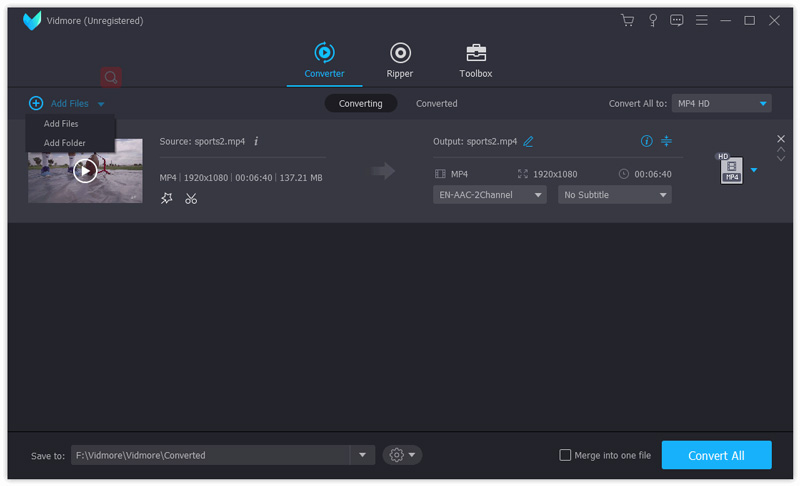
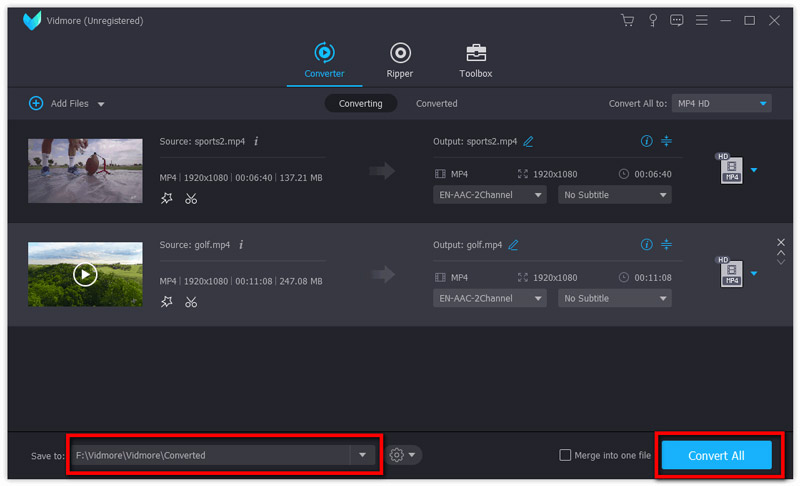
PC にインストール後、ソフトウェアを起動します。Mac 版も用意されています。その後、Add File メニューをクリックし、ハードドライブから MOD ファイルを読み込みます。あるいは、ファイルをメイン画面へドラッグ&ドロップしてもかまいません。
手順 2:MOD ファイルをプレビュー・編集する
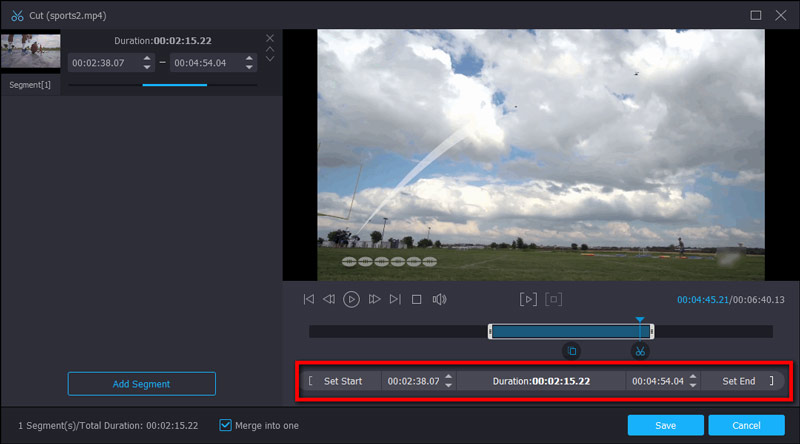
右側に搭載されたメディアプレーヤーで MOD ファイルをプレビューできます。モバイルデバイスで視聴する予定なら、Clip ツールを使って長い動画を複数のクリップに分割できます。さらに詳しい編集ツールは、動画編集ウィンドウに用意されています。
手順 3:MOD を MP4 に変換する
編集が終わったら、ホーム画面下部の Profile ドロップダウンメニューを開き、MP4 もしくはターゲットデバイスを選択します。Browse ボタンを押して保存先フォルダーを指定し、最後に Convert ボタンをクリックして変換を開始します。
パート 3:MOD に関する詳細情報
MOD とは?
変換に加えて、MOD についてさらに知りたい場合もあるでしょう。MOD はデジタルビデオカメラで採用されているテープレスの動画形式です。映像は MPEG-2、音声は AC3 でエンコードされています。MOD ファイルには、最大解像度 480p または 576p の標準画質動画が含まれています。
変換せずに MOD を再生する方法は?
パソコンのメディアプレーヤーで MOD を再生したい場合は、MOD の拡張子を MPG に変更するだけで構いません。その後、Windows Media Player で MOD ファイルを再生できます。変換せずに MOD 動画を楽しむ別の方法として、VLC Media Player など、MOD に対応したメディアプレーヤーを探すこともできます。
MOD を MP4 に変換すると画質は劣化しますか?
MOD 動画は高解像度ではないため、変換時の画質は特に重要です。ほとんどの動画変換ソフトは、変換の過程で画質を劣化させてしまいます。しかし、Vidmore Video Converter のような適切なツールを使えば、出力品質は十分に良好です。
まとめ
この記事では、デスクトップとオンラインの両方で MOD を MP4 に変換する方法を解説しました。オンラインアプリは、MOD クリップを MP4 形式にたまに変換する場合に適しています。大容量の MOD ファイルを扱うなら、Vidmore Video Converter が最良の選択です。複数の MOD ファイルを同時に処理できる機能を備えています。ほかにおすすめがあれば、この投稿の下にコメントを残してください。できるだけ早く返信いたします。