MOVをMP3音声に高速かつ無劣化で変換する最新の9つの方法
MOVはAppleのQuickTime File Formatのファイル拡張子です。QuickTime Player向けに開発されたため、MOVはMacユーザーの間で広く使われています。一部の古いメディアプレーヤーではMOVファイルを開けないことがあります。そのため、MOVをMP3に変換したり、ほかの互換性のある形式に変換する必要があります。さらに、オフライン再生用にMOVファイルからオーディオトラックだけを抽出することもできます。MP3は現在、市場でもっとも一般的な音声フォーマットです。
どのような理由でMOVをMP3形式に変換したい場合でも、このチュートリアルでMP3オーディオの抽出方法を一通り学ぶことができます。では、スマホやパソコンで動画から音声をMP3として抽出する方法を一緒に見ていきましょう。

- パート1. MacとPCで画質を落とさずにMOVをMP3に変換するベストな方法(最速)
- パート2. Vidmore Free Online Video ConverterでMOVをMP3に変換する
- パート3. ZamzarでMOVをMP3に変換する
- パート4. CloudConvertでMOVをMP3に変換する
- パート5. Online ConvertでMOVをMP3に変換する
- パート6. Convert FilesでMOVからMP3を抽出する
- パート7. VLCメディアプレーヤーでMOVをMP3に変換する
- パート8. iTunesでMOVをMP3に変換する
- パート9. iPhoneでMOVをMP3に変換する
- パート10. MOVをMP3に変換する際のFAQ
パート1:MacとPCで画質を落とさずにMOVをMP3に変換するベストな方法(最速)
Vidmore Video Converterは、MOVからMP3への変換に対応した、動作が速く信頼性の高い動画変換ソフトです。最先端のハードウェアアクセラレーション技術と高品質な動画処理アルゴリズムを備えています。一般的に、元の画質を保ったまま、複数のMOVファイルをまとめて高速にMP3へ変換できます。
多くのユーザーは長い動画全体ではなく、特定の一部分だけを抽出したいと考えています。その場合、MOV動画の途中からクリップを切り出すことができます。複数のクリップを結合して新しいファイルとして保存することも、直接MP3として保存することも可能です。シンプルで直感的なインターフェースにより、操作はとても簡単です。
MOVからMP3へのコンバーターソフトを選ぶ理由
- QuickTime MOVをMP3、M4A、AAC、WAVなど、再生用の200種類以上の形式に変換可能。
- 50倍高速の動画変換スピード。
- 動画と音声の品質を完全にコントロール。
- リアルタイムプレビューウィンドウで動画や音声ファイルをトリミング可能。
- 抽出したMOVからMP3ファイルを、iPhone、iPad、Android など最新のプロファイルで出力可能。
- 安全・クリーンで、簡単に使える。

品質を落とさずにMOVからMP3音声を抽出する方法
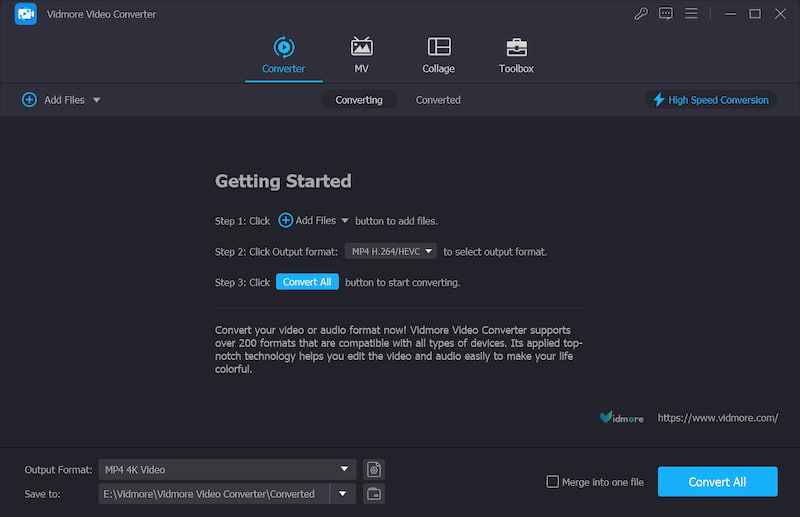
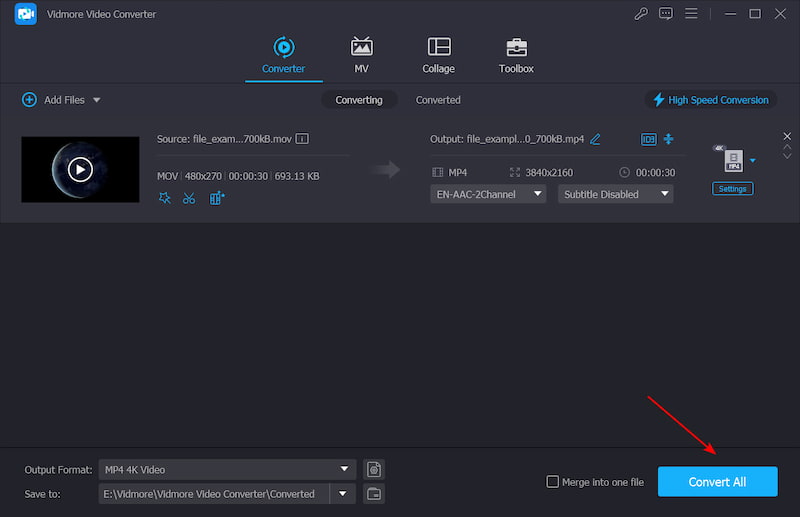
ステップ1. MOVからMP3への変換ソフトを無料ダウンロードしてインストールします。上部ツールバーの「Add File」をクリックします。単一のMOVファイルを追加するか、MOVファイルが入ったフォルダー全体を追加するか選べます。
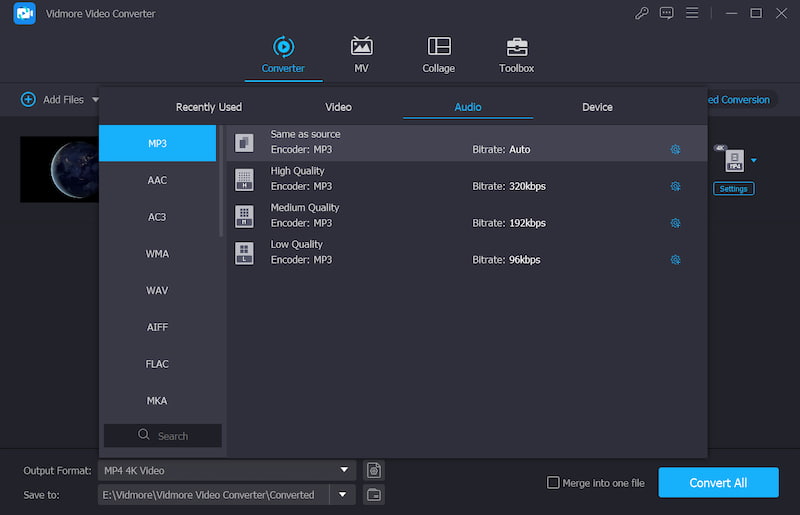
ステップ2. 「Profile」リストから「General Audio」をクリックして、出力音声形式としてMP3を設定します。もちろん、ほかのプロファイルを選んで、別の互換性のある形式を指定することもできます。
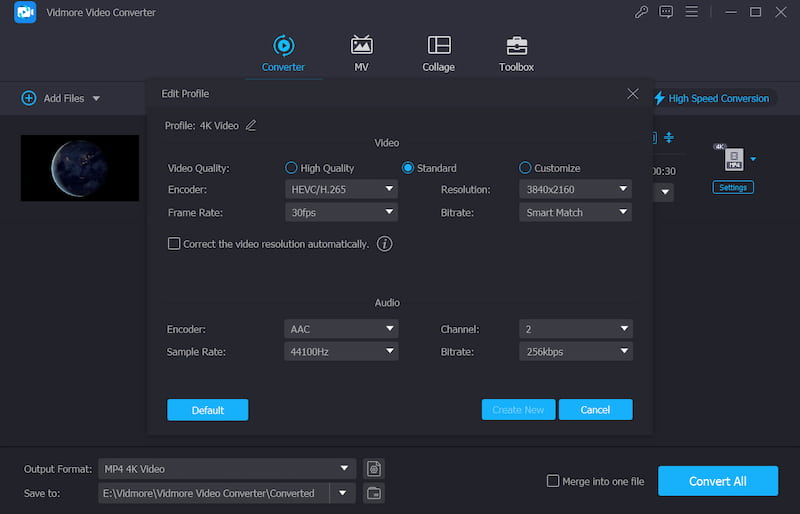
ステップ3. 「Profile」の横にある「Settings」をクリックします。オーディオエンコーダー、サンプルレート、チャンネル、ビットレートなどを調整できます。「OK」をクリックして設定を保存します。
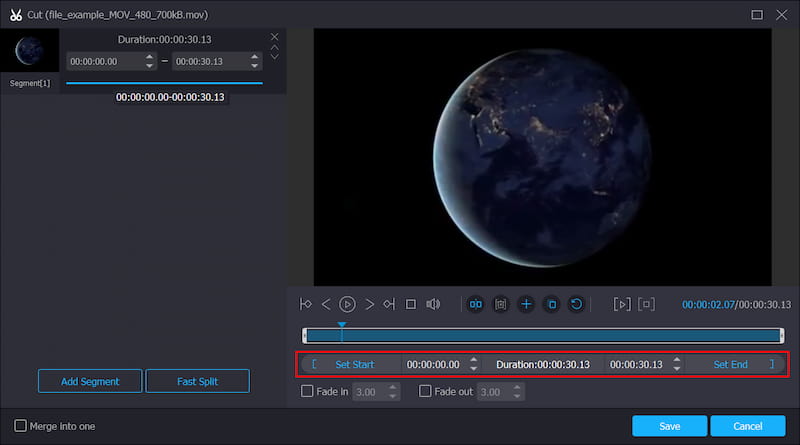
ステップ4. MOVファイルを短くしたい場合は、「Clip」をクリックして内蔵の動画分割機能を開きます。スライダーを動かすか、開始/終了時間を直接入力します。変更内容はすべてプレビュー画面に反映されます。「OK」をクリックすると、MOVクリップが作成されます。
ステップ5. 「Convert」をクリックしてMOV動画をMP3に変換します。経過時間と全体の進行状況バーが表示されます。さらに、MOVからMP3への変換完了後に実行する動作も設定できます。
動画から音声を素早く抽出したい場合は、オンラインのMOVからMP3コンバーターを利用することもできます。オンラインコンバーターの中にはファイルサイズの制限があるものもあるので、まずはMOVファイルのサイズを確認しておく必要があります。
パート2. Vidmore Free Online Video ConverterでMOVをMP3に変換する
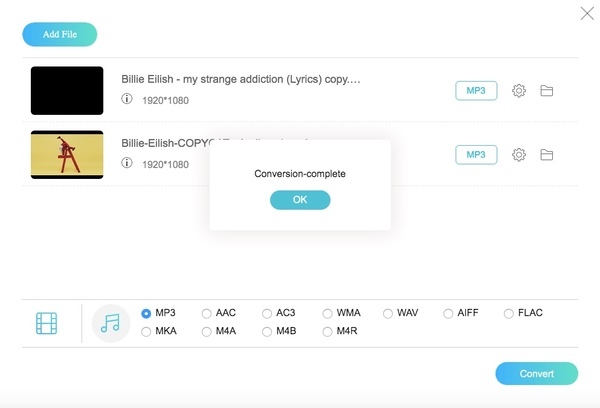
Vidmore Free Online Video Converterは、主要なブラウザに対応した100%無料のMOVからMP3へのオンラインコンバーターです。広告が表示されず、ファイルサイズの制限もありません。複数のMOVファイルをまとめて、無料でMP3にオンライン変換できます。
ステップ 1.https://www.vidmore.com/free-online-video-converter/ にアクセスします。「Add files to convert」をクリックしてランチャーを起動します。
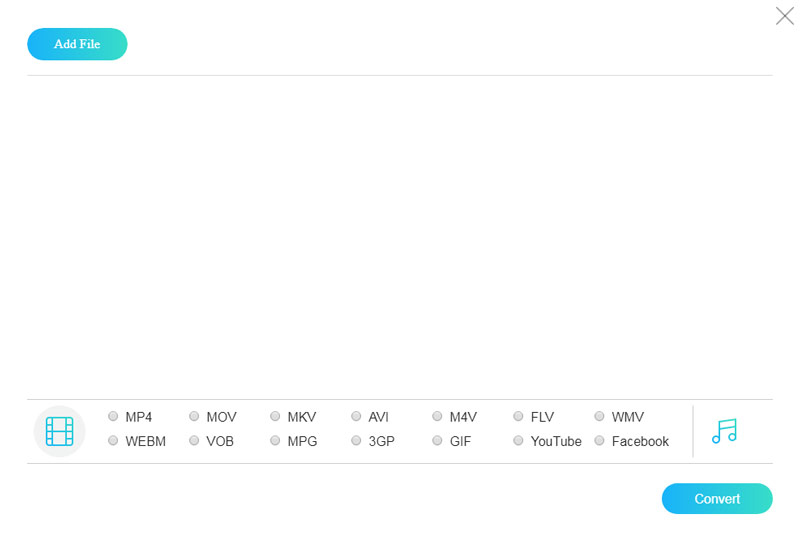
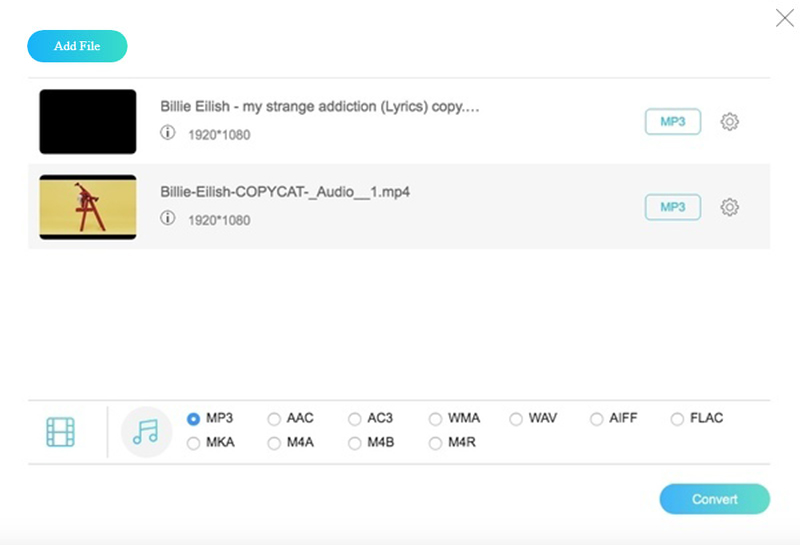
ステップ2. 右下の「Audio」をクリックします。MOVファイルを選択し、出力形式として「MP3」を設定します。
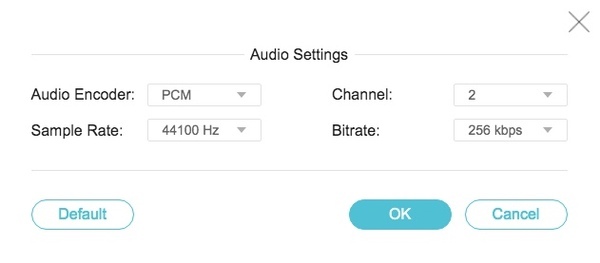
ステップ3. 「Settings」をクリックして、MOV動画から音声を抽出する前に音声設定を調整します。「OK」を選択して次へ進みます。
ステップ4. 「Convert」をクリックし、保存先フォルダーを指定して、MOVファイルを無料でMP3にオンライン変換します。
パート3. ZamzarでMOVをMP3に変換する
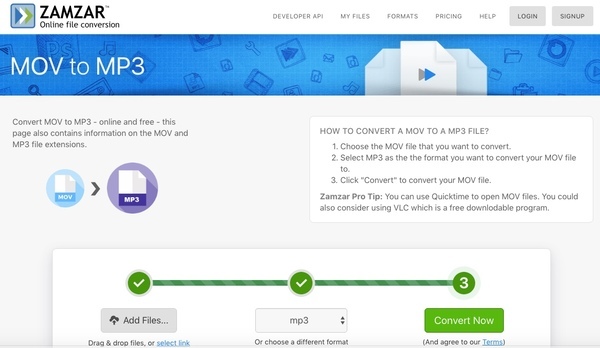
Zamzarでは、変換元と変換先の2つの形式について詳しい情報が常に表示されます。MOVやMP3のファイル拡張子について詳しく知ることができます。最大ファイルサイズは150MBで、同時に変換できるMOVファイルは5つまでです。それ以上の容量や数を扱いたい場合は、Zamzarを有料版にアップグレードする必要があります。
ステップ1. https://www.zamzar.com/convert/mov-to-mp3/ にアクセスします。
ステップ2. 「Add Files」をクリックしてMOVファイルを読み込みます。
ステップ3. 「Convert Now」をクリックして、ZamzarでMOVからMP3へのオンライン変換を開始します。
パート4. CloudConvertでMOVをMP3に変換する
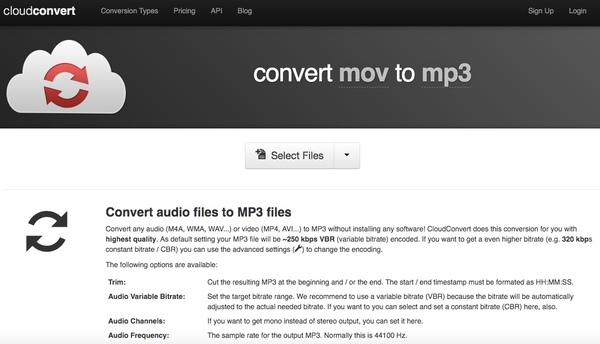
CloudConvertでは、デスクトップ、URL、Google DriveなどのクラウドストレージからMOVファイルを取り込むことができます。MOVからMP3のオンライン変換を行う前に、可変ビットレート、チャンネル数、サンプリング周波数など、音声の各種設定を調整できます。
ステップ1. https://cloudconvert.com/mov-to-mp3 にアクセスします。
ステップ2. 「Select Files」をクリックしてMOV動画ファイルを追加します。
ステップ3. 必要に応じて変換オプションを調整します。
ステップ4. 「Convert all to mp3」をクリックして、CloudConvertでMOVをMP3に無料オンライン変換します。
パート5. Online ConvertでMOVをMP3に変換する
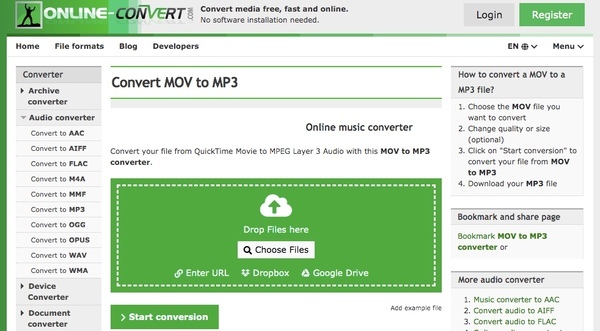
Online Convertは、最大100MBまでのファイルに対応した無料のオンラインMOVからMP3コンバーターです。100MB以下の小さなMOVファイルであれば、Online Convertを使って無料で変換できます。管理可能な任意のオーディオ設定もいくつか用意されています。
ステップ1. https://audio.online-convert.com/convert/mov-to-mp3 にアクセスします。
ステップ2. パソコン、URL、Dropbox、Google DriveからMOVファイルをアップロードします。
ステップ3. オーディオビットレート、サンプリングレート、再生時間などを変更します。
ステップ4. 「Start conversion」をクリックして、MOVをMP3音声に無料でオンライン変換します。
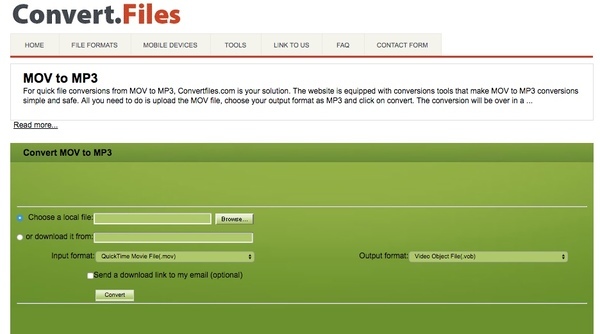
パート6. Convert FilesでMOVからMP3を抽出する
Convert Filesは一括変換に対応していません。1回につき1つのMOVファイルのみをMP3形式にオンライン変換できます。変換後のダウンロードリンクをメールで受け取るかどうかを選ぶことができます。変換したいMOV動画が1〜2本だけであれば、この無料のMOVからMP3コンバーターを試してみるとよいでしょう。
ステップ1. http://www.convertfiles.com/convert/video/MOV-to-MP3.html にアクセスします。
ステップ2. 「Browse」をクリックしてMOV動画を追加します。
ステップ3. 必要であれば「Send a download link to my email」にチェックを入れ、メールアドレスを入力します。
ステップ4. 「Convert」をクリックして、MOVファイルをMP3にオンライン変換します。
パート7. VLCメディアプレーヤーでMOVをMP3に変換する
VLC Media Playerは、Windows、Mac、Linux、iPhone、Androidに対応したマルチメディアプレーヤー兼コンバーターです。iOSやAndroidでは、VLCをMOVからMP3への変換アプリとして利用できます。VLCは高機能なオーディオプレーヤーでもあり、さまざまなフィルター、イコライザー、データベース機能を備え、MP3をはじめとする多様な音声フォーマットを再生できます。
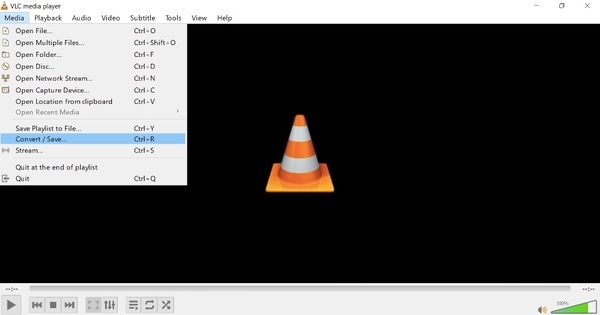
ステップ1. VLC Media Playerアプリをダウンロードしてインストールします。
ステップ2. VLCを開き、上部メニュー「Media」から「Convert/Save」を選択します。
ステップ3. 「Add」をクリックしてQuickTime MOVファイルを追加します。その後、「Convert/Save」のドロップダウンリストから「Convert」を選択します。
ステップ4. 新しいファイル名と一時保存用フォルダーを指定します。「Profile」リストで出力形式として「Audio – MP3」を設定します。
ステップ5. 「Start」をクリックして、VLCで無料のMOVからMP3への変換を実行します。
パート8. iTunesでMOVをMP3に変換する
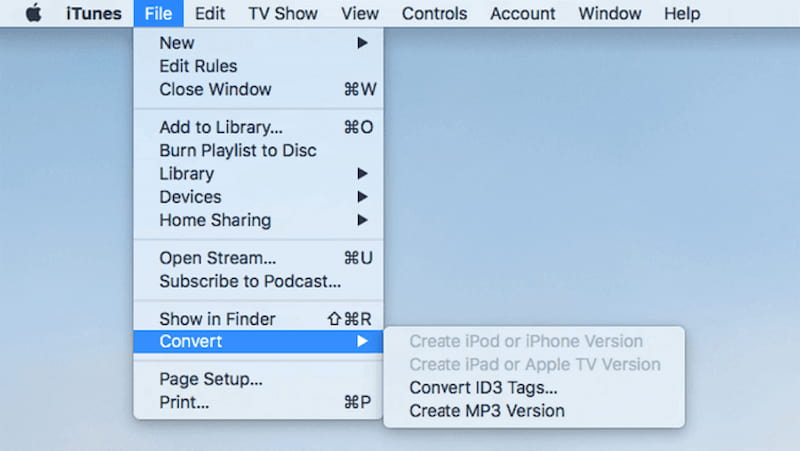
iTunesは、MOVをMP3に変換できる無料ツールです。2001年1月に最初にリリースされて以来、世界中でもっとも人気のあるメディア管理ソフトの1つとなっています。音楽、映画、テレビ番組、ポッドキャストのハブとしてだけでなく、ファイル変換にも便利です。MacでiTunesを使ってMOVをMP3に変換するには、次の手順に従ってください。
ステップ1. MOVファイルをiTunesライブラリにドラッグ&ドロップします。
ステップ2. 「iTunes」→「環境設定」→「一般」→「読み込み設定」と進み、「MP3エンコーダ」を選択して「OK」をクリックします。“
ステップ3. 取り込んだMOVファイルを選択し、「ファイル」→「変換」→「MP3バージョンを作成」をクリックします。
パート9. iPhoneでMOVをMP3に変換する
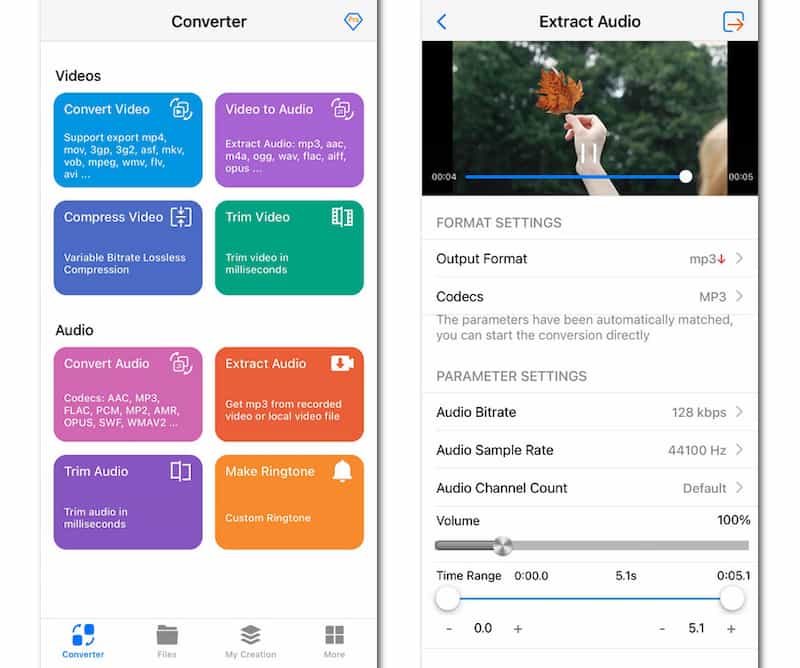
Media Converterは、iPhoneユーザーがMOVをMP3に変換するのに使いやすいツールです。対応しているのはMOVファイルだけではなく、AVI、MKV、FLVなど、さまざまな動画・音声形式を変換できます。また、画質をほとんど落とさずに動画を圧縮できる点も便利です。ここでは、iPhoneでMOVをMP3に変換する方法を見ていきましょう。
ステップ1. App StoreからMedia Converterをダウンロード・インストールし、アプリを起動します。
ステップ2. 「Video to Audio」ボタンをタップして、端末からファイルを読み込みます。すると、新しい画面に移動します。
ステップ3. 出力形式としてMP3を選択し、右上のボタンをタップします。その後、「Start」をタップすると、数分で変換されたファイルを端末に保存できます。
パート10. MOVをMP3に変換する際のFAQ
なぜMOVをMP3に変換するのですか?
MP3はほぼすべてのデバイスで再生できる広くサポートされた音声形式であり、共有や再生に非常に便利です。MOVをMP3に変換することで、音声コンテンツをさまざまなデバイスやプレーヤーとの間でより高い互換性をもって扱えるようになります。また、動画をより多くのデバイスで視聴できるように、MOVをMP4動画ファイルに変換することも可能です。
オンラインのMOVからMP3コンバーターはありますか?
はい、Vidmore Free Online Video Converter などの多くのオンラインコンバーターを使えば、Webブラウザー上でMOVをMP3形式に直接変換できます。
変換中に編集できますか?
Vidmore Video Converter のような一部のプロ向けコンバーターでは、変換中に音質、ビットレート、その他の設定を調整することができます。これにより、自分の好みに合わせて変換後のファイルをカスタマイズできます。
まとめ
Windows Media Player や iTunes を使ってMOVをMP3に変換したくない場合は、上記のMOVからMP3へのコンバーターから新しいツールを選ぶことができます。どのオーディオコンバーターも使い勝手は良好です。中でも特におすすめのソフトとして、Vidmore Video Converter は第一候補になるでしょう。
これは、MOVをMP3に一括変換できるコンバーターで、50倍の高速変換と完全にカスタマイズ可能な画質設定に対応しています。直感的なインターフェースも便利です。大容量のMOVファイルを素早く簡単にMP3へ変換したい場合は、ぜひ無料ダウンロードして試してみてください。
MOV & MP3