史上最高の動画コンバーターでMOVをMP4に変換する方法
もしあなたが熱心なApple愛好家であれば、QuickTimeのMOVファイル形式にはすでに馴染みがあるでしょう。しかし、Appleのエコシステムの外では、そこまで広く知られていないかもしれません。現在、MOVはAppleが作り上げた標準的な動画フォーマットのひとつとして使われていますが、あらゆるデバイスやプラットフォームでの互換性が保証されているわけではありません。幸いなことに、もしMOV形式の動画を入手して互換性の問題に直面しても、解決策はシンプルです。それは、より普及しているMP4などの形式に変換することです。MOVとMP4は画質こそ似ていますが、決定的な違いは、MP4がほぼすべてのメディアプレーヤーで再生できる動画ファイルの標準規格として広く受け入れられている点にあります。
したがって、適切なソフトウェアがなければMOVをMP4に変換する作業は大変そうに聞こえるかもしれません。だからこそ、この変換を行いたいときには、最適な動画変換ソフトが必要になります。そこで、理想的な解決策をスムーズに見つけられるよう、考え得る選択肢を以下に総合的にまとめました。

ページコンテンツ
執筆前に行っている、ソフトウェア検証の方法についてご説明します。
免責事項:当サイトのコンテンツはすべて、編集チームの人間が執筆しています。執筆前には、まずテーマについて綿密なリサーチを行います。そのうえで、ツールの選定とテストに1〜2日かけています。検証では、デバイスやシステム要件、機能、使用感などをチェックします。テストをより包括的なものにするため、G2 や Trustpilot といったレビューサイトも参照し、実際のユーザー体験も参考にしています。
パート1. MOVとMP4の比較
| 機能 | MOVまたはQuickTime | MP4 |
| 開発元 | Apple Inc.によって開発. | ISO(国際標準化機構)によって標準化されています。 |
| 互換性 | 主にAppleデバイス向けです。 | ほぼすべてのデバイスで広くサポートされています。 |
| サイズ | 追加機能やメタデータがあるため、より顕著な存在になっています。 | 小さいファイルサイズと妥当な画質で知られています。 |
| プラットフォーム対応 | Appleエコシステム内の形式ですが、一部のWindowsデスクトップでもサポートされています。 | Mac、Windows、Linux、およびさまざまな携帯型デバイスでサポートされています。 |
| 人気 | 動画再生と録画において広く知られ、使用されています。 | 動画配信と再生のための、非常に人気が高く広く採用されている形式です。 |
| コーデック対応 | 動画:一般的にH.264、H.265、ProRes。音声:AAC、PCM。 | 動画:H.264、H.265、MPEG-4 Part 2。音声:AAC、MP3、AC-3、E-AC-3。 |
| DRM対応 | ✓ | ✓ |
パート2. Vidmore Video Converter
WindowsとMacの両方に対応したオールインワンのVidmore 動画変換は、入手しやすさだけでなく、初心者でも扱いやすいユーザーフレンドリーなインターフェースが大きな特長です。このことが、ビデオ編集初心者にも使いやすい理由になっています。このMOVからMP4へのコンバーターを際立たせているのは、その卓越した変換速度で、最大50倍という驚異的な高速変換を実現しています。この高速変換は、最先端のウルトラファスト技術とハードウェアアクセラレーション技術によって可能になっています。さらに、MOVやMP4形式の処理だけでなく、AVI、MKV、XVID、WMV、WebM、VOB、MTVなど、200種類以上のその他の形式にも対応しています。加えて、このツールの多機能性は単なるファイル変換にとどまらず、パワフルな編集機能を備えた包括的なツールボックスも提供しています。これらのツールはAI(人工知能)によって支えられており、シームレスな動画編集と画質向上を実現し、ストレスのない作業体験を保証します。
さらに、ツールボックス内の各ツールには、動画編集体験を高めるための高度な機能が数多く搭載されています。アプリケーションは詳細な手順でユーザーをガイドし、複数動画の一括変換もスムーズに行えます。総じて、このVidmore Video Converterは、MOVからMP4、あるいはMP4からMOVへの変換作業のいずれにおいても、間違いなく最良の選択肢だと言えるでしょう。
主な特徴:
- 高効率な一括変換処理。
- 最先端のAIと加速技術。
- 幅広い動画・音声フォーマットの選択肢。
- 豊富な編集・強化ツール。
最適な用途: 複数ファイルを200種類の形式に変換し、途切れなく編集すること。
Vidmore Video Converter の使い方
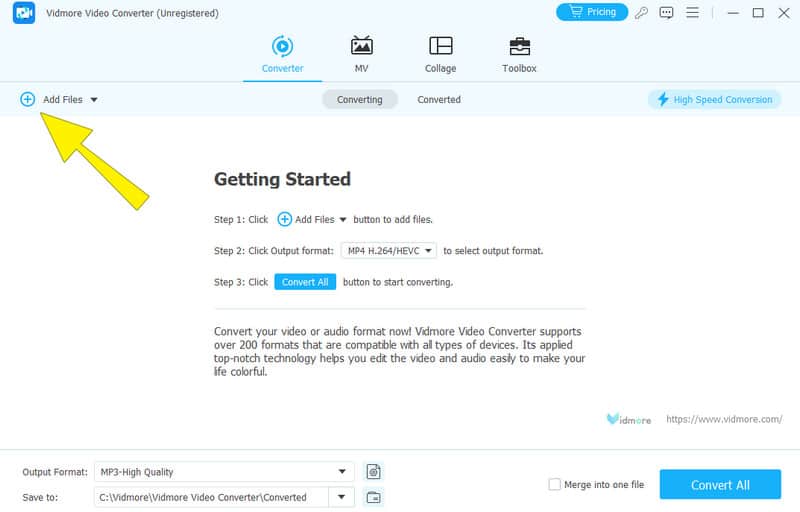
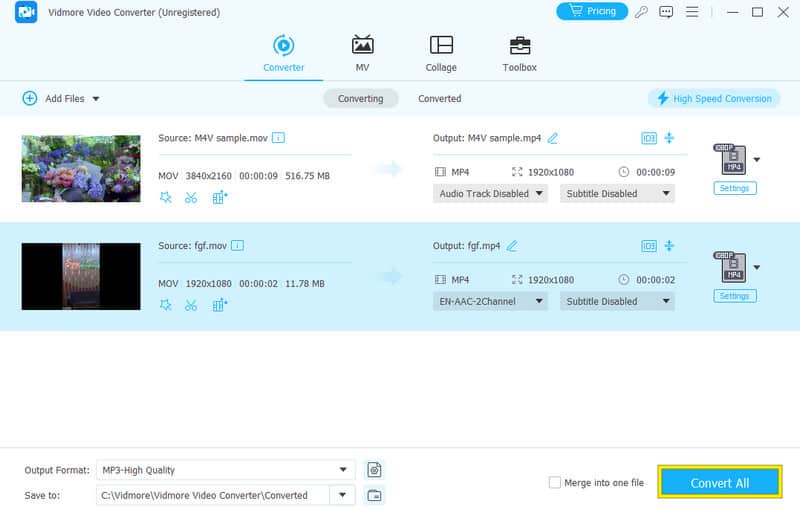
ステップ1。 無料インストール後、Vidmore Video Converterを起動します。インターフェースが表示されたら、プラスボタンをクリックして、変換したいMOVファイルをすべて追加します。
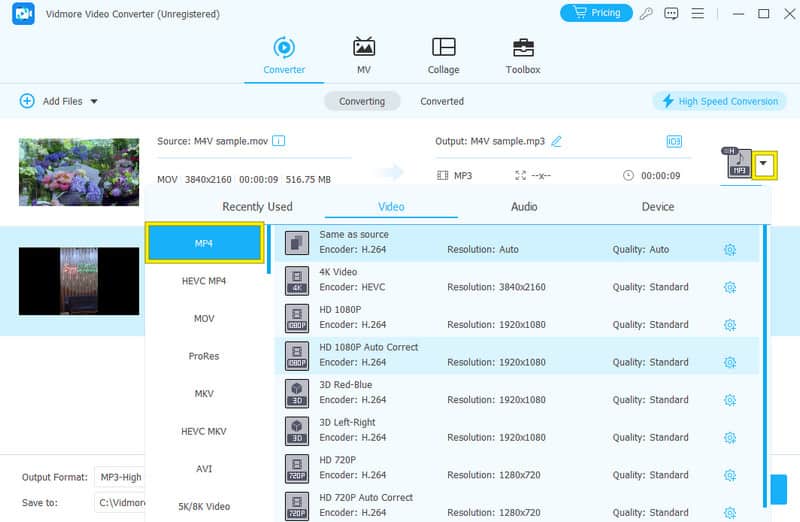
ステップ2。 MOVファイルが読み込まれたら、各ファイルのフォーマット欄にある矢印をクリックします。すると形式の選択画面が開くので、そこからMP4形式を探して選択します。あわせて、出力するMP4の画質も任意で選べます。
ステップ3。 それでは、MOVをMP4に変更するために、すべて変換ボタンをクリックします。これにより、変換プロセスが最大50倍の速度で開始されます。
パート3. HandBrake動画コンバーター
次に紹介するのはHandBrakeです。HandBrakeは、MOV動画をほとんど画質を落とさずにMP4形式へ変換できる便利なツールです。HandBrakeでは、MOVファイルをワークスペースへドラッグ&ドロップするだけで簡単に追加できます。さらに、このプログラムでは変換キューを管理できるほか、変更点をプレビューして、仕上がりが希望どおりかを事前に確認することも可能です。加えて、この無料オフラインソフトでは、画質、フレームレート、解像度など、さまざまな動画設定を細かく最適化できます。それだけではありません。元の動画品質をできるだけ保つよう設計されています。調整が終わったら、出力するMP4ファイルの名前と保存場所を指定できます。MOVからMP4への変換だけでなく、HandBrakeはMKVなど他の動画形式の変換にも適しています。ただし、出力形式としてはMP4、WebM、MKVに限定されているため、対応形式がやや限られていると感じるかもしれません。
主な特徴:
- 高品質でMOVをMP4に変換します。
- 保護されていないDVDをバックアップ用にMP4へ変換します。
- マルチスレッド対応。
- カスタマイズ可能なプリセット。
最適な用途: ファイルの一括変換。
HandBrake の使い方
ステップ1。 パソコンにインストールを完了させたら、HandBrakeを起動します。
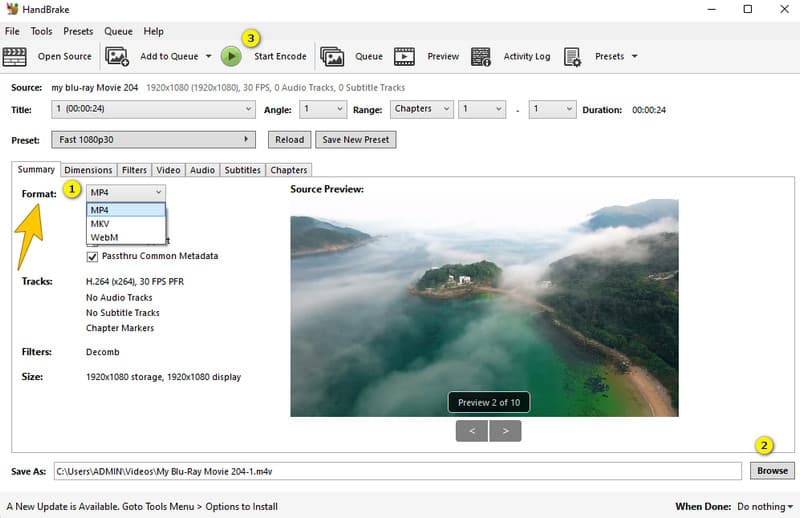
ステップ2。 そのままMOVファイルを直接読み込ませます。アップロード後、Format欄に移動してMP4を選択します。
ステップ3。 次に、[Browse]タブをクリックして保存先フォルダを指定します。その後、Start Encodeをクリックして変換プロセスを開始します。
パート4. iMovie
この変換作業にMacを使うのであれば、iMovieが第一候補になるはずです。iMovieは、Macに標準搭載されているシンプルかつ高機能な動画編集ソフトです。さらに、Appleエコシステム専用の本格的な動画編集ツールであるため、MOVファイルをMP4やその他の動画形式へ強力に変換できます。加えて、変換後の動画はさまざまなデバイスやアプリで利用できるようになります。その結果、互換性の問題を気にせず動画を共有・視聴しやすくなります。
主な特徴:
- 動画・音声ファイル向けの充実した編集ツールを備えています。
- Apple Photosとの連携。
- あらかじめ用意されたテンプレートやテーマから選択できます。
- 背景およびオーディオトラックの編集機能が備わっています。
最適な用途: 動画編集。
MacでMOVをMP4に変換する方法
ステップ1。 MacでiMovieを起動したら、[ファイル]をクリックし、続いて[新規ムービー]を選択します。
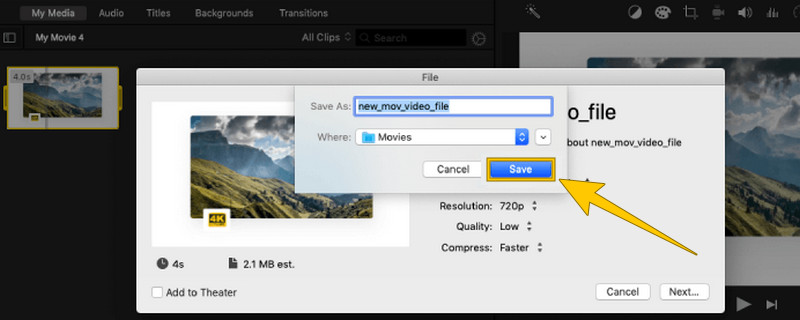
ステップ2。 MOVファイルを読み込んだら、共有ボタンをクリックします。
ステップ3。 その後、[ファイル]タブをクリックし、出力形式としてMP4を選択します。最後に[保存]ボタンをクリックします。
パート5 VLC Media Player
MOVの再生と変換を同時に行いたい場合は、VLCメディアプレーヤーを選びましょう。よく知られたこのメディアプレーヤーは、ほとんどあらゆる動画を再生できるだけでなく、再生している動画の形式を変更することも可能です。特に、MOVファイルをMP4形式へ変換する優れたツールとして際立っています。さらに、このコンバーターは変換速度が速く、先進的なハードウェア支援により、4K動画の変換にも対応し、高品質を維持します。他のソフトウェアと同様に、VLCメディアプレーヤーでも変換中の動画の細部を確認しながら、好みに合わせてカスタマイズできます。
主な特徴:
- 高速かつ一括での変換処理。
- オープンソースのコンバーター兼プレーヤー。
- 動画解像度の変更機能。
- 複数の動画フォーマットに対応。
最適な用途: 多様な形式のメディア再生。
VLCで動画変換を行う方法
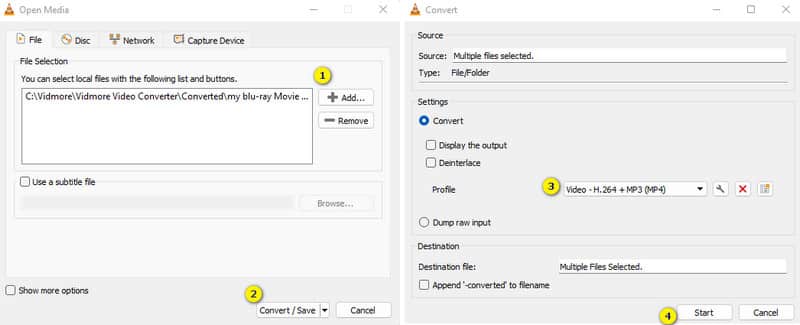
ステップ1。 VLCメディアプレーヤーを開き、メニューから[メディア]>[変換/保存]をクリックします。ポップアップウィンドウで、+アイコンをクリックしてMOVファイルを読み込みます。
ステップ2。 [変換/保存]ボタンをクリックし、次の画面で[プロファイル]欄に移動します。
ステップ3。 その欄で「Video - H.264 + MP3 (MP4)」オプションを選択します。続けて[開始]ボタンをクリックします。
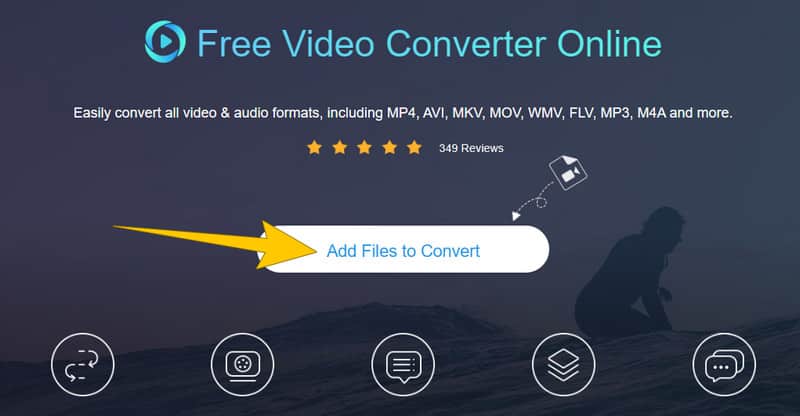
パート6. Free Video Converter Online
強力でありながら無料で使えるオンライン動画コンバーターをお探しなら、Free Video Converter Onlineが最適です。Vidmoreが開発したこのアクティブなコンバーターは、MOVをMP4やさまざまな他形式へ難なく変換します。WindowsとMacの両方からアクセス可能で、操作がわかりやすく、すばやく使えるウェブサイトです。ファイルタイプごとのプリセット設定が用意されているため、素早く動作します。さらに、画質やサイズなどの細かな項目も好みに合わせてカスタマイズ可能です。まとめると、このサイトは動画や音楽を無料で素早く編集・パーソナライズするための便利なソリューションです。
主な特徴:
- 一括変換に対応。
- 永続的に無料で利用できます。
- 高速で信頼性の高い動画変換。
- 安全でウイルスの心配がありません。
最適な用途: 無料で動画を変換・編集すること。
ステップ1。 公式サイトにアクセスし、まずはランチャーを入手します。
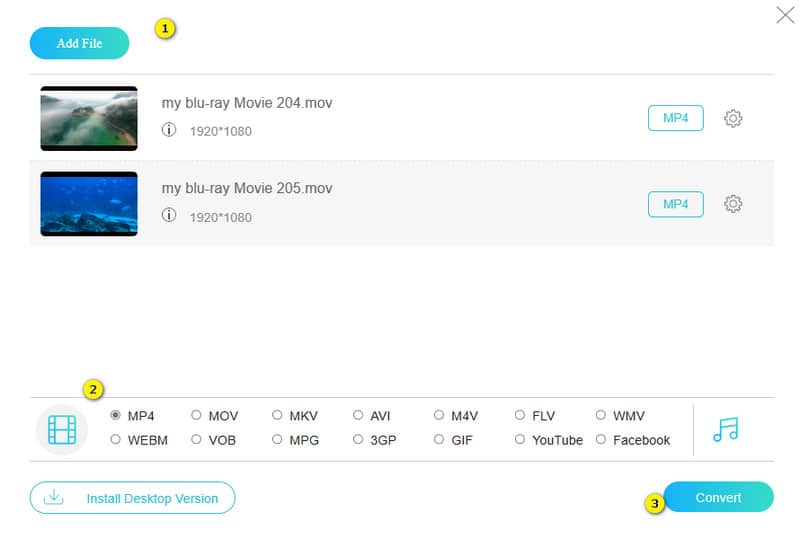
ステップ2。 準備ができたら、ファイルを追加して変換ボタンをクリックし、MOVファイルをアップロードします。
ステップ3。 メインインターフェースに移動したら、出力形式としてMP4にチェックを入れます。その後、変換ボタンをクリックして変換処理を開始します。
パート7. CloudConvert
CloudConvertも、ファイル形式を簡単に変更できるオンラインツールのひとつです。たとえば、.mov動画ファイルを.mp4に変換したり、その他のタイプのファイルを無料かつシンプルな手順で変換できます。さらに、このサービスは動画、画像、ドキュメントなど、メディアファイルの形式を切り替えるのに便利です。前述のオンラインコンバーターと同様に、追加のソフトをダウンロードしたりインストールしたりする必要はありません。
主な特徴:
- 一括変換処理を効率的に行えます。
- 多くの異なる形式に対応しています。
- クラウドストレージとの連携。
- 優れた出力を得るための各種設定オプション。
最適な用途: さまざまなメディアファイルおよびドキュメントの変換。
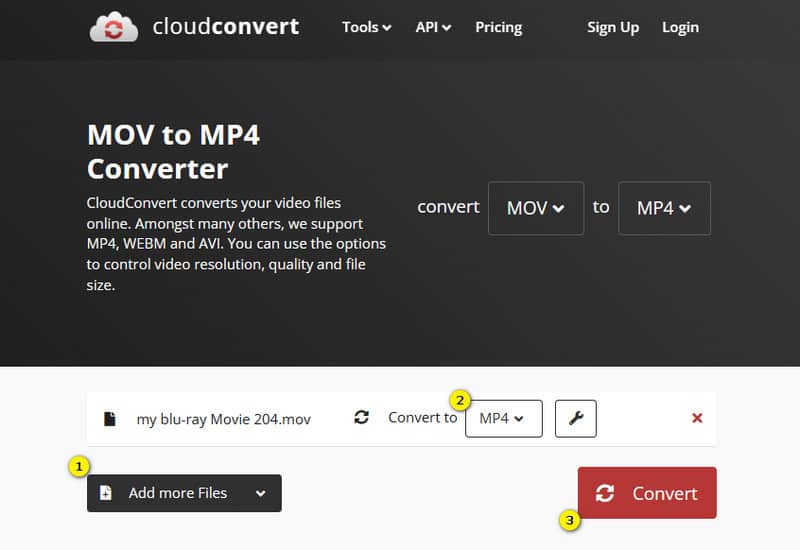
ステップ1。 公式サイトで[Select File]ボタンをクリックし、MOVファイルをアップロードします。
ステップ2。 [Convert To]欄へ進み、出力形式としてMP4を選択します。
ステップ3。 その後、Convertボタンをクリックして処理を開始します。完了したら、出力ファイルをダウンロードします。
パート8. MOVからMP4への変換に関するFAQ
MOVをMP4に変換するのに最適なコンバーターはどれですか?
好みにもよりますが、プロ並みの変換を求める初心者の方であれば、Vidmore Video Converter が最適です。
MP4とMOVの違いは何ですか?
MP4 と MOV の主な違いはファイル形式です。MP4 は広くサポートされている形式であり、MOV はより高品質です。
MOVをMP4に変換すると画質は落ちますか?
はい、MOVをMP4に変換すると、動画圧縮の影響でわずかに画質が低下する可能性があります。ただし、その程度は使用するコンバーターツールや変換時の設定によって異なります。
まとめ
本記事では、MOVからMP4への変換に最適な動画コンバーターを紹介しました。上記のツールのいずれかを使えば、スムーズな出力を得られるという安心感とともに変換作業を楽しめるでしょう。もしまだ迷っているなら、特におすすめしたいのはVidmore Video Converterです。