- MOV から MPEG、WMV、WebM、FLV、AVI など 200 種類以上の動画・音声形式に変換可能。
- iPhone、iPad、Samsung Galaxy など向けに、100 種類以上のプリセットで MOV 動画を変換。
- 高度な動画処理アルゴリズムにより、元の画質を維持。
- ハードウェアアクセラレーションとマルチコアプロセッサにより、最大 50 倍の高速変換を実現。
- トリミング、回転などの機能を備えた軽量動画編集機能を内蔵。
Mac と Windows で MOV を MPEG 動画に素早く変換する方法(オンライン/オフライン)
MOV 形式は、Apple QuickTime ビデオを保存するためによく使われる形式です。しかし、多くの人は互換性の問題を解決するために MOV を MPEG 形式へ変換することを好みます。MPEG-1・MPEG-2・MPEG-4 で圧縮された動画は、ファイルサイズが小さく、出力画質も優れているからです。
一般的に、オンラインまたはオフラインの MOV から MP4 へのコンバーターを使えば、この問題は解決できます。どの方法を選ぶかは、MP4 形式に変換したい MOV ファイルの数によって変わります。いずれにしても、この記事では、特に MP4 を中心に、MOV を MPEG にオンライン・オフラインで変換する方法を一通り解説します。
ページコンテンツ
パート1:大容量 MOV を MPEG ファイルに一括変換する簡単な方法
1.Vidmore Video Converter で大容量 MOV を MPEG に一括変換
MOV を MPEG 動画に変換できるファイルコンバーターは数多くあります。もし大容量の MOV ファイルを一括で MPEG に変換したい場合は、Vidmore 動画変換 が有力な選択肢になります。MOV を MP4 をはじめ 200 種類以上の形式に、画質を落とさず最大 50 倍の速度で変換できます。さらに、Intel CPU や NVIDIA/AMD グラフィックスを搭載したパソコンでは、変換速度が明らかに向上します。要するに、MOV ファイルを MPEG に変換する最速の方法の一つです。

Vidmore Video Converter(ビドモア・ビデオコンバーター)
ステップ1.Windows または Mac パソコンにMOV から MPEG への変換ソフトを無料でダウンロードし、インストールして起動します。変換したい MOV 動画をドラッグ&ドロップでメイン画面に追加します。
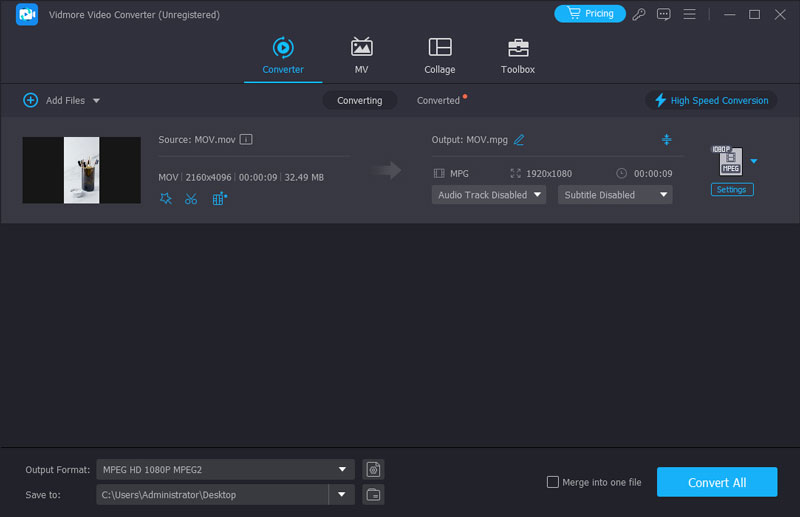
ステップ2.「プロフィール」欄から使用するデバイスを選択します。そのうえで出力動画形式として「MP4」を指定します。必要であれば、「プロフィール」の横にある「設定」をクリックして、動画設定を調整できます。
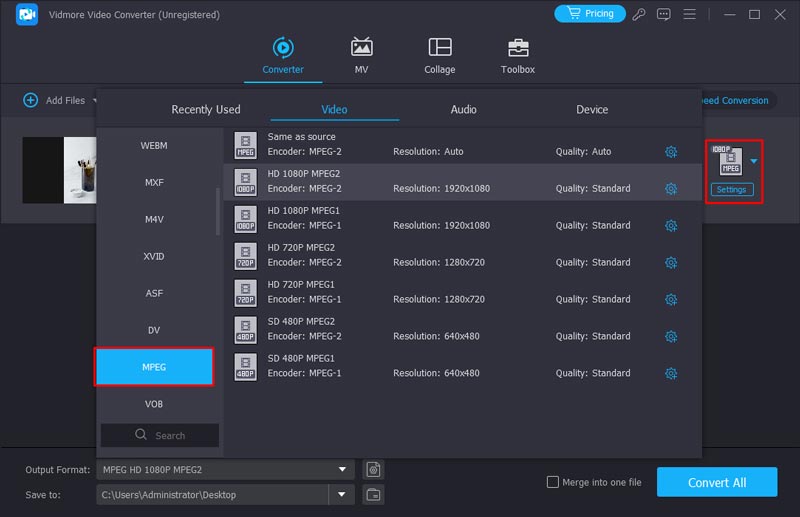
ステップ3.「参照」をクリックして保存先フォルダーを変更します。最後に「変換」をクリックすると、Windows 11 上で MOV から MPEG への一括変換が高速で始まります。MPEG は Android にも対応しているため、MOV を MPEG に変換することで、Android で動画が再生できない問題を解消することもできます。
2.VLC メディアプレーヤーで MOV 動画を MPEG に変換
VLC メディアプレーヤーは、最も高機能な無料・オープンソースの動画プレーヤーの一つです。MP4、MKV、MOV、MPG など、ほぼすべての種類の動画・音声形式を再生できます。さらに、優秀な動画編集ソフトであり、強力な形式変換ツールとしても利用できます。VLC メディアプレーヤーを使えば、MOV を MPEG などの形式に変換することができます。変換を開始する前に、動画と音声のコーデックを変更したり、解像度やビットレートなどの各種パラメータを調整したりできます。
VLC のもう一つの便利な機能は、一括変換にも対応している点です。ただし、ファイルの選択操作を 1 ファイルずつ繰り返す必要があります。個人的には、インターフェースがやや古く、もっと直感的になってほしいと感じます。
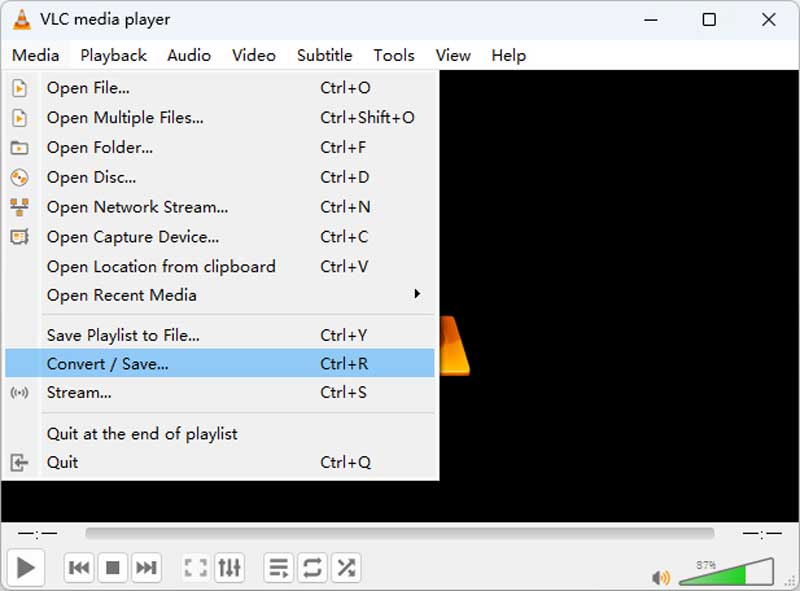
ステップ1.パソコンに VLC をインストールして起動し、「メディア」をクリックして「変換/保存」を選択します。すると「メディアを開く」ウィンドウが表示されます。
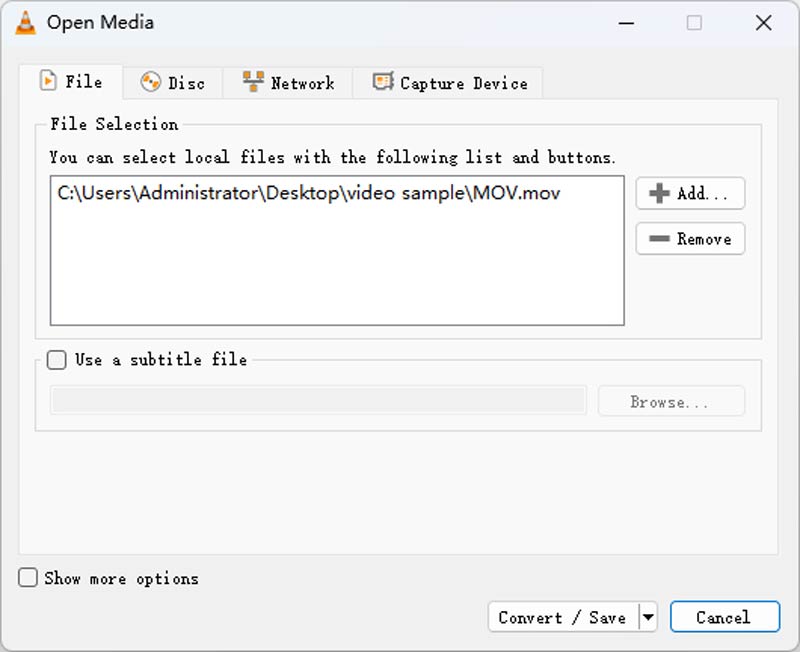
ステップ2.「追加」ボタンをクリックして、MPEG に変換したい MOV ファイルを選びます。複数の動画を追加したい場合は、この操作を繰り返してください。その後、下部にある「変換/保存」ボタンをクリックします。
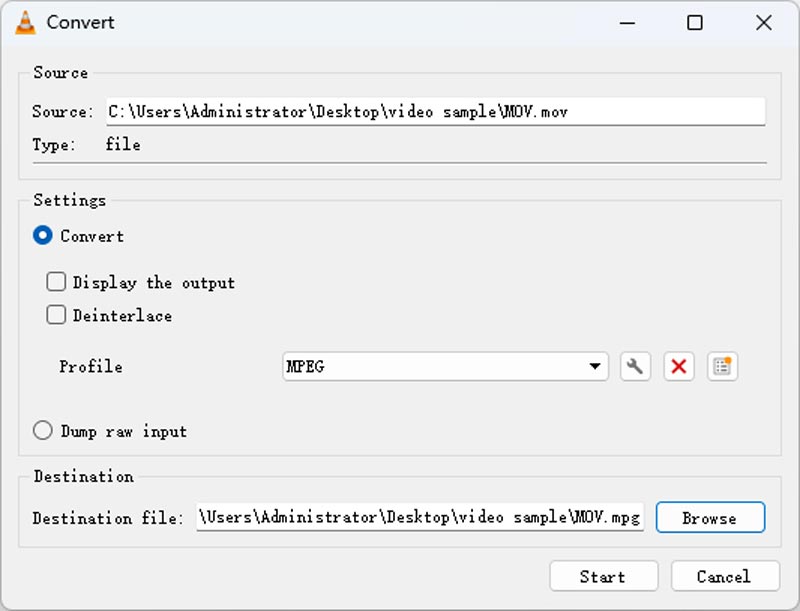
ステップ3.「変換」ウィンドウで、「プロフィール」一覧から MPEG を選択し、.mpg ファイルの保存先を指定します。準備が整ったら「開始」ボタンをクリックします。
3.FFmpeg で MOV を MPEG にトランスコード
MOV 動画を MPEG に変換するもう一つの素早い方法が、FFmpeg という動画トランスコーダーです。FFmpeg は、動画・音声ファイルのカット、変換、トランスコードを行うための究極のツールと言えます。拡張子さえ分かっていれば、MOV 動画を MPEG をはじめ任意の形式に変換できます。コーデックや解像度など、より細かい指定がある場合でも、FFmpeg なら対応するコマンドラインであらゆるニーズに応えられます。
ただし、Windows や Mac でコマンドラインを操作する方法を覚える必要があり、初心者の場合は適切なコマンドを見つけるまでに時間がかかるかもしれません。
ステップ1.FFmpeg をパソコンにダウンロードしてインストールします。
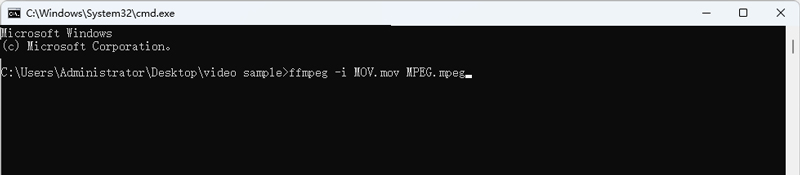
ステップ2.MOV ファイルが入っているフォルダーを開き、パスバーに CMD と入力してターミナル(コマンドプロンプト)を開きます。
ステップ3.次のコマンドを入力します:ffmpeg -i movfile.mov mpegfile.mpeg と入力し、Enter キーを押して変換を開始します。数秒後、同じフォルダー内に新しい MPEG 動画が表示されます。
パート2:オンラインコンバーターで MOV を MPEG に変換
1.Vidmore Free Online Video Converter で MOV を MPEG に変換
複数の MOV ファイルを MP4 などの MPEG 形式に変換したい場合は、オンライン MOV から MPEG へのコンバーターを利用することもできます。一般的には、100MB 前後までの MOV 動画を無料で変換可能です。具体的には、Zamzar、Convertio、Online Convert、Convert Files などのサービスでは、複数の MOV 動画ファイルの合計サイズが 100MB~150MB を超えない範囲で利用できます。
幸いなことに、Vidmore Free Online Video Converter にはファイルサイズの制限がありません。MOV を MPEG にオンラインで無料変換できます。インターフェースは全体的にクリーンで安全です。煩わしい広告やウイルスに悩まされることもありません。Vidmore Video Converter のフルバージョンと比べると、処理速度はそれほど速くありませんが、無料で MOV ファイルを MPEG-4 に変換するには少し待つだけで済みます。
ステップ1.オンラインの MOV から MPEG へのコンバーター(https://www.vidmore.com/free-online-video-converter/)にアクセスします。初めてこのオンライン MOV コンバーターを使うときは、ランチャーのダウンロードを求められます。完了までにかかる時間は 30 秒もありません。
ステップ2.Vidmore Free Online Video Converter のランチャーを起動したら、デスクトップなどから直接 MOV ファイルをインポートします。
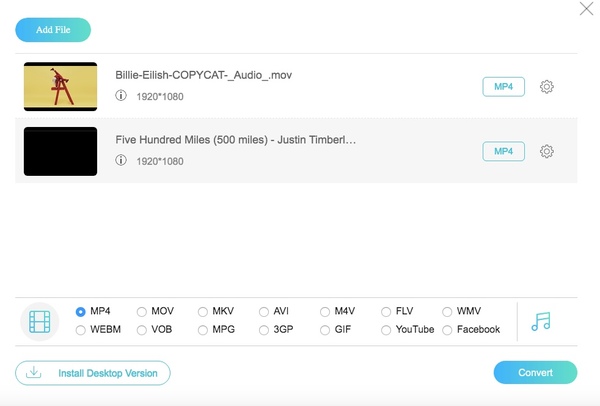
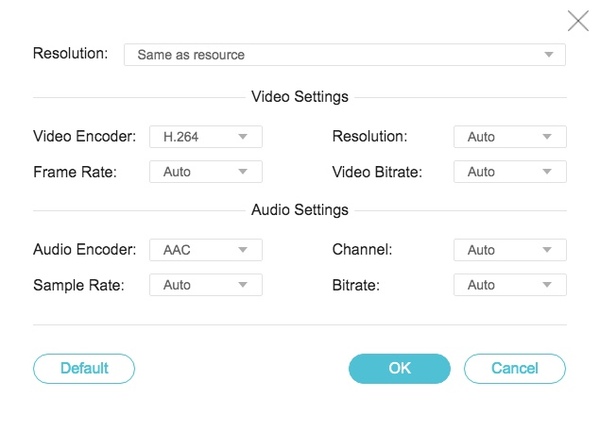
ステップ3.各 MOV 動画ファイルの出力形式として「MPG」を設定します。その後、「設定」をクリックして、解像度、動画エンコーダー、フレームレートなどを調整することもできます。
ステップ4.「変換」をクリックして、MOV から MPEG へのオンライン無料変換を開始します。MOV から MPEG への変換が完了すると、「変換が完了しました」という通知が表示されます。「OK」をクリックしてウィンドウを閉じます。
2.Zamzar オンラインコンバーターで MOV を MPEG に変換
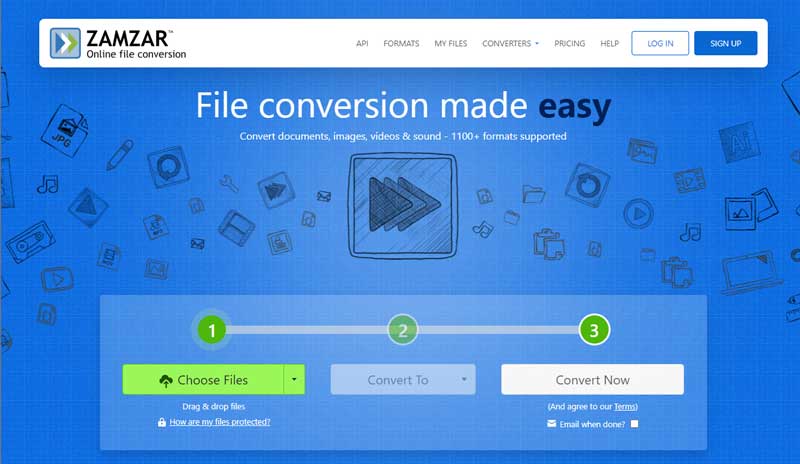
Zamzar は、ソフトウェアをダウンロードする必要がない、スムーズなオンラインファイル変換サービスを提供しています。Web ページもシンプルで分かりやすい構成です。ページ中央には、「1. アップロード」「2. 形式を選択」「3. 変換」という 3 つのボタンが並んでおり、それぞれ 3 つのステップを表しています。画像、動画、音声、ドキュメントなど、複数の種類のファイルを変換できます。MOV を MPEG に変換する場合は、ファイルサイズが 50MB 以下であることを確認してください。バッチ変換にも対応していますが、無料版では一度にアップロードできるファイルは最大 5 個で、24 時間内に変換できるファイル数は 2 個までに制限されています。
ステップ1.ブラウザーで Zamzar を検索し、公式サイトを開きます。
ステップ2.「Choose Files」をクリックして、MOV 動画をアップロードします。
ステップ3.「Convert To」のドロップダウンリストから、MPEG の拡張子形式である mpg を選択し、「Convert Now」ボタンで MPEG への変換を開始します。
パート3.MOV から MPEG への変換に関するよくある質問
MOV と MPEG の違いは?
MOVファイル形式は、Appleデバイスでの標準的な形式です。iPhone、iPad、MacでMOV動画を簡単に再生できます。現在では、ほとんどのWindows向けメディアプレーヤーもMOVファイルに対応しています。MPEG形式は、動画と音声を保存するためにMPEG-1またはMPEG-2の非可逆圧縮を使用しており、画質は低めですがファイルサイズは小さくなります。主にオンライン配信に利用されます。
Mac で MOV を MPEG に変換する方法は?
MacにはMOV動画をMPEGに変換できる標準ソフトがありません。そのため、高速変換を行うには、Mac版のVidmore Video Converterをダウンロードする必要があります。Windows版と同じ機能を備えており、あらゆる形式の動画を簡単に変換できます。
MPEG は Mac と互換性がありますか?
はい、そのとおりです。Mac の QuickTime は、MPEG-1・MPEG-2・MPEG-4 など多くの形式に対応した高性能な動画プレーヤーです。Mac では QuickTime Player を使って MPEG 動画を直接再生できます。
まとめ
オンラインの MOV から MPEG へのコンバーターは無料で使えますが、MOV を MPEG 動画に一括変換する場合、かなり時間がかかります。超高速変換を実現したい場合は、フルバージョンにアップグレードすることを検討してください。MOV を MPEG に変換するには、Vidmore Video Converter を使うこともできます。これは強力な動画変換ソフトであるだけでなく、優れた動画編集ソフトとしても活用できます。
AVI & MP3