MP4からAMVへのコンバーターを徹底レビュー:形式変更を簡単・高速に行う方法[ステップバイステップ解説付き]
AMV(Anime Music Video)は、動画再生機能付きのMP4プレーヤーおよびS1 MP3プレーヤーで利用できる圧縮動画形式です。AMVファイル形式は、中国製のMP4/MP3/MTVプレーヤー向けにMTV社によって作成されました。AMVファイルは、ファンメイドのアニメミュージックビデオで人気があり、ファイルサイズが小さいのが特徴です。このファイル形式は共有や保存に非常に便利であるため、MP4をAMVに変換する必要があります。
以下に、実用的なMP4からAMVへの動画変換ソフトを3つ紹介します。任意のファイルサイズや本数のMP4を、自由にAMV形式へ変換できます。その後は、AMV動画をスマートフォンやポータブルデバイスで直接視聴できます。

ページコンテンツ
パート1:PC/Mac向けベストMP4からAMV動画コンバーター
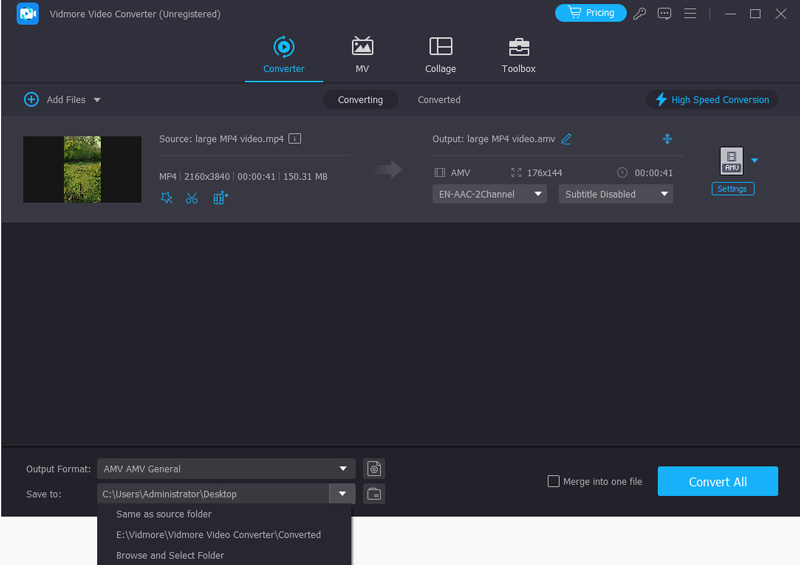
大量のMP4動画をAMV形式に変換したい場合は、Vidmore Video Converterを試してみてください。これは、MacとPCの両方に対応したプロフェッショナルなMP4からAMVへのコンバーターです。高度な動画処理アルゴリズムと先進的な高速化技術のおかげで、大容量のMP4動画も高品質のままAMVに変換できます。
一般的なMP4からAMVへのコンバーターと比べて、Vidmore Video Converterは長尺動画を最大50倍速で変換できます。また、大きなMP4動画をトリミングして必要な部分だけを切り出すことも可能です。その後、MP4を数秒でAMV動画ファイルに変換できます。さらに、このMP4からAMVへのコンバーターは、AMVからMP4への変換もスムーズに行えます。
内蔵の動画編集機能も充実しています。回転、クロップ(トリミング)、ウォーターマークの追加、画質の強化、エフェクトの適用などを簡単に行えます。変換およびカスタマイズ後の動画ファイルも、元の画質を保ったまま出力できます。
MP4からAMVへのコンバーターソフトの主な機能
- MP4をAMVおよび200種類以上の形式に画質を落とさず変換。新しい形式も随時追加。
- あらゆる人気デバイスやガジェット向けに、100種類以上のプリセットで動画を保存可能。
- ファイルサイズを小さくしながら、動画品質を細かくコントロール。
- Intel CPU、NVIDIAおよびAMDグラフィックスにより、最大50倍速の動画変換を実現。
- MP4からAMVへのコンバーターソフトは、WindowsとMacの両方に対応。

MP4をAMVファイルに高速かつ高画質で変換する方法
ステップ1.上の「無料ダウンロード」をクリックして、MP4からAMVへの動画コンバーターをインストールして起動します。「ファイルを追加」をクリックしてMP4ファイルを読み込みます。
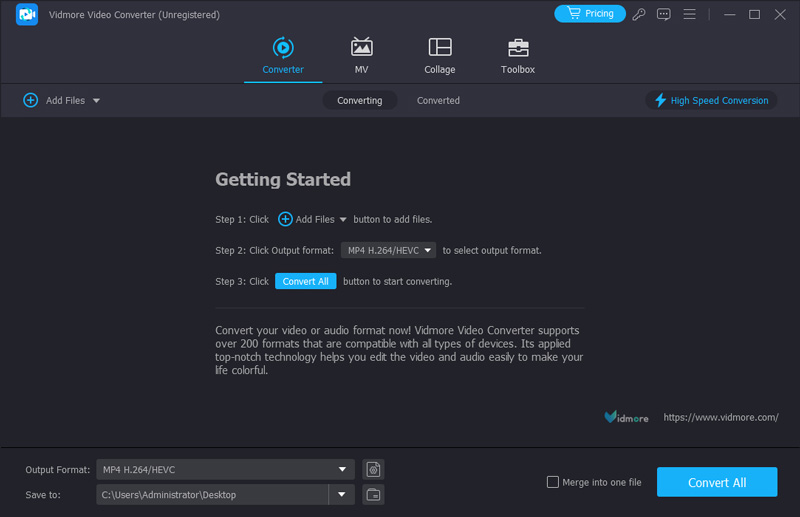
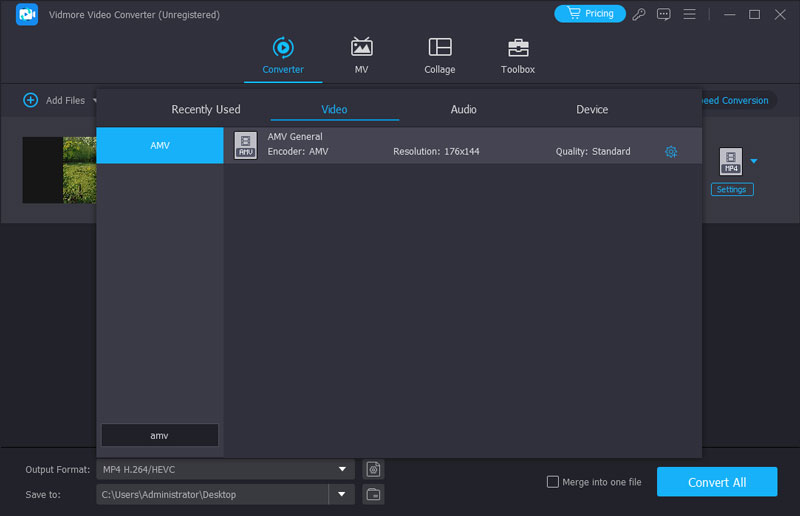
ステップ2.「出力形式」リストを開きます。検索欄に「AMV」と入力し、キーボードの「Enter」キーを押します。続いて、「AMV General(*.amv)」を出力形式として選択します。
ステップ3.「保存先」リストでAMVファイルの保存場所を選択し、「すべて変換」をクリックしてMP4からAMVへの変換を開始します。
パート2:MP4をAMVに変換する簡単オンラインコンバーター
MConverterを使ってMP4をAMVにオンライン変換
MConverterは、Webベースのオンライン一括形式変換ツールです。MP4をAMVに変換できるだけでなく、動画・音声・画像・その他のドキュメントをあらゆる形式へ変換できます。拡張子が不明なファイルがあっても、MConverterがその形式を自動検出・解析し、希望の形式に変換可能です。ユーザーインターフェースも分かりやすく、操作は簡単です。ただし、無料サービスが利用できるのは100MB未満のファイルのみです。MConverterで大容量のMP4をAMVやAMVをMP4に変換したい場合は、有料プランへのアップグレードが必要です。
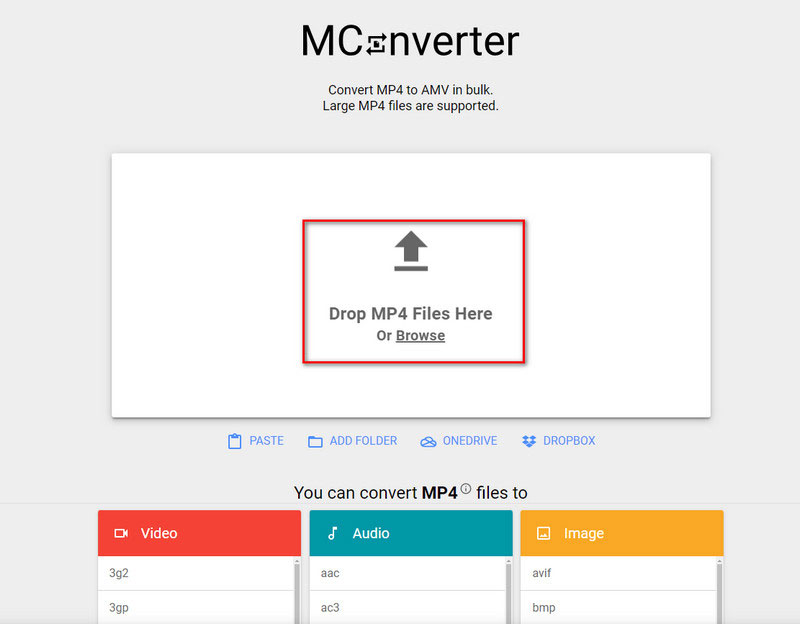
ステップ1.MConverterの公式サイトにアクセスします。中央にある矢印アイコンまたは「Browse」をクリックして、変換したいMP4動画を追加します。
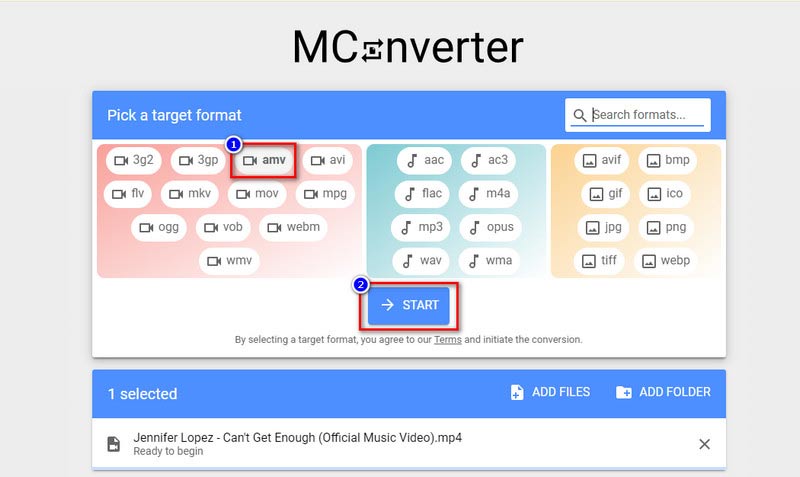
ステップ2.出力形式としてAMVを選択します。その後、中央の「Start」をクリックしてMP4からAMVへの変換を開始します。
Vidmore Free Online Video Converterで他の動画形式を変換
Vidmore Free Online Video Converterは、あらゆる形式の動画・音声ファイルを無料で変換できるオンラインツールです。その名の通り、無料で利用できる動画コンバーターです。MP4ファイルをMKV、MOV、WMVなど他の形式へオンラインで一括変換することができます。
多くのオンライン動画コンバーターにはファイルサイズの制限があります。一方で、このツールなら追加料金なしでMP4動画を複数の形式へ一括変換できます。オンラインでのあらゆる変換に対応できる、無料かつプロフェッショナルな動画コンバーターとして活用できます。
- さまざまな形式変換に対応した、100% 無料かつクリーンなオンライン動画コンバーターです。
- サイズ制限やアカウント登録は不要です。
- デジタルファイルを変換する前に、動画と音声の設定をカスタマイズできます。
- MP4動画を1080p HD、720p HD、SDに画質を落とさず変換。
パート3:AndroidとiPhone用のMP4からAMVコンバーター
モバイルユーザー向けには、AndroidやiPhone用のMP4からAMVへのコンバーターもあります。たとえばiPhoneをお使いの場合は、ConvertX Video ConverterをダウンロードしてMP4からAMVへの変換ができます。このアプリは、動画のトリミングや圧縮にも対応しています。また、100MBを超える大きなMP4ファイルも扱えますが、処理速度は非常に遅くなり、失敗率も高くなる傾向があります。以下の手順に従ってMP4からAMVへの変換を行ってください。
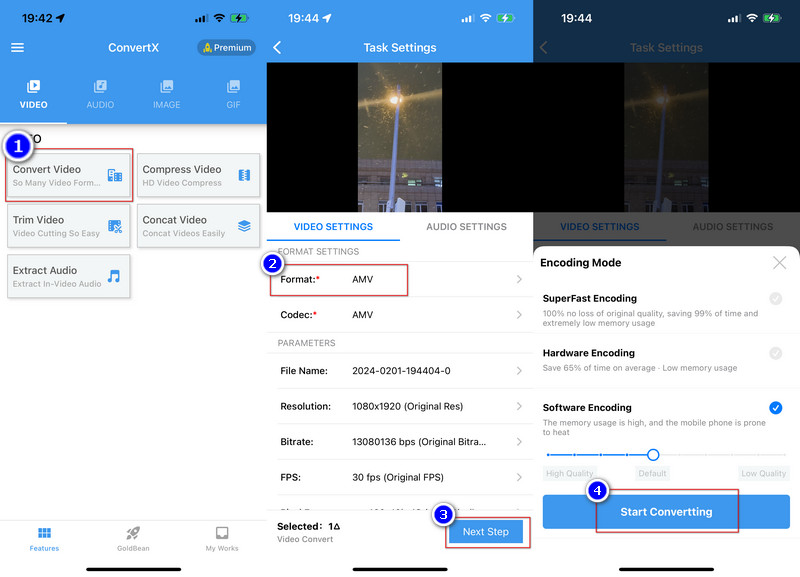
ステップ1.App Storeから「ConvertX – Video Converter」をデバイスにダウンロードし、起動します。
ステップ2.「Video」セクションから「Convert Video」を選択し、変換したいMP4ファイルを選びます。
ステップ3.新しい画面で「Format」をタップしてAMVを選択します。その後、「Next Step」をタップして次へ進みます。
ステップ4.ポップアップメニューからエンコードモードを選択します。最後に「Start Converting」をタップして、AMVファイルを出力します。
パート4:MP4からWMVに関するよくある質問
AMVファイルはどのように開けばよいですか?
VLCプレーヤーや Online Media Technologies の AVS Media Player(Windows)を使って、AMV形式の動画を開いて再生できます。ただし、この形式に対応しているプレーヤーは比較的少ないため、より一般的な形式に変換してから再生すると扱いやすくなります。
AMVの編集に最適なソフトは何ですか?
AMV動画を編集したい場合は、Adobe After Effects と Adobe Premiere を試してみてください。Sony Vegas や Windows Movie Maker も良い選択肢です。Appleユーザーなら、iMovie を使ってみましょう。
MP4とAMVはどのように使い分ければよいですか?
より高い映像・音声品質と、ほとんどのプレーヤーやデバイスとの幅広い互換性を重視する場合は、MP4形式をおすすめします。一方、画質(解像度)にはあまりこだわらず、アニメ系の動画共有サイトで動画を公開したい場合は、AMV形式を選択してください。
なぜMP4をAMVに変換する必要があるのですか?
MP4 はほぼ最も広く使われている動画形式ですが、ファイルサイズが比較的大きいという欠点があります。ファイルサイズが小さく、二次創作のアニメ動画を作るのにとても適している AMV ほど、アニメーションには向いていません。
MP4からAMVに変換すると画質は落ちますか?
基本的に、MP4動画の平均画質はAMV動画よりも高いため、変換後にはある程度の解像度低下は避けられません。しかし、Vidmore 動画変換は高度な技術により、効率的な変換を行いつつ、この画質劣化を人の目ではほとんど判別できないレベルまで最小限に抑えます。
まとめ
オンラインおよびオフラインのMP4からAMVコンバーターを活用すれば、アニメ関連サイトへ動画を直接共有できます。1~2本程度のMP4ファイルをAMV形式に変換したいだけなら、Vidmore Free Online Video Converterを試してみてください。より高速な変換速度や豊富な編集フィルターを利用したい場合は、Vidmore Video Converterを無料ダウンロードして体験してみましょう。インターフェースは直感的で、初心者にも使いやすい設計です。