MP4 から MKV へのコンバーター徹底レビュー
古いアニメ作品の動画を持っていて字幕も付いています。形式はMP4ですが、WMP(Windows Media Player)でスムーズに再生したいのでMKVに変換したいと思っています。また、字幕のオン/オフ切り替えもできるようにしておきたいです。
あなたも同じような悩みを抱えていますか?Samsung製のブルーレイプレーヤーや4KテレビでMKV動画を再生したいですか?それとも高画質なエンターテインメントを楽しみたいですか?
その心配はいりません。ご存じのとおり、MP4動画はMKV動画ほど鮮明ではありません。MP4を簡単にMKVに変換することができます。MKVコンバーターを使えば、この問題を解決できます。ここでは、オンライン型とオフライン型を含む9つの便利なMKVコンバーターを紹介し、MP4を無料でMKVに変換できるようにします。
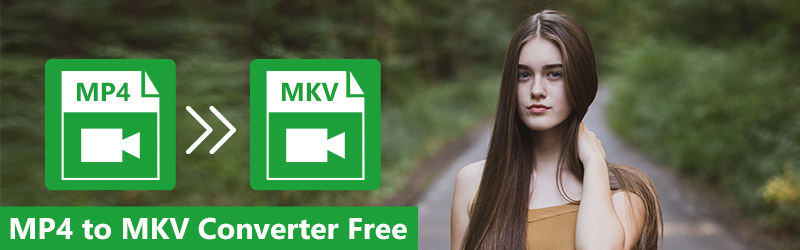

パート 1. MP4 動画形式 vs MKV 動画形式
まずはMP4とMKVの違いを知っておきましょう。以下を確認してください。
MP4は、音声と映像を格納できる、一般的に使われている動画形式です。MP4ファイルは、iPhone、iPad、iPod、Android端末、Apple TV、Xbox One、PSPなどで再生できます。通常は、中程度の画質で、より小さなファイルサイズに圧縮されます。
MKVは、映画やテレビ番組など、さまざまなマルチメディアコンテンツを含むことができる汎用的な形式です。MKVは一部のブルーレイプレーヤーやテレビのメディア再生でサポートされています。MKVは高精細(ハイビジョン)の動画形式です。高画質な映画を楽しみたい場合は、MP4をMKVに変換するとよいでしょう。
MP4はもっとも一般的な動画形式ですが、画質・音質の面では、MKVのほうがMP4より優れています。同じ画質で比較した場合、ファイルサイズは高解像度である分、MKVのほうがMP4より大きくなることが多いです。アニメやHD動画、テレビ番組などのMP4をほかの形式に変換したい場合は、出力形式としてMKVを選ぶのがおすすめです。
パート 2. 無料で使えるオンライン版ベスト MP4 から MKV 変換ツール
MP4をMKVに変換したい場合、もっとも簡単な方法はオンライン動画変換サイトを利用することです。ここでは、無料で使えるおすすめのオンラインMKVコンバーターを4つ紹介します。
Vidmore Free Online Video Converter
使いやすいインターフェースを備えたVidmore Free Online Video Converterを使えば、MP4、MKV、AVI、WMV、MOV、FLV、MP3、M4Aなど、あらゆる動画・音声形式を簡単に変換できます。
機能:
シンプルな操作で、完全無料のコンバーターを使い、わずか3ステップでMP4をMKVに変換できます。
iPhone、iPad、Samsung、Sony、LG、テレビ、DVDプレーヤー、PSP、Xboxなどをサポート。
コーデック、解像度、ビットレート、サンプルレートなどを調整して、出力するMKVファイルをカスタマイズ可能。
サイズ制限なしで、Windows・Mac OS上のあらゆるMP4動画/音声を高速変換。
長所:
操作が簡単で、一括変換にも対応。
完全無料で広告もなし。
変換速度が速い。
短所:
モバイル端末では利用できない。
オンラインMKVコンバーターでMP4をMKVに変換する方法
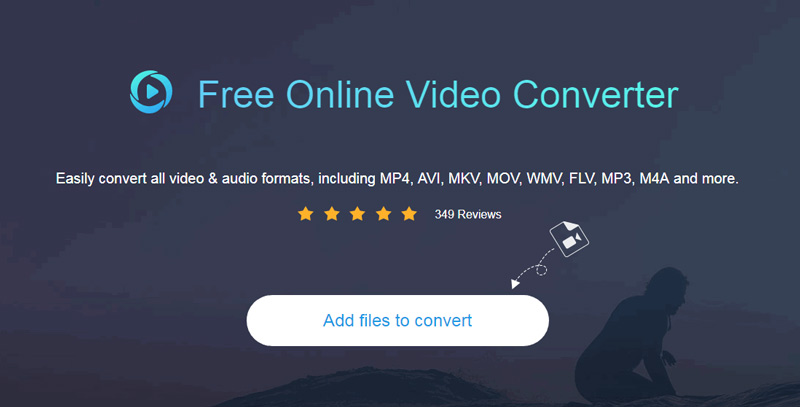
ステップ1.「ファイルを追加して変換」をクリックして、パソコン上でMKVコンバーターを起動します。
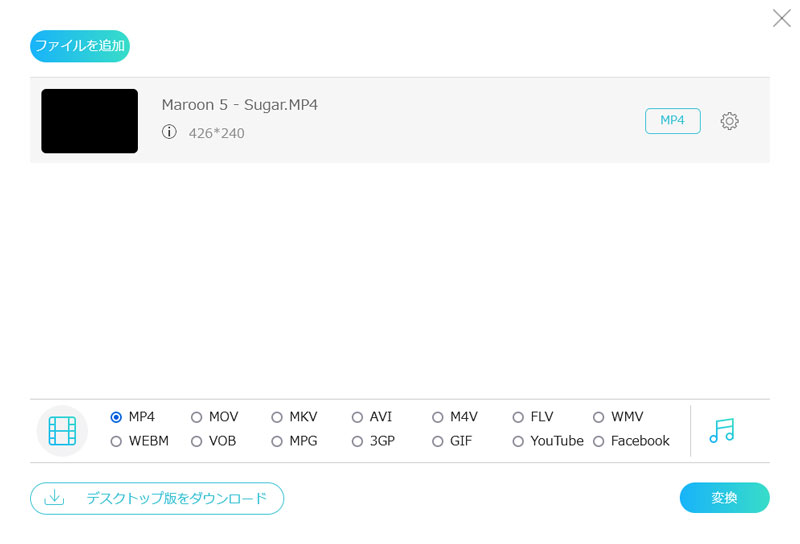
ステップ2.「ファイルを追加」をクリックして、パソコン上のMP4ファイルを読み込みます。出力形式としてMKVを選択します。
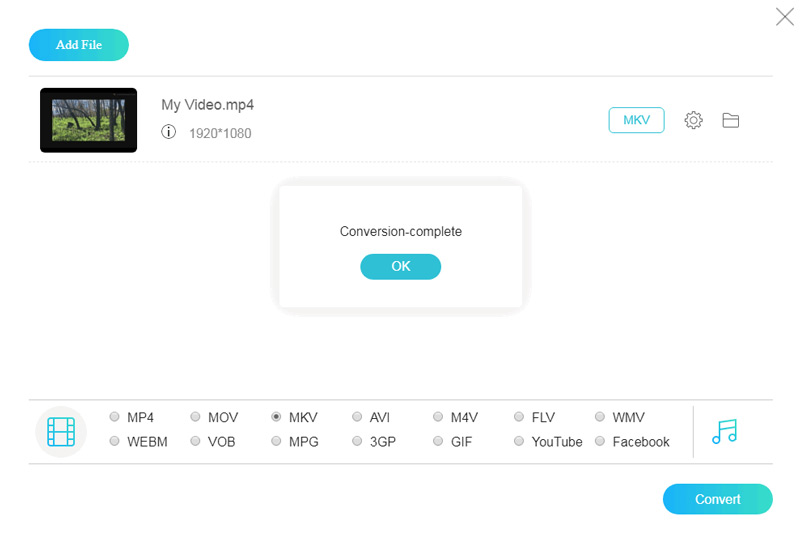
ステップ3.出力ファイルを保存する保存先フォルダを指定します。その後、「変換」をクリックします。
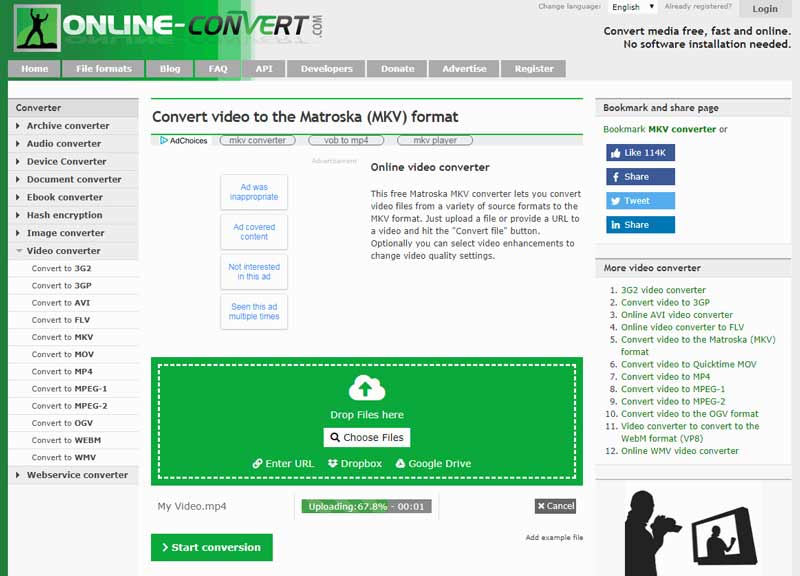
Online Convert - 動画を MKV 形式に変換
このMatroska MKVコンバーターを使えば、MP4動画ファイルを無料でMKV形式に変換できます。MP4ファイルを読み込むかURLを入力し、「Convert file(ファイルを変換)」をクリックするだけで、画面サイズ、ビットレート、音質、音声コーデックなどを選択できます。
機能:
MP4からMKV、AVIからMKV、3GPからMKV、WMVからMKVなど、さまざまな形式を無料で変換可能。
画面サイズの選択、ビデオビットレートの変更、動画/音声の品質、動画/音声コーデック、フレームレート、画素数など、各種オプション設定に対応。
長所:
URL、Dropbox、Google Driveに対応。
操作が簡単。
短所:
対応している入力形式が限られている。
広告が表示される。
Online UniConverter
Online UniConverter(media.io)は無料で使えるMP4からMKVへのコンバーターです。MP4をMKVだけでなく、MP4からAVI、MP4からWMV、MP4からMOV、MP4からVOBなど、ほかの任意の形式にも変換できます。
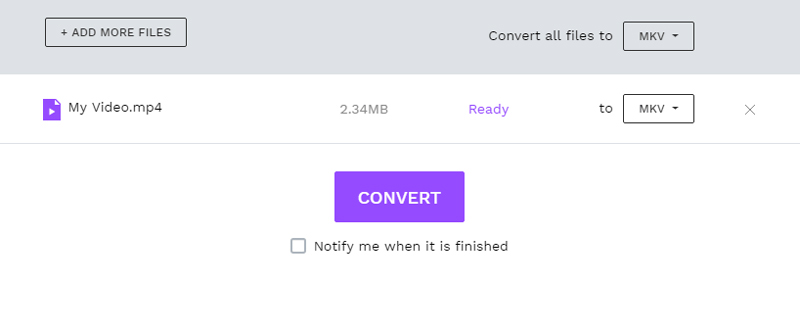
長所:
動画や音声ファイルを無料でオンライン変換。
MKV、AVI、WMV、VOB、MP4など、さまざまな人気形式をサポート。
短所:
変換速度が遅い。
同時に追加できるファイルは2つまで。
無料オンライン動画コンバーター
Online-VideoConverter.comは、無料で使えるオンライン動画変換サイトです。動画のURLまたはファイルから、MP4をMKVに変換できます。対応している動画形式は、MP4、MKV、AVI、MPG、MOV、WMV、FLV、3GPなど。対応している音声形式は、MP3、AAC、W4A、FLAC、WAV、OGG、WMAです。
長所:
高画質のまま、多くの動画形式に簡単に変換可能。
短所:
編集機能が不足している。
複数ファイルの同時処理ができない。
パート 3. 無料で使えるデスクトップ版ベスト MKV コンバーター
多機能なMKVコンバーターが欲しい場合は、デスクトップ向けの無料動画変換ソフトを選ぶとよいでしょう。ここでは、無料で使えるMP4からMKVへのコンバーターを2つ紹介します。
Aiseesoft Free Video Converter
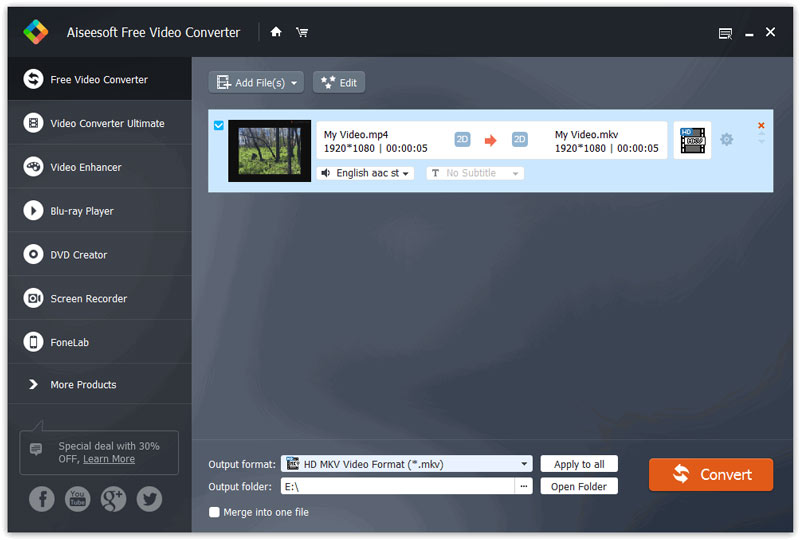
Aiseesoft Free Video Converterは、豊富な機能を備えた無料のMKVコンバーターです。MP4、MKV、M4V、MOV、WMV、AVだけでなく、FLV、MPG、TS、3GP、FLV、ASF、VOBなど、300種類以上の動画形式を相互に変換できます。
機能:
Windows 11/10/8/7およびmacOSで、MP4を無料でMKVに変換可能。
さまざまな設定でMKV動画を編集でき、解像度の向上や背景ノイズの除去も可能。
iPhone、iPad、iPod、Samsung、HTC、Apple TV、Sony、LGなどのデバイスに対応。
タイトル、作者、時間など、自分好みの動画情報をカスタマイズ可能。
長所:
225種類以上のプリセット変換・最適化ファイルがあらかじめ組み込まれている。
動画編集機能を無料で利用できる。
豊富なツールをサポート。
Freemake Video Converter
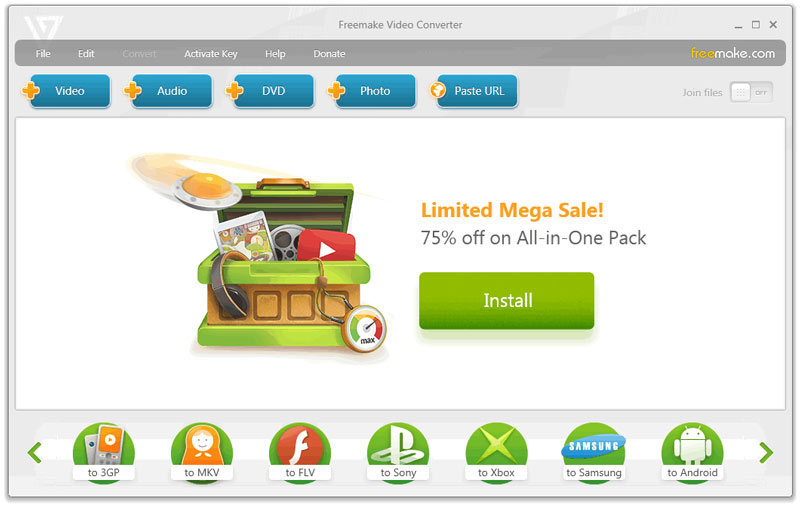
Freemake Video Converter(freemake.com)は、MP4、AVI、WMV、DVD、FLV、MKV、MP3など、500種類以上の形式に対応した無料変換ソフトです。
機能:
一般的なものから珍しいものまで、保護されていないほぼすべての動画・音声形式をサポート。
iPhone、iPad、Android端末、Samsung、Nokia、Huawei、PSP、Xbox Oneなどに対応。
動画や音声ファイルを自動的にiTunesやiOSに読み込むことができる。
長所:
さまざまな入力形式に対応し、ビデオクリップを編集できます。
DVD と Blu-ray に書き込むことができます。
短所:
高速変換を利用するには Gold Pack を購入する必要があります。
FFmpeg
FFmpeg は、オープンソースで無料の MP4 から MKV へのコンバーターであり、コマンドライン型のマルチメディア・フレームワークです。コマンドに基づいて動画や音声ファイルを処理するため、メディア専門家、開発者、愛好家にとって価値の高いツールと見なされています。
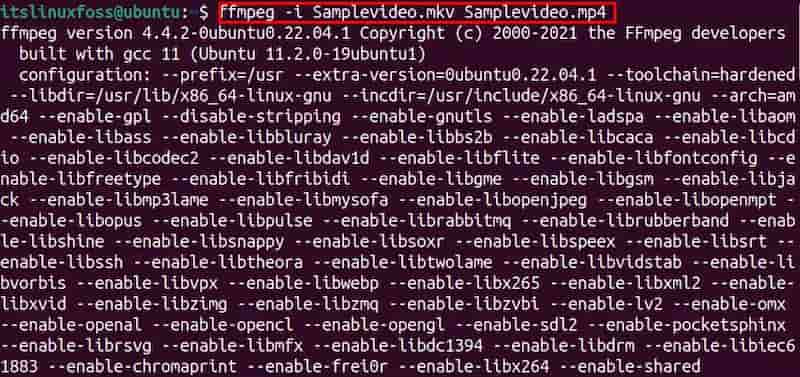
機能:
シンプルなコマンドで強力な機能を提供します。
継続的にアップデートされているオープンソースツールです。
Windows、macOS、Linux などで利用できます。
長所:
コマンドによってマルチメディア作業を柔軟に処理できます。
個人プロジェクトからエンタープライズレベルの用途まで幅広く適しています。
オープンソースで、無料で利用できます。
短所:
初心者には習得が難しいです。
HandBrake(ハンドブレイク)
HandBrake はオープンソースの MP4 から MKV へのコンバーターです。DVD や Blu-ray ディスクのほか、MP4、MKV、AVI など一般的な動画ファイル形式を含むさまざまな入力形式をサポートしています。素早く簡単に変換できるプリセットを備えており、ビットレート、コーデック、解像度などの動画・音声設定をカスタマイズできる高度なオプションも提供します。
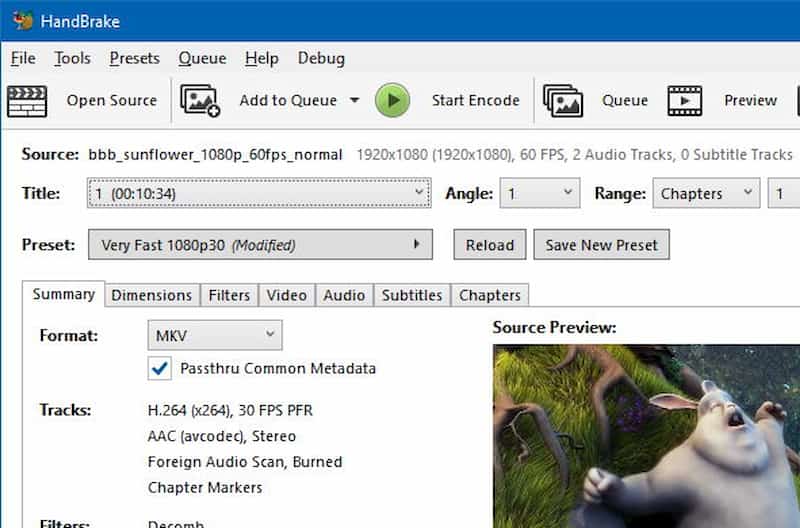
機能:
Windows、macOS、Linux で利用できます。
バッチ処理をサポートします。
素早く簡単に変換できるプリセットを提供します。
複数の動画フィルターやエフェクトを備えています。
長所:
無料でダウンロードして利用できます。
直感的なユーザーインターフェースを提供します。
高品質な動画出力を生成できます。
頻繁にアップデートが提供されています。
短所:
出力動画のリアルタイムプレビュー機能がありません。
VLC メディアプレーヤー
VLC Media Player は、多機能で高性能、かつ無料のメディアプレーヤーで、豊富な機能と性能を備えており、MP4 から MKV へのコンバーターとしても利用できます。さまざまなテーマでカスタマイズ可能なインターフェースを備え、好みに合わせて視聴体験をパーソナライズできます。
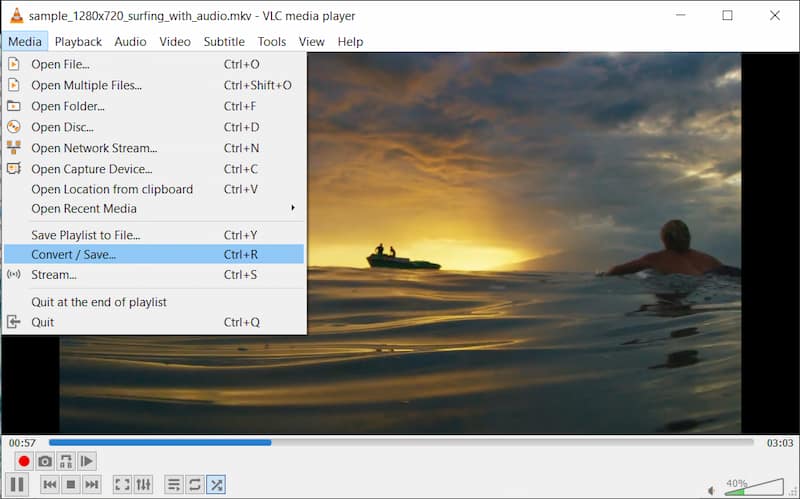
機能:
Windows、macOS、Linux、Android、iOS と互換性があります。
DVD、Blu-ray ディスク、CD、デジタル形式の再生が可能です。
高度な再生コントロールを提供します。
さまざまな音声・動画エフェクトを備えています。
長所:
無料でダウンロードして利用できます。
軽量で、必要なストレージ容量が少ないです。
豊富なカスタマイズオプションを提供します。
短所:
クラッシュや再生エラーが発生することがあります。
- 元の画質を保ったまま、MP4 を MKV などの形式に変換します。
- 高速な動画処理アルゴリズムを適用し、最大 50 倍速で変換します。
- トリミング、回転、クロップ、結合などができる内蔵動画編集機能を搭載。
- 動画を強化し、お好みで 3D エフェクトを追加できます。

パート 4. MP4 から MKV 変換に関するよくある質問
MKV は MP4 より高画質ですか?
MKV ファイルは MP4 より高画質をサポートできる場合があります。さらに、MKV ファイルはロスレス圧縮に対応できますが、MP4 ファイルはロッシー圧縮のみに対応しています。そのため、画質を最優先したい場合に理想的な選択肢となります。
変換プロセスはロスレスですか?
MP4 から MKV への変換では、画質が劣化する可能性があります。ただし、MP4 は広く使われており、ほとんどのメディアプレーヤーで再生できる形式であるため、この劣化は多くのユーザーにとっては通常、わずかなものです。
MP4 を MKV に変換するにはどんなソフトウェアが使えますか?
MP4 を MKV に変換するためのソフトウェアは多数あり、Vidmore Free Online Video Converter のような無料オンラインツール、Vidmore Video Converter のようなデスクトップツール、高度な機能とサポートを備えた商用ソフトウェアなどが利用できます。
MKV ファイルに音声や字幕トラックを保持できますか?
はい、MKV は複数の音声トラックおよび字幕トラックをサポートしており、元の MP4 ファイルに含まれていれば、変換時にこれらの要素を保持できます。
変換中に動画品質やその他の設定を調整できますか?
Vidmore 動画変換 のようなプロフェッショナルで高機能な変換ツールを使えば、動画ビットレート、解像度、音質など、さまざまな設定を調整して、好みや特定の要件に合わせて出力をカスタマイズできます。
まとめ
この記事では主に、Windows と Mac で MP4 を MKV に無料で変換できるトップ 9 のツールを紹介しました。Blu-ray プレーヤーやテレビで楽しむために、MP4 ムービーを MKV 形式に変換する際に、これらの中から 1 つを選ぶことができます。ニーズに応じて、オンラインまたはオフラインの有料ビデオコンバーターを選択してください。私たちの提案によって、あなたの問題が解決していることを心より願っています。