MP4動画をMOV形式に変換するためのベスト7ツール
近年では、さまざまなユーザーのニーズに応えるために、ますます多くのファイル形式が開発されています。多くのユーザーにとって、最も一般的な動画形式は依然としてMP4であり、ファイルサイズを比較的小さく保ちながら、多くの情報を含められるのが特徴です。しかし、Appleデバイスや編集ツール用にMOV形式のファイルが必要になることもあります。
この記事では、MP4ファイルをMOV形式に変換する方法を詳しく解説し、よく使われる動画形式変換ソフトをいくつかご紹介します。最後までお読みいただければ、自分に合ったツールを見つけ、変換作業を無事に完了できるはずです。

ページコンテンツ
執筆前に行っている、ソフトウェア検証の方法についてご説明します。
免責事項:当サイトのコンテンツはすべて、編集チームの人間が執筆しています。執筆前には、まずテーマについて綿密なリサーチを行います。そのうえで、ツールの選定とテストに1〜2日かけています。検証では、デバイスやシステム要件、機能、使用感などをチェックします。テストをより包括的なものにするため、G2 や Trustpilot といったレビューサイトも参照し、実際のユーザー体験も参考にしています。
パート1. MP4をMOV(QuickTime)に変換する必要がある理由
MP4をQuickTime形式に変換する必要がある理由はいくつか考えられます。代表的なものは次のとおりです。
Appleデバイスおよびソフトとの互換性
QuickTimeと聞いて多くの人がイメージする理想的な形式がMOV形式です。この形式は、iPad、iPhone、MacBook などのAppleデバイスを使用している場合に最適です。高い画質を確保できるため、より良い視聴体験を得られます。
プロ向けの動画編集
とくにApple製ソフトで動画編集を行う場合は、MOVファイルを扱うのがベストです。効率的に動作し、さまざまな制限を回避しながら編集作業を進められます。
アーカイブ(保存)目的
アーカイブ用途という観点では、QuickTime、つまりMOV形式のほうが適しています。コンテナであるMOVの中に高品質なコーデックを使用するのに適しており、長期保存向きと言えます。
パート2. トップ7のMP4からMOVへの変換方法のクイック比較
| 対応プラットフォーム | 画質 | 編集 | 一括変換 | 速度 | 使いやすさ | 無料/有料 | |
| Vidmore Video Converter(ビドモア・ビデオコンバーター) | Windows/Mac | ロスレス(4K対応) | トリミング/結合/フィルター | √ | 超高速(50倍) | √ | 価格:$14.95〜 |
| QuickTime Player | Mac | 場合による | カット/回転 | × | 中程度 | √ | 無料 |
| VLCプレーヤー | Windows/Mac | 良好 | 制限あり | √ | 中程度 | × | 無料 |
| HandBrake(ハンドブレイク) | Windows/Mac | 高い | 制限あり | √ | 低速 | × | 無料 |
| Vidmore 無料動画変換オンライン | オンライン | 最大1080pまで | × | √ | 高速 | √ | 無料 |
| CloudConvert | オンライン | 良好 | × | √ | 中程度 | √ | 有料 |
| Convertio(コンバーティオ) | オンライン | 良好 | × | √ | 中程度 | √ | 一部無料 |
パート3. デスクトップツールでMP4をMOVに変換する方法【より安定】
オプション1. Vidmore Video Converter
優れたツールを使えば、MP4からMOVへの変換作業の効率を大きく高められます。動画形式を変換したいときにおすすめなのが、ベストな動画変換ソフトであるVidmore 動画変換です。世界中のユーザーから信頼されており、200種類以上の形式の間で動画を相互に変換できるほか、特定のデバイスに最適な形式へ変換することも可能です。
先進的な技術が採用されているため、画質の劣化を心配する必要はほとんどありません。出力動画を1080pにするか4Kにするかも自由に選択でき、変換処理もスピーディーに完了します。また、使い方がわからないのではと不安に思う必要もありません。インターフェースは非常にシンプルで、すぐに必要な機能を見つけられるでしょう。
ここでは、Vidmore Video Converter を使ってMP4をMOVに変換する手順をご紹介します。
手順1. パソコンにVidmore Video Converterをダウンロードしてインストールします。起動したら、変換(Converter)を選択します。
手順2. メイン画面でファイルを追加(Add Files)をクリックし、変換したい動画を読み込みます。
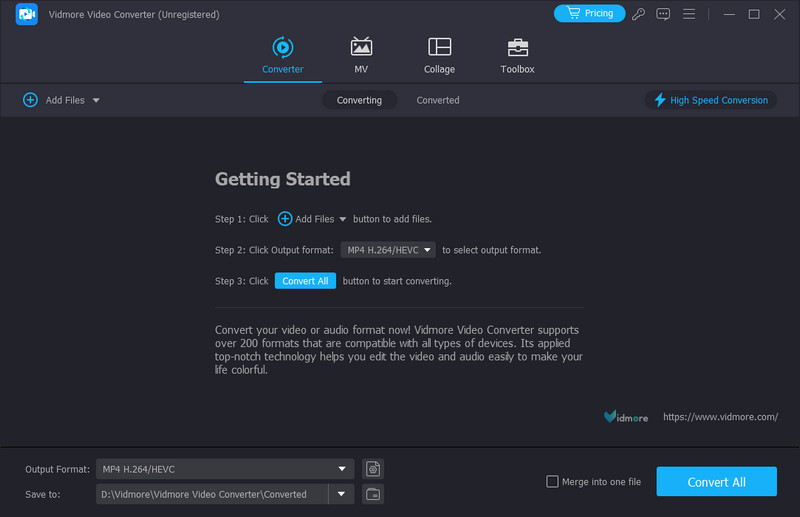
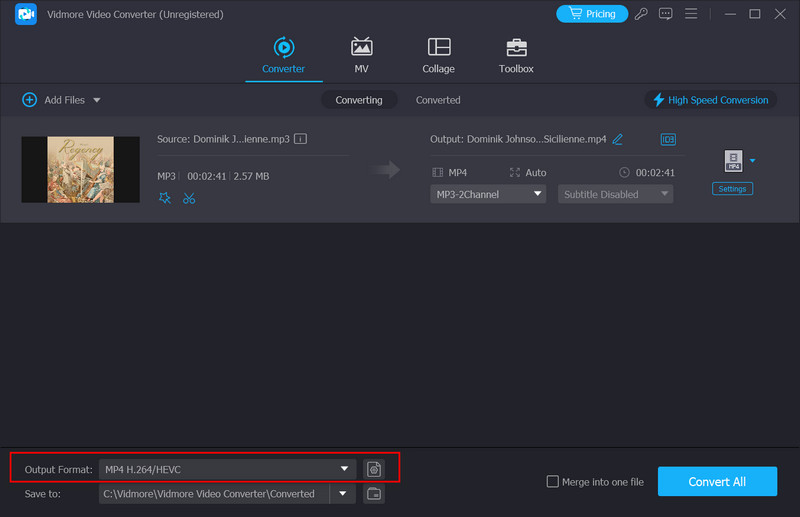
手順3. 出力形式(Output Format)をクリックし、目的の形式を選択します。
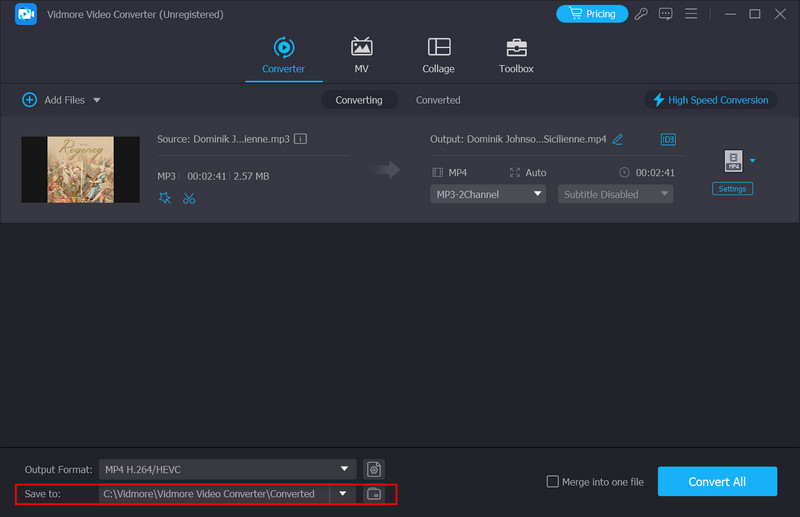
手順4. 「保存先」の横にあるメニューを開き、出力フォルダーを指定します。
手順5. すべての設定が完了したら、すべて変換(Convert All)をクリックして処理を開始します。変換後の動画はほどなくして準備完了となります。
オプション2. QuickTime Player
QuickTime Player も、MP4をMOVに変換するための優れた選択肢です。Appleが開発したこのソフトは、マルチメディアファイルの再生・作成・編集を行えます。トリミング、テキストの追加、再生速度の調整といった機能も備えています。対応形式は、MP4、MOV、M4V、MPEG、AVI など多岐にわたります。iOS系デバイスで高品質な動画を扱ったり、簡単な編集を行ったりする場合、QuickTime Playerは強力なアシスタントとなるでしょう。
続いて、QuickTime Player を使ってMP4をMOVに変換する方法を解説します。
手順1. パソコンでQuickTime Playerを起動します。ファイル > ファイルを開く(Open File)を選び、MP4動画を追加します。
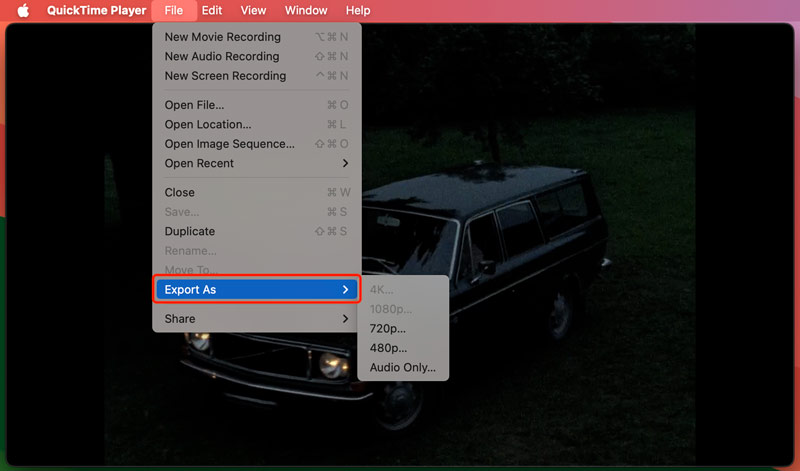
手順2. ファイル > 書き出し先(Export As)を選択します。新しいウィンドウが表示されたら、4K、1080p、720p、480pの中から出力動画の解像度を選びます。
手順3. その後、動画は自動的にMOVファイルとして書き出されます。
オプション3. VLC Player
MP4をMOVに変換するための優れたツールを探しているなら、VLC Playerを選べばまず間違いありません。多くの動画・音声形式に対応した無料のマルチメディアプレーヤーとして有名です。VLCはVideoLANプロジェクトによって開発され、現在ではWindows、macOS、Linux、Android、iOS など、さまざまなOSを搭載したデバイスで利用できます。ほぼあらゆるマルチメディアファイルを再生できるだけでなく、動画・音声ファイルの形式変換にも対応しているため、作品の編集や変換を行いたいユーザーに人気があります。
ここでは、VLC Playerを使ってMP4をMOVに変換する方法を説明します。
手順1. VLC Playerをダウンロードして起動し、[メディア]>[変換/保存]を選択します。
手順2. 新しいウィンドウで[追加]をクリックしてMP4動画を読み込みます。その後、矢印ボタンをクリックして[変換]を選びます。
手順3. [プロファイル]欄のドロップダウンメニューで目的の形式を選択します。[出力ファイル]の項目で、保存先フォルダーも指定します。
手順4. 最後に[スタート]をクリックし、MP4をMOVとして書き出します。
オプション4. Handbrake
HandBrake は、無料で利用できる動画変換ソフトで、多くの一般的な形式の間で動画ファイルを変換できます。入力・出力ともにMP4、MKV、AVI などをサポートしており、Windows、macOS、Linux 上で使用可能です。基本的な形式変換機能に加え、動画を出力する前にファイルサイズを圧縮することもできます。この機能により、動画の保存や共有が格段にやりやすくなります。さらに、HandBrake が提供する基本的な編集機能を使って、動画の見え方を調整することも可能です。
ここでは、HandBrake を使ってMP4をMOVに変換する方法を紹介します。
手順1. パソコンでHandBrakeを起動します。[Open Source]タブをクリックし、MP4ファイルを読み込みます。
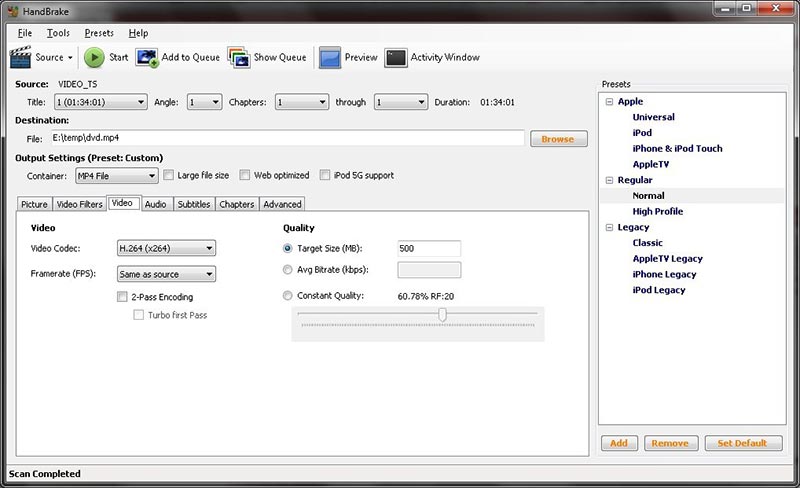
手順2. Format(形式)オプションで目的の形式を選択します。Presets(プリセット)セクションでは、動画の画質を調整できます。
手順3. さらに高度な編集を行いたい場合は、[Video][Audio][Subtitles][Chapters]およびPicture(画像)などのタブから詳細設定を行います。
手順4. 設定がすべて完了したら、Startをクリックして動画の変換を開始します。
パート4. オンラインツールでMP4をMOVに変換する方法【より手軽】
オプション1. Vidmore 無料動画変換オンライン
新たにソフトをインストールすると、デバイスのストレージや動作速度に影響するのではないかと心配な場合は、オンラインサービスを利用するほうが適しているかもしれません。現在、オンライン製品はいくつかありますが、その中でもVidmore Free Video Converter Onlineは間違いなく優れたツールの一つです。
デスクトップ版と比べても、このMP4からMOVへのコンバーターは機能面でほとんど遜色がなく、動作も比較的軽量です。すべてブラウザー上のページから操作でき、出力動画に対して簡単な編集を行うことも可能です。動作中にウイルスや煩わしい広告に悩まされることもないため、安心して利用できます。
MP4を無料でオンライン変換してMOVにしたい場合は、以下の手順に従ってください。
手順1. ブラウザーにVidmore Free Video Converterの公式サイトのURLを入力し、アクセスします。
手順2. ページ上のAdd Files(ファイルを追加)をクリックして、変換したいMP4動画をプラットフォームにアップロードします。なお、最初にVidmore Launcherをインストールする必要がある場合があります。
手順3. 新しいウィンドウが開いたら、画面下部で目的の出力形式を選択します。
手順4. 変換前に動画を編集したい場合は、右側の設定アイコンをクリックします。ここから各種設定を変更できます。
手順5. 最後に変換(Convert)をクリックし、出力フォルダーを指定します。
オプション2. CloudConvert
MP4をQuickTime形式に変換するのに役立つ、もう一つのオンラインコンバーターがCloudConvertです。先ほど紹介したツールと同様、このコンバーターでもシンプルな手順で変換が行えます。画質を保ったまま変換できるため、より良い視聴体験を得られるのも特徴です。
さらに、このツールには動画編集に役立つ機能も備わっています。解像度やビットレートの変更、ウォーターマーク(透かし)の追加などが可能です。また、CloudConvertはクラウドストレージからの入力や、クラウドへの保存にも対応しており、とても便利です。ただし完全無料ではなく、無料ユーザーには変換時間やファイルサイズに制限があります。それでもMP4ファイルを効率よく変換するためには有用なので、以下の簡単な手順に従って操作してみてください。
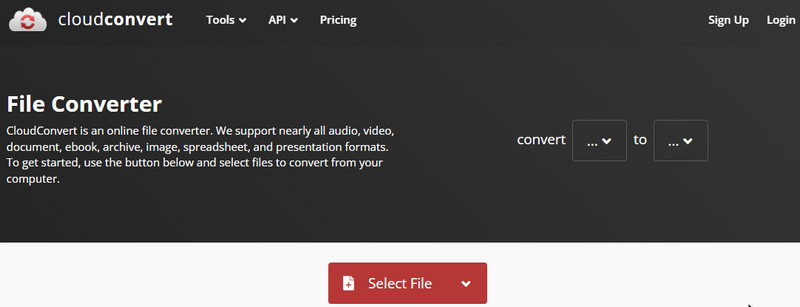
手順1. ブラウザーでCloudConvertの公式サイトにアクセスします。Select Fileボタンをクリックして、MP4ファイルの追加を開始します。
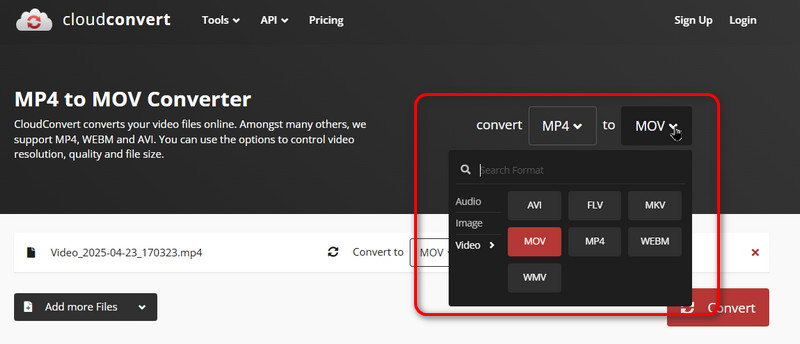
手順2. 次に、convert MP4 to MOV(MP4をMOVに変換)を選択します。CloudConvertがサポートしているすべての形式をここで確認できます。
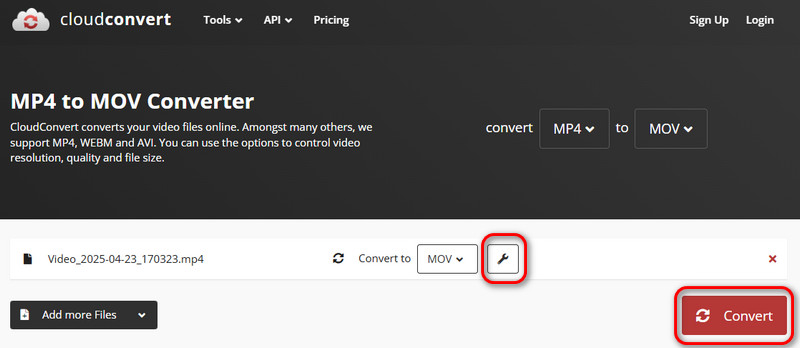
手順3. レンチアイコンをクリックすると、そのほかの詳細設定も行えます。設定が終わったら、ConvertをクリックしてMP4をMOVに変換します。
オプション3. Convertio
Convertioは、MP4をQuickTime形式にオンラインで変換できる信頼性の高いツールです。このWebベースのメディアコンバーターを利用すれば、目的の変換を問題なく達成できるでしょう。このツールの優れている点は、変換処理が非常に高速であることです。そのため、MP4ファイルを扱う際の時間節約に大きく役立ちます。
そのほかにも、シンプルで親しみやすいユーザーインターフェースを備えており、初心者でも扱いやすくなっています。また、同時に最大2本のMP4ファイルを変換できるため、あらゆるユーザーにとってより満足度の高いツールと言えるでしょう。さらに、WMV、MKV、VOB、TS、M4V など、さまざまな動画形式にも対応しています。ただし、変換処理をスムーズに行うには、安定した高速インターネット接続が必要です。以下の手順を参照して、オンラインでMP4をMOVに変換する方法をご確認ください。
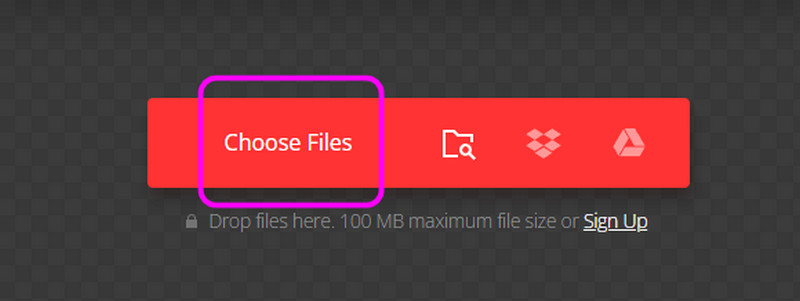
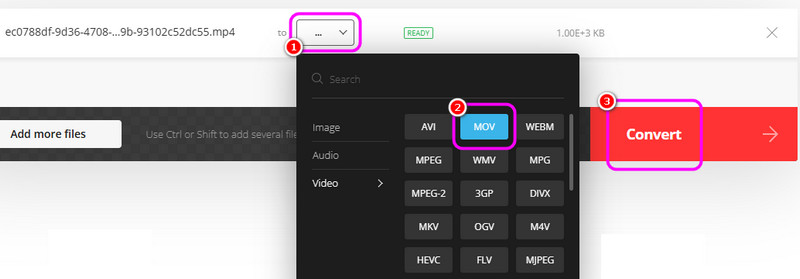
ステップ1. ブラウザーで Convertio ツールにアクセスします。その後、「ファイルを選択」オプションに進み、変換したいMP4ファイルを追加します。
ステップ2. 次に、ドロップダウンボタンをクリックし、「動画」セクションからMOV形式を選択します。その後、「変換」をクリックして、MP4ファイルをMOV形式へ変換し始めます。
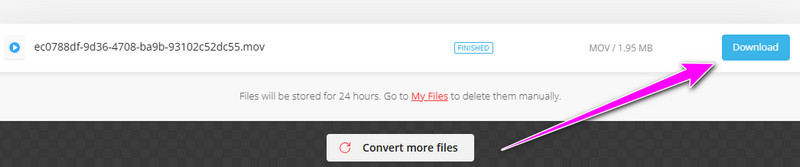
ステップ3. 最後に、「ダウンロード」ボタンをクリックして、変換後の動画ファイルを保存します。
パート5. MP4からMOVへの変換に関するFAQ
iMovieを使ってMP4をMOVに変換するにはどうすればいいですか?
デバイス上でiMovieを使用してMP4をMOVに変換するには、まずiMovieを起動します。起動後、画面上部のファイルをクリックして「読み込み」を選択します。動画を選択したら、プロジェクト > プロジェクト設定をクリックします。「一般」タブに移動し、「ビデオ設定」>「フォーマット」>「MOV」を選択します。すべての設定が完了したら、「OK」を押して変更を保存します。
iPhoneでMP4をMOVに変換できますか?
はい、iPhoneでMP4動画をMOVに変換できます。まずiPhoneの「写真」アプリを開き、変換したい動画ファイルを見つけます。「共有」ボタンをタップし、「その他」を選択して、下へスクロールし「変換」オプションを探します。次に、対応している形式のリストが表示されるので、「MOV」を選択します。動画のデフォルト名を変更する必要がある場合は、変換後の動画に新しい名前を入力します。最後に「変換」をタップします。
AndroidスマートフォンでMP4をMOVに変換するにはどうすればいいですか?
現在のところ、Androidスマートフォンは動画形式の直接変換には対応していません。そのため、Androidスマートフォン上でMP4動画をMOVに変換するには、信頼できるサードパーティ製ソフトを選んで利用することを検討してください。まず動画をパソコンにアップロードし、その後プロフェッショナルなデスクトップソフトを使って変換する方法もあります。デスクトップ向けには、Vidmore Video Converter を使用してみることを強くおすすめします。
まとめ
動画形式の変換は一般的な編集作業ですが、使用するツールの良し悪しが、変換後の動画品質に直結する場合があります。そのため、ツールを選ぶ際には慎重に検討する必要があります。この記事では、代表的な6つのMP4からMOVへの動画変換ツールを詳しく紹介しました。それぞれの特徴を踏まえ、自分に最も合ったものを選んでください。