オンライン/オフラインで MP4 を WAV 音声ファイルに変換する 5 つ以上の方法
MP4 は、動画、音声、字幕、静止画などのデータを格納できるメディアコンテナ形式です。一方、WAV ファイル形式は、Microsoft と IBM が PC 用に開発した非圧縮音声フォーマットです。WAV ファイルは容量が大きくなります。そのため、より高音質で音声を扱いたい場合は、MP4 を WAV 形式に変換するとよいでしょう。
オンライン・オフラインともに、.mp4 を .wav に変換できるビデオコンバーターは数多く存在します。MP4 ファイルから素早く音声を抽出したいなら、まさにここが最適です。本記事では、最新情報と使い方を含めた 5 つ以上のオンライン/オフラインのMP4 から WAV へのファイル変換ソフトを紹介します。読み進めて詳細をチェックしてください。
ページ内容
パート1.Windows と Mac でオフラインで MP4 を WAV に変換する方法
大容量または複数の MP4 ファイルを、高速かつ一括で WAV に変換したい場合は、以下の Windows/Mac 用オフラインソフトを利用できます。
1.Vidmore Video Converter で MP4 を WAV に変換する
Vidmore 動画変換 は、Windows と Mac 上で MP4 ファイルを WAV に変換・編集できるオールインワンツールです。プロフェッショナルな動画処理アルゴリズムにより、動画や音声ファイルの元の品質を維持できます。そのため、MP4 から WAV への形式変換を行っても、画質・音質を損なうことはありません。
Vidmore Video Converter と、一般的な無料オンライン MP4 から WAV へのコンバーターとの主な違いは、50 倍高速な変換スピードです。その結果、大容量の MP4 でも数分で WAV に変換できます。このプログラムには動画編集機能も内蔵されています。つまり、ここでは最速の変換とカスタマイズを同時に行うことができます。
MP4 から WAV への変換ソフトの主な機能
- MP4 から WAV、M4A、MP3、M4B、M4R、AAC など、人気のあるデジタル機器向け形式へ大容量ファイルを変換。
- ハードウェアアクセラレーションにより、最大 50 倍の高速な動画変換速度を実現。
- 動画のトリミング、回転、クロップ、画質強化、エフェクト追加、ウォーターマーク追加が可能。
- MP4 から WAV への一括変換に対応。
- ファイルサイズの制限なし。

MP4 から WAV への変換ソフトの主な機能
ステップ 1. MP4 から WAV への変換ソフトを無料ダウンロード・インストールして起動します。メイン画面に MP4 ファイルをドラッグ&ドロップします。
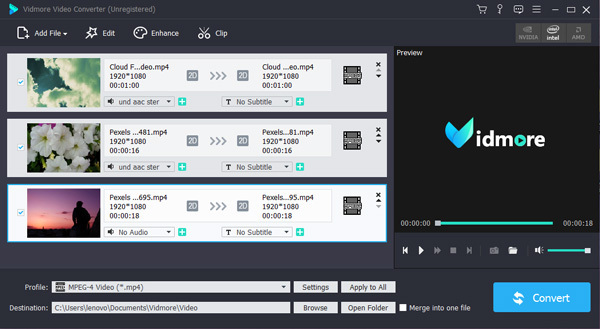
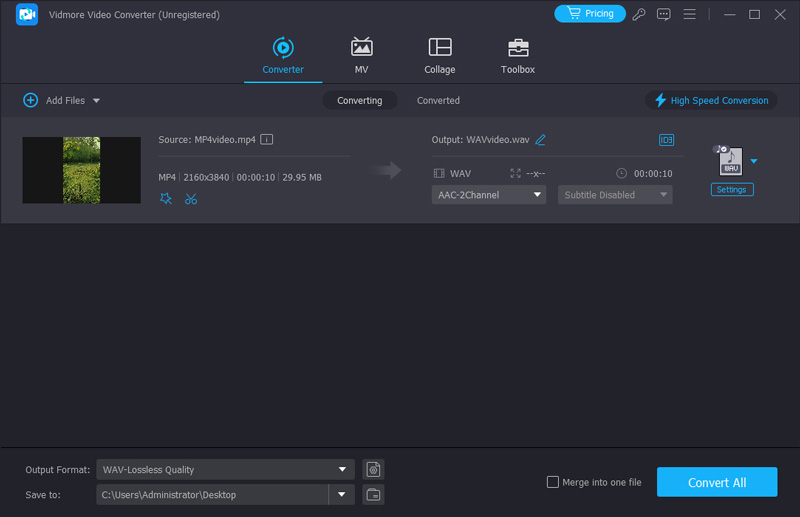
ステップ 2. 「プロフィール」リストを展開します。検索欄に「WAV」と入力すると、関連する出力設定をすべて表示できます。オフラインで WAV 音楽を再生したいデバイスの種類から選択することも可能です。
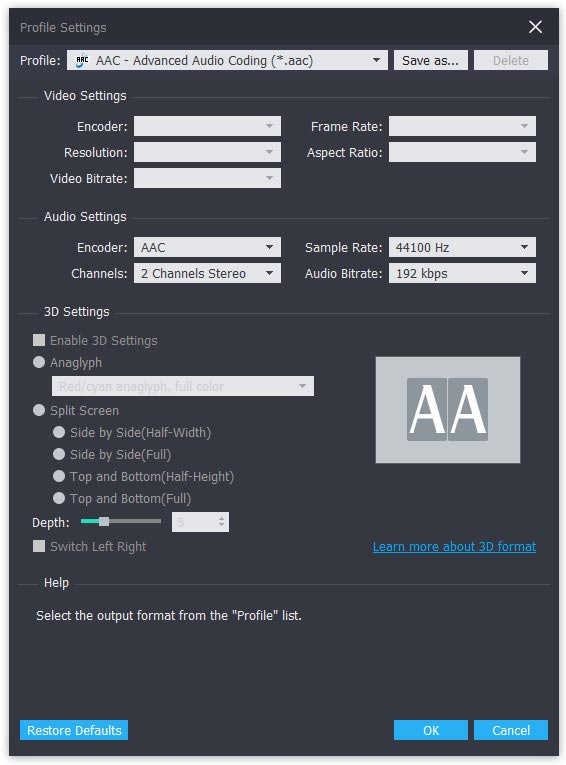
ステップ 3. 「設定」をクリックして「プロフィール設定」ウィンドウを開きます。MP4 から WAV への音声変換を行う前に、音声設定を調整できます。
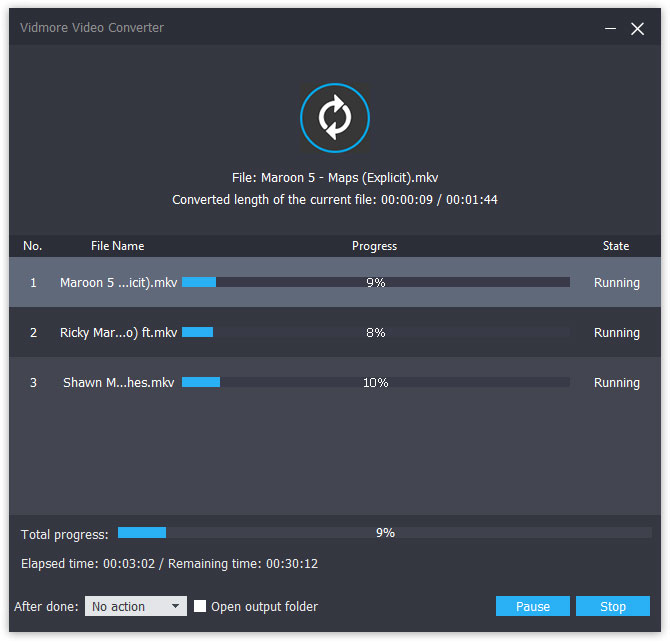
ステップ 4. 「クリップ」をクリックして、長い MP4 動画を細かいクリップに分割します。最後に「変換」をクリックすると、数分で MP4 動画を WAV に変換できます。
2.Audacity で MP4 を WAV に変換する
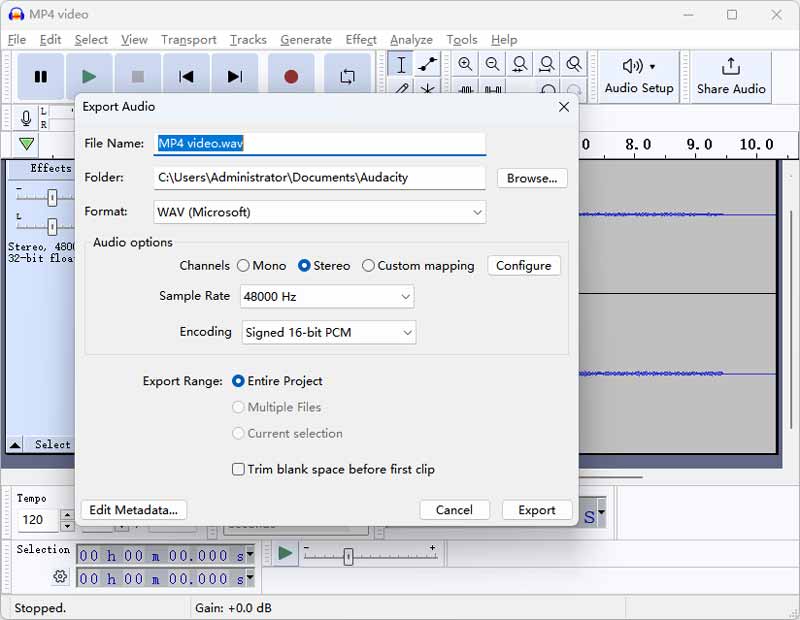
Audacity は、最も人気のある音声編集・録音ソフトのひとつです。音声形式の変換にも対応しています。このソフトは主にオーディオ編集用であるため、動画ファイルを直接読み込むことはできません。したがって、Audacity で MP4 から WAV への変換を行うには、FFmpeg ライブラリを別途ダウンロードする必要があります。さらに、1 回に変換できる MP4 ファイルは 1 つだけです。それでも、ファイルサイズに制限がないため、大容量の MP4 を変換する用途には有用です。加えて、ビットレートやサンプリングレートなどを変更して音質を細かくコントロールできます。
ステップ 1. 公式サイトから Audacity をダウンロードしてインストールします。
ステップ 2. MP4 ファイルをドラッグするか、「ファイルを開く」から読み込みます。
”ステップ
ステップ 4. 「書き出し」ボタンを使って、MP4 から WAV への変換を完了させます。
3.VLC メディアプレーヤーを使って MP4 を WAV に変換する
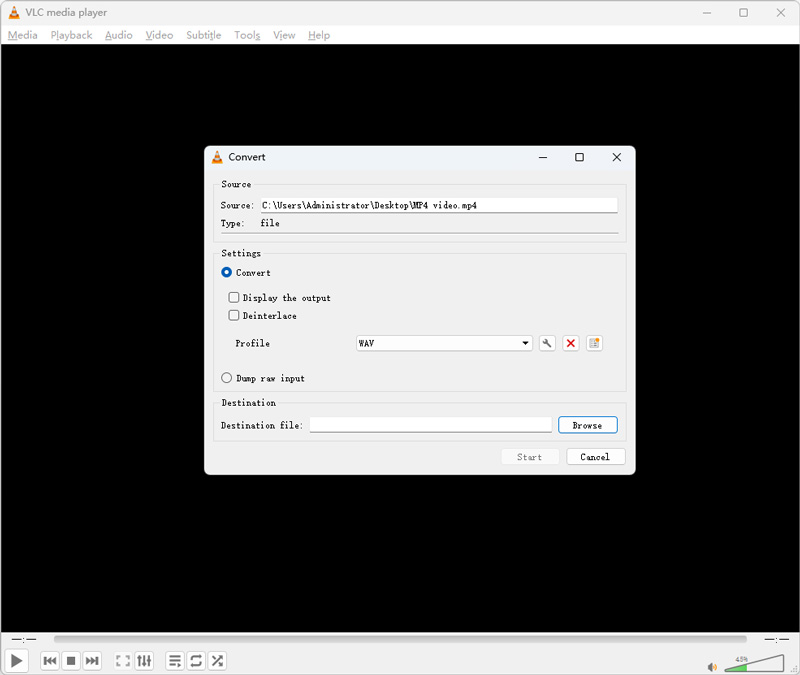
VLC Media Player は高機能なマルチメディアプレーヤーです。ほとんどの音声・動画フォーマットを再生できます。あまり知られていませんが、VLC は MP4 を WAV に変換するビデオコンバーター/音声抽出ツールとしても利用できます。ファイルサイズの制限はなく、完全に無料です。また、複数の MP4 ファイルを一度に変換することもできますが、リストに 1 つずつ追加する必要があります。
ステップ 1. Google や Safari で VLC を検索し、Windows または Mac に VLC Media Player をダウンロード・インストールします。
”ステップ
ステップ 3. 「保存」ボタンをクリックし、新しい「プロフィール」ドロップダウンリストから WAV を選択します。
ステップ 4. 保存先フォルダーを指定し、ファイル名の .mp4 拡張子を削除します。「開始」をクリックして、WAV ファイルとして保存します。
4.iTunes で MP4 を WAV に変換する
Mac ユーザーなら iTunes に馴染みがあるでしょう。これは MacBook に標準搭載されていた旧来のメディアプレーヤーです。iTunes を使って MP4 を WAV に変換することもできます。ただし、このソフトはすでにアップデートが終了しており、macOS 10 以降のバージョンには対応していません。テストの結果、反応速度や変換時間がかなり長く、複数ファイルの一括変換もできませんでした。
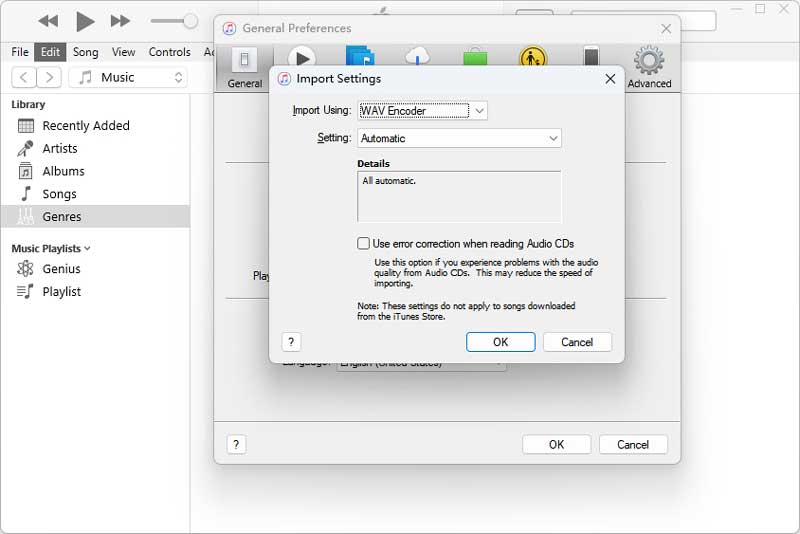
ステップ 1. macOS 10.13 以前または Windows 用に、旧バージョンの iTunes をダウンロードしてインストールします。
”ステップ
”ステップ
パート2.オンライン動画変換ツールで MP4 を WAV に変換する方法
オンラインコンバーターの多くは無料で利用できます。MP4 ファイルのサイズがそれほど大きくない場合は、MP4 を WAV に無料でオンライン変換することが可能です。ここでは、評価の高い MP4 から WAV へのオンラインコンバーターツールをいくつか紹介します。
1.Vidmore Free Online Video Converter で MP4 を WAV に変換する
Vidmore Free Online Video Converter は、完全に無料でクリーンなオンラインサービスです。MP4 を WAV、MP3、AAC、W4A などの一般的な音声フォーマットに高音質で変換できます。ファイルサイズの制限はありません。MP4 映画がどれだけ大きくても、無料で WAV 音声形式に変換可能です。さらに、MP4 から WAV に変換する前に、音質、音声エンコーダー、チャンネル、サンプリングレート、ビットレートなど、各種プロファイル設定を調整できます。
ステップ 1. https://www.vidmore.com/free-online-video-converter/ にアクセスします。オンラインの MP4 から WAV への無料コンバーターを初めて使う場合は、「Add files to convert」をクリックし、「Download Launcher」を選択してランチャーをインストールします。
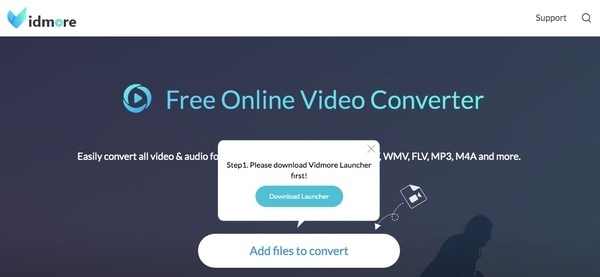
ステップ 2. 「Add File」をクリックして MP4 ファイルを読み込みます。次に、オンライン MP4 から WAV コンバーター画面の右下にある音符アイコンをクリックし、「WAV」を出力音声形式として設定します。
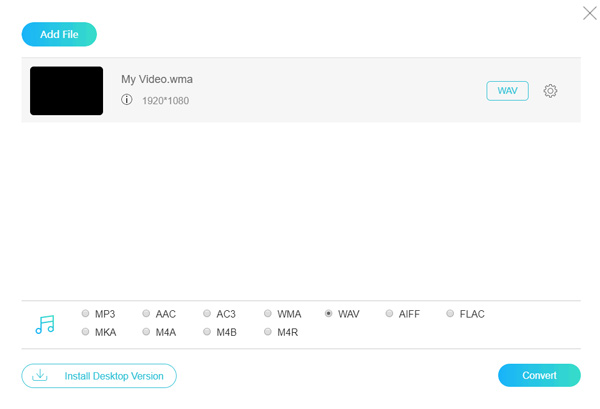
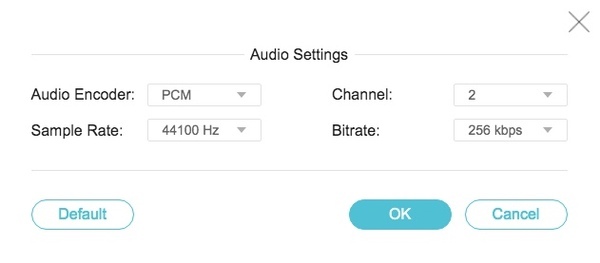
ステップ 3. ファイル名の横にある歯車の「Settings」アイコンをクリックします。ここで、あらかじめ用意されたオプションを使って音声設定を変更できます。「OK」をクリックして変更を保存します。
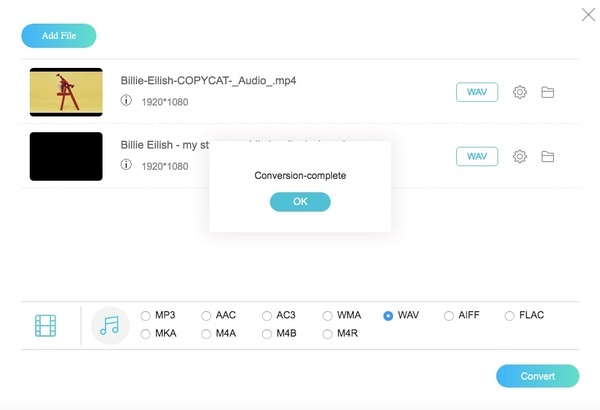
ステップ 4. 「Convert」をクリックして保存先フォルダーを指定します。最後に「Open」をクリックすると、MP4 から WAV へのオンライン変換が無料で開始されます。変換が終了すると、「Conversion complete」という通知が表示されます。「OK」をクリックして次へ進みます。
2.Zamzar で MP4 を WAV に変換する
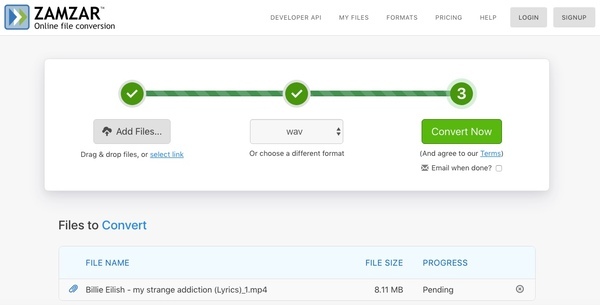
Zamzar はユーザーインターフェースが刷新され、.mp4 から .wav への拡張子変更がより直感的に行えるようになりました。さらに、MP4 と WAV 形式に関する詳しい解説も確認できます。Zamzar では、一度にアップロードできる MP4 ファイルは最大 5 つまでで、アップロードする MP4 ファイルの合計サイズは 150MB 以内である必要があります。
ステップ 1. https://www.zamzar.com/convert/mp4-to-wav/ にアクセスします。
ステップ 2. ローカルドライブまたはオンラインサイトから MP4 ファイルを追加します。
ステップ 3. 「Convert Now」をクリックして、MP4 ファイルを WAV にオンライン変換します。
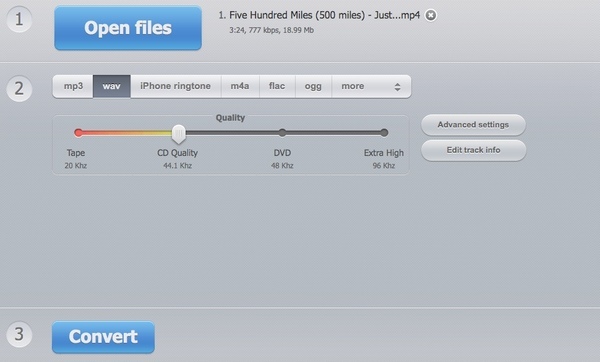
3.Online Audio Converter で MP4 を WAV に変換する
Online Audio Converter は、幅広い入力動画ソースに対応しています。デスクトップ、Google Drive、Dropbox、URL から MP4 ファイルを読み込めます。さらに、このオンライン MP4 から WAV へのコンバーターでは、詳細設定の調整やトラック情報の編集も可能です。変換された MP4 から WAV の音声ファイルは ZIP 形式のアーカイブとして保存されます。
ステップ 1. https://online-audio-converter.com/ を開きます。
ステップ 2. 「Open files」をクリックするか、クラウドストレージから MP4 ファイルをアップロードします。
ステップ 3. ほかのオーディオ形式の中から「WAV」を選択します。
ステップ 4. 出力音質やその他の情報を設定します。
ステップ 5. 「Convert」をクリックして、MP4 から WAV への無料オンライン変換を実行します。
4.Online Convert で MP4 を WAV に変換する
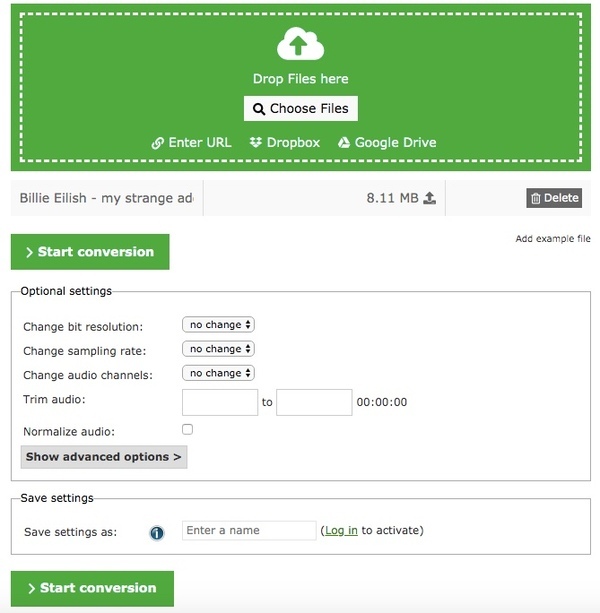
Online Converter は、MPEG-4 動画ストリームから WAVE 音声へ、無料でオンライン変換できるサービスです。1 回の MP4 から WAV 変換で扱える合計ファイルサイズは 100MB までです。より大きな MP4 ファイルを変換したい場合は、有料版へのアップグレードが必要です。
ステップ 1. https://audio.online-convert.com/convert/mp4-to-wav を開きます。
ステップ 2. MP4 ファイルをオンラインの MP4 から WAV コンバーターにドラッグ&ドロップします。
ステップ 3. 「Optional settings」で音声チャンネル、音声の長さなどを変更します。
ステップ 4. 「Start conversion」をクリックして、MP4 ファイルから WAV 音声トラックを抽出します。
5.Convertio で MP4 を WAV に変換する
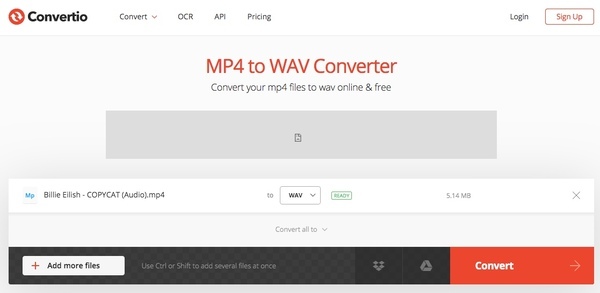
Convertio は、単なる MP4 から WAV へのオンラインコンバーターにとどまりません。Convertio の Chrome 拡張機能をインストールすれば、ブラウザー上で動画や音声ファイルを変換することもできます。最大ファイルサイズは 100MB で、比較的小さな MP4 ファイルを WAV 音声形式に変換する用途に適しています。
ステップ 1. https://convertio.co/mp4-wav/ を開きます。
ステップ 2. パソコンやその他のソースから MP4 ファイルを 1 つ追加します。
ステップ 3. 「Convert」をクリックして、MP4 ファイルを無料で WAV に変換します。
ステップ 4. 「Save files to my Google Drive/Dropbox」をクリックして、変換後の MP4 から WAV 音声ファイルをほかの保存先に保存します。
| オンライン MP4 から WAV へのコンバーター | ファイルサイズの制限なし | 一括変換に対応 | 広告が表示されない | 詳細な設定が可能 |
| Vidmore Free Online Video Converter | ||||
| Zamzar | (最大 150MB まで) | (最大 5 ファイルまで) | ||
| Online Audio Converter | ||||
| Online Convert | (最大 100MB まで) | |||
| Convertio | (最大 100MB まで) |
パート3.Android と iPhone で MP4 を WAV に変換する方法
MP4 ファイルが Android デバイスや iPhone 内にある場合、MP4 ファイルをパソコンに移動してから WAV に変換するのは少し面倒かもしれません。そんなときも心配はいりません。スマホ向けの MP4 から WAV への変換アプリもいくつかあります。
Android では「MP4 to WAV Converter」アプリを使って MP4 を WAV に変換
MP4 to WAV Converter は、MP4 動画を WAV ファイルに変換するためのアプリです。任意の MP4 ファイル 1 つ、もしくは複数のファイルをまとめて選択し、出力形式 WAV に変換できます。インターフェースがシンプルで、とても使いやすいのが特徴です。
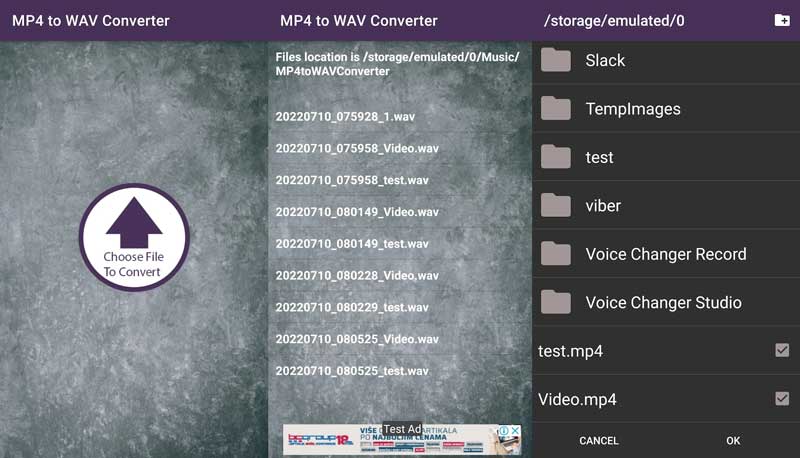
ステップ 1. Android で Google Play から MP4 to WAV Converter をインストールします。
ステップ 2. 「Choose File to Convert」をタップして MP4 ファイルを選択します。
ステップ3.「OK」を選択し、処理が完了するまでお待ちください。
iPhoneでThe Audio Converterを使ってMP4をWAVに変換する
The Audio Converter は、App Store で高評価を得ている音声変換アプリです。これを使えば、MP4 から WAV など、ほぼあらゆる音声形式へ動画や音声を変換できます。
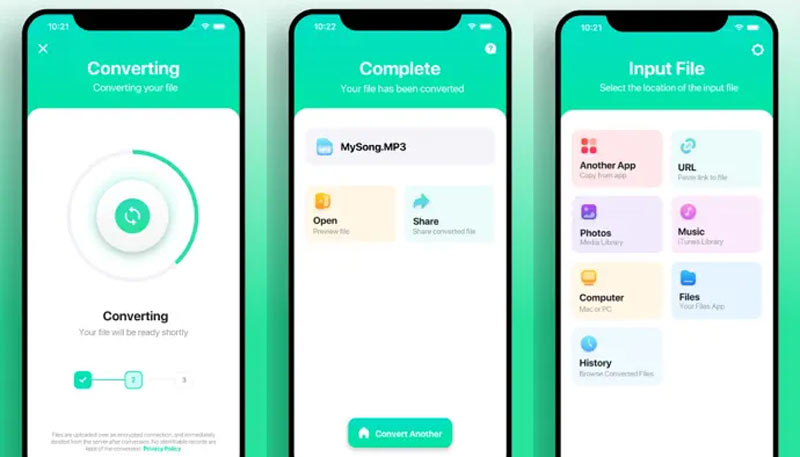
ステップ1.App Store で「The Audio Converter」を検索します。Apple アカウントでインストールしてください。
ステップ2.入力する MP4 ファイルを選択し、出力形式として WAV を選びます。
ステップ3.「Convert」をタップし、数秒間待ちます。
ステップ4.変換した WAV ファイルを保存するか、ほかのアプリで開きます。
パート4.MP4 を WAV に変換する際のよくある質問
MP4 から WAV に変換すると音質は劣化しますか?
基本的には劣化しません。MP4 は容量が小さい代わりに非可逆圧縮で、WAV は容量が大きい代わりに可逆(ロスレス)です。また、使用する変換ソフトによっても変わります。ロスレス変換には、Vidmore 動画変換 を利用できます。
HandBrake で MP4 を WAV に変換できますか?
いいえ、できません。HandBrake は主に動画のトランスコード用ツールです。多くの記事では HandBrake で MP4 を WAV に変換できると書かれていますが、実際には出力形式の一覧に WAV はありません。
Windows Media Player で WAV に変換できますか?
いいえ、Windows Media Player では MP4 などのファイルを WAV に変換することはできません。その場合は、Vidmore 動画変換 を使って MP4 から WAV へ素早く変換してください。
まとめ
まとめると、上記のオンライン/オフライン変換ツールを使えば、どんなファイルサイズでもMP4 を WAV に変換できます。なかでも最も高速な MP4 から WAV への変換ソフトとしては Vidmore Video Converter が第一候補となるでしょう。最大 50 倍の高速変換で、高品質な動画と音声を常に得ることができます。無料でダウンロードして試す価値があります。
MP4 & WAV