MP4をWebMに変換する方法:デスクトップ&オンラインツールまとめ
MP4は常に最良の形式だと思われがちですが、本当にそうなのでしょうか?
自分で動画をオンラインにアップロードしたことがあるなら、MP4以外にもはるかに優れた選択肢がいくつもあると気づくはずです。きょう取り上げるWebMという形式は、その代表的な例です。
WebMはMP4ほど知名度は高くありませんが、実際には、もっとも多くのブラウザでサポート・互換性が確保されている形式です。
では、これまでの習慣で、すでに動画をMP4として書き出してしまっている場合はどうすればよいでしょうか?
慌てる必要はありません。このガイドではMP4をWebMに変換するための方法を、しっかり網羅して紹介します。デスクトップソフトが好みの方も、軽量なオンラインツールを使いたい方も、自分に合ったやり方が見つかります。

ページコンテンツ
パート1. デスクトップでMP4をWebMに変換する最適な方法
安定したデスクトップ環境でMP4からWebMへの変換を行いたいなら、ぴったりの相棒がこちらです。Vidmore Video Converter Ultimate。
名前が示すとおり、Vidmore Video Converter Ultimateはフォーマット変換のエキスパートです。200種類以上の音声・動画・画像・ドキュメント形式の変換に対応しており、現在よく使われているほぼすべての形式を網羅しています。さらに、Mac版とWindows版が提供されているため、互換性の問題に悩まされることはほとんどありません。
実際のところ、Vidmore Video Converter Ultimateには高度な加速技術が搭載されており、従来比最大50倍の変換速度を実現しています。複数ファイルの一括変換も、当然のようにこなします。
Vidmore Video Converter Ultimateを“完璧”なツールにしている最後のピースが、豊富な動画編集機能です。トリミング、回転、クロップ、結合、特殊効果の追加など、一通りの作業をこの一本で完結できます。初心者でも安心できるよう、わかりやすいガイドが用意されているため、操作につまずく心配はありません。
ここからは、Vidmore Video Converter Ultimateを使ってMP4をWebMに変換する手順を、ステップごとに紹介します。
ステップ1. パソコンにVidmore Video Converter Ultimateをダウンロードしてインストールします。メイン画面に入ったら、+アイコンをクリックしてMP4動画を追加します。
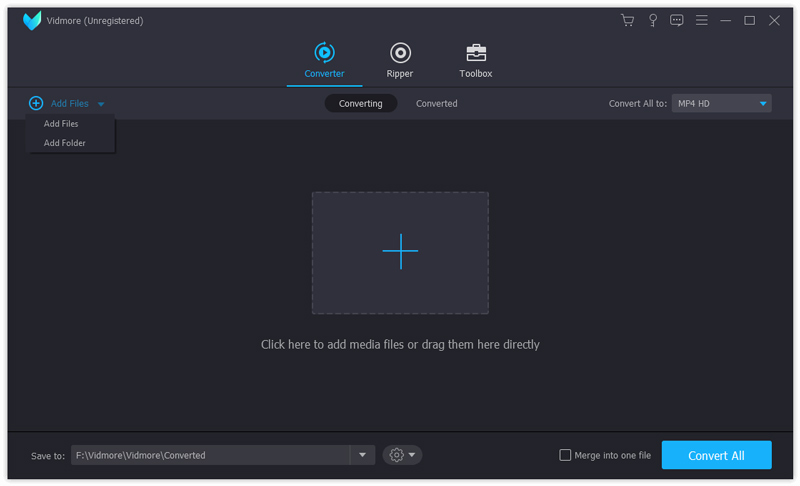
ステップ2. 動画の読み込みが完了したら、右側にある形式アイコンをクリックします。表示された形式一覧から、Video > WebMを選択します。
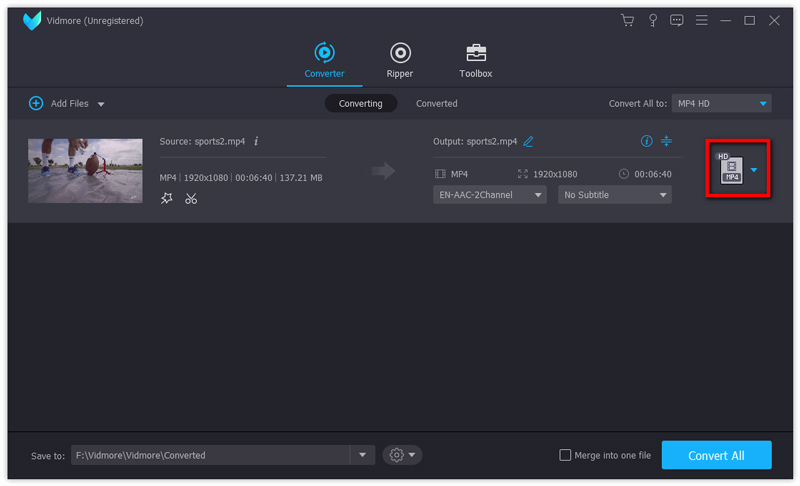
ステップ3. 保存先をクリックして、変換後ファイルの出力先フォルダーを指定します。最後にすべて変換をクリックすれば、変換が完了します。
パート2. MP4をWebMにオンラインで変換する方法
ここまでの説明からわかるとおり、変換を始める前には、まずソフトを端末にダウンロード&インストールする必要があります。
もしこのステップを省き、その場ですぐに変換を始めたい、さらに端末への負荷もかけたくないという場合は、別の選択肢として「オンラインMP4→WebM変換ツール」を試してみるのがおすすめです。
このセクションでは、MP4をWebMにオンラインで変換できる優秀なツールを2つ紹介します。
Aiseesoft 無料オンライン動画変換
Aiseesoft Free Video Converter Onlineは、オンラインコンバーターに求められる要素を一通り備えています。動作が軽く、対応形式が豊富で、動画パラメーターの調整もシンプルです。ブラウザ上で動作するウェブアプリなので、デバイスやOSを問わず利用できます。
とはいえ、「オンラインツールでMP4からWebMに変換すると、処理が遅いのでは?」と不安に思うかもしれません。
しかし、Aiseesoft Free Video Converter Onlineならその心配は不要です。
このツールは、PCのマルチコアプロセッサーを検出し、変換速度の高速化ができるかどうかを自動で判断します。さらに驚くべきことに、完全無料でありながら、出力動画にウォーターマークが一切入らない点も魅力です。
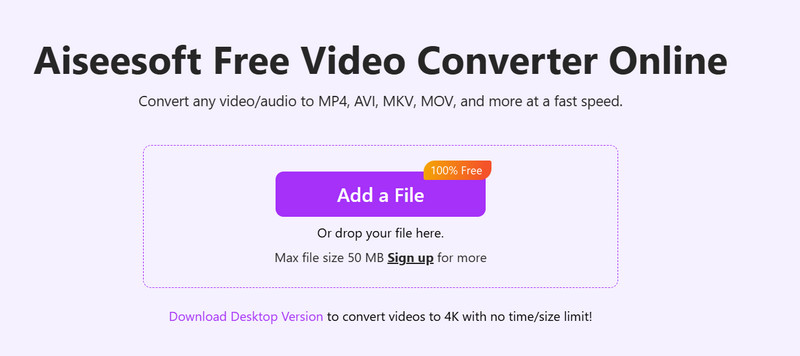
ヒント: Aiseesoft Free Video Converter Onlineは50MB未満の動画に対応しています。
それでは同様に、Aiseesoft Free Video Converter Onlineを使ってMP4をWebMに変換する手順を見ていきましょう。
ステップ1. パソコンのブラウザからAiseesoft Free Video Converter Online公式サイトにアクセスします。目立つ位置にあるファイルを追加ボタンをクリックし、MP4ファイルをアップロードします。
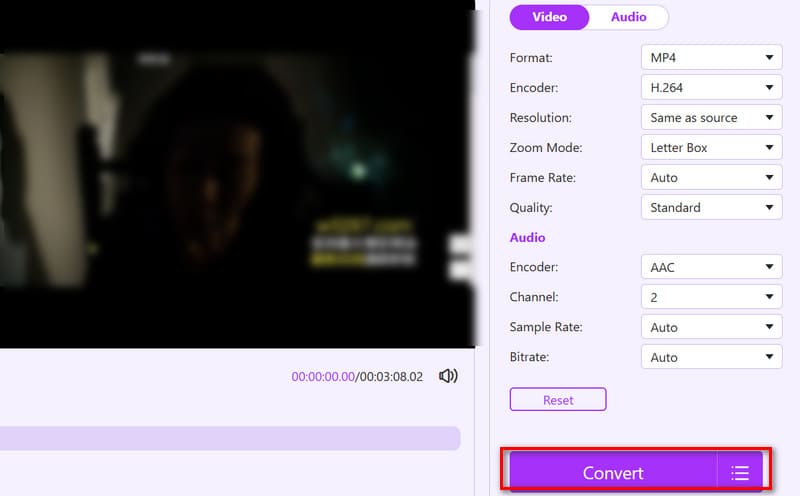
ステップ2. 動画をアップロードすると、プレビュー画面の右側にツールバーが表示されます。そこで出力形式、エンコーダー、フレームレート、出力品質などのパラメーターを選択します。
ステップ3. 最後に変換ボタンをクリックすれば、変換が完了します。
Convertio(コンバーティオ)
Convertioは、軽快さと手軽さの点でAiseesoft Free Video Converter Onlineと肩を並べるオンラインツールです。最大の特徴は、すべての処理をクラウド上で行うため、パソコン側のリソースをほとんど消費しないことです。
ローカルフォルダーからのアップロードに加えて、DropboxやGoogle Driveといったクラウドサービスにも対応しています。対応形式は300種類以上と豊富で、変換処理は通常1〜2分ほどで完了します。同様に、画質、アスペクト比、コーデックなどのカスタマイズに加え、回転や反転といった基本的な編集も行えます。
プライバシー面についても安心できます。Convertioはアップロードされたファイルを変換直後に削除し、変換後のファイルも24時間以内に自動削除します。パソコンはもちろん、スマートフォンやタブレットなど、あらゆるデバイスからアクセス可能です。
このMP4→WebM動画コンバーターの使い方は次のとおりです。
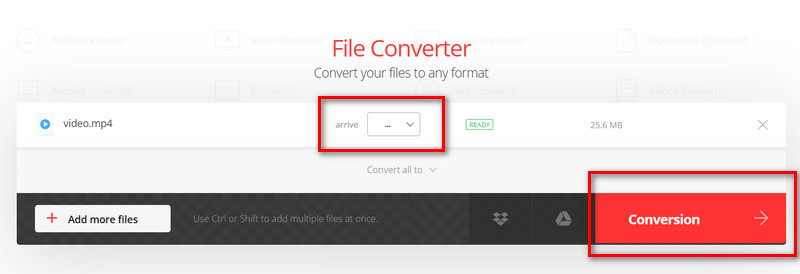
ステップ1. ブラウザでConvertioにアクセスします。ファイルを選択をクリックし、端末またはクラウドストレージからMP4ファイルをアップロードします。
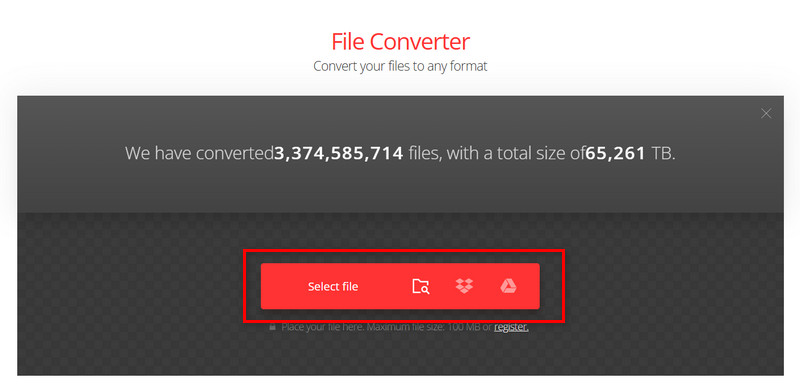
ステップ2. 「〜に変換」というボタンの横にある形式メニューをクリックして展開し、Video > WebMを選択します。
ステップ3. 最後に変換をクリックします。
パート3. MP4とWebMの違い
ここまで読んできて、MP4は幅広い互換性を持ち、WebMはブラウザ向けに適した形式――そんな印象をお持ちかもしれません。
ここで一度整理し、それぞれのパラメーターごとにどう違うのか、総合的に比較してみましょう。
MP4は、確かに互換性という点ではトップクラスです。ほぼすべてのデバイス、OS、メディアプレーヤー、編集ソフトで問題なく再生できます。
一方のWebMは、主にウェブ用途を前提として設計されています。主要なブラウザでは優れたパフォーマンスを発揮しますが、古いデバイスや一部のプロ向け編集ソフトではサポートが限定的です。
同じ解像度とビットレートで比べた場合、MP4は全体的にバランスの取れた映像を提供します。安定した画質と自然な色再現が得られる一方で、ファイルサイズを小さく抑えるために細部の情報を多少犠牲にすることがあります。
WebMは、特に高解像度や動きの激しいシーンにおいて、細部の描写をより多く残す傾向があります。圧縮後でもシャープさとディテールを維持しやすい形式です。
一般的に、WebMのほうがMP4よりもファイルサイズが小さくなります。
これは、WebMがより効率的なエンコード方式を採用しているためで、ウェブ配信やオンライン再生との相性が良い理由でもあります。MP4はより広い互換性とデコードのしやすさを重視しているため、相対的にファイルサイズが大きくなりがちです。
ローカルでの再生、動画の保存、編集、デバイス間での共有を重視するなら、基本的にはMP4を選ぶほうが無難です。
ウェブページへの動画埋め込みや、読み込み速度を最優先したい場合は、WebMを選ぶとよいでしょう。
あわせて読みたい:あらゆるプラットフォーム・デバイス向けWebM動画コンバーター厳選[レビュー&ガイド]
パート4. MP4からWebMへの変換に関するFAQ
WebMとMP4は同じものですか?
同じではありません。WebM はウェブ動画向けに特化して設計された形式で、ファイルサイズが小さく読み込みも速い一方、対応している環境がそれほど広くありません。MP4 は、ほぼすべてのプラットフォームで再生できる、バランスの取れた形式です。
WebMのデメリットは何ですか?
WebMの主なデメリットは、互換性が十分に広くないことです。ウェブ動画向けに特化した形式であるにもかかわらず、いまだに対応していないオンラインプラットフォームも少なくありません。
MP4をWebM形式に変換するには?
Vidmore Video Converter Ultimateのようなデスクトップソフトを使って変換する方法に加え、Aiseesoft Free Video Converter OnlineやConvertioといった、より手軽なオンラインツールを利用することもできます。基本的な流れは同じで、ファイルをアップロードし、出力形式としてWebMを選択し、必要に応じてパラメーターを調整してから変換を開始します。
まとめ
MP4と比べると、WebMはウェブページへの埋め込みにより適した形式です。そのため、MP4をWebMに変換する必要が出てくるケースがあるのです。
このガイドには、信頼できるデスクトップコンバーター、2つの軽量なオンラインコンバーター、それぞれのツールの手順説明まで、必要な情報がすべて揃っています。ここであなたに合った解決策が見つかれば幸いです。