デスクトップまたはオンラインでMPGをMP4に変換する方法
MPG動画をMP4形式に変換したい場合は、適切な動画変換ソフトさえあれば十分です。問題は、使いやすくコストパフォーマンスの良いツールを選ぶのがそれほど簡単ではないことです。時間を節約するために、市場で人気のある動画変換ソフトをテストし、最適なMPGからMP4へのコンバーターを選び出しました。本記事では、それらのツールの紹介と手順を詳しく解説します。

ページコンテンツ
パート1. MPGをMP4に変換する最もおすすめの方法
MPGをMP4に変換する際は、出力画質や操作のしやすさなど、いくつかの要素に注目するでしょう。その観点から、あらゆる動画変換ニーズを満たせるVidmore 動画変換をおすすめします。
本ソフトは4Kまでの高画質出力に対応しています。4K変換は時間がかかると思うかもしれませんが、内蔵の加速機能により、最大120倍のロスレス高速変換を実現しています。MPGをWMV(Windows Media Player用)やMOV(MacのQuickTime用)を含む200種類以上の形式に変換可能です。さらに、MPGをMP4に一括変換できるので、同じ操作を繰り返す手間を省けます。Vidmore Video Converterさえあれば、Mac用に別のソフトを探す必要はありません。Windows 10/11とMacの両方で、1本のソフトでMPGをMP4に変換できます。
- MPGをMP4やその他の動画形式に簡単に変換。
- 携帯端末で再生できる動画ファイルを書き出し。
- MPGを変換しながら、動画と音声の品質を最適化。
- クロップ、クリップ、回転など、充実した動画編集ツールを搭載。
- メディアプレーヤーで、いつでも動画ファイルをプレビュー可能。
まとめると、PC上で無制限のMPG動画ファイルをMP4形式に変換する、最も簡単な方法です。
MPGをMP4に一括変換する方法
ステップ1. 最高のMPGからMP4コンバーターをインストール
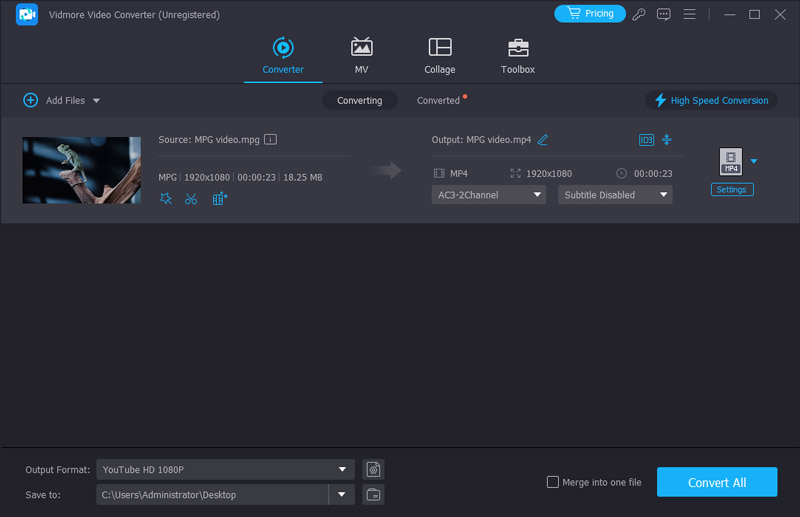
この最良のMPGコンバーターには、Windows 10/8/7用とMac OS X用の2つのバージョンがあります。自分の環境に合ったバージョンを入手して起動し、Add File -> Add File(s)をクリックして、PCからMPGファイルを読み込みます。
ステップ2. MPGをMP4に素早く変換
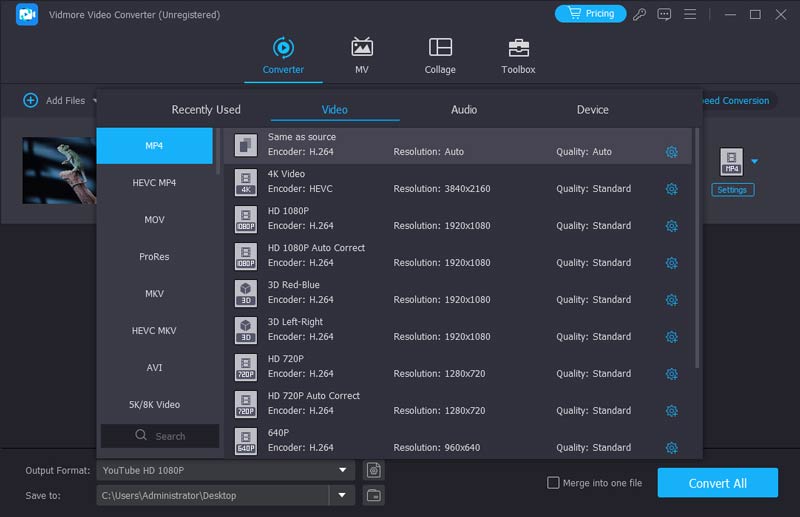
メイン画面下部に移動します。Profileドロップダウンリストを開き、MP4を選択します。次にBrowseボタンをクリックし、変換後のファイルを保存するフォルダーを指定します。
ステップ3. 動画設定をカスタマイズ
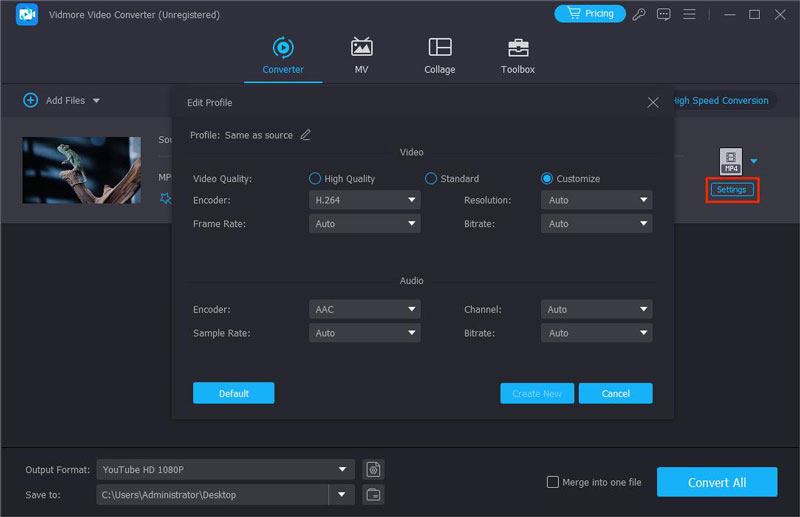
MP4形式を選んだら、Settingsをクリックして動画パラメーターをカスタマイズします。画質、エンコーダー、解像度などを変更できます。最後にConvertボタンをクリックして、MPGからMP4への変換を開始します。
パート2. MPGを無料でMP4に変換する方法
予算が限られている場合もあるでしょう。フリーソフトなら、費用をかけずにMPGをMP4に変換できます。ただし、操作が難しいなど、いくつかの欠点があるのが一般的です。そうした点が気にならないなら、ここで紹介する無料のMPGからMP4コンバーターを試してみてください。
方法1:VLCでMPGをMP4に変換
VLCはオープンソースのメディアプレーヤーとして、ほぼすべての動画形式をサポートしています。さらに、MPGをMP4に変換するといった便利な機能も豊富に備えています。操作手順がやや複雑なので、以下に変換ステップを紹介します。
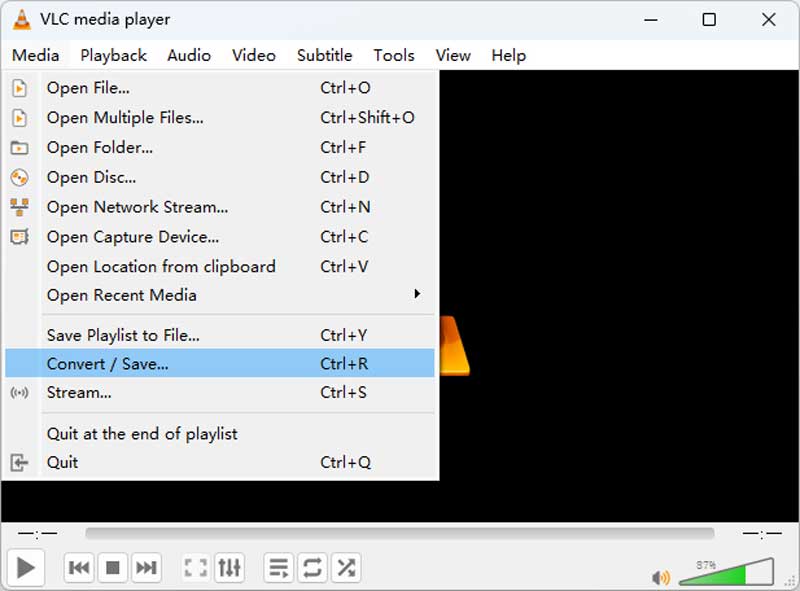
ステップ1. VLCを起動し、Media -> Convert / Saveをクリックします。まだインストールしていない場合は、公式サイトから無料でダウンロードしてください。
ステップ2. 「メディアを開く」ダイアログで、Addボタンをクリックして、MP4形式に変換したいMPGファイルを追加します。次に、Convert / Saveボタン横の矢印アイコンをクリックし、Convertを選択します。
ステップ3. Profileの横にあるドロップダウンリストからMP4を選択します。続いてBrowseボタンをクリックして、保存先フォルダーとファイル名を設定します。
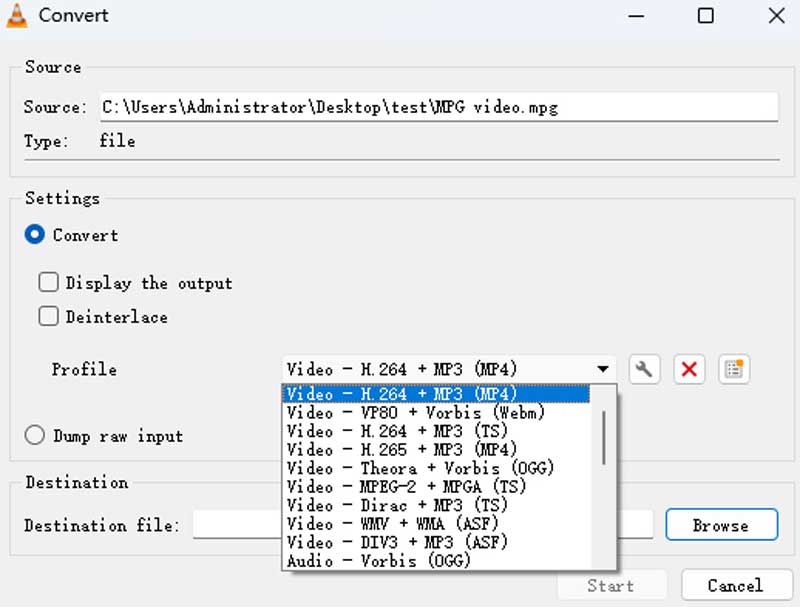
ステップ4. Startボタンをクリックして、MPGからMP4への変換を開始します。多少時間がかかる場合があるので、完了までしばらく待ちましょう。進行状況バーでプロセスを確認できます。
コメント:VLCでMPGをMP4に変換する方法は、完全に無料で、かつ比較的使いやすいです。MP4以外にも20種類以上の形式を内蔵しており、自分用の形式プリセットをカスタマイズして保存することもできます。ただし、VLCには動画画質を最適化する機能がないため、出力が元のMPG動画ほど鮮明でない場合があります。
方法2:HandBrakeでMPGをMP4に変換
HandBrakeもオープンソースの動画ソリューションの一つです。最新バージョンでは4K動画の変換にも対応しています。出力形式はMKVとMP4のみですが、HandBrakeを使えばほぼあらゆる動画ファイルをMP4に変換できます。
ステップ1. MPGからMP4へのコンバーターであるHandBrakeを起動し、Source -> Open Fileをクリックして、PCからMPGファイルを追加します。
ステップ2. Browseボタンをクリックして保存先フォルダーとファイル名を指定します。Containerドロップダウンリストから、必ずMP4 Fileを選択してください。
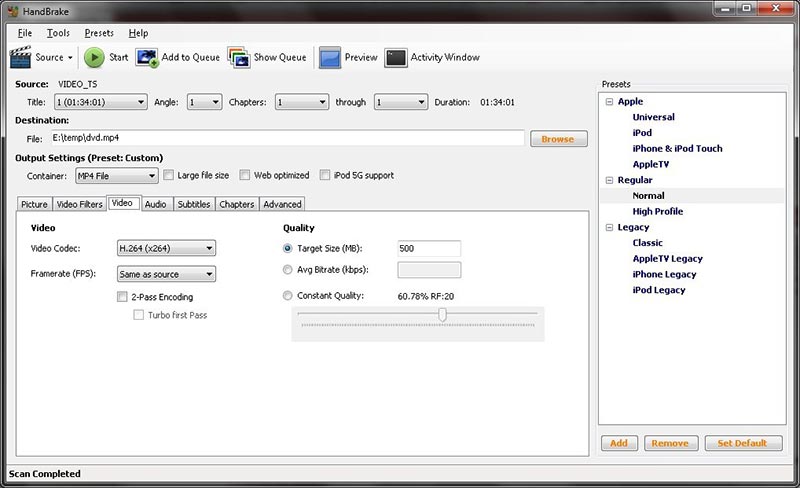
ステップ3. 右側のPresetsセクションに移動し、解像度など希望のプリセットを選択します。詳細設定を変更したい場合は、Videoタブを開くと、Video Codec、Framerate、Bitrate、Qualityなどのオプションが表示されます。
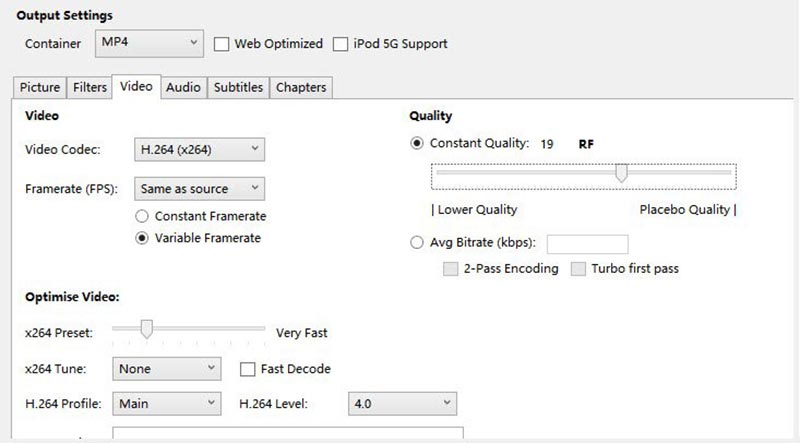
ステップ4. 上部メニューのPreviewをクリックし、Playを押して、変換前のMPGファイルを確認します。問題なければ、Startボタンをクリックして変換を開始します。
コメント:HandBrakeは、動画の変換と詳細なパラメーター調整ができるプロフェッショナル向けソフトです。変換キューに追加することで、複数のMPGファイルをMP4に一括変換できますが、それぞれの動画を個別に読み込み、設定する必要があります。また、初心者には操作がかなり複雑に感じられるかもしれません。
パート3. MPGをオンラインでMP4に変換する方法
オンライン動画コンバーターは、ソフトをインストールせずに目的を達成できるという点で魅力的です。ただし、ほとんどのWebアプリにはファイルサイズの制限やその他の制約があります。Vidmore Free Online Video Converterは、MPGをMP4にオンライン変換するための最適な方法です。1回の変換で処理できるファイル数に制限がありません。さらに、出力画質も非常に良好です。
ステップ1. ブラウザーを開き、https://www.vidmore.com/free-online-video-converter/ をアドレスバーにコピー&ペーストして、Enterキーを押し、ページを開きます。
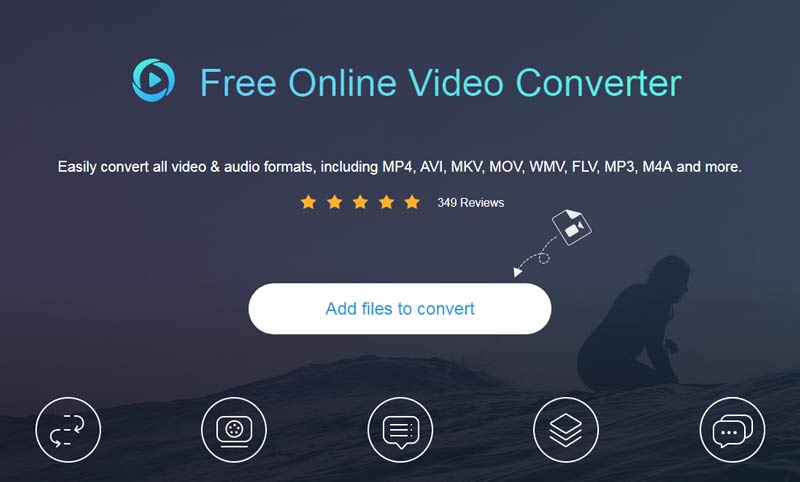
ステップ2. Add files to convertボタンをクリックし、ランチャーをダウンロードします。インストールは不要です。
ステップ3. ランチャー内のAdd Fileボタンを押して、ハードドライブからMPGファイルをアップロードします。各動画の横にあるSettingsボタンをクリックすると、ビットレートなどのパラメーターを変更できます。
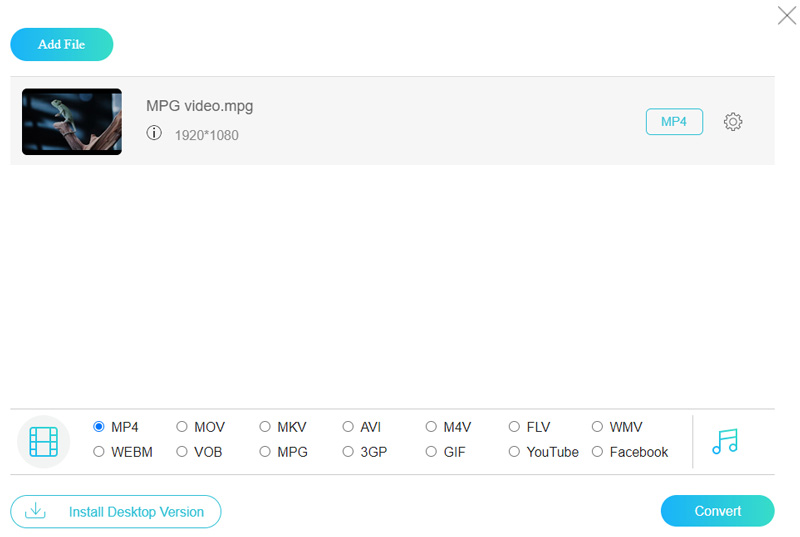
ステップ4. ランチャー下部でMP4を選択し、Convertボタンをクリックしてオンライン変換を実行します。
パート4. MPGからMP4コンバーターに関するFAQ
QuickTimeでMPGをMP4に変換する方法は?
Macでは、QuickTimeでMPGをそのまま再生できます。ただし、QuickTimeが変換できるのは、MPGをMOV動画またはM4A音声にする場合のみです。MacでMPGをMP4に変換したい場合は、Vidmore 動画変換を利用してください。
Android端末でMPGをMP4に変換できますか?
はい、可能です。MPG を MP4 に変換できるアプリもたくさんあります。たとえば、VLCメディアプレーヤーや Converter TX などです。Google Play ストアでさらに検索してみてください。
FFmpegでMPGをMP4に変換する方法は?
FFmpegはコマンドラインで変換を行います。まず、FFmpegを端末にダウンロードして有効化する必要があります。その後、コマンドプロンプトを開き、対応するコマンドを入力します。ただし、FFmpegは非常に専門的で複雑なツールなので、より簡単に変換したい場合はVidmore 動画変換の使用をおすすめします。
Linuxでmpgをmp4に変換することは可能ですか?
もちろん可能です。VLCメディアプレーヤー、HandBrake、FFmpeg など、多くのクロスプラットフォーム対応の動画変換ソフトが役立ちます。
Windows Media PlayerでMPGをMP4に変換する方法は?
残念ながら、Windows Media Player ではローカルに保存されている MPG ファイルを MP4 に変換することはできません。もしオンライン上の MPG 動画であれば、Windows Media Player でその URL を開き、MP4 形式のファイルとしてパソコンに保存することができます。
まとめ
ここまでの内容で、デスクトップおよびオンラインでMPGをMP4に変換する少なくとも4つの方法を理解できたはずです。それぞれ独自の利点と特徴があります。たとえばVidmore Video Converterは、操作が簡単なだけでなく、最高品質の出力も実現します。Vidmore Free Online Video Converterなら、MPGファイルを無料でオンライン変換できます。ほかに疑問があれば、この投稿の下に気軽にコメントを残してください。
MPG & MP4