スマートフォン用ビデオにビデオカメラ映像を変換する方法 - 最高品質でMTSをMP4に変換するには
ビデオカメラで撮影した動画を iPhone や Android スマートフォンで再生するにはどうすればよいですか?MTS とは、Advanced Video Coding High Definition コーデックで保存される動画ファイル形式です。これは、ソニーやパナソニック製の HD ビデオカメラで標準的に使われている動画フォーマットです。スマートフォンで動画を再生するには、MTS を MP4 に変換する必要があります。
単純にMTS を MP4 に変換したいだけであれば、MTS から MP4 への変換ソフトは簡単にたくさん見つかります。では、MTS を iPhone 16、Samsung Galaxy S24、Huawei P60 などの端末向けに変換したい場合の最適な方法は何でしょうか?この記事では、そのためのベストな 10 個のソリューションを紹介します。
ページコンテンツ
- パート1.Vidmore Video ConverterでMTSをMP4に変換する方法
- パート2.Freemake Video ConverterでMTSをMP4にトランスコードする方法
- パート3.HandBrakeを使ってAVCHD MTSを無料でMP4に変換する方法
- パート4.Any Video ConverterでMTSファイルをMP4に変換する方法
- パート5.ConvertioでMTSをMP4にオンライン変換する方法
- パート6.Zamzarを使ってMTSをMP4にオンライン変換する方法
- パート7.オンラインMTSからMP4コンバーターの使い方
- パート8.FFmpegでMTSをMP4に変換する方法
- パート9.Adobe Media EncoderでMTSからMP4を出力する方法
- パート10.MTSからMP4への変換に関するFAQ
パート1.Vidmore Video ConverterでMTSをMP4に変換する方法
ビデオカメラで撮影した MTS を、さまざまなスマートフォンやタブレット向けに変換したい場合、Vidmore 動画変換 は 300 種類以上のファイル形式に対応した究極の MTS から MP4 への変換ソフトです。MTS を MP4 HD、MP4 4K、さらには各デバイスに最適化されたプリセットに変換したい場合でも、このソフト内で簡単に目的のファイル形式を選択できます。
- MTSをMP4、iPhone、Android、その他300以上の形式に変換可能。
- 出力動画に外部オーディオトラックや字幕を簡単に追加。
- 高度な編集機能を搭載し、美しいフィルターを動画に適用可能。
- 解像度のアップスケール、明るさとコントラストの最適化、手ぶれ補正などに対応。
ビデオカメラ動画をスマートフォン用に変換する方法
ステップ 1. MTS 動画をプログラムに読み込む
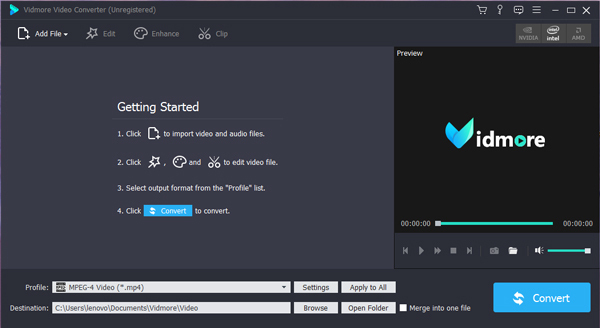
MTS から MP4 への変換ソフトをダウンロード・インストールして起動します。画面上部の「ファイルを追加」ボタンをクリックし、すべての MTS ファイルをプログラムに読み込みます。
ステップ 2. 出力形式として MP4 を選択
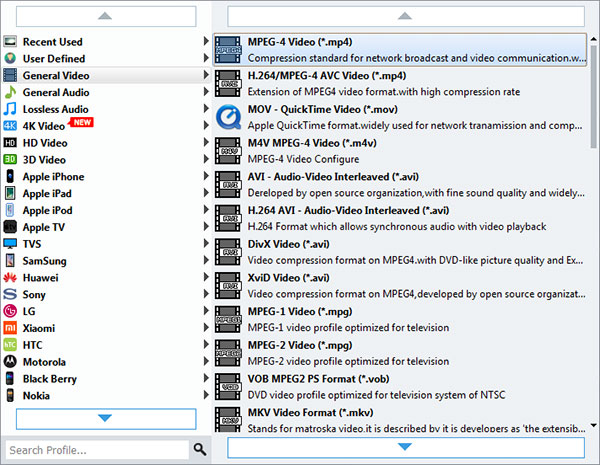
「プロファイル」のドロップダウンリストを開き、「MP4」を選択します。MTS を iPhone XR や Samsung S9 に変換したい場合は、プログラム内に用意されている各デバイス向けプリセットから簡単に選ぶことができます。
ステップ 3. 不要な部分を削除
その後、「参照」ボタンをクリックして、MP4 動画を保存する保存先フォルダーを指定します。最後に「変換」ボタンをクリックすると、ビデオカメラの MTS ファイルを MP4 に変換できます。
ステップ 4. AVCHD MTS を MP4 ファイルに変換
その後、「参照」ボタンをクリックして MP4 動画の保存先フォルダーを選択します。最後に「変換」ボタンをクリックして、ビデオカメラの MTS ファイルを MP4 に変換します。この方法なら、スマートフォンで MTS を再生しようとした際に発生する動画を再生できないエラーを修正することができます。
パート2.Freemake Video ConverterでMTSをMP4にトランスコードする方法
Freemake Video Converter は、PC 用として人気のある無料の MTS から MP4 への変換ソフトです。MP4 ファイルだけでなく、MTS 動画を Apple 製品や一部の他デバイス向けにも簡単に変換できます。もちろん、基本的な動画編集機能も利用できます。
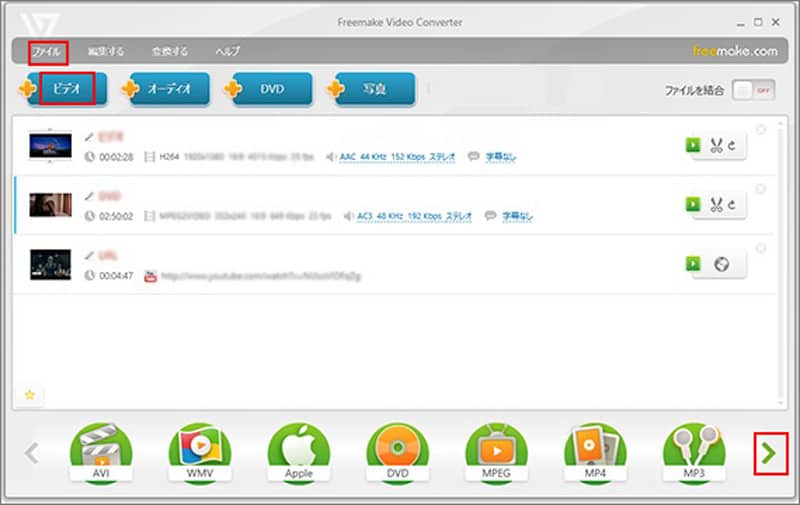
ステップ 1. MTS から MP4 への変換ソフト上部にある「ビデオ」ボタンをクリックし、パソコンから MTS 動画を追加します。
ステップ 2. メディアライブラリエリア内のすべての MTS ファイルにチェックを入れ、下部にある「to MP4」オプションを選択します。
ステップ 3. 「プリセット」オプションから好みの画質を選びます。その後、出力ファイルの保存先フォルダーを指定します。
ステップ 4. 「変換」ボタンをクリックして、MTS から MP4 への変換を開始します。
パート3.HandBrakeを使ってAVCHD MTSを無料でMP4に変換する方法
HandBrake はオープンソースの MTS から MP4 への変換ソフトで、MTS を他の動画・音声形式に変換することができます。豊富なカスタム設定が用意されており、完全に無料で利用できます。
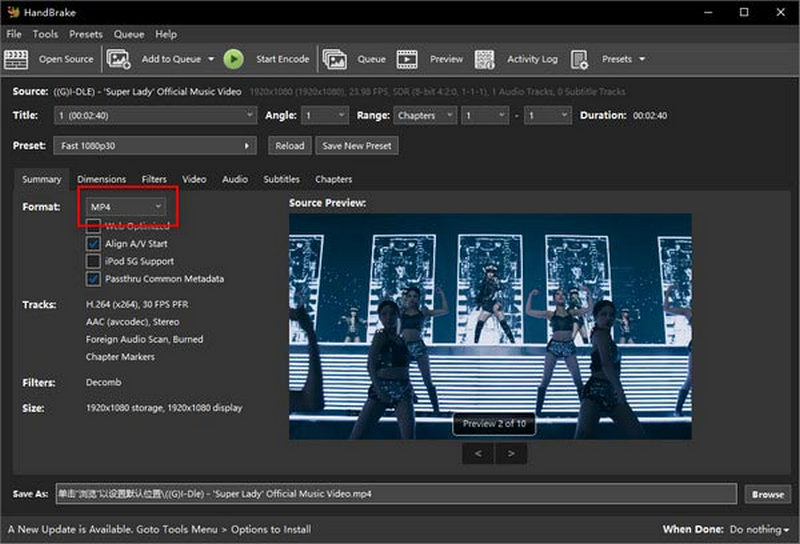
ステップ 1. MTS から MP4 への変換ソフトを起動し、「ソースを開く」タブから MTS 動画を追加します。
ステップ 2. 「フォーマット」の横にあるドロップダウンリストから必ず「MP4」を選択します。そのうえで、「プリセット」セクションから適切な画質またはターゲットデバイスを選びます。
ステップ 3. 上級ユーザー向けに、「ビデオ」「ピクチャ」「オーディオ」「字幕」「チャプター」タブ内のカスタムオプションを使って、より細かく設定することもできます。
ステップ 4. ウィンドウ上部の「開始」ボタンを押して、MTS から MP4 への変換を開始します。
パート4.Any Video ConverterでMTSファイルをMP4に変換する方法
Any Video Converter は、制限なし・無料で利用できる MTS から MP4 への変換ソフトです。さらに、動画のリッピングや CD からの音声抽出にも対応しています。
ステップ 1. MTS から MP4 への変換ソフトを起動し、「動画を追加」ボタンをクリックして MTS ファイルを読み込みます。
ステップ 2. 右上のドロップダウンリストをクリックして展開し、「MP4」または目的のデバイスを選択します。
ステップ 3. 「今すぐ変換」ボタンを押して、MTS から MP4 への変換を開始します。MTS 動画の処理には少し時間がかかる場合があります。
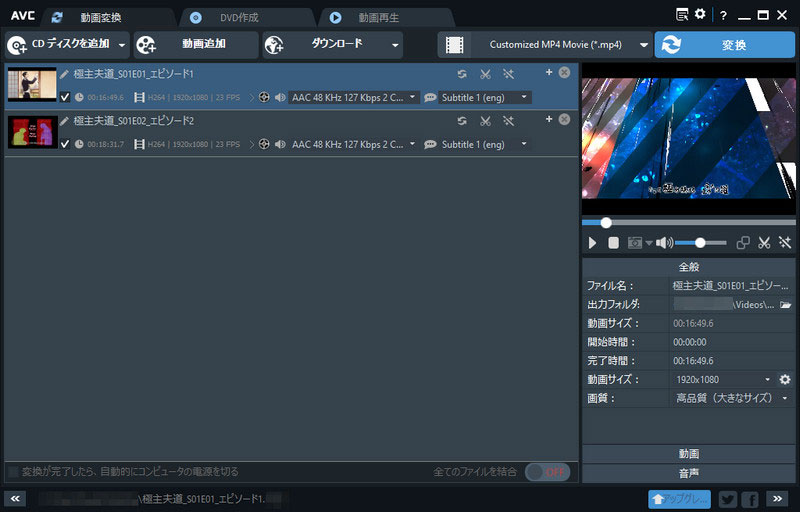
パート5.ConvertioでMTSをMP4にオンライン変換する方法
Convertio は、オンラインで利用できる人気の MTS から MP4 への変換サービスです。最大の利点は、パソコンに何もインストールしなくても動画を処理できる点です。MTS ファイルのサイズ上限は 100MB です。
ステップ 1. ブラウザで Convertio にアクセスし、「パソコンから」「Dropbox から」「Google ドライブから」「URL」など、MTS 動画のアップロード方法を選択します。
ステップ 2. ドロップダウンリストから「MP4」を選択し、「変換」ボタンをクリックして MTS を MP4 ファイルに変換します。
ステップ 3. 変換が完了すると、ダウンロードページから MP4 ファイルを取得できます。結果を Google ドライブや Dropbox に送信したい場合は、「変換」ボタンを押す前に送信先を選択しておきます。
パート6.Zamzarを使ってMTSをMP4にオンライン変換する方法
Zamzar は、オンラインで利用できる AVCHD MTS から MP4 への変換サービスとして人気があります。写真や動画を含め 1000 種類以上のファイル形式に対応していますが、1 ファイルあたり 50MB までという制限があるため、ビデオカメラの大容量動画には足りない場合があります。3 ステップで簡単に目的のファイルを取得できます。
ステップ 1. オンラインの MTS 変換サービスを開いたら、「ファイルを追加」ボタンをクリックし、50MB 以下の MTS ファイルをアップロードします。
ステップ 2. ドロップダウンリストに「MP4」が表示されていることを確認します。表示されていない場合は手動で MP4 を選択してください。「iPhone」や「iPad」向けのプリセットも利用できます。

パート7.オンラインMTSからMP4コンバーターの使い方
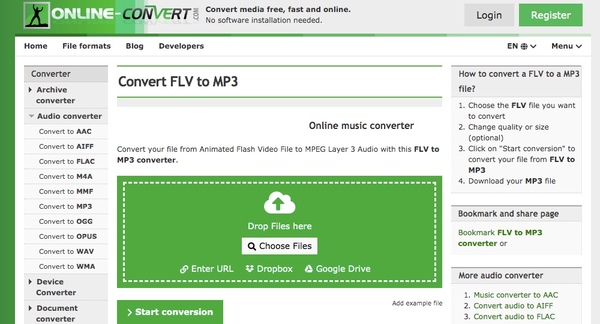
Online Converter は、多機能なオンライン MTS から MP4 への変換サービスです。読み込む MTS ファイルについてサイズ制限はありませんが、当社の検証では変換速度はやや遅めです。
ステップ 1. 任意のウェブブラウザで OnlineConverter の URL を開き、オンライン MTS から MP4 への変換ページを表示します。
ステップ 2. 「ファイルを選択」ボタンをクリックし、ハードドライブから MTS 動画をアップロードします。
ステップ 3. 「オプション設定」エリアで各種オプションを変更するか、特に変更せずデフォルトのままにしておきます。
ステップ 4. 準備ができたら、「変換開始」ボタンをクリックして MTS から MP4 への変換プロセスを開始します。
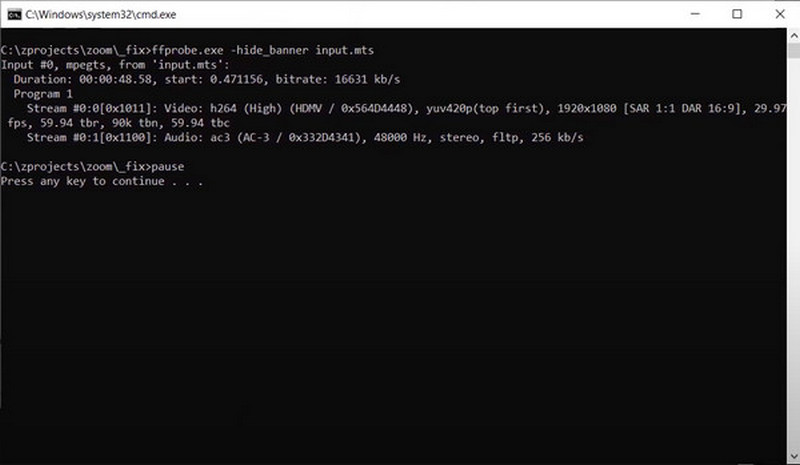
パート8.FFmpegでMTSをMP4に変換する方法
FFmpeg も試してみる価値のある MTS から MP4 への変換ツールです。動画・音声など各種メディア処理に対応した、無料・オープンソースのコマンドラインツールです。最大の利点は、MTS を MP4 にシームレスに変換できることです。またクロスプラットフォーム対応ですが、それほど多くの OS をサポートしているわけではありません。
ステップ 1. 公式サイトから FFmpeg を無料でダウンロードします。
ステップ 2. ターミナルアプリケーションを起動し、コマンドラインプロンプトを開きます。
ステップ 3. 変換したい MTS ファイルをウィンドウにドラッグ&ドロップします。
ステップ 4. コマンド「ffmpeg -i sampleAVCHD.mts -vcodec copy -an -f mp4 myfile.mp4」を入力し、Enter キーを押して開始します。
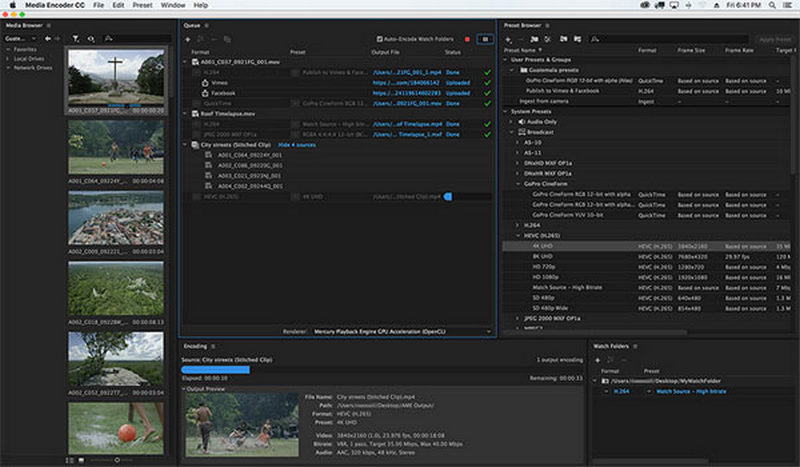
パート9.Adobe Media EncoderでMTSからMP4を出力する方法
Adobe Media Encoder は、幅広い形式に対応し、高度なトランスコード機能を備えたプロフェッショナル向けの MTS から MP4 への変換ソフトです。主に Adobe Premiere Pro や Adobe After Effects の組み込みプログラムとして利用されますが、単体の軽量ソフトとしてダウンロードして使うこともできます。
ステップ 1. デスクトップで Adobe Media Encoder を起動します。その後、MTS ファイルをキューのブラウザーに直接ドラッグ&ドロップします。
ステップ 2. フォーマットを H.264、プリセットを「Match Source – High bitrate」に設定します。加えて、出力ファイル形式として MP4 が選択されていることを確認します。
ステップ 3. 緑の矢印をクリックして、MTS を MP4 に変換します。
パート10.MTSからMP4への変換に関するFAQ
Adobe Premiere で MTS を MP4 に変換するには?
[ファイル]をクリックして、MTS ファイルをキューに追加します。[書き出し形式]から「メディア」を選択し、出力形式に MP4 を指定します。MP4 ファイルの保存先を設定し、最後に[書き出し]をクリックして、Adobe Premiere Pro で MTS から MP4 への変換を開始します。
Android で MTS ファイルを MP4 に変換するには?
Android デバイスに動画変換アプリをダウンロードします。アプリに MTS ファイルを読み込み、変換ボタンをタップして MTS を MP4 に変更します。
VLCでMTSをMP4に変換するにはどうすればいいですか?
VLCを起動して「メディア」をクリックします。メニューから「変換/保存」を選択し、「追加」をクリックして変換したいMTSファイルを読み込みます。続けて「変換/保存」をクリックし、「プロファイル」でMP4を選択します。最後に「開始」ボタンを押します。
iPadでMTSファイルをMP4に変換するにはどうしたらいいですか?
iPadユーザーがMTSをMP4に変換するために使えるプロ仕様の動画変換アプリが多数あります。たとえば、App Storeにある「Media Converter」などです。アプリをダウンロードしてMTSファイルを読み込み、画面の指示に従ってMP4形式に変換してください。
Windows Media PlayerでMTSをMP4に変換できますか?
いいえ、Windows Media PlayerにはMTSからMP4への変換機能はありません。WindowsとmacOSの両方に対応したVidmore 動画変換のようなプロフェッショナルな動画変換ソフトを利用してください。
まとめ
もしMTSをMP4に変換するベストな方法をお探しなら、この記事から最適な解決策を見つけることができます。iPhone、iPad、Androidスマートフォンなど、さまざまな端末でMTSファイルを利用するために、Vidmore Video Converterは検討すべきMTSからMP4への変換ソフトです。
MTS & MP4
-
MP4へ変換
-
MP4を編集
-
MTS/M2TSソリューション