Windows/Mac/オンラインで TS を MP4 形式に変換する 5 つの簡単な方法
TS(Transport Stream)は、DVD に動画を保存するための標準的なデジタル形式です。TS ファイルは互換性の問題により、多くのプレーヤーや編集ソフトでは広くサポートされていません。TS を MP4 形式に変換することで、ほぼすべてのデバイスやプログラムで動画ファイルを認識できるようになります。
以下は、オンラインとオフラインの両方でTS を MP4 ファイルに変換できる実用的な動画変換ソフトです。さまざまなレベルやプラットフォームで VIDEO_TS ファイルを変換できます。読み進めて、あなたに最適な TS から MP4 への動画変換ソフトを見つけてください。
ページコンテンツ
パート 1.Windows&Mac で TS を MP4 に変換する方法
1. Vidmore Video Converter で TS を MP4 に変換する
Vidmore Video Converter は、大容量の TS ファイルを高速かつ高品質で MP4 に変換できる、総合的な動画ツールボックスです。TS から MP4 への変換前に、再生したいデバイスを選択できます。200 以上の形式と、すべての人気デバイスやガジェット向けに 100 種類以上のプリセットが用意されています。さらに、動画編集ツールで動画をカスタマイズできます。リアルタイムプレビューウィンドウにより、すべての変更が即座に反映されます。
TS から MP4 変換ソフトの主な機能
- TS を MP4、AVI、MKV、FLV、WebM など、あらゆる一般的な動画・音声形式に変換できます。
- オリジナルの画質を維持したまま、ファイルサイズを圧縮します(1080p HD および 4K Ultra HD 対応)。
- 最先端のハードウェアアクセラレーション技術により、最大 50 倍の高速変換を実現。
- トリミング、回転、クロップ、動画エフェクトの適用、3D 設定の有効化、画質向上、透かし(ウォーターマーク)の追加が可能。
- ビデオエンコーダー、フレームレート、解像度など、動画および音声の設定を調整できます。
TS を一括で素早く MP4 に変換する方法
ステップ 1. TS から MP4 へのコンバーターを無料ダウンロードしてインストールし、起動します。TS 動画ファイルをメインインターフェースにドラッグ&ドロップします。
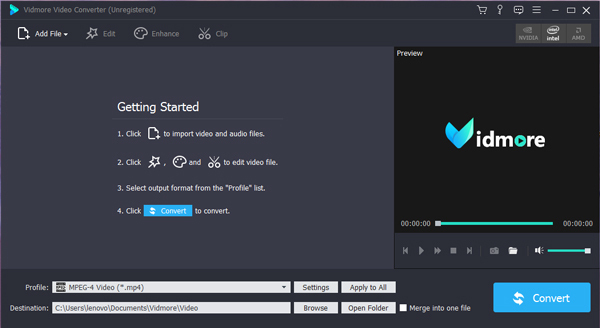
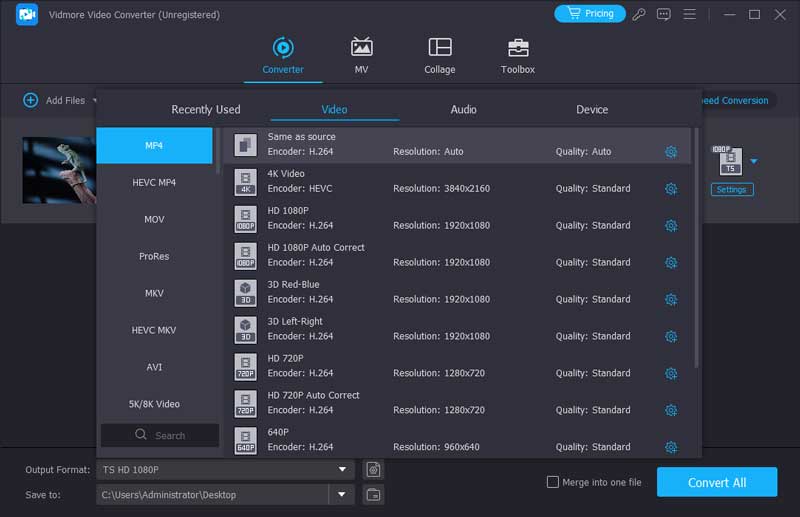
ステップ 2. TS から MP4 への動画コンバーター画面下部近くにある「プロフィール(Profile)」リストを開きます。「汎用動画(General Video)」または他のプロファイルから「MP4」を選択します。
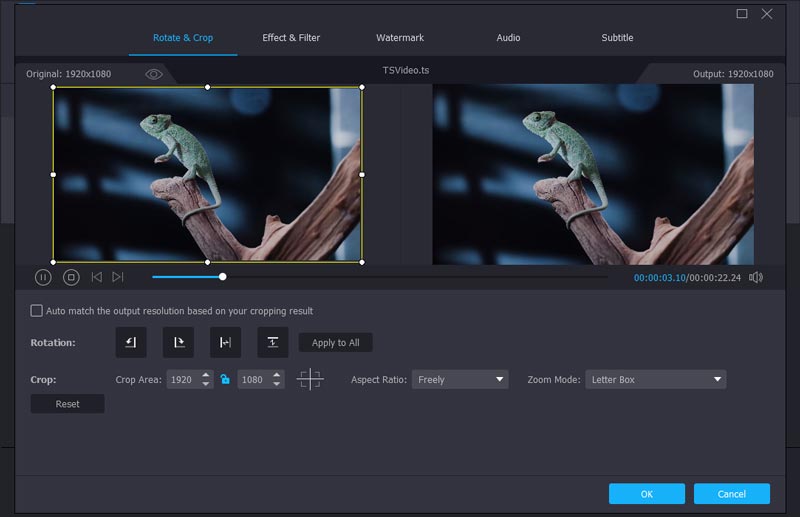
ステップ 3. 「編集(Edit)」をクリックして動画編集ツールにアクセスします。また、「クリップ(Clip)」をクリックして内蔵のトリマーを開くこともできます。ここで長い動画を複数のクリップに分割できます。複数の動画クリップを 1 つの新しい動画に結合することも可能です。
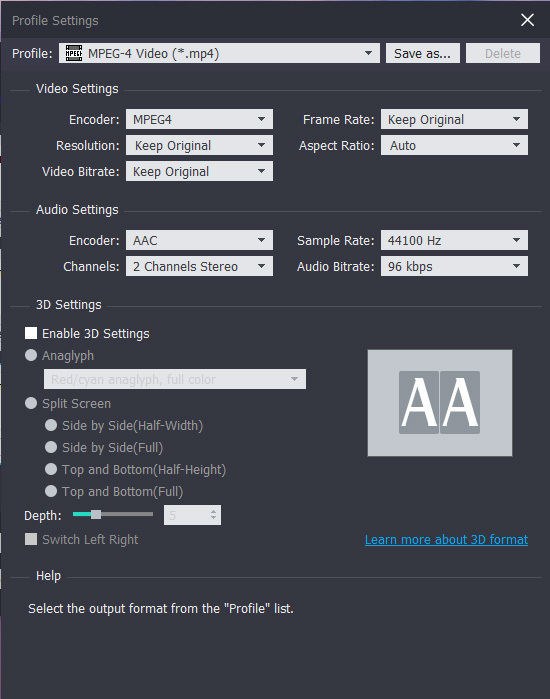
ステップ 4. 「設定(Settings)」をクリックしてプロファイル設定を調整します。多数の TS 動画を MP4 形式に変換したい場合は、「シャットダウン(Shut Down)」オプションを有効にできます。すると、TS から MP4 への動画変換が完了した後、自動的にパソコンの電源が切れます。
選択できる無料かつオープンソースの動画変換ソフトもあります。そのため、Windows、Mac、Linux など複数のプラットフォームで TS ファイルを MP4 に変換できます。
2. VLC メディアプレーヤーで TS を MP4 に変換する
VLC Media Player はマルチメディアプレーヤーでありコンバーターでもあります。コンピュータやスマートフォン上で、VLC を使って TS を無料で MP4 に変換できます。無料の TS から MP4 へのコンバーター apk も試すことができます。
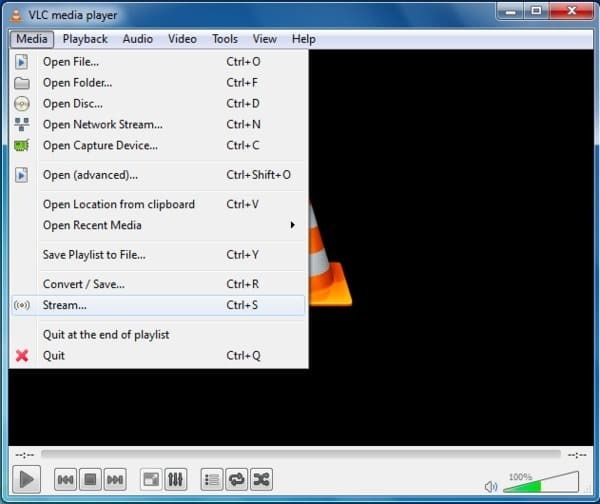
ステップ 1. VLC Media Player を開きます。「メディア(Media)」ドロップダウンリストから「変換/保存(Convert/Save)」を選択します。
ステップ 2. 「追加(Add)」をクリックして TS ファイルを参照・追加します。「プロフィール(Profile)」リストの横で「MP4/MOV」を選択します。その後、「保存(Save)」をクリックして変更を保存し、前の画面に戻ります。
ステップ 3. 出力動画形式として「MP4」を設定します。必要に応じて保存先フォルダを変更します。「保存(Save)」をクリックし、続けて「開始(Start)」をクリックして VLC で TS から MP4 への変換を開始します。
3. HandBrake を使って VIDEO_TS ファイルを MP4 ファイルに変換する
HandBrake を使うと、Mac、Windows、Linux 上で TS を無料で MP4 動画に変換できます。ただし、ユーザーインターフェースは初心者にはややわかりにくいかもしれません。
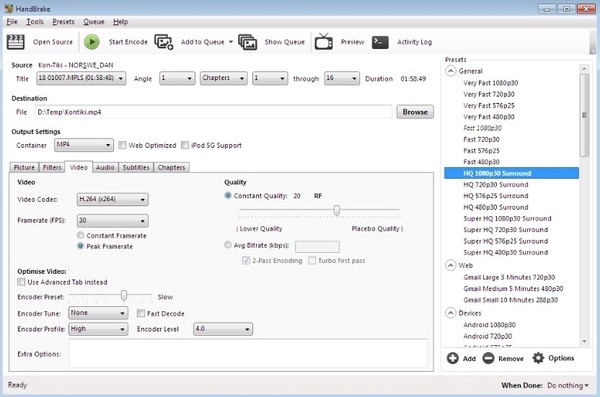
ステップ 1. HandBrake を起動します。「Open Source」をクリックして TS 動画ファイルを追加します。
ステップ 2. 「出力設定(Output Settings)」の「コンテナ(Container)」リストから「MP4」を選択します。
ステップ 3. 「Browse」をクリックして出力フォルダを選択します。
ステップ 4. 「Start Encode」をクリックして HandBrake で TS を MP4 に変換します。
4. FFmpeg を使用して TS から MP4 に変換する
FFmpeg は、TS を MP4 やその他のメディア形式に変換できるコマンドラインツールです。一般的な動画変換ソフトと比べると、初心者には FFmpeg の使用が難しい場合があります。
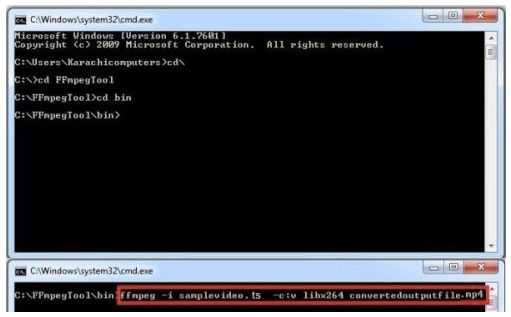
ステップ 1. FFmpeg の Zip ファイルをダウンロードします。C ドライブに「FFmpegTool」というフォルダを作成します。解凍してインストールし、PC 上でプログラムを実行します。
ステップ 2. 「cmd」と入力してコマンドラインウィンドウを開きます。
ステップ 3. 「cd」と入力し、その後「cd FFmpegTool」と入力して FFmpegTool フォルダに移動します。
ステップ 4. 「cd bin」と「ffmpeg.exe」と入力して、すべてのコンテンツにアクセスします。
ステップ 5. 「ffmpeg -i yourvideoname.ts -c:v libx264 outputfilename.mp4」と入力して、FFmpeg で TS を MP4 に変換します。
パート 2.TS を MP4 にオンライン変換するベストな方法
Vidmore Free Online Video Converter は、TS をオンラインで素早く MP4 に変換できます。ファイルサイズの制限やその他の制約はありません。そのため、TS から MP4 やその他の形式へファイルを変換できます。100%無料で安全に使えるオンライン TS から MP4 へのコンバーターです。
ステップ 1. https://www.vidmore.com/free-online-video-converter/ にアクセスして、TS から MP4 へのオンラインコンバーターを開きます。「Add files to convert」をクリックします。初回利用時は、数回のクリックでランチャーをインストールする必要があります。

ステップ 2. 「Add File」をクリックして TS ファイルを読み込みます。次に、TS 動画を選択し、下部付近で「MP4」を選択します。
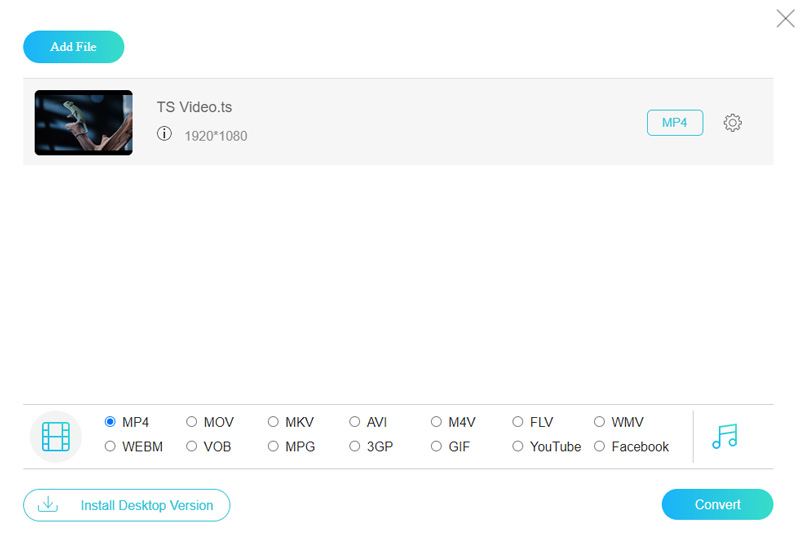
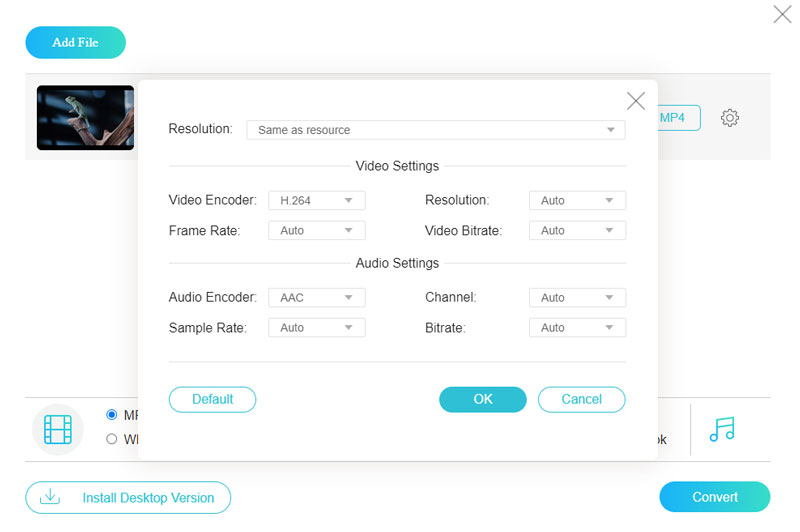
ステップ 3. TS 動画ファイルの横にある歯車の「設定(Settings)」アイコンをクリックします。ここで解像度、ビデオエンコーダーなどの設定を変更できます。「OK」をクリックして変更を保存します。最後に「Convert」をクリックして、TS を無料でオンライン変換して MP4 にします。
パート 3.Android と iPhone で TS を MP4 に変換する
Android で Video Converter Pro を使って TS を MP4 に変換
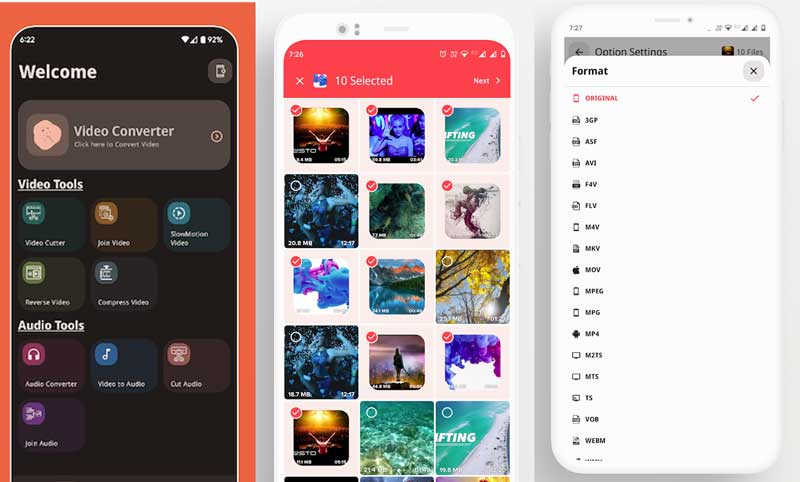
VidSoftLab Video Converter Pro は、Android 向けの強力な動画コンバーター、圧縮ツール、エディターです。TS から MP4 など、人気の形式同士での変換に対応しています。ただし、機能が一部制限されており広告も表示されるため、広告非表示やすべての機能を利用するには有料版を購入する必要があります。
ステップ 1. Google Play で Video Converter を検索し、VidSoftLab Video Converter Pro をインストールします。
ステップ 2. 画面上部の Video Converter をタップし、ギャラリーから変換したい TS ファイルを選択します。
ステップ 3. フォーマットリストを開いて MP4 を選択します。最後に Convert をクリックして処理を開始します。
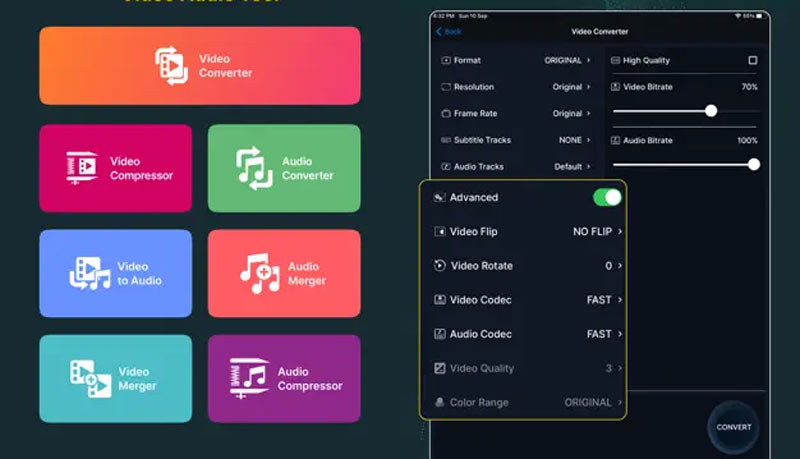
iPhone 用 Video Converter & Compressor で TS を MP4 に変換
iPhone 向けの Video Converter and Compressor は、高速な動画コンバーターで、TS、MP4、MKV などほぼすべての動画形式をサポートしています。高画質かつ小さいファイルサイズで動画を変換・圧縮できます。ただしメモリ管理があまり改善されておらず、iPhone のストレージを多く消費してしまいます。
ステップ 1. iPhone の App Store から Video Converter and Compressor をダウンロードします。
ステップ 2. Video Converter ボタンをクリックし、アルバムから TS ファイルを読み込みます。
ステップ 3. フォーマットを MP4 に変更し、必要に応じて詳細設定を調整します。
ステップ 4. 最後に CONVERT をタップして、変換が完了するまで待ちます。
パート 4.TS から MP4 への変換に関する FAQ
TS を MP4 に名前変更するだけでよいですか?
TS を MP4 に名前変更するだけでは、TS ファイルが破損して開けなくなる可能性があります。簡単で確実な方法は、Vidmore 動画変換 を使って TS を MP4 に変換することです。
Linux で TS を MP4 に変換するには?
多くの動画コンバーターは、VLCメディアプレーヤーやHandBrakeなど、Linuxプラットフォーム上で動作します。TSファイルをHandBrakeに読み込み、出力形式としてMP4を選択してください。最後に「Start Encode」をクリックすると、変換が開始されます。詳しくは本記事をご覧ください。
TS ファイルを開くにはどうすればよいですか?
TSファイルは多くのメディアプレーヤーで対応していませんが、まだ選択肢はたくさんあります。VLCメディアプレーヤーはその一つとして有力な選択肢になり得ます。VLCはTSをMP4に変換できるだけでなく、TS動画やその他の形式をそのまま再生することもできます。
まとめ
TS から MP4 への変換方法については以上です。軽量な動画コンバーターを使いたい場合は、Vidmore Free Online Video Converter が第一候補になります。完全に無料で安全に利用できます。さまざまなメディアファイルを変換したい場合は、Vidmore Video Converter を見逃さないでください。TS を MP4 に一括変換して、最高速度と最高品質を両立できます。初心者から上級者まで、誰でも満足のいく結果を得られます。
MP4 & TS
-
MP4を変換
-
MP4 を編集
-
TS ソリューション