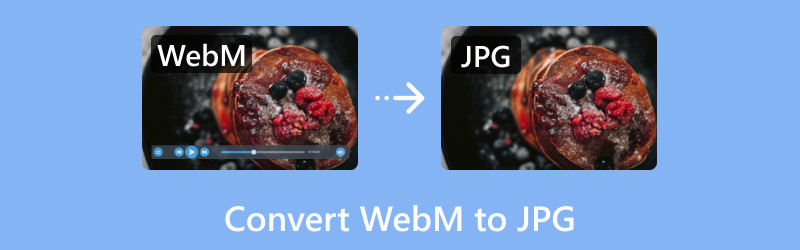
シームレスに動画を写真へ変換するための WebM から JPG への変換方法
最近はいろいろな種類のコンピュータファイルが出回っており、それぞれ得意とする用途が異なります。WEBM 形式の動画は、ファイルサイズが小さいのに高画質という理由で人気があります。しかし、WEBM 動画を JPG 画像など別の形式に変換しなければならない場面もあります。特に、動画の中から 1 枚だけ画像として取り出したい場合がそうです。その一方で、この変換作業には、変換に使用するツールの準備などが必要で、少しハードルが高く感じられるかもしれません。そこで、本ガイドでは、WEBM を JPG に変換したい方のために、他に類を見ないほど簡単な方法を紹介します。必要な画像を、ファイルサイズを大きくしすぎることなく取り出すために、以下の内容を読みながらスムーズな変換手順を確認していきましょう。
ページコンテンツ
パート 1.Vidmore Video Converter で WebM を JPG 画像に変換する方法
対象ユーザー:ワンクリックで素早く JPG や PNG の出力を得たい方。
「Vidmore Video Converter」は、動画ファイルを別の形式へ変換できるソフトウェアです。WEBM 動画の変換に限らず、200 種類以上の動画・音声形式に対応しています。変換機能に加えて、Vidmore の優れている点の一つが、内蔵のビデオプレーヤーを備えていることです。追加のソフトを用意しなくても、このプログラム上でそのまま WEBM 動画を再生できます。さらに、このプレーヤーは、ビデオカメラなど各種デバイスで撮影した動画を含む、多彩な形式の動画を再生可能です。
しかし Vidmore は、単なる動画コンバーター兼プレーヤーにとどまりません。動画を強化するために使える、さまざまな編集ツールも内蔵しています。これらの編集ツールを使えば、クリップのトリミング、エフェクトの追加、スライドショーの作成などが行えます。では、Vidmore のビデオプレーヤーがどのようにして WEBM ファイルを JPG に変換できるのか気になるところでしょう。この機能には「スナップショット」ツールが搭載されており、JPG と PNG の 2 種類の形式で画像を出力できます。以下の手順に従って、この機能を使ってみましょう。
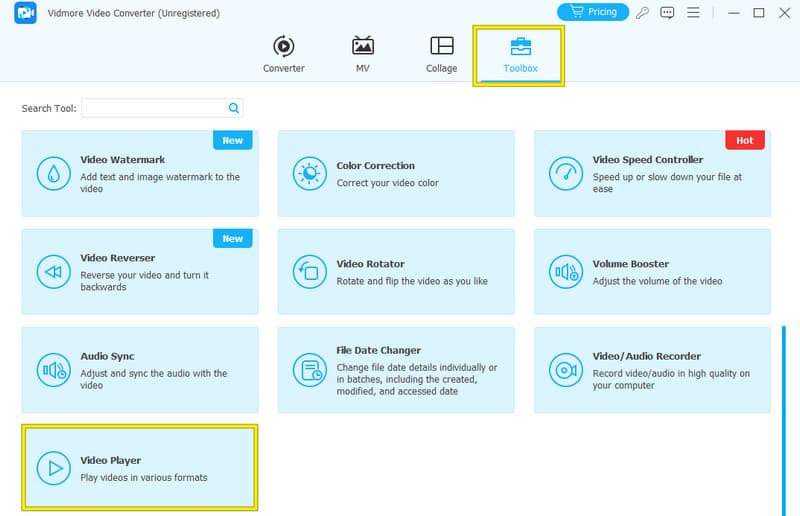
手順 1.ソフトを入手して起動したら、「ツールボックス」メニューを開き、「ビデオプレーヤー」ツールを選択します。
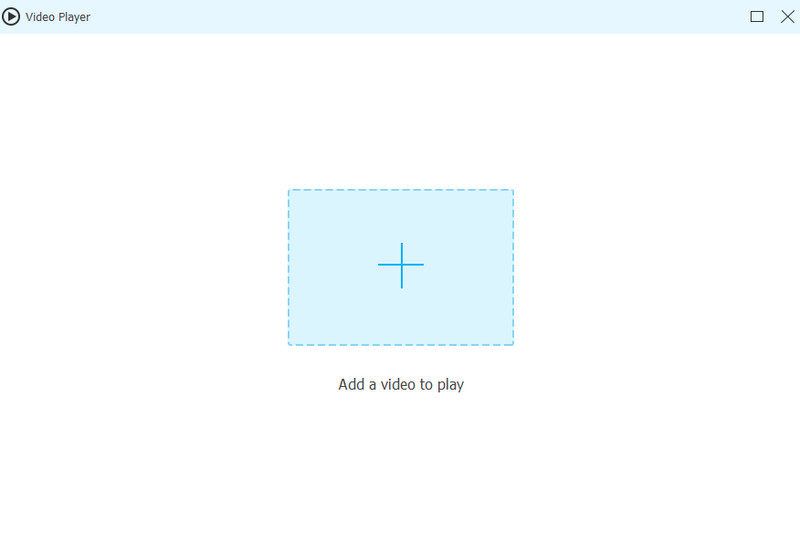
手順 2.次の画面で「+」ボタンをクリックし、JPG へ変換したい WEBM 動画を読み込みます。
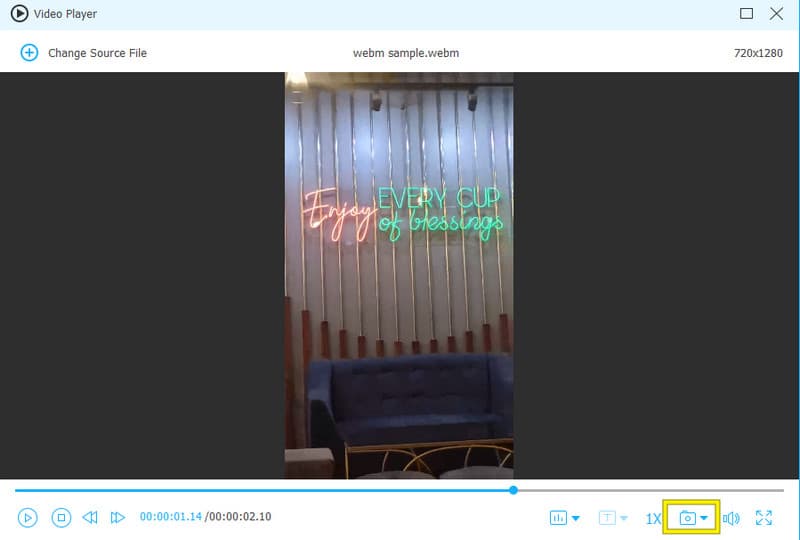
手順 3.動画が読み込まれると、プレーヤーが自動で再生を開始します。ここで「カメラ」ボタンをクリックして、動画のスナップショットを撮影します。保存された画像は、Vidmore>Video Converter>Snapshot フォルダ内にあります。
体験のまとめ:Vidmore を使って WEBM を JPG に変換する方法はとても便利でした。処理は素早く、出力された画像の品質にも満足しています。
パート 2.VLC Media Player で動画を写真に変換する方法
対象ユーザー:メディア再生とスナップショット取得を行いたい方。
デスクトップで動画を画像に変換する意外性のあるツールを探しているなら、「VLC media player」の隠れた変換機能を試してみてください。このメディアプレーヤーは、単に動画を再生するだけではありません。多くのパソコンに無料で入っているおなじみのソフトですが、実はさまざまな機能を秘めています。VLC は動画を別の形式へ変換することもでき、とても便利です。もちろん、WEBM 動画を PNG や JPG 画像に変換する手段としても利用できます。Windows と Mac の両方に対応しているため、VLC で WEBM 動画を開き、特定のフレームをスナップショットとして PNG や JPG 画像で保存できます。具体的な手順は、以下のとおりです。
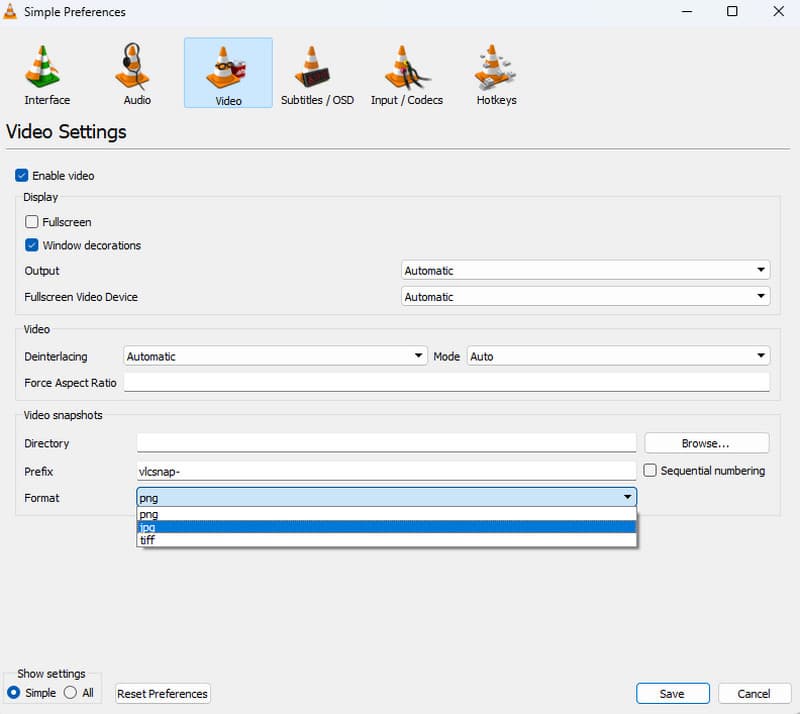
手順 1.VLC を開き、「ツール」メニューから「設定」をクリックします。開いたウィンドウで「ビデオ」タブに移動し、スナップショットの保存形式を好みのフォーマットに設定します。その後「保存」をクリックします。
手順 2.メイン画面に戻り、WEBM 動画を開きます。
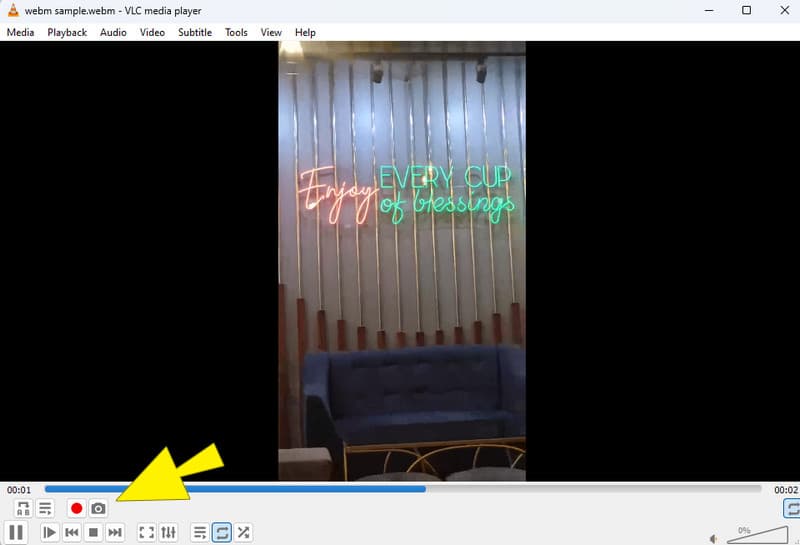
手順 3.動画を再生しながら「カメラ」ボタンをクリックし、スナップショットを撮影します。
体験のまとめ:VLC は最初のツールと同じアプローチで変換を行います。他の WEBM から JPG へのコンバーターと同様、短時間で信頼できる変換ができました。
パート 3.オンラインツール AnyConv を使って WebM を画像に変換する方法
対象ユーザー:さまざまなファイルを無料で変換したい方。
オンラインで試してほしい方法がこちらです。「AnyConv」は無料で使える優れたオンライン WebM コンバーターで、さまざまなファイル変換を 1 か所でこなせるサービスです。一般的なオンライン動画形式である WebM から、PNG や JPG といった標準的な画像形式への変換を含め、多数の形式をサポートしています。さらに AnyConv は非常にユーザーフレンドリーなことで知られており、あまりパソコン操作に慣れていない方でも、迷わず使いこなせるはずです。ただし、AnyConv が扱える WEBM 動画は 100MB 以下に限られます。このオンラインの WEBM から JPG へのコンバーターの制限を超える大きなファイルの場合は、残念ながら利用できません。
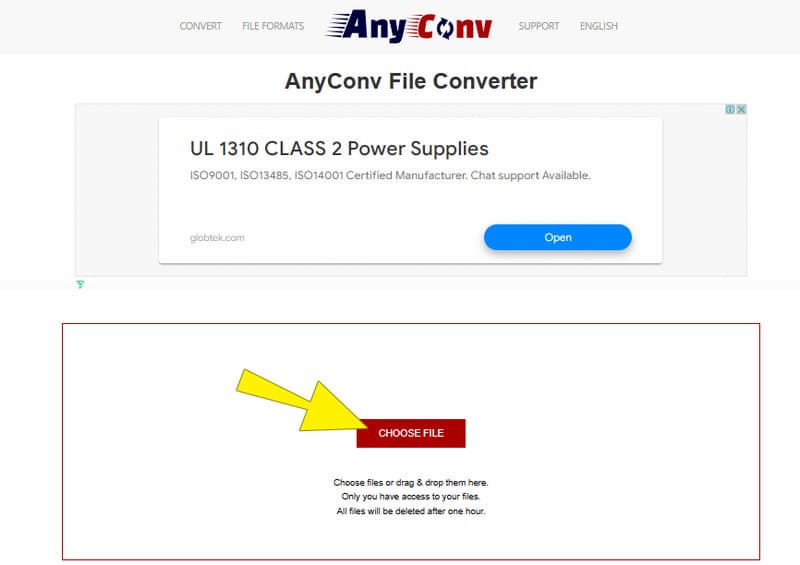
手順 1.サイトにアクセスし、「CHOOSE FILE」ボタンをクリックして WEBM ファイルをアップロードします。
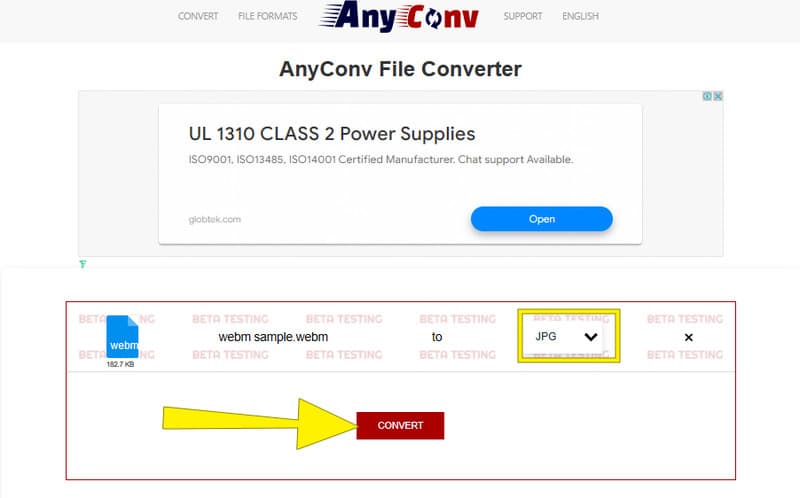
手順 2.WEBM ファイルが読み込まれたら、出力形式として JPG を選択します。
手順 3.「CONVERT」ボタンをクリックして変換を開始します。処理が完了すると通知されるので、その後出力ファイルをダウンロードします。
体験のまとめ:AnyConv は、ファイルを読み込んだ後のレスポンスが非常に素早いところが気に入りました。ただし、変換プロセスの完了を辛抱強く待つ必要があり、画面上に表示される広告も少し気になりました。
パート 4.EZGIF で WebM 動画を JPG に変換する方法
対象ユーザー:簡単な編集をしながら動画を画像に変換したい方。
WEBM 動画を JPG 画像に変換できる、もう一つのオンラインツールが「EZGIF」です。AnyConv と同様に、EZGIF は WEBM を含むさまざまなファイル形式を JPG や PNG などの形式に変換できます。さらに、このツールには基本的な編集機能も搭載されています。そのため、変換前に同じ画面上で動画にちょっとした調整を加えることができ、とても便利です。ただし、覚えておきたい欠点が一つあります。AnyConv と同じく、EZGIF が扱える WEBM 動画のサイズも最大 100MB までです。利用する前に、動画のサイズが大きすぎないか確認しておきましょう。この制限はあるものの、EZGIF は手間をかけずに WEBM を JPG に変換できる優れたツールです。
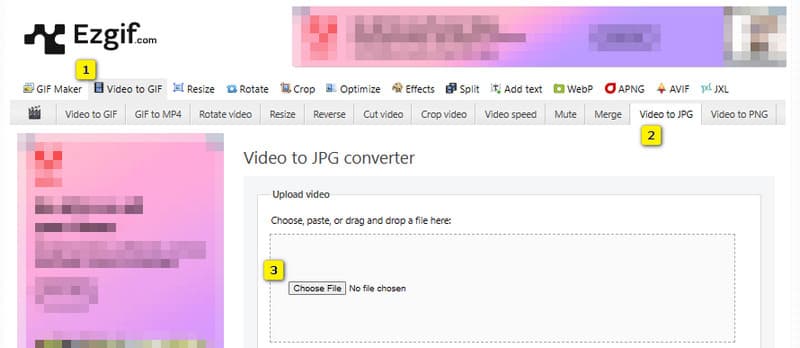
手順 1.サイト上で「Video to GIF」メニュータブをクリックし、表示されるオプションの中から「Video to JPG」ツールを選択します。
手順 2.該当ツールのページに移動したら、「Choose File」ボタンをクリックして WEBM 動画をアップロードします。
手順 3.次のページで「Convert to JPG」ボタンをクリックします。変換処理が完了するまで待ち、その後最終的な出力ファイルをダウンロードします。
体験のまとめ:EZGIF で変換を始めたときは、どのように操作すればよいのか全くわかりませんでした。というのも、ツール上に多くのオプションが並んでおり、その大半が今回の作業とは無関係だったからです。しかし、使い方に慣れてくるにつれて、手順は次第に簡単に感じられるようになりました。
パート 5.WebM と JPG に関するよくある質問
WEBM を画像として保存するにはどうすればよいですか?
残念ながら、WebM をそのまま画像として保存することはできませんが、変換することは可能です。
動画を JPG として保存するにはどうすればよいですか?
動画をそのままJPG形式で保存することはできません。JPGとして保存するには、動画を変換するか、動画からフレームを抽出してJPGに変換する必要があります。
WEBM は MP4 より優れていますか?
MP4 と WebM はどちらも動画形式ですが、いくつか違いがあります。ただし、互換性の面では MP4 の方が優れています。
まとめ
本記事では、WEBM を JPG 画像に変換する方法を紹介しました。さまざまなツールを使って、変換作業を手早く簡単に行う手順を解説しています。自分に合ったコンバーターを選び、案内されている手順に従って操作してみてください。