WebMからMOVへ:オンライン/オフライン無敵コンバーター徹底レビュー
WebM形式の映画を再生する際に問題が発生することがあります。さらに、Macを使用している場合、QuickTimeはこのファイル形式をサポートしません。しかし、WebMファイルをMOVなどの一般的な形式に変換できるため、前向きに捉えることもできます。そこで役立つのが、オンラインとオフラインの両方で使える優れたWebMからMOVへの変換ツールのレビューです。これらを利用すれば、ライセンスや互換性の制限を心配することなく、さまざまなデバイスで動画ファイルを快適に楽しめます。

ページコンテンツ
パート1:なぜWebMをMOVに変換する必要があるのか
WebMファイルをMOVに変換する必要性には、さまざまな理由があります。まず最も一般的なのは、WebMと比べてMOVファイルの方が多くのプラットフォームやデバイスで広くサポートされており、再生や共有の面で汎用性が高いという点です。次に、MOV形式は、映像制作で一般的に使われる編集ソフトとの互換性が高い傾向があります。3つ目として、WebMからMOVに変換することで、編集ワークフローとのシームレスな連携が可能になり、動画を共有・配布する際のトラブルを回避できます。もちろん、特定のアプリケーションやプラットフォームがMOV形式を必須としている場合もあり、そのようなケースでは要件や規格を満たすために変換が不可欠です。
パート2:オンラインで使える優秀なWebMからMOVコンバーター
Vidmore 無料動画変換オンライン
オンラインでのソリューションに関しては、Vidmore Free Video Converter Onlineが、初心者からプロまで幅広いユーザーにとって最有力の選択肢です。理由は、このオンラインコンバーターが非常にシンプルで使いやすいからです。他のオンラインコンバーターと異なり、Vidmoreはファイルをサイト上に保存しない安全な仕組みを採用しており、プライバシーをしっかりと保護します。そのため、このツールを使えば、WebMからMOVへのオンライン変換を素早く安全に行えます。さらに、Vidmore Free Video Converter Onlineは利便性を重視して設計されており、1080p HDまでを含む幅広い動画形式に対応しています。加えて、アカウント作成の必要もなく、ずっと無料で利用できます。
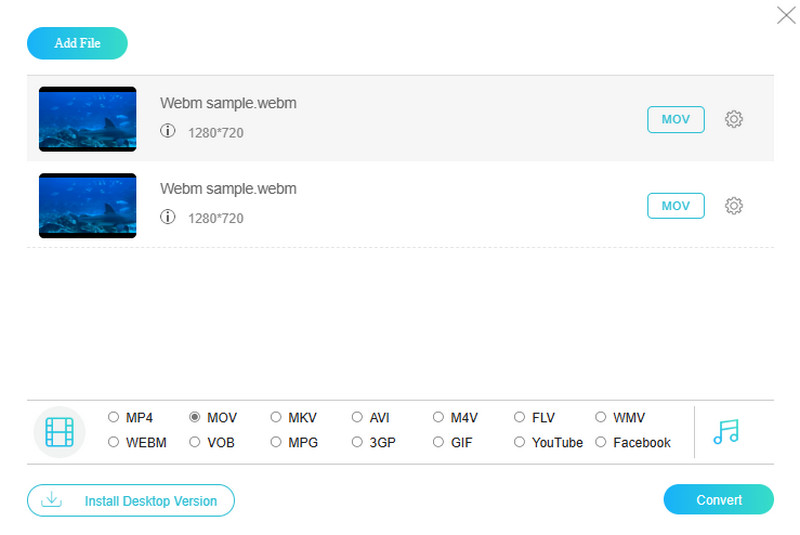
対応動画形式:
- WebM、MOV、MP4、MKV、AVI、M4V、FLV、VOB、WMV、MPG、3GP、GIFなど.
メリット
- 完全無料で、しかも使い方が簡単。
- WebMとMOV以外の動画形式にも対応している。
- 大量の動画ファイルを一括で素早く変換できる。
- 会員登録やサインアップは不要。
- 動画の仕上がりを向上させる簡易編集機能を備えている。
- 煩わしい広告や透かし(ウォーターマーク)が入らない。
デメリット
- 高度な編集機能はデスクトップ版に搭載されている。
VIDEO2EDIT
WebMをMOVにオンラインで変換するもう1つの人気無料ツールがVIDEO2EDITです。このプログラムには、さまざまな変換ツールに加えて編集ツールも用意されています。先ほど紹介したウェブベースツールと同様に、VIDEO2EDITも多様な動画形式を広くサポートしている点が魅力です。さらに、その使いやすさも大きな長所で、変換中に動画設定を細かく調整することも可能です。動画ビットレートなどの項目を、数回のクリックで手軽に変更できます。また、このコンバーターは、Google DriveやDropboxから直接ファイルをアップロードしたり、URLリンクを利用したりできる便利な機能も備えており、ユーザーにとって負担の少ない変換環境を提供します。
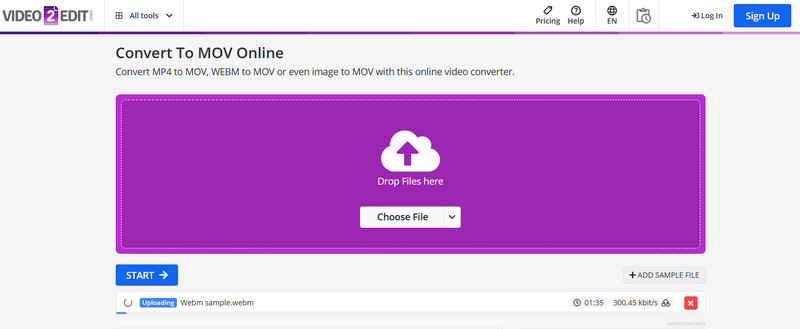
対応動画形式:
- MOV、WebM、MP4、GIF、WMVなど.
メリット
- 使いやすいインターフェースを備えています。
- ユーザーによるカスタマイズが可能。
- クラウドストレージからファイルを直接アップロードできる。
- 多彩な変換オプションが用意されている。
デメリット
- ファイルサイズに制限があります。
- 一部ユーザーはブラウザとの互換性問題を報告している。
パート3:オフラインで使える最強のWebMからMOVコンバーター
Vidmore Video Converter(ビドモア・ビデオコンバーター)
理想的な動画コンバーター探しは、ここで終わりにして構いません。Vidmore 動画変換こそ、あなたに最適なソフトです。このソフトウェアには、変換作業を驚くほどスムーズにする優れた機能が数多く搭載されています。さらに、動画・音声ファイルの変換や編集において、いずれも高品質な結果を保証します。WebMやMOVはもちろん、Vidmore Video Converterは200種類以上の形式への変換に対応しており、ハードウェアアクセラレーションのおかげで、通常の最大50倍という超高速変換を体験できます。加えて、WebMをMOVへ一括変換することも可能で、この作業にかかる時間と労力を大幅に節約できます。つまり、複数のWebMファイルをまとめてアップロードし、出力形式をMOVに設定してワンクリックすれば、あとは完了を待つだけです。
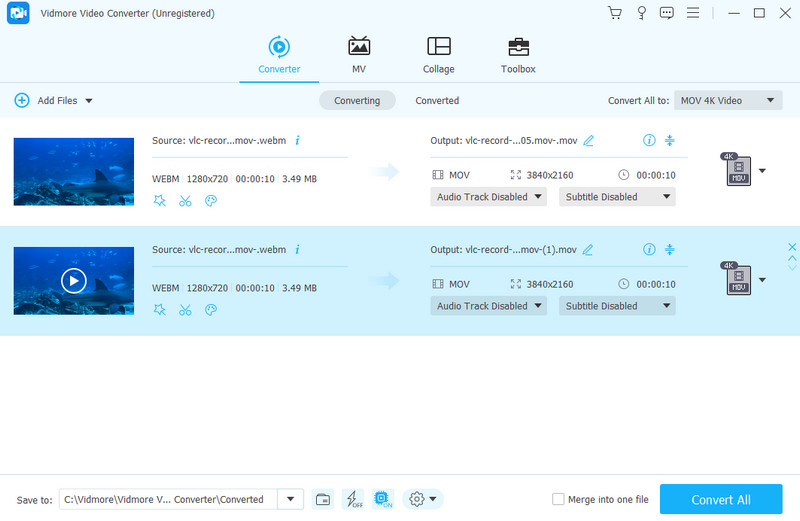
対応動画形式:
- WebM、MOV、MP4、MKV、AVI、WMV、MXF、M4V、XVID、DV、MPEG、VOB、OGV、3GP、TS、MTSなど多数。
メリット
- 変換後のMOVファイルの画質が優れている。
- 多くのWebMファイルを同時に変換できる。
- 最大50倍の高速変換に対応している。
- シンプルなレイアウトで操作がわかりやすい。
- 編集用の追加ツールも利用できる。
デメリット
- 一部の高度な機能は有料版でのみ利用できる。
- Linux版は用意されていない。
Cisdem Video Converter
MacでWebMをMOVに変換する別の方法を知りたい場合は、Cisdem Video Converterが便利なツールになります。このソフトを使えば、インターネット接続を必要とせず、オフライン環境でWEBM動画を簡単にMOV形式へ変換できます。Cisdemは単なる動画変換だけにとどまらず、さまざまな機能を備えていますが、その中でもファイル変換機能は特に支持されています。さらに、このソフトを使えば、1000以上のサイトから音楽や動画をダウンロードすることも可能です。そのため、オフライン作業中でも豊富なエンターテインメントコンテンツを楽しめます。
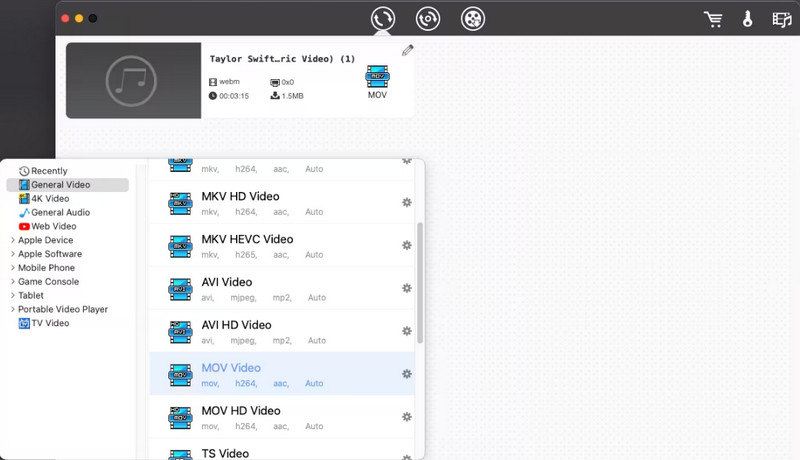
対応動画形式:
- MOV、WebM、MKV、AVI、MP4、TS、VOB、3GP、FLV、WMV、SWF、MTSなど多数。
メリット
- 画質を落とさず高速に変換できる。
- WebMからMOVへの変換以外にも便利な機能を備えている。
- 多様な形式に幅広く対応している。
デメリット
- Mac専用ソフトである。
- すべての機能を利用するには有料版が必要。
パート4:WebMとMOV変換に関するFAQ
FFmpegを使ってWebMからMOVに変換するにはどうすればいいですか?
WebMファイルをFFmpegでMOVに変換するには、使用すべきコマンドffmpeg -i input.webm output.movを把握しておく必要があります。
WebMをiMovieで開くことはできますか?
はい、WebMファイルはiMovieがサポートしている動画形式の一つなので、iMovieで開くことができます。
VLCでWebMをMOVに変換するにはどうすればいいですか?
VLCでWebMファイルをMOVに変換するには、[メディア]>[変換/保存]に進みます。次に、[追加]ボタンをクリックしてWebMファイルを読み込み、続けて[変換/保存]ボタンを押します。その後、プロファイルの出力形式としてMOVを選択し、[開始]ボタンをクリックすれば変換が始まります。
まとめ
まとめると、WebMからMOVへの変換ツール選びは、今でも迷いやすい部分と言えます。本記事では、シンプルでありながら高い性能を備えたソフトウェアが、どれほど実用的かを紹介しました。ここで取り上げたツール群は、多くの専門家から、その信頼性と変換性能、さらには動画クオリティ向上における有効性まで高く評価されています。