強力なオンライン&オフラインコンバーターでWebMをPNGに変換する方法
WebM動画は、見た目が良いだけでなく容量もあまり必要としないため、ウェブ上で人気があります。さらに、背景を透過できるため、デザインの中でほかの要素の上に重ねて表示したい動画として使われることもあります。こうした理由から、透過チャンネル付きのWebMをPNGに変換する作業は、ほかの動画形式に比べて少し厄介になることがあります。そこで、さまざまなツールを調査し、WebM動画をPNG画像に変換する、簡単かつ効率的な5つの方法をまとめました。ここでは、元の画質と透過背景を維持したまま変換できる、PC向けソフトとオンラインコンバーターのおすすめを紹介します。

ページコンテンツ
パート1.オフラインコンバーターでWebMをPNGに変換する方法
これから紹介するオフラインコンバーターは、多機能でありながら、私たちが最良のWebMからPNGへの変換ツールだと考えるプログラムです。
1. Vidmore Video Converter
おすすめ用途:多機能な動画編集作業.
ここで紹介するのは、さまざまな形式への動画変換に優れたVidmore 動画変換というプログラムです。本来のメイン機能はコンバーターですが、PNG画像を作成できる機能として注目したいのが、ビデオプレーヤーに搭載されたスナップショット機能です。そうです、この便利なメディアプレーヤーが、Vidmore Video Converterの機能を完璧に補完してくれます。内蔵プレーヤーは、ビデオカメラやそのほかのデバイスで撮影されたものを含め、幅広い動画形式に対応しているため、追加ソフトなしで動画を楽しめます。この優れた機能に加えて、さまざまなツールやメーカー機能、編集機能も搭載しており、動画編集作業の枠を大きく超えた活用が可能です。
さらに、これは単なるWebMからPNGへのコンバーターにとどまらず、200種類以上のさまざまな形式に対応しています。また、ハードウェアアクセラレーションやAI、そのほかの先進技術を備えているため、スムーズかつ高速な処理を体験できます。ここでは、Vidmore Video Converterを使ってWebM動画からPNGファイルを作成するための、完全なチュートリアルを紹介します。
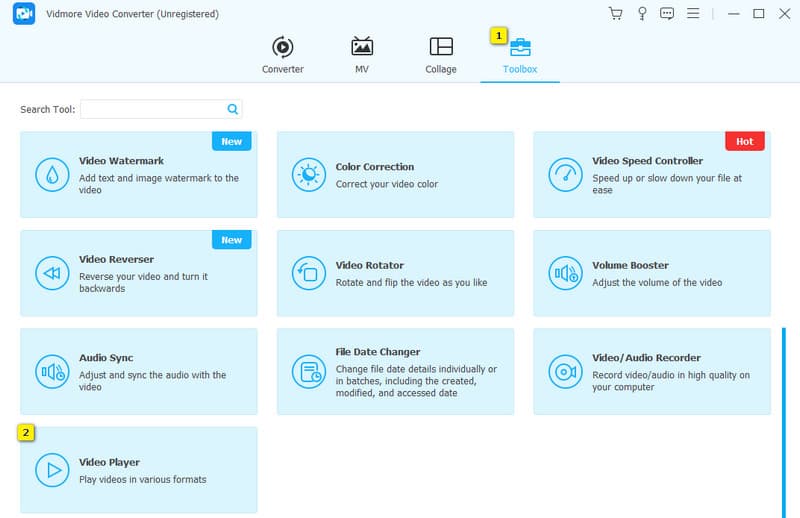
ステップ1. まずは、上のダウンロードボタンをクリックして、お使いのコンピュータにソフトウェアを入手します。表示されるインストール手順に従ってセットアップしたら、プログラムを起動し、ツールボックスへ進みます。その後、下までスクロールして、Video Playerツールをクリックします。
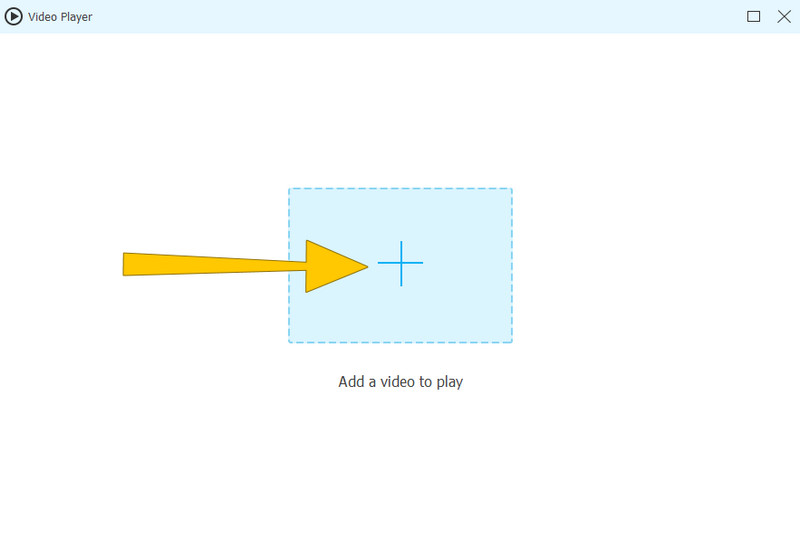
ステップ2. ツールを開いたら、ポップアップウィンドウ中央のプラスボタンをクリックします。これでWebM動画をアップロードできます。
ステップ3. 動画ファイルが読み込まれたら、PNG画像を作成できるようになります。やり方は簡単です。プレーヤー右下にあるカメラタブをクリックして、動画の任意の場面をキャプチャします。
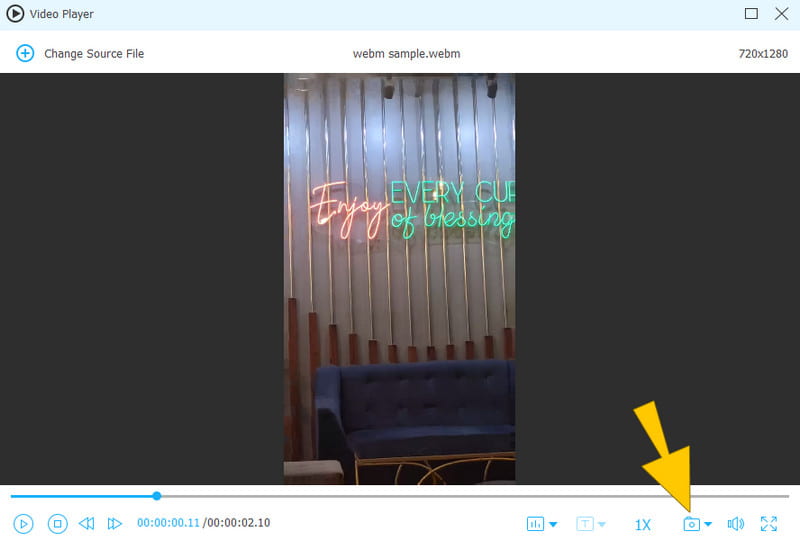
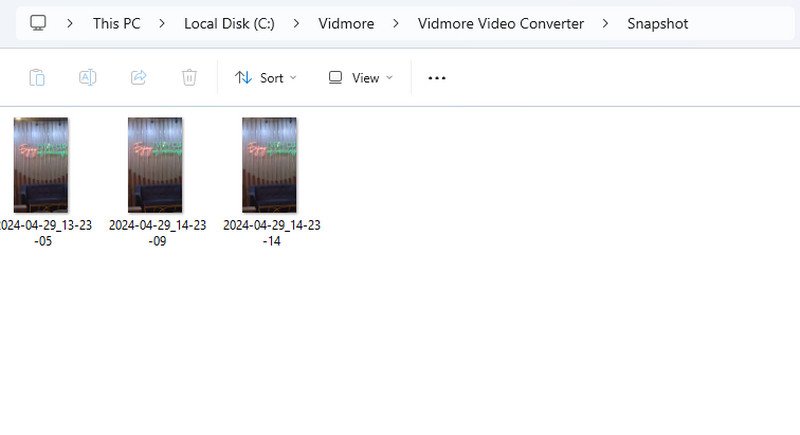
ステップ4. その後、ツールはキャプチャした画像を、Vidmore>Video Converter>Snapshotというパスに保存します。
2. FFmpeg
おすすめ用途:高度な動画編集作業.
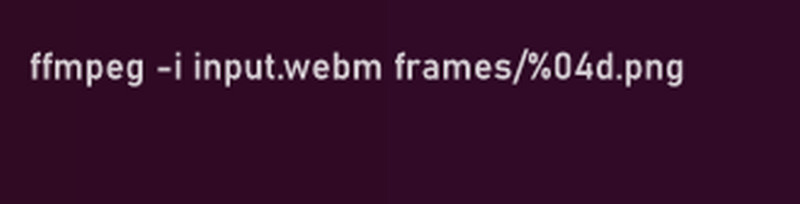
FFmpegは、動画編集や変換だけでなく、一般的な動画ファイルの範囲を超えた形式変換にも対応している点で優れています。その機能のひとつとして、オンライン動画でよく使われるWebM動画をPNG画像に変換することができます。つまり、WebMからPNGへの変換にFFmpegを利用できるのです。先ほど紹介したような簡単なスナップショットの場合、WebM動画の最初のフレームだけを取り出してPNG画像として保存することもできます。さらに、動画全体を分割して抽出したい場合には、FFmpegで各フレームを個別のPNG画像として抽出し、詳細な連番画像やアニメーション用スプライトシートを作成できます。ただし、特にFFmpegを初めて扱う人にとっては、想像以上にハードルが高いかもしれません。すべての操作をコマンドラインで行う必要があるためです。そこで、以下の手順で、このプログラムを使ってすべてのフレームを抽出する具体的な方法を説明します。
ステップ1. コンピュータでFFmpegを起動します。その後、ターミナルまたはコマンドプロンプトを開きます。また、後で保存する抽出画像用の新しいフォルダを作成しておくようにしてください。
ステップ2. 次に、WebM動画が保存されているディレクトリ(パス)に移動します。ここではcdコマンドを使用します。
ステップ3. そして、WebM動画からフレームを抽出するために、ffmpeg -i video.webm frames/d.pngと入力します。
3. VLC Media Player
おすすめ用途:動画再生.
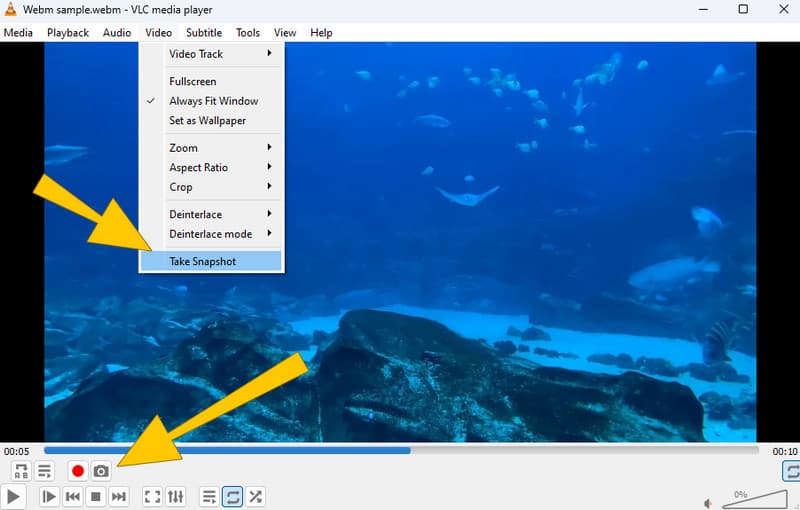
WebMからPNGへのシーケンス出力を得るための最適なプログラムの最後に紹介するのは、VLC Media Playerです。これは、WebM動画を問題なく再生できる人気のメディアプレーヤーで、ちょっとした工夫で変換にも使えます。前述のソフトと同様に、動画からスナップショットを取得して、PNGまたはJPG画像として保存することができます。動画から数枚の静止画像だけが必要で、透過背景が不要な場合に便利な方法です。ただし、長尺の動画でスクリーンショットを1枚ずつ手動で撮るのは現実的ではなく、WebM動画全体を自動でPNG画像の連番に変換することもできないため、大量処理には向いていません。
ステップ1. パソコンでプログラムを起動し、キャプチャしたいWebM動画を開きます。操作方法がまだ分からない場合は、メニューの「メディア」>「ファイルを開く」から辿ってください。
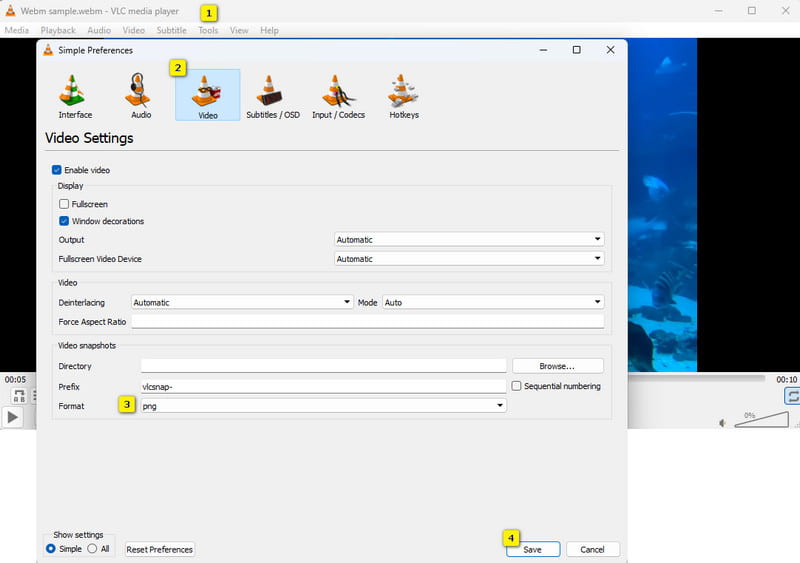
ステップ2. 次に、スナップショットの形式をPNGに設定します。「ツール」メニューをクリックして「設定」を選択し、新しいウィンドウで「ビデオ」タブに移動します。「ビデオスナップショット」>「形式」でPNGを選びます。終わったら、保存ボタンをクリックします。
ステップ3. WebM動画の再生画面に戻ります。キャプチャしたい場面で動画を一時停止し、カメラボタンをクリックします。もしこのボタンが表示されていない場合は、「ビデオ」>「スナップショットを撮る」メニューから実行してください。
パート2.WebMファイルをPNGに変換するおすすめオンラインツール2選
ここからは、WebMからPNGへの変換を行える、おすすめのオンラインコンバーターを紹介します。
1. Online-Convert
Online-Convertは、短いWebM動画をオンラインで画像ファイルに変換したいときに役立ちます。実際、この無料オンラインツールは、音声、電子書籍、画像、動画など、さまざまなファイル形式の変換に対応しています。WebM入力に対応したPNGコンバーターを使えば、ほとんど手間をかけずに、WebM動画からPNG画像をすばやく取得することができます。ただし、Online-Convertには制限があり、WebM動画は100MB未満である必要があります。また、このコンバーターは数秒ごとにしかフレームをキャプチャしないため、細かいシーンを取りこぼす可能性があります。残念ながら、この間隔を調整する方法はありません。ここでは、このオンラインコンバーターを使ってWebM動画からPNG画像を取得する簡単な手順を見ていきましょう。
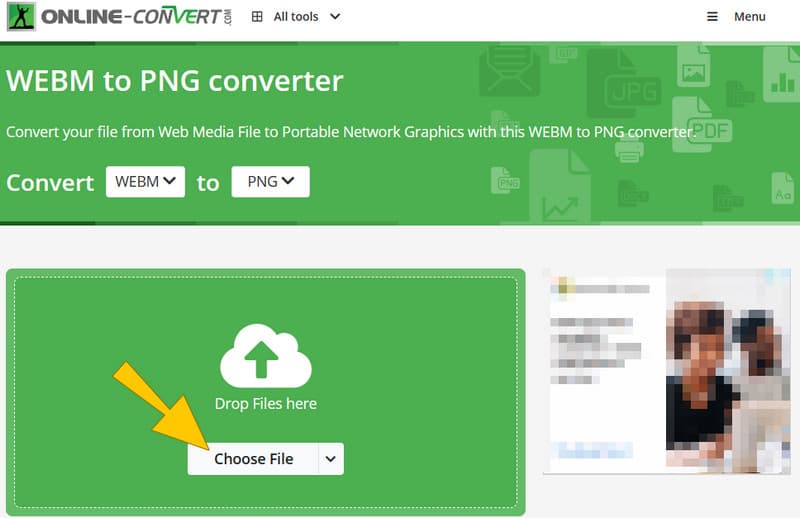
ステップ1. このオンラインコンバーターの公式サイトを開き、「WebM to PNG Converter」ツールを選択します。
ステップ2. 選択したら、ファイルを選択ボタンをクリックして、WebMファイルをアップロードします。
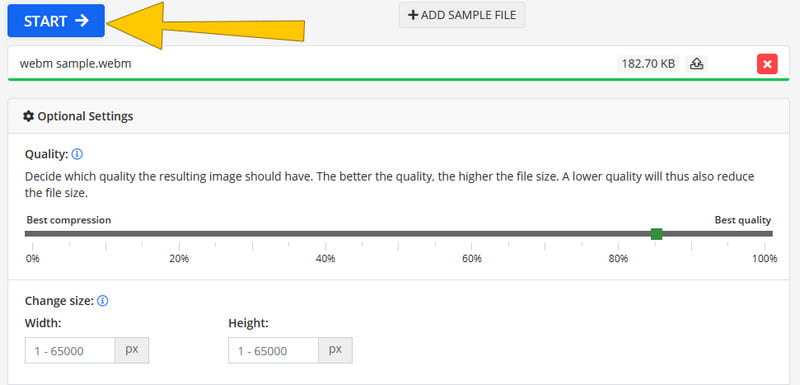
ステップ3. ファイルが読み込まれたら、そのままSTARTボタンをクリックするか、必要に応じて先に設定を調整します。いずれにしても、変換後は生成されたファイルをダウンロードし、コンピュータへ保存する必要があります。
2. AnyConv
次に紹介するオンラインコンバーターはAnyConvです。この無料オンラインコンバーターは多数の形式に対応しており、その中にWebMも含まれます。さらに、AnyConvは分かりやすく、スピーディーな変換をうたっています。しかし、すべてのサービスには制限があるように、AnyConvも100MB以下のWebM動画しか処理できません。利用を始める前に、動画サイズが上限を超えていないか確認してください。もしWebM動画がこのサイズ要件を満たすなら、以下の手順に従って、このツールを使ってWebMからPNGへのオンライン変換を行いましょう。
ステップ1. ツールの公式サイトで、CHOOSE FILEボタンをクリックします。このボタンから、変換したいWebM動画を選択できます。

ステップ2. ファイルを取り込んだら、出力形式にPNGを設定します。その後、CONVERTボタンをクリックします。
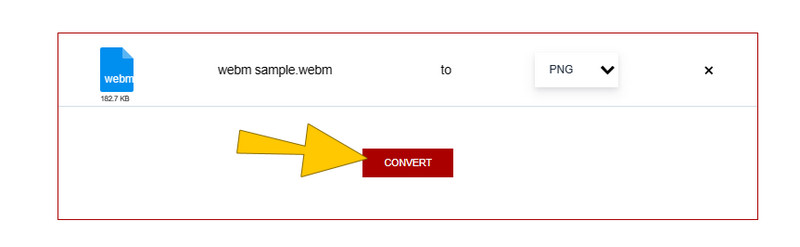
ステップ3. 変換処理が完了するまで待ち、表示されるDownloadボタンをクリックして、変換されたファイルを取得します。
パート3.WebMとPNGの変換に関するFAQ
WebMファイルはどうやって変換しますか?
WebMファイルを変換するには、Vidmore Video Converter のようなオフラインコンバーターを使用できます。このプログラムでは、WebM ファイルをアップロードし、希望する出力形式を設定して、「変換」ボタンをクリックするだけで完了します。
動画をPNGに変換できますか?
はい。ただし、これらのコンバーターは処理能力の制約により、通常は単一フレーム、または限られた数のフレームしか取り込むことができません。
WebMファイルは何で開けますか?
VLCやWindows Media Playerなど、複数のメディアプレーヤーで、パソコン上のWebMファイルを開くことができます。
まとめ
本記事では、WebMをPNGに変換する方法を紹介しました。オフラインとオンラインの複数のコンバーターを取り上げ、それぞれの手順を解説しています。あとは、好みのコンバーターを選び、手順に従って変換するだけです。