パート1. Adobe Podcast で音声を強化する
さあ、Adobe Enhance Audio の世界に飛び込んでみましょう。これは、音声クオリティをワンランク引き上げるために設計された強力なツール群です。動画や録音などのサウンドを改善するのに役立ちます。音量を変更したいとき、不要なノイズを除去したいとき、声をよりクリアに聞こえるようにしたいときなどに活用できます。さらに、本稿では、音声を強化するために使える代替ツールも紹介します。どのようにして音声をプロ並みの仕上がりへと変えてくれるのか、一緒に見ていきましょう。

ページ内容
パート2. Adobe Audition で音声を強化する方法
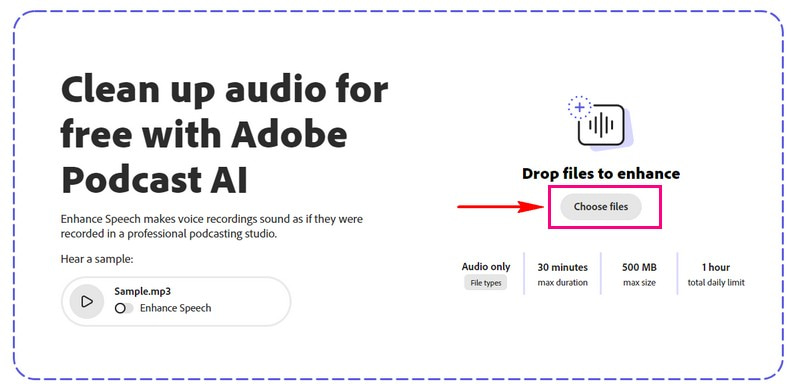
Adobe Podcast を使えば、プロのような高品質な音声・ナレーションを作成できます。音声録音からノイズやエコーを取り除くことができます。さらに、ブラウザー上から音声ファイルの録音、編集、強化まで行えます。このプラットフォームでは、最長30分、最大500MBまでの音声をインポート可能です。ただし、Web版プラットフォームを利用できるのは 1 日あたり 1 時間までという制限があります。ここでは、Adobe Podcast のオーディオ強化機能の仕組みを紹介します。
ステップ1. Adobe Podcast の公式サイトにアクセスします。
ステップ2. ページを下にスクロールし、Go to Enhance Speech を選択します。
ステップ3. Choose files ボタンをクリックして、強化したい音声ファイルを追加します。プラットフォームが自動的に音声ファイルを強化してくれます。数秒ほど待つと、インポートした音声が強化されます。
ステップ4. Enhance Speech をオンに切り替え、インポートした音声ファイルを改善します。設定が整ったら、Download ボタンを押して、強化済みの音声をデスクトップ上のフォルダーに保存します。
パート3. Adobe Premiere Pro で音声を強化する方法
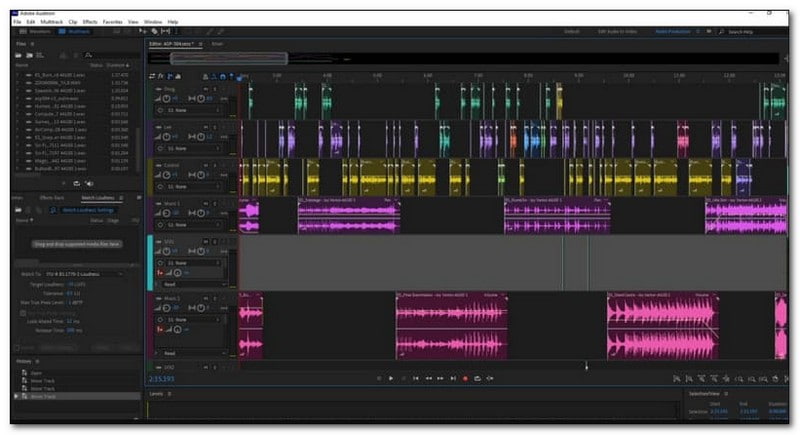
プロはどうやって、あんなにクリアで洗練された音に仕上げているのだろう、と疑問に思ったことはありませんか。そんなときに使える代表的なプログラムの一つが Adobe Audition です。録音された音声のクオリティを向上させるためのソフトで、簡単に使えるツールを備え、音声を補正・強化・変換して、クリアなサウンドに仕上げることができます。
Adobe Audition は、バックグラウンドのハム音やクリック音、ポップノイズなどの不要なノイズを取り除くことができます。声をプロらしく聞こえるようにし、音量の調整や残響の軽減も行えます。さらに、音声にさまざまなエフェクトを加えて、より魅力的で印象的なサウンドにすることも可能です。Adobe Audition を使えば、用途に合った理想的な音に近づけられます。以下では、Adobe Audition で音声を強化する手順を紹介します。
ステップ1. パソコンに Adobe Audition をダウンロードして起動します。次に、編集したい音声ファイルを読み込みます。画面に表示される波形(うねうねした線)を確認しましょう。これは音声の状態を示しています。問題がありそうな部分を見つけたら、その箇所を選択して修正します。
ステップ2. Effect に進み、次に Noise Reduction を選んで、Noise Reduction Process をクリックします。ノイズリダクションを 50 に設定し、DB を 10 に変更します。Apply を押して変更を適用します。
ステップ3. 再度 Effects を開き、Amplitude and Compression を選択して Normalize をクリックします。音量をどの程度にしたいかに応じて、DB を -6 または -3 に設定します。その後、Apply を押します。これにより、音声が小さすぎたり大きすぎたりしないように調整されます。
ステップ4. Effects から Filters and EQ を選び、続いて Parametric Equalizer を開きます。プリセットを Loudness Maximizer に変更します。必要に応じて他の設定も微調整し、音声がより良く聞こえるように仕上げます。変更を保存するために、Apply を忘れずにクリックしてください。
ステップ5. すべての編集と強化が完了したら、仕上げた音声を保存します。
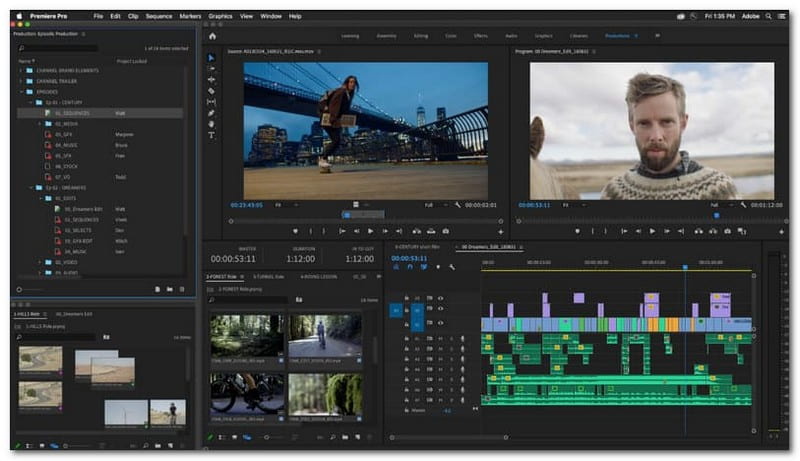
Adobe Premiere Pro は、動画の音声をより良く聞こえるようにするための、まさに「魔法」のようなツールです。動画の音質を改善するためのさまざまな機能を備えています。音量を調整したり、バックグラウンドノイズを除去したり、声をよりクリアにしたりできます。さらに、音声に特殊効果を加えて、より良いサウンドに仕上げることも可能です。クオリティ改善が必要な音声トラックを持っているなら、Adobe Premiere Pro を使うことで、動画内の音声を格段に良くすることができます。以下は、Adobe Premiere Pro で音声を強化する手順です。
パート4. Adobe Voice Enhancer の代替ツール
ステップ1. まず最初に、プログラムをパソコンにダウンロードします。その後、プログラムを起動し、強化したい音声ファイルを追加します。
ステップ2. 編集したい音声の部分をクリックします。コントロールセンターのような役割を持つ Essential Sound パネルを探します。そこで対象となるサウンドの種類を選びます。Dialogue、Music、Sound Effects から選択します。
ステップ3. スライダーが表示されます。これは音量や音質を調整するためのコントローラーです。これらのスライダーを使って、音を大きくしたり小さくしたり、あるいはよりクリアにしたりします。
ステップ4. 必要に応じて、音声をより良くするためのエフェクトを追加することもできます。変更を加えたら、音声を再生して仕上がりを確認します。問題なければ、最終版として保存しましょう。
Adobe Voice Enhancer の代替ツールを探していて、音声を強化したいとお考えですか。それなら、Vidmore 動画変換 を紹介しましょう。たとえば、録画した動画に、ブーンという雑音や「ジーッ」というノイズが入ってしまっているとします。こうしたノイズがあると、動画が一気にプロらしさを失ってしまいます。しかし心配はいりません。Vidmore Video Converter にはノイズ除去機能が搭載されており、そうした耳障りなバックグラウンドノイズを検出して取り除き、動画の音声をクリアに整えてくれます。
パート5. Adobe Enhance Audio に関するよくある質問
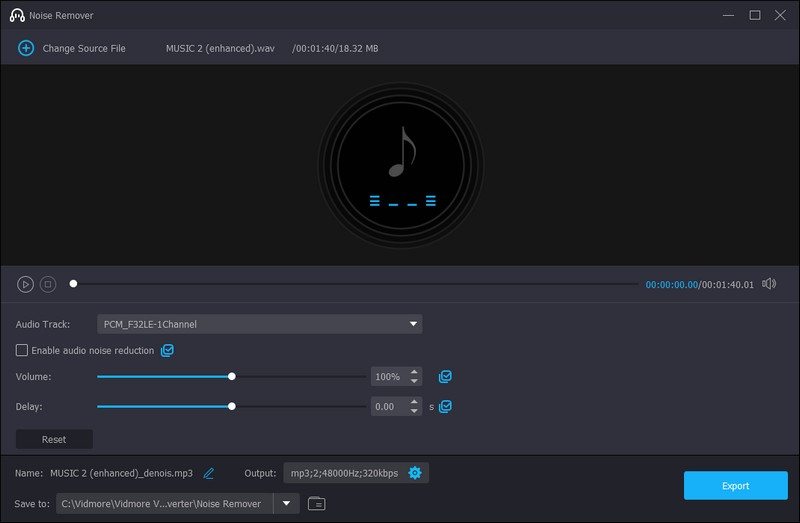
うれしいのは、ビデオ編集の専門知識がなくても使える点です。ほんの数クリックで、Vidmore Video Converter が自動的に処理してくれます。難しい操作なしに音声クオリティを上げたいユーザーに最適です。ぜひ試して、よりクリアで洗練された、強化された音声を体験してみてください。
Adobe Enhance Audio はどのように動作しますか?
Adobe Premiere で動画サイズを小さくする方法(ステップバイステップガイド)
Adobe Audition でポッドキャストに最適なオーディオ設定は何ですか?
Adobe Audio Enhancer(または Adobe Enhanced Speech)は、オンラインのポッドキャスト制作プログラムである Adobe Podcast に搭載されたツールです。これは、AI を活用して音声録音を大幅に高音質化するウェブベースのプラットフォームです。こもり声、反響音、不快な雑音が入っているなどの問題を抱えた録音でも補正することができ、入力音声の明瞭さにかかわらず、スタジオ品質のプロフェッショナルなレベルへと変換します。
Adobe の AI オーディオ強化機能は無料ですか?
オーディオの品質を高く保つため、WAV もしくは AIFF 形式を選択してください。サンプリングレートは 44.1 kHz に設定しましょう。これは音質とファイルサイズのバランスが良い設定です。ビット深度はポッドキャストの標準であり、ファイルサイズも適度に抑えられる 16ビットを使用してください。声の音量のばらつきを抑えるために、軽いコンプレッションをかけましょう。そのほうが、より快適に聴ける音声になります。
Adobe Enhance Audio は Adobe Creative Cloud サブスクリプションに含まれていますか?
AdobeのAIオーディオ強化ツールには無料版とプレミアム版があります。ただし、無料版にはプレミアム版の高度な機能は搭載されていません。
Adobe Enhance Audio はあらゆる音声トラブルを完全に修正できますか?
オーディオ強化機能を備えた Adobe Audition と Adobe Premiere Pro は、Adobe Creative Cloud サイトの一部です。Adobe Creative Cloud をご利用の場合、これらのツールにアクセスできます。
上記で紹介したツールは、動画や録音内の声をより良く聞こえるようにするのに役立ちます。音量を調整したり、バックグラウンドノイズを除去したり、声をより聞き取りやすく、心地よくできます。
もし Adobe Voice Enhancer の代替ツールを探しているなら、Vidmore Video Converter にお任せください。クリエイティブ作業の心強い一本として、音声全体のクオリティを手軽に底上げしてくれます。
Adobe のオーディオ強化ツールは高性能ですが、ひどく損なわれた音声や低品質な音声については、改善できるのは一部にとどまる場合があります。どの程度効果が得られるかは、音声の問題の種類と深刻さによって異なります。
まとめ
Adobe Enhance Audio.