あなたのためのおすすめCD書き込みソフト8選:無料版&有料版、Windows&Mac対応
クラウド上に音楽をデジタル形式で保存するのは便利で手間もかかりませんが、ネットワーク障害やシステムトラブル、不適切な管理などでファイルが失われたらどうしよう、と不安になることもあるでしょう。結局のところ、それはただのデータの羅列に過ぎません。
そんなとき、頼れるのはやはり物理的なクラシック音楽保存メディア――CDです。デジタル形式が登場する以前ほど広く使われてはいないものの、大容量かつ信頼性の高い保存が可能なため、今でも多くのオーディオマニアにとって好まれるオーディオ保存媒体となっています。さらに、音楽をCDに保存してネットワークから切り離しておけば、ハッカーやマルウェア、ウイルスなどがインターネット経由で内容を破壊することは決してありません。
ましてや、ターンテーブルでCDを再生すれば、今なおほかでは得られない音楽体験を味わえます。
となると、音楽をディスクに保存するにはCDライティングソフトが必要になります。心配はいりません。市場から厳選したおすすめのCD書き込みソフト8本をご紹介します。

ページ内容
パート1.2025年版 ベストCD書き込みソフト8選
CDBurnerXP
対応OS: Windows
CDBurnerXPは、非常にシンプルでわかりやすいユーザーインターフェースを備えています。AAC、MP3、ALAC、FLAC、OGG、WAV などの形式の音声ファイルをCDに書き込めるだけでなく、DVD、HD-DVD、さらにはBlu-rayディスクの作成にも対応しています。世界中のユーザーがこのCDライティングソフトをPCで利用することを想定し、多言語インターフェースも用意されています。
主な機能
・CD、DVD、Blu-rayディスクの書き込み。 ・ユーザーインターフェースの言語を複数から切り替え可能。 ・ISOディスクの作成。 ・統合CDプレーヤーで音楽を再生。
分かりやすくシンプルなインターフェースに加え、CD暗号化機能も備えており、CDにパスワードを設定してデータを保護できます。
・音声、動画、PDF など各種ファイルを書き込み。 ・CDを消去またはフォーマットして再利用可能。 ・パスワード設定によるディスク保護機能。 ・ディスクのクローン作成とバックアップ。 ・トリミングや回転など、書き込み前の動画の簡易編集。
対応OS: Windows、Mac.
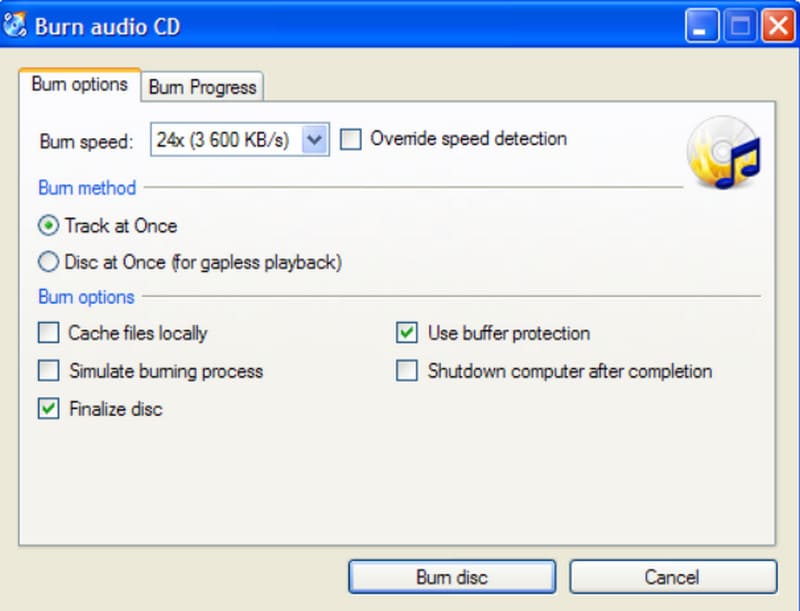
Ashampoo Burning Studio Free
対応OS: Windows
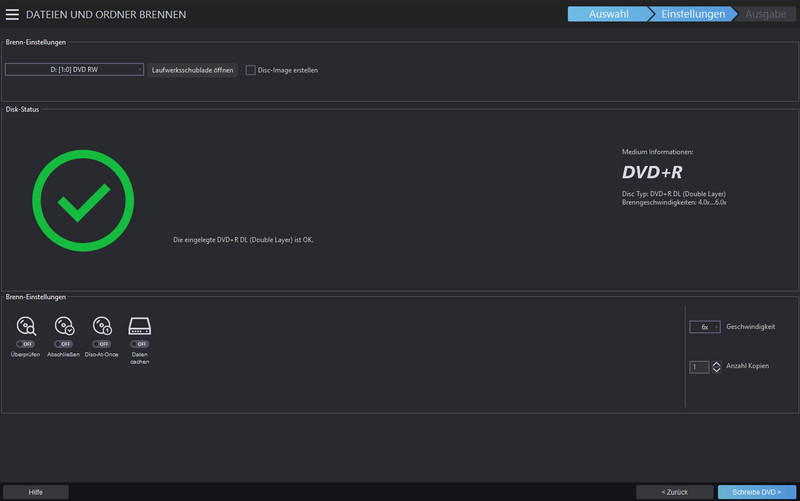
ついにMacにも対応したソフトの登場です。Express Burnの最大の特長は、その名前のとおり「非常に高速な書き込みスピード」です。CD、DVD、Blu-rayディスクをわずか数分で書き込むことができます。
主な機能
さらに、ハイクオリティなディスクを作成するツールとしても優れており、数多くのメニューテンプレートを内蔵しています。このノートPC向けCDライティングソフトを使えば、ディスクの内容をバックアップすることも可能です。
・プロ品質のCD、DVD、Blu-rayディスクを作成。 ・データをISO、ハイブリッド、UDF形式で書き込み。 ・多数のディスクメニューテンプレートを提供。
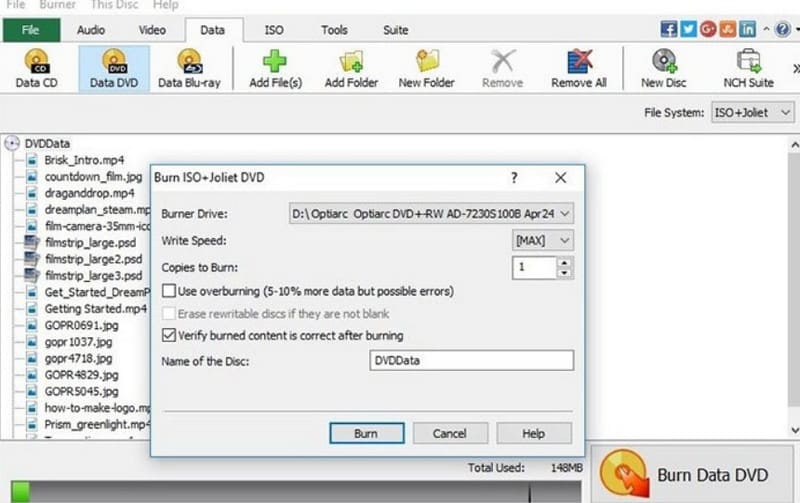
多くの音楽ファンは、CDアルバムのジャケット(カバーアート)にもこだわります。Nero Burning ROMなら、アルバムカバーや曲名、アルバム情報を保持したままCDを作成できます。PCや車載用CDプレーヤーでアルバムアートや情報を楽しみたいユーザーに最適です。
さらに驚くべきことに、このCD書き込みツールはパスワード保護付きのDVD、ISO、Blu-rayディスクも作成できます。操作手順も非常にシンプルなので、初心者にも向いています。
・CD、ISO、DVD、Blu-rayディスクの書き込み。 ・アルバムカバー、ファイル名、各種情報を保持。 ・書き込み中に動画や音声のクオリティを自動で向上。 ・256ビット暗号化とパスワード保護機能でデータを安全に保護。
Express Burn
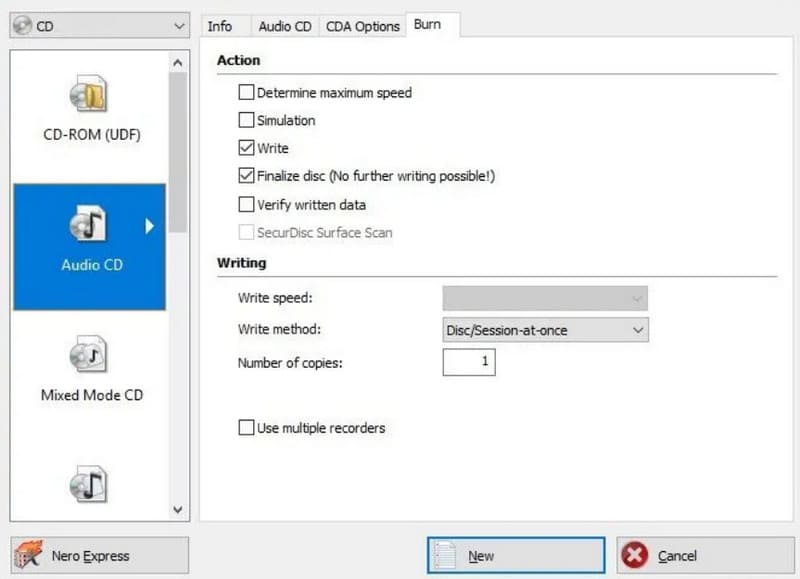
BurnAwareは無料で使えるコンパクトなディスク書き込みソフトです。中核となる機能はCDの書き込みですが、ここで特に注目したいのは、再生不可能なディスクからデータを復元できる便利な機能です。
また、多数のプリセットが用意されています。初心者の場合でも、これらのプリセットを適用するだけで、簡単にCDやDVD、ISOファイルを作成できます。
ただし、こうした高度な機能は有料版でのみ利用可能です。
主な機能
・フォルダ、テキスト、画像、音楽、動画をディスクに書き込み。 ・ディスクのコピーとバックアップ。 ・再生できないディスクからデータを復元。 ・ディスクの消去。
対応OS: Mac.
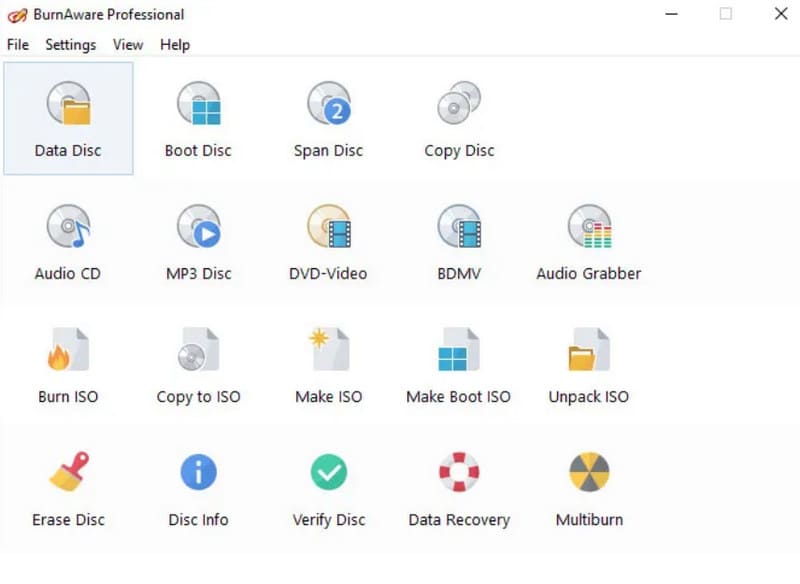
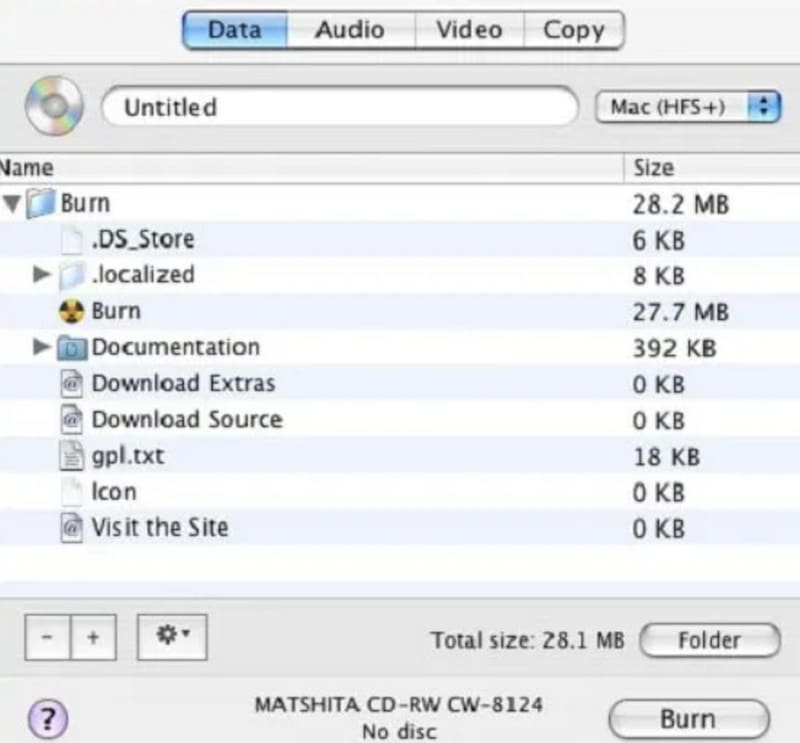
Macユーザーであれば、Mac専用に開発されたこのCDライティングソフトをぜひ試してみてください。無料で利用でき、CDやDVDなどの書き込みに加え、ディスク用のインタラクティブなメニューを作成することも可能です。プリセットからテーマを選ぶことも、一から自分でデザインすることもできます。
Nero Burning ROM
対応OS: Windows
さらに注目すべき点として、Burnは動画や音声の形式変換にも対応しており、ファイルのパラメータを手動で調整することもできます。
・CD、DVD、DivXディスクの書き込み。 ・プリセットを使ったディスクメニューの作成。 ・ファイル形式の変換、サイズや画質の調整。
主な機能
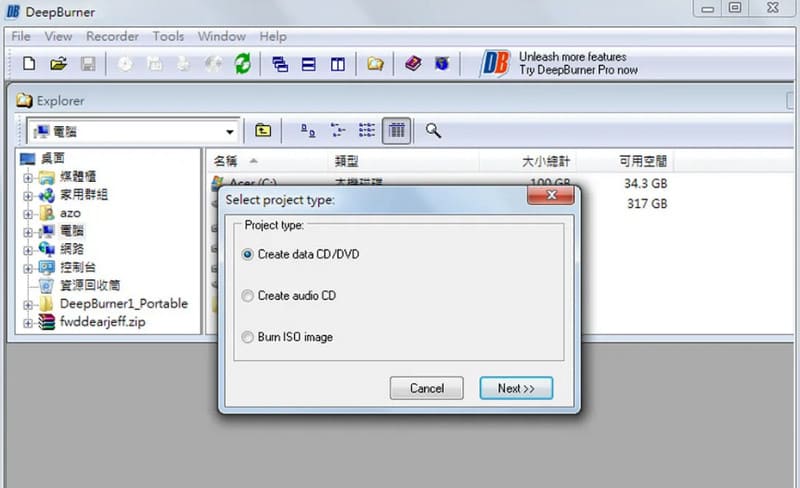
新しいタイプ――ポータブルCDライティングソフトという概念が登場しました。DeepBurner Freeはその一例です。PCでCDを書き込めるだけでなく、スマートフォンに対応したモバイルアプリ版も用意されているため、「ポータブル」と呼ばれています。さらに、ポータブルHDDやUSBメモリに入れて持ち運ぶことも可能です。任意のデバイスに接続するだけで、すぐに利用を開始できます。
・CD、データCD、DVD、ブータブルディスクの書き込み。 ・CDジャケットやインレイ(背表紙・ブックレット)をカスタマイズ。 ・モバイルアプリとして、またはUSBメモリ経由で持ち運んで利用可能。
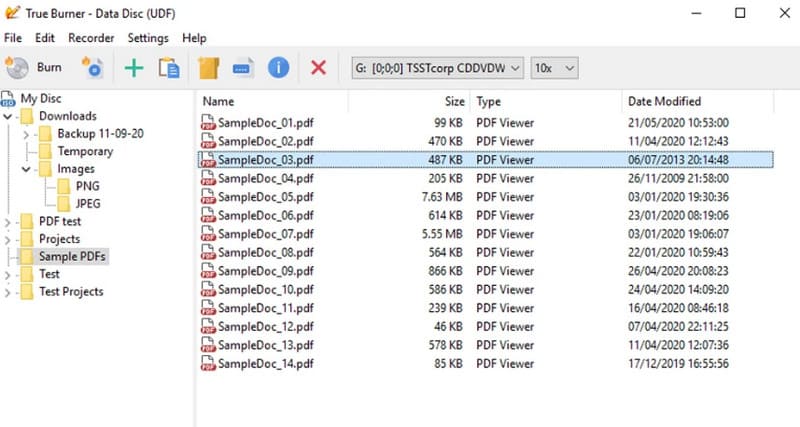
ときには空のCDが切れてしまい、不要な内容が入った古いディスクを新しい音源の保存に流用しなければならないこともあります。より多くの空き容量を確保するには、まず既存の内容を消去する必要がありますが、その際に役立つのがTrue Burnerです。CD、DVD、DVD+RW、BD-REを簡単に消去できます。
ドラッグ&ドロップ中心のシンプルなインターフェースで、初心者にも最適です。さらにTrue Burnerは、書き込み前に必要なディスク容量をチェックし、容量不足のトラブルを防ぎます。書き込み後には結果をプレビューすることもできます。
BurnAware
対応OS: Windows
・CD、DVD、ISOファイル、Blu-rayディスクの書き込み。 ・あらゆる種類の光学ディスクを消去可能。
It also comes with many presets. If you are a beginner, you can simply apply these presets to quickly create CDs, DVDs, or ISO files.
However, the above advanced features are only available in the paid version.
主な機能
• Burn directories, text, images, music, and videos to discs.
• Copy and back up discs.
• Recover data from unplayable discs.
• Erase discs.
Burn
Supported OS: Mac
If you are a Mac user, you should definitely try this CD burner developed specifically for Mac. It is free and not only can burn CDs, DVDs, etc., but also create interactive menus for these discs. You can choose themes from presets or design your own from scratch.
Another point worth mentioning is that Burn also allows you to convert video and audio formats and manually adjust file parameters.
主な機能
• Burn CDs, DVDs, and DivX discs.
• Create disc menus using presets.
• Convert file formats, adjust size and quality.
DeepBurner Free
対応OS: Windows
A new concept—the portable CD burner—has emerged. DeepBurner Free is one such example. It is considered portable because it not only burns CDs on a PC but also offers a mobile app version compatible with smartphones. You can even store it on a portable hard drive or USB drive for on-the-go use. Simply plug it into any device to start using it.
主な機能
• Burn CDs, data CDs, DVDs, and bootable discs.
• Customize CD covers and inserts.
• Can be used as a mobile app or carried via a USB flash drive.
True Burner
対応OS: Windows
Sometimes you may run out of blank CDs and have to use old discs with useless content to store new audio files. To gain more storage space, you may need to erase the existing content first—True Burner is your best assistant. It can easily erase CDs, DVDs, DD+RW, and BD-RE.
Its simple drag-and-drop interface makes it ideal for beginners. Additionally, True Burner checks the required disk space before burning to prevent insufficient space issues. After burning, you can preview the results.
主な機能
• Burn CDs, DVDs, ISO files, and Blu-ray discs.
• Erase any type of optical disc.
パート2.おまけ:デスクトップ向けベスト音声編集ソフト Vidmore Video Converter
誰もが、自分で作成してCDに書き込む音声が、できるだけ完全で完璧なものになることを望んでいます。もし元の音源に手直しが必要なら、書き込み(焼く)作業を始める前に編集しておきましょう。
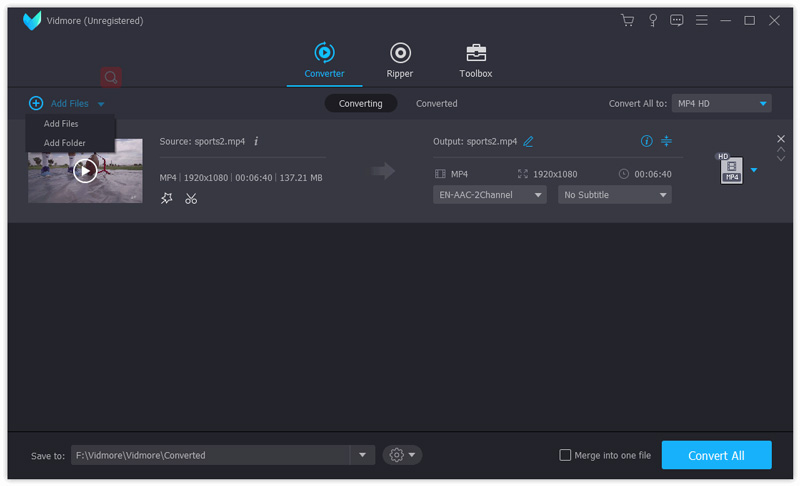
音声を強化するには、Vidmore 動画変換 の使用をおすすめします。まず、このソフトはほぼすべての一般的な音声形式に対応しており、Windows と Mac の両方で利用可能です。そのため、互換性の問題に悩まされることはありません。さらに、音声のトリミングや音量調整のためのツールが一式そろっており、音楽にフェードインやフェードアウト効果を追加することもできます。ツールボックス内には、音声中のあらゆるバックグラウンドノイズを除去できる専用の「ノイズリムーバー」まで用意されています。
加えて、Vidmore Video Converter を使えば、音声をより互換性の高い形式に変換したり、ファイルサイズを圧縮して、容量が大きすぎてCDに入りきらないといった問題を回避することもできます。あらゆる面から見て、理想的なオーディオ処理ソフトと言えるでしょう。
パート3.CD書き込みソフトに関するFAQ
CDを焼くには?
まず、適切なCDとDVD書き込みドライブを用意する必要があります。そのうえで、書き込みたい音声素材を準備します。書き込みソフトを開き、素材を読み込み、作成したいCDの種類を選択し、ジャケット画像やプレイリストを設定します。最後に、書き込みボタンをクリックします。
VLCでCDを書き込むことはできますか?
はい。VLCメディアプレーヤーに音声ファイルを取り込み、曲の順番を整理します。その後、画面右下の「書き込み」ボタンをクリックすると、音楽のCDへの書き込みが開始されます。
CD書き込みソフトの使用は合法ですか?
これはCDの用途によって異なります。個人的な鑑賞やコレクションのためであれば、問題はありません。しかし、著作権で保護された楽曲を収録したCDを販売しようとすると、法律に違反する可能性があります。
まとめ
この記事では、8つのCD書き込みソフトを紹介しました。それぞれに長所があり、対応しているOSも異なりますが、どのソフトにも共通しているのは、書き込みが高速で操作が簡単、そして初心者にも扱いやすいという点です。
もし書き込みたい元の音源が完璧でない場合は、この記事でおすすめしている Vidmore Video Converter を使って、事前に音声を処理することも検討してみてください。