音楽を強化するためのMac向けグラフィックイコライザー厳選5選
グラフィックイコライザーは、音楽やサウンドクオリティを細かく調整するのに最適なツールです。特定の周波数帯域の音量を変更・調整でき、狙った音質プロファイルを得るために、特定の帯域をブーストしたりカットしたりすることも可能です。低音の処理やボーカルの明瞭化、全体的なトーンの調整も行えます。このように、イコライザーはオーディオを向上させるうえで重要な役割を果たします。もし「使いやすいベストなイコライザーを知りたい」と思ってここにたどり着いたなら、本記事はまさにそのための内容です。本稿では、最も強力なMac向けグラフィックイコライザーを紹介します。それぞれの長所と短所もあわせて解説し、より詳しい情報を提供します。それでは、トピックについて一通り確認していきましょう。

ページ内容
パート1. ソフトウェアイコライザーとは
ソフトウェアイコライザー、つまりグラフィックイコライザーは、オーディオ信号内のさまざまな周波数成分のバランスを調整できる音声処理ツールです。複数の機能を備えており、まず挙げられるのが「周波数コントロール」です。この機能により、音楽/サウンドスペクトラムの特定の周波数帯域を的確に制御できます。次に「ブーストとカット」の機能があります。特定の音の要素を強調または抑えるために、周波数レベルを上げ下げすることができます。最後は「カスタマイズ」です。これは、個人の好みや嗜好に合わせてサウンド調整をパーソナライズできる機能です。このように、音声コンテンツを強化したり、何らかの変化を加えたりする予定がある場合、イコライザーを使うことはほぼ必須と言えるでしょう。
パート2. Mac向けイコライザーソフトおすすめ5選
このセクションでは、Macで使えるおすすめのイコライザーソフトを紹介します。音楽をスムーズにグレードアップするのに役立つものばかりです。以下を読み進めて、必要なソフトをチェックしてみてください。
1. Mac Music Equalizer
価格: 無料
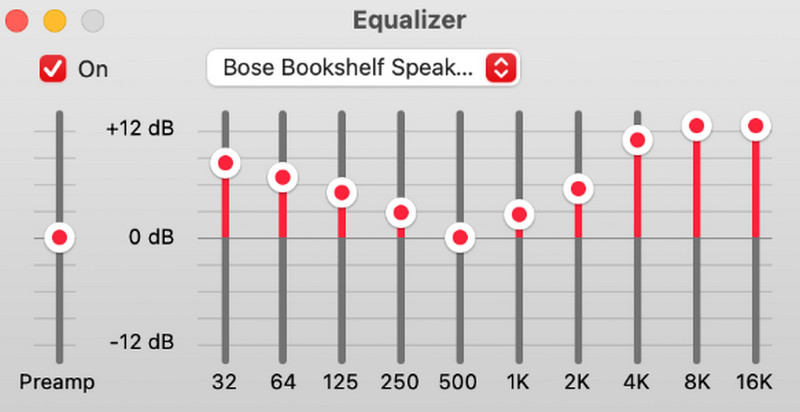
Mac Music Equalizerは、Macに標準搭載されているソフトウェアイコライザーです。オーディオを最適化するために、別途サードパーティ製ソフトをダウンロードする必要はありません。このソフトが優れているのは、音声のさまざまなパラメーターを調整できる点です。あとは、ソフト上のスライダーを操作して変更を加えるだけでOKです。その後、自分の好みに合わせて音声が改善されているかを確認できます。さらに、ユーザーインターフェースがシンプルなので、迷わず操作できるのも魅力です。
利点
・レイアウトがシンプルで分かりやすい。
・標準搭載ソフトのため、Macのストレージをあまり消費しない。
・ロック、トレブル、フラット、ダンスなど、さまざまなパラメーターを調整できる。
欠点
・イコライザー機能が不足している。
2. eqMac
価格: 無料
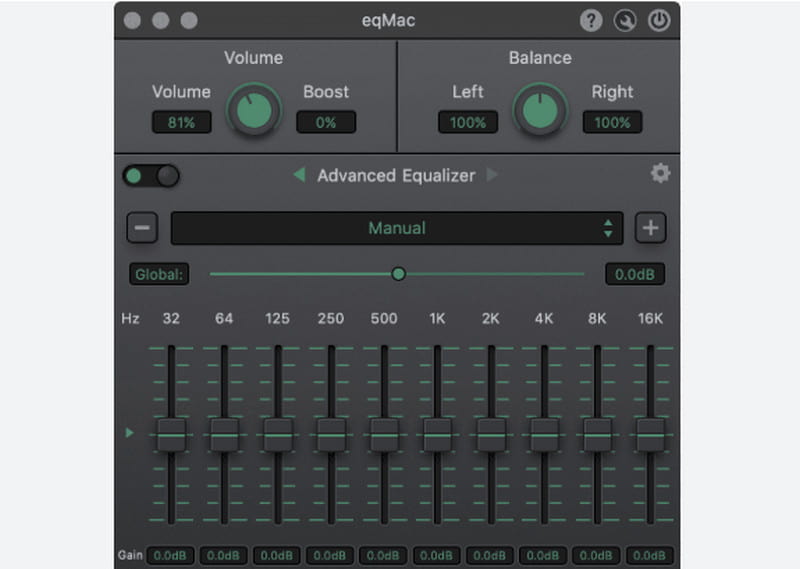
Macで使える別のイコライザーとしては、eqMacがあります。これは、Mac Music Equalizerに次いで、シンプルなユーザーインターフェースを持つソフトのひとつです。基本的なオプションと機能を数多く備えているため、誰でも手軽に操作できます。ボリュームブースターや左右バランスなど、各種パラメーターを調整できるほか、トレブル、低音、中音域を切り替えるトグルも用意されています。さらにうれしいのは、このソフトを無料で利用できる点です。サブスクリプション料金を気にする必要がありません。
利点
・直感的で使いやすいレイアウトを備えている。
・イコライザー機能を無料で利用できる。
・高度なサウンドコントロールを提供できる。
欠点
・ときどきバグや不具合が発生することがある。
3. Boom3D
価格: 無料
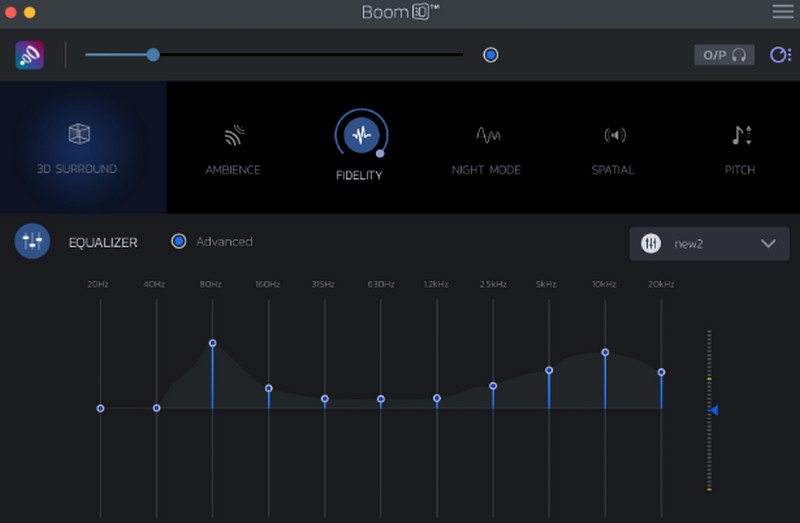
Boom3Dも、オーディオを強化できる優秀なMac用イコライザーです。有料のイコライザーであるため、無料ソフトよりも多くの機能が用意されています。アンビエンス、音の鮮明度(フィデリティ)、ナイトモード、空間オーディオ、ピッチ調整など、さまざまなパラメーターを改善できます。ボリュームブースター機能も備えており、幅広いユーザーにとって使いやすいツールです。さらに、有料ソフトでプリセットも豊富ですが、デザインがシンプルなため、操作に困ることはほとんどありません。
利点
・優れたサウンドを作るための機能が豊富。
・3Dオーディオ機能に対応している。
・シンプルなレイアウトで操作しやすい。
欠点
・無料版は2週間しか利用できない。
・プレミアム版はやや高価。
4. Audio Hijack
価格:69.00ドル〜 ※表記「$69.00」は元記事中の表記に基づく
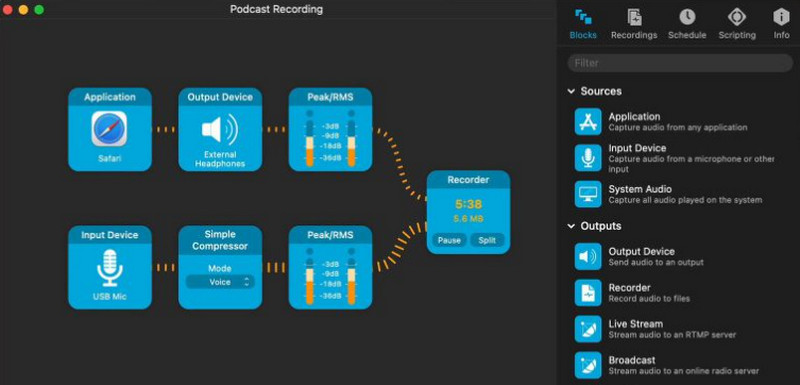
プロ仕様レベルのMac用システムイコライザーを探しているなら、Audio Hijackの利用をおすすめします。本ソフトは高度な機能を多数備えており、複数のオーディオパラメーターを自在に操作・改善できます。各種デバイスからの入出力オーディオの周波数を細かく調整できるため、優れたオーディオ編集ツール兼イコライザーとして活用できます。さらに、SkypeやSafariなど、さまざまなプラットフォームから音声をキャプチャできるのも大きな利点です。
利点
・オーディオ出力をユーザーが自由にカスタマイズできる。
・録音や配信などの高度な機能を備えている。
欠点
・ソフトの価格が高め。
・一部のイコライザー機能が利用できない。
5. Sound Control
価格:25.00ドル〜 ※表記「$25.00」は元記事中の表記に基づく
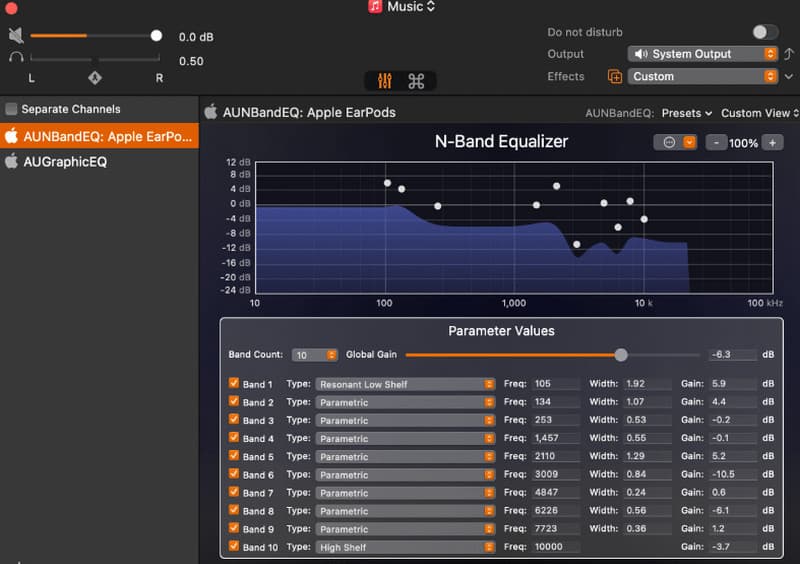
最後に紹介するMac用イコライザーは、Sound Controlです。このソフトは、アプリごとに音量を個別調整できます。また、メニューバーにソフトウェアミキサーを表示し、そこから各アプリの音量を変更したり、システム全体に適用されるイコライザーをかけたりできます。さらに優れているのは、オーディオにさまざまなエフェクトを追加・挿入でき、より良い仕上がりを目指せる点です。
利点
・アプリごとに音量を個別にコントロールできる。
・レイアウトがシンプルで操作しやすい。
・10バンドまたは31バンドのシステム全体用イコライザーを利用できる。
欠点
・無料体験版がないため、利用するには購入が必須。
・一部の機能は場所が分かりにくく、見つけるのが難しい。
パート3. Mac向けおすすめオーディオ編集ソフト
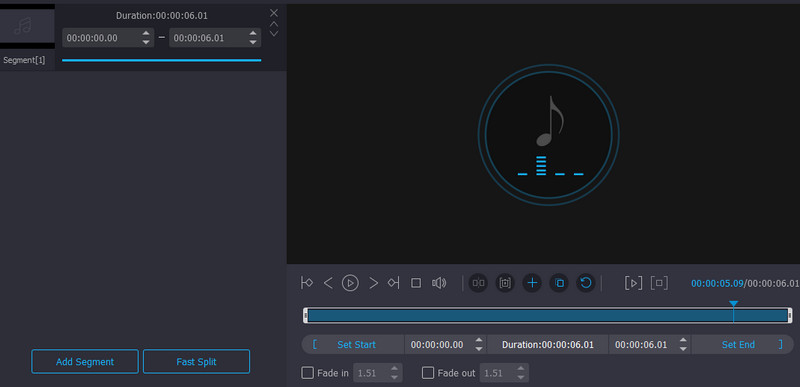
イコライザーには、さまざまな周波数を調整する機能がありますが、音声の不要部分をカットしたり、セグメントを追加したり、エフェクトをかけたりといった編集を行うには、優れたオーディオエディターが必要です。そこで、音楽をより完璧に仕上げるためにおすすめしたいのが、Vidmore 動画変換です。このオーディオ編集ソフトを使えば、自分の好みに合わせて音声を強化できます。不要な部分をカットしたりトリミングしたりできるほか、複数の音声ファイルを結合して1つのファイルにまとめることも可能です。さらに、音声を分割して複数のセグメントを作成することもできます。加えて、フェードイン/フェードアウト効果を適用し、より魅力的な音声ファイルに仕上げることも可能です。理想の仕上がりを実現できる優れたオーディオエディターを探しているなら、このソフトをデバイスに導入してみてください。
主な機能
・ボリュームブースター機能を備えている。
・高音質なオーディオを出力できる。
・音声を指定したサイズまで圧縮できる。
・メタデータ編集に対応している。
・500種類以上の形式へオーディオファイルを変換できる。
まとめ
これらの便利なMac用グラフィックイコライザーを把握しておけば、好みの仕上がりに合わせてオーディオを自在に調整・改善できます。また、より良い音声出力を求めるなら、Vidmore Video Converterの活用もおすすめです。このプログラムには、音楽をワンランク上の作品に仕上げるためのオーディオ編集ツールがひと通りそろっています。音質面でも優れているため、幅広いユーザーにとって理想的な選択肢となるでしょう。