音声を圧縮するさまざまな方法:デスクトップ・モバイル・オンライン
オーディオコンプレッションは、音量が特定のしきい値を超えたときにレベルを下げることで、サウンド編集者がダイナミックレンジをコントロールできるようにします。この方法によって、オーディオ信号の最も小さい音と最も大きい音の差が小さくなります。また、音声データを失うことなく、オーディオをより小さいファイルに圧縮することができます。あなたは、オーディオコンプレッションを行ってオーディオファイルのサイズを小さくすることを検討していますか?
本記事では、オーディオをより小さいファイルに圧縮するために利用できる、いくつかのオーディオコンプレッサーを紹介します。ウェブ版・モバイル版・デスクトップ版のオーディオコンプレッサーを取り上げますので、その中から選択できます。さっそくですが、オーディオを圧縮する方法を知るために読み進めてください。

ページ内容
パート 1. 音声を圧縮する最良の方法
オーディオコンプレッサーアプリケーションは、短時間で手間なくオーディオファイルを圧縮できる場合に、優れたものとみなされます。その点で頼りになるのが、Vidmore 動画変換です。特に、オーディオ圧縮についての基礎知識や背景情報が必要なときに役立ちます。このプログラムには複数のツールがまとめられたセクションがあり、その中のひとつがオーディオ圧縮に使用するツールです。これを使えば、オーディオファイルのサイズを小さくし、数秒で圧縮済みオーディオファイルを取得できます。
- 高音質を保ったまま音声ファイルのサイズを削減します。
- 音声ファイルのビットレートを自由に変更できます。
- コンバーター、既成テーマ、コラージュメーカーなどを搭載。
- 多数の音声・動画ファイル形式に対応。

以下は、Vidmore Video Converter を使ってオーディオファイルサイズを小さくする手順です。
ステップ 1. すべての機能にアクセスするには、プログラムをパソコンにダウンロードしてインストールします。その後、アプリケーションを起動して開始します。
ステップ 2. プログラムを開いたら、ツールボックスタブに進み、一覧からオーディオコンプレッサーを探してクリックします。
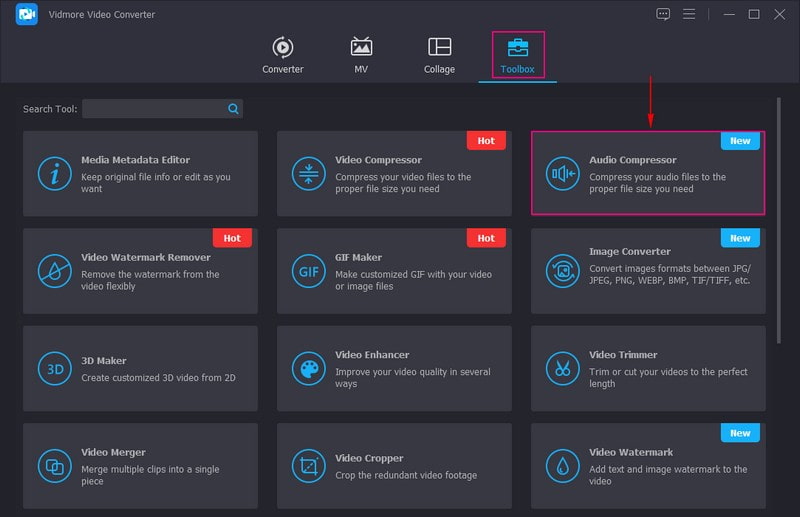
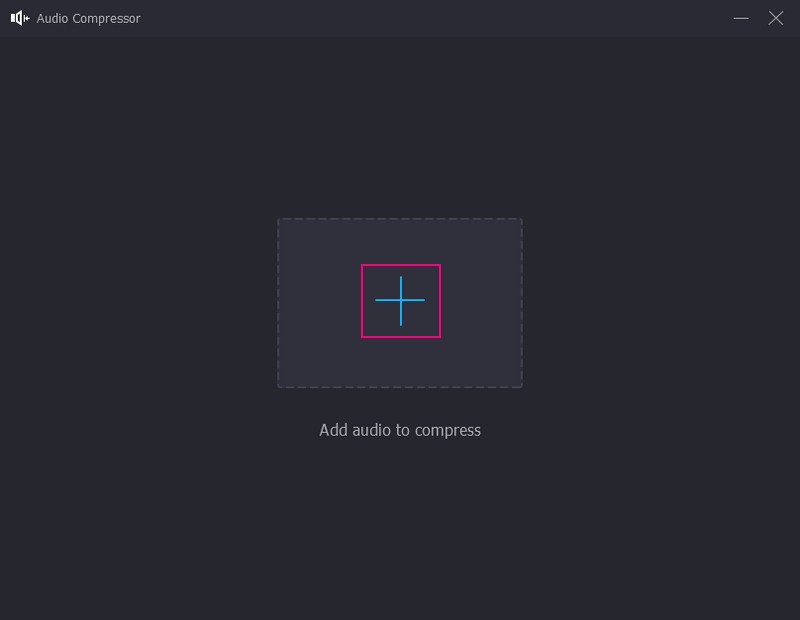
ステップ 3. (+) アイコンをクリックしてパソコン上のフォルダーを開き、圧縮したいオーディオファイルを追加します。
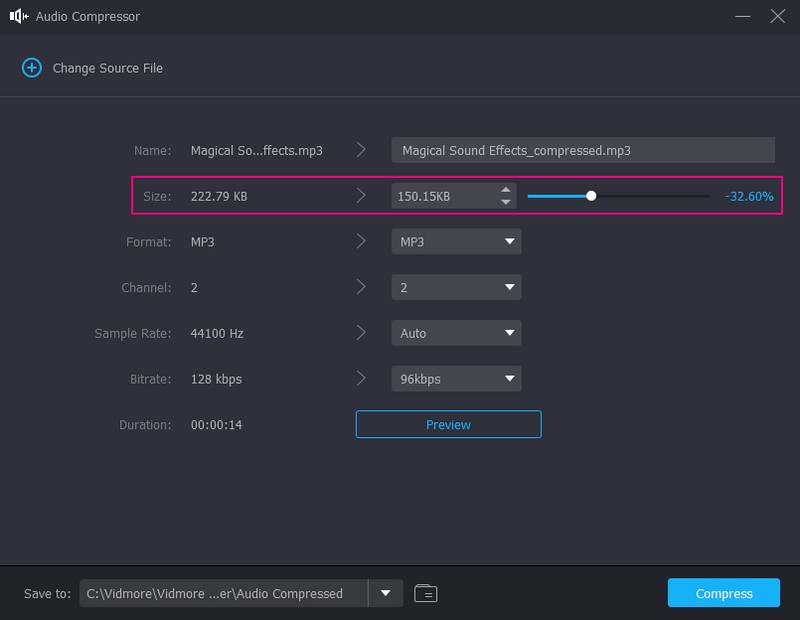
ステップ 4. メインの圧縮画面に移動し、さまざまなオーディオ圧縮設定が表示されます。サイズオプションに進み、スライダーをドラッグしてオーディオファイルのサイズを調整します。
併せて、ビットレートオプションに進み、ドロップダウンボタンをクリックして、一覧から希望する Kbps を選択します。ビットレートの数値が高いほど、音質の仕上がりが良くなることを覚えておきましょう。
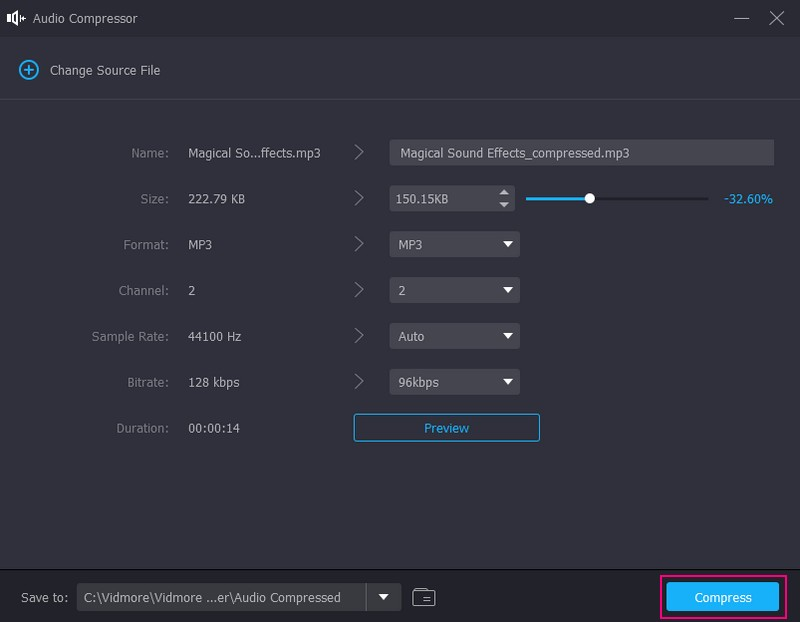
ステップ 5. 設定が完了したら、圧縮ボタンをクリックすると圧縮が開始されます。処理後、オーディオファイルが保存されているフォルダーが表示されます。
パート 2. Audacity で音声を圧縮する方法
Audacity は、世界中で広く利用されている無料かつオープンソースのオーディオ録音・編集プログラムとして知られています。マイクを使った録音、既存の音声ファイルのインポート、背景ノイズの除去などが可能です。このプログラムには録音および編集用の多数の機能が備わっているほか、オーディオファイルを圧縮することもできます。オーディオファイルを圧縮するのに役立つ、内蔵コンプレッサー機能がひとつのセクションにまとめられています。
以下は、Audacity でオーディオを圧縮する手順です。
ステップ 1. 公式サイトにアクセスして、プログラムをデスクトップにダウンロード・インストールします。
ステップ 2. プログラムを開き、ファイルメニューに進んで開くを押し、圧縮したいオーディオファイルを指定します。
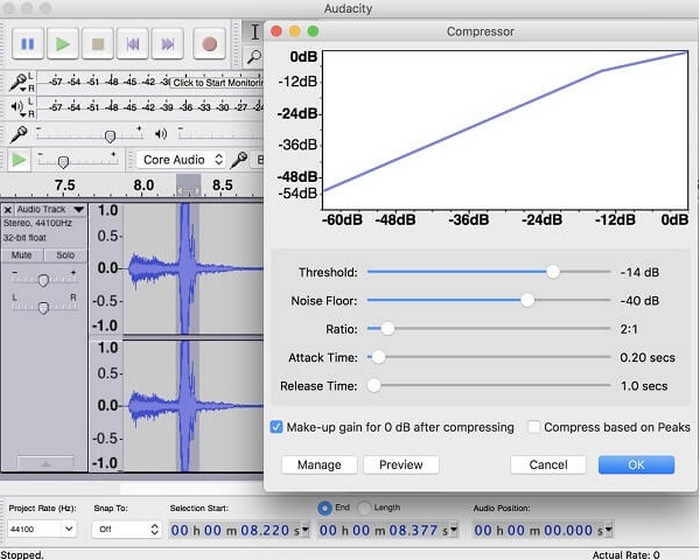
ステップ 3. オーディオファイルが追加されたら、キーボードでCTRL + Aを押して、追加したトラックをすべて選択します。その後、トラックがハイライトされた状態で、エフェクトをクリックし、続いてコンプレッサーを選択します。
すると、しきい値(Threshold)、ノイズフロア(Noisefloor)、レシオ(Ratio)、アタックタイム(Attack Time)、リリースタイム(Release Time)などを調整できる圧縮設定が表示されます。好みに応じて調整してください。ほかの 2 つのオプションにチェックマークを付けることもできます。最後に、OK ボタンをタップして設定したダイナミックレンジを保存します。
ステップ 4. 満足できる仕上がりになったら、再度ファイルに進み、書き出しをクリックして、MP3、WAV、OGGのいずれかの形式を選択します。その後、オーディオファイルはデスクトップ上のフォルダーに保存されます。
長所:
無料で利用できます。
プラグインに対応しています。
無料のエフェクトが多数用意されています。
短所:
エフェクトのプレビューが遅いです。
マルチトラック機能が限定的です。
スペクトル表示が分かりにくくはありません。
パート 3. Premiere で音声を圧縮する方法
Adobe Premiere Pro は、有料の多機能プログラムであり、映像と音声の品質を向上させるための多数の便利なツールを備えています。作業中のクリップやトラックに対して、エフェクトの追加、歪みの付加、編集や調整などが可能です。それに加え、オーディオファイルを圧縮するための、調整しやすいパラメーターが数多く用意されています。
以下は、Premiere でオーディオを圧縮する手順です。
ステップ 1. プログラムをパソコンにダウンロードしてインストールします。その後、読み込み中のポップアップが表示され、プログラムの起動画面が現れます。
ステップ 2. メイン画面で新規プロジェクトボタンをクリックして開始します。次に、ファイルメニューを押し、読み込み設定を選択して、圧縮したいオーディオファイルを追加します。
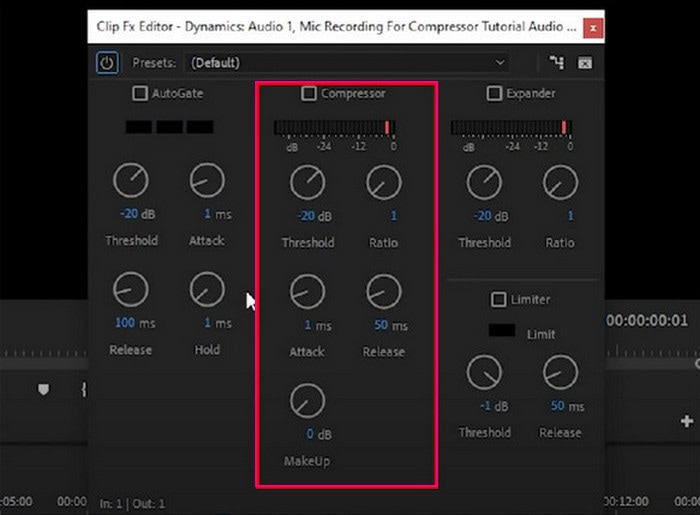
ステップ 3. オーディオファイルをタイムラインに追加すると、側面にデシベル単位の音量レベルが表示されます。エフェクトに進み、オーディオエフェクト内のダイナミクス(Dynamics)を探し、さらにアンプリチュードとコンプレッションを選択します。
続いて、エフェクトコントロールを開き、追加したエフェクトを確認します。その後、編集ボタンを押して圧縮処理を開始します。
ステップ 4. しきい値(Threshold)を設定し、目的のデシベル値に合わせます。次にレシオに移り、推奨される2~4に設定します。その後、アタックとリリースはそのままにしておきます。最後に、メイクアップ(MakeUp)を7に設定します。
ステップ 5. 圧縮が終わったら、スペースバーを押してオーディオを再生し、確認できます。完了したら、ファイルに戻り、書き出しと書き出し形式を選択して、完成したオーディオを保存します。
長所:
プロフェッショナル向けの音声・動画編集ツールです。
音声・動画編集用の多彩なオプションを提供します。
多数のオーディオ・ビデオファイル形式に対応しています。
短所:
プログラムは有料で、無料では利用できません。
特に初心者にとっては、操作やナビゲーションが難しく感じられます。
プログラムはデスクトップ上で大きな容量を占有します。
プロジェクトが少し重くなると、パソコンがフリーズしたり、プログラムがクラッシュしたりすることがあると報告するユーザーもいます。
パート 4. Audition で音声を圧縮する方法
Audition は、ユーザーがオーディオコンテンツを作成・編集・ミックス・復元できる包括的なプログラムです。マルチトラック、スペクトル表示、波形表示を利用します。さらに、オーディオ制作およびオーディオ圧縮を高いレベルで提供します。このツールでは、プログラムのオーディオコンプレッサー用のさまざまなコントロールにアクセスできます。しきい値、レシオ、アタックタイム、リリースタイムなどを細かく調整可能です。そのうえ、用途に応じて使い分けられる複数種類のコンプレッサーが用意されています。
以下は、Audition でオーディオを圧縮する手順です。
ステップ 1. まずはプログラムの公式ダウンロードページにアクセスしてインストーラーを入手します。続いて、セットアップ手順に従ってデスクトップにインストールします。インストール完了後、プログラムを起動します。
ステップ 2. 画面上部のメニューバーからファイルに進み、開くを選択して、圧縮したいオーディオファイルを探します。追加が完了すると、インターフェースに緑色の波形が表示され、オーディオファイルが読み込まれたことを示します。
ステップ 3. もう一度ファイルメニューに戻り、名前を付けて保存オプションを選択してダイアログボックスを開きます。そこに圧縮設定が表示されます。
ステップ 4. 次に、形式設定に関連付けられている変更ボタンをクリックします。ここで、ドロップダウンメニューからビットレートを選択して調整できます。
ステップ 5. 設定が完了したら、OKボタンをタップして変更内容を保存します。

長所:
プロフェッショナルな外観のインターフェースで、機能も分かりやすいです。
1 つのプロジェクトで複数のトラックを扱えます。
波形内の特定箇所を編集するための複数の方法を提供します。
短所:
高いメモリと CPU パワーを要求します。
プログラムを使いこなすにはスキルが必要で、初めてのユーザーには難しく感じられます。
パート 5. iPhone と Android で音声ファイルを圧縮する方法
iPhone と Android で音声ファイルを圧縮できるアプリを探しているなら、Lexis Audio Editor に頼ることができます。このアプリは主に音声の録音や既存の音声ファイルの編集に使用されます。再生の逆転、ピッチ・テンポ・速度の変更、ノイズ除去などの機能を備えています。そのうえ、音声ファイルを手間なく圧縮できる便利な機能も搭載されています。
以下に、Lexis Audio Editor を使って iPhone と Android で音声ファイルを圧縮する手順を示します。
ステップ 1. モバイル端末を使ってアプリをダウンロード・インストールします。その後、アプリを起動して開始します。
ステップ 2. 圧縮したい音声ファイルを開くか、アプリ内蔵のレコーダーを使って録音します。
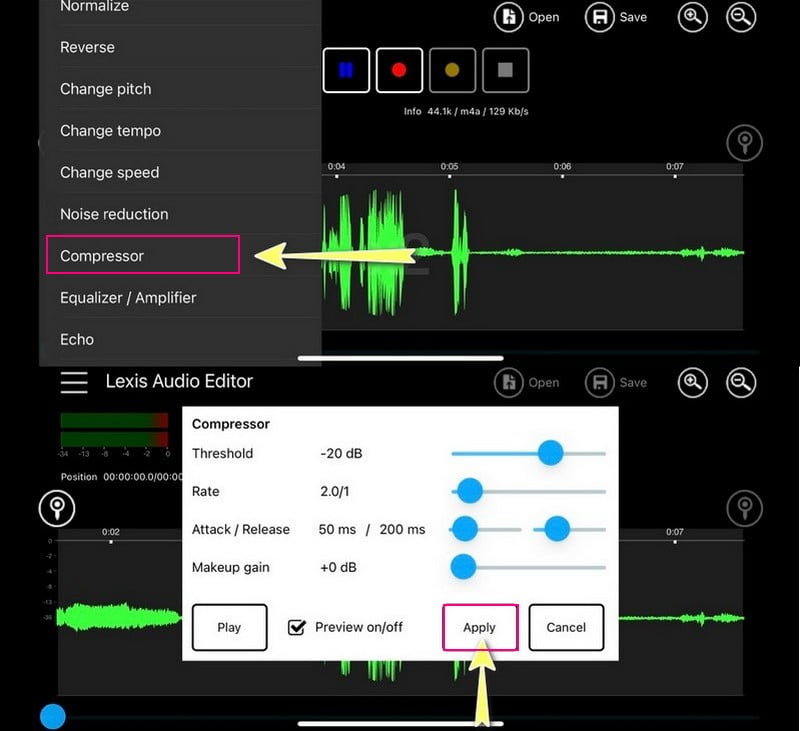
ステップ 3. 画面右上の三本線のメニューをタップし、Effects(エフェクト)を選択してからCompressor(コンプレッサー)を選びます。圧縮パラメーターを設定できるダイアログボックスが表示されます。ここで、Threshold(スレッショルド)、Rate(レシオ)、Attack and Release(アタック/リリース)、Makeup gain(メイクアップゲイン)を調整できます。
ステップ 4. 設定が完了したら、Apply(適用)ボタンを押して変更を保存します。
長所:
ユーザーは新しい音声を録音したり、既存の音声ファイルを編集したりできます。
音声ファイルを、希望する音声フォーマットで保存できます。
無料版でも、有料版に含まれるすべての機能を利用できます。
短所:
MP3 形式は有料版でのみ利用可能です。
パート 6. オンラインで音声ファイルを圧縮する方法
Free Convert - MP3 Compressor は、無料で利用できる Web ベースの圧縮ツールで、どの Web ブラウザーでも動作します。音声ファイルを追加し、出力する音声ファイルの目標サイズと品質レベルを選択できます。そのうえ、大容量の音声ファイルにも対応しており、圧縮処理後には大幅にサイズを削減できます。
以下に、Free Convert - MP3 Compressor を使ってオンラインで音声ファイルを圧縮する手順を示します。
ステップ 1. Free Convert - MP3 Compressor の公式サイトにアクセスします。
ステップ 2. + Choose Files ボタンをクリックしてデスクトップのフォルダーを開き、圧縮したい音声ファイルを選択します。
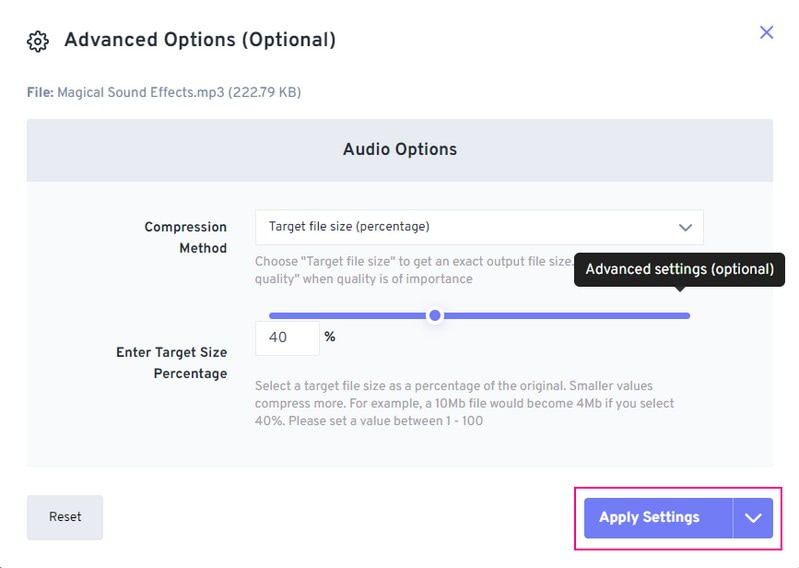
ステップ 3. 歯車(Gear)アイコンをクリックして、このコンプレッサーで行える詳細な圧縮設定を開きます。ここで圧縮方法をTarget audio quality(目標音声品質)オプションに変更します。次に、ドロップダウンを押して希望する品質を選択します。完了したら、Apply Settingsをクリックして設定を保存します。
ステップ 4. Compressボタンを押して圧縮処理を開始します。
長所:
音声ファイルを圧縮する手順が分かりやすくシンプルです。
対応できる音声ファイルの最大サイズは 1 ギガバイトです。
短所:
高速なインターネット接続が必要です。
パート 7. 音声圧縮に関する FAQ
メール用に音声ファイルを圧縮するには?
オーディオファイルをメール送信用に圧縮するには、まずそのファイルを右クリックし、「送る」を選択します。次に、「圧縮(zip形式)フォルダー」を選びます。その後、新しく作成されたzipフォルダーに名前を付けます。
ZIP ファイルは音声を圧縮できますか?
はい、ZIPファイルは音声を圧縮することができます。これは音声を手早く圧縮する方法です。送信や保存をする場合でも、データの完全性は損なわれずに保たれます。
メールで送れる音声ファイルはどのくらいの大きさですか?
ほとんどのメールプロバイダーでは、添付ファイルにサイズ制限があります。Gmail は 25 メガバイト、iCloudメールは 20 メガバイト、Outlook は 34 メガバイトです。
まとめ
この投稿から、さまざまな音声圧縮ツールを使って音声を圧縮する方法をすばやく習得できることが分かります。これらのツールはいずれも音声コンプレッサーとして機能しますが、使い方や特長はそれぞれ異なります。おすすめは Vidmore Video Converter を使って音声を圧縮する方法です。利用できる中で最も優れた音声コンプレッサーといえます。さらに、高度な音声・動画編集のための豊富な機能も内蔵しています。このプログラムが「ベスト」といえる理由を知りたいですか?そうであれば、今すぐデスクトップにダウンロードして試してみてください。