iTunesで音楽ID3タグを簡単に編集するための究極チュートリアル
曲に関する情報がまったくなかったり、シングルに不適切なタグしか付いていなかったりする状況に遭遇したことはありませんか?これは、あなたや私の身の回りでよく起こるおなじみのシナリオです。とくに、曲自体に情報が埋め込まれていない場合、知らない曲を特定するのは難しくて当然です。さらに、タグがきちんと付いていないと、曲を整理するのも大変になります。
そこで、整理された楽曲コレクションを作成し、聞き覚えのない曲も簡単に判別できるようにするために、最適なソリューションをご紹介します。Macユーザーで、この作業をiTunesで行いたい場合は、以下の「iTunesでID3タグを編集する方法」の完全ガイドをご覧ください。詳しく知りたい方は読み進めてください。

パート1. iTunesでID3タグを編集する方法
iTunesは、メディアプレーヤーやライブラリ、楽曲管理ツールであるだけでなく、メタデータエディターとしても機能します。つまり、ストリーミング再生や楽曲コレクションの管理だけを目的として作られたものではありません。iTunesを使う大きな利点のひとつが、メタデータの編集機能です。これにより、曲に関する情報を追加したり編集したりできます。タイトル、作曲者、アルバム名、アルバムアーティスト名など、さまざまな項目を編集することが可能です。
また、アルバムアートワークやカバー画像を追加して、楽曲を見分けやすくすることもできます。さらに、歌詞を挿入したり、追加・編集したすべてのメタデータ(ID3タグ)を確認したりできます。提供されている便利な機能はほかにも多数あります。このツールの利用に興味があれば、MacでiTunesメタデータを編集する手順を以下でチェックしてみてください。
手順1. MacでiTunesアプリを開きます。その後、メタデータを編集したい曲やオーディオトラックを探します。対象のトラックをクリックして選択します。
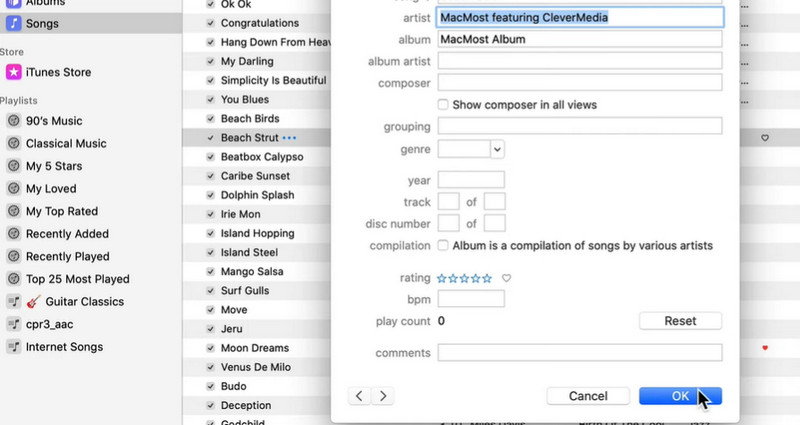
手順2. メニューから曲オプションをクリックし、表示された項目の中から情報を選択します。すると、編集可能なタグやその他の情報を表示するダイアログボックスが開きます。ここでiTunesの音楽メタデータを編集できます。キーボードショートカットとして、Command + Iの組み合わせキーを押すこともできます。
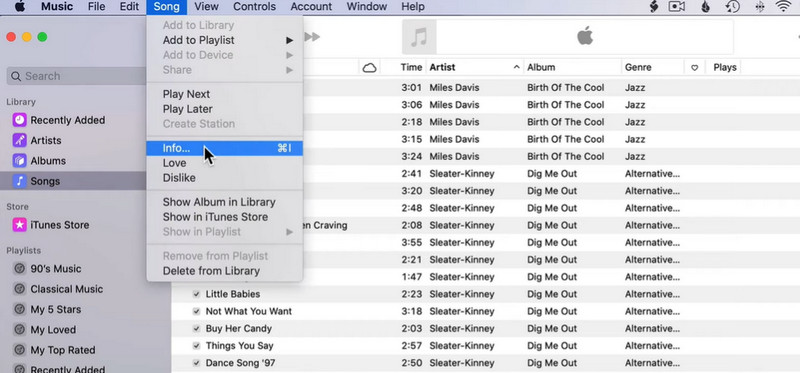
手順3. パネル内に、詳細、アートワーク、歌詞、オプション、並び替え、およびファイルといった複数のタブが表示されます。ID3タグを編集するには、詳細タブにチェックを入れて開きます。
![[詳細]タブを選択](/images/2022/11/select-details-tab.jpg)
手順4. 特定の項目をクリックし、正しい情報や必要なデータを入力して値を編集します。編集が完了したら、右下のOKをクリックしてメタデータを更新します。PCにiTunesをインストールすれば、WindowsでもiTunesメタデータを編集することができます。
パート2. iTunesを使わずにMacで音楽メタデータを編集する方法
iTunesが自分には合わない、あるいは操作に時間がかかりすぎるという場合には、代替手段としてシンプルかつ効果的なプログラムがあります。その中でもおすすめなのがVidmore 動画変換です。このツールを使えば、タイトル、作曲者、年、アルバム、トラック番号、さらにはカバーやアルバムアートワークまでメタデータを編集できます。加えて、トラックにコメントを挿入することも可能です。
さらに、このツールはあらゆるオーディオファイル形式に対応しています。メタデータを編集するために、わざわざ汎用フォーマットに変換する必要はありません。そのうえ、動画ファイルのメタデータもこのツールを使って編集できます。一方で、iTunesを使わずにMacでMP3メタデータを編集する方法については、以下の手順を確認してください。
手順1. プログラムを入手して起動
まずはツールのインストーラーを入手します。そのためには、下にある「無料ダウンロード」ボタンのいずれかをクリックしてください。お使いのコンピューターのOSに合ったインストーラーを選択することを忘れないでください。次に、インストール手順に従ってセットアップを行い、完了したら起動します。
手順2. メタデータエディターを開く
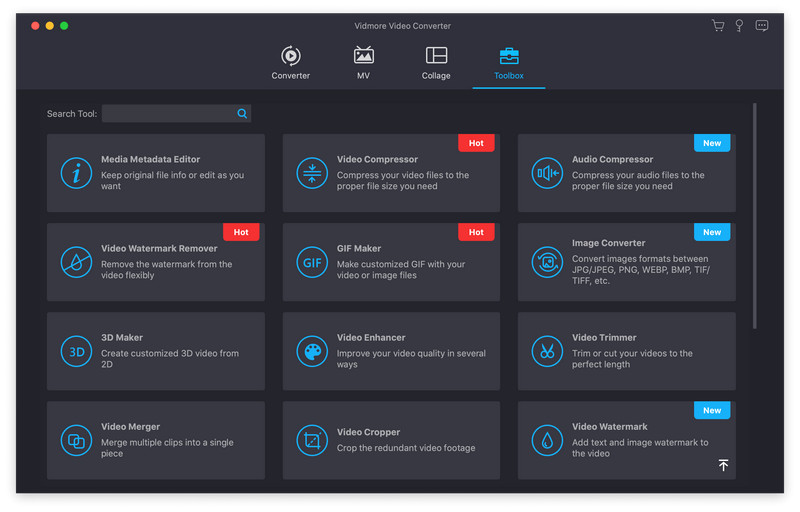
アプリケーションを起動したら、画面上部に表示されているツールボックスタブに移動します。ここには、このプログラムが提供するさまざまな関連ツールが一覧表示されます。その中からメディアメタデータエディターを選択して開きます。
手順3. メディアファイルを追加
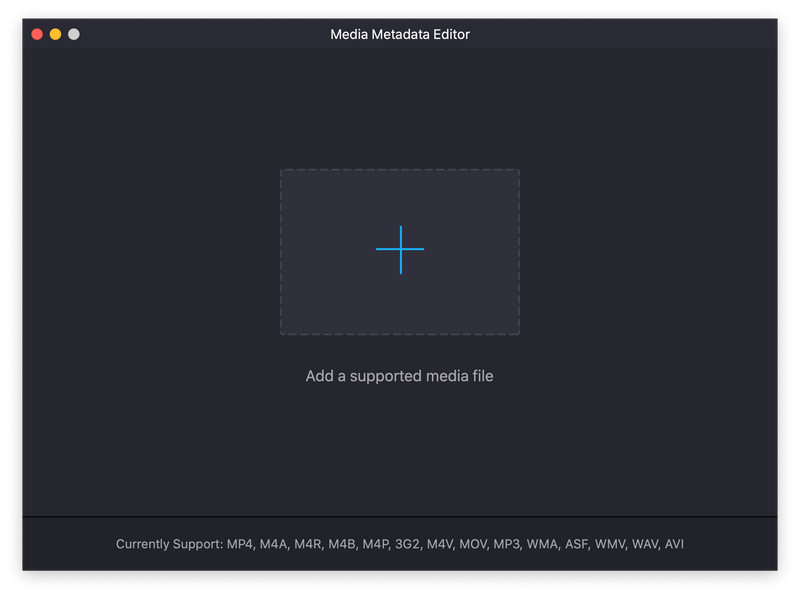
メディアメタデータエディターをクリックすると、メディアファイルを追加するためのダイアログボックスが表示されます。プラスボタンをクリックし、コンピューターのフォルダーから目的のオーディオファイルを探して選択します。完了すると、その曲に関する情報が表示されるパネルが開きます。
手順4. メタデータまたはID3タグを編集して保存
ここから、まるでWindows版のiTunesメタデータエディターを使うかのように、Windowsデバイス上でID3タグを編集できます。編集したいメタデータに対応する項目をクリックするだけです。変更内容に満足したら、保存ボタンをクリックして完了です。
パート3. iTunesで音楽メタデータを編集する際のFAQ
iTunesでメタデータタグを追加・編集できますか?
タイトルから年までのすべての項目は、iTunes で編集できます。各プロパティの横には、その値を入力するフィールドがあります。これらのフィールドにチェックを入れて情報を入力すれば、素早く編集できます。ただし、新たにプロパティやタグを追加したい場合、iTunes ではそれはできません。
音楽のメタデータはどこに保存されていますか?
タイトル、アルバム、アルバムアーティスト、その他の楽曲に関連するデータといったメタデータは、ファイル自体の中に保存されています。アルバムアートワークについても同様で、「情報を見る」を使って追加された際に、ファイル内に保存されました。
Apple Musicではメタデータを編集できますか?
これは、Apple Music を iTunes Connect と連携させることで実現できます。この手順を完了すると、Apple Music から楽曲のほぼすべてのメタデータを編集できるようになります。
まとめ
iTunesは、楽曲を整理するための優れたプログラムであるだけでなく、曲のメタデータを編集するうえでも非常に役立ちます。上記のチュートリアルに従えば、MacでiTunesメタデータを編集する作業も楽にこなせるはずです。一方で、iTunes以外のプログラムを使いたい場合に利用できるツールもあります。こちらもメタデータやID3タグを、よりシンプルで分かりやすい手順で編集できる機能を備えています。最終的には、自分の好みに合わせてどのプログラムを使うかを選択してください。