
4 つの簡単ステップで写真の背景を白・黒に変更
とりわけビジネス業界の人々にとって、魅力的な画像を用意することは非常に重要です。消費者の購買意欲を高めるための有効な手段の一つだからです。そのため、多くの起業家は自社製品の画像をより魅力的に見せるために、何時間もかけて編集する傾向があります。画像をより見栄えよくする一般的な方法の一つが、背景を黒や白に変更することです。本記事では、以下の 4 つのステップを通して、これらのツールを使って写真の背景色を変更する方法をご紹介します。

パート 1. 写真の背景色を変更する最適な方法
背景色を変更する最もおすすめの方法は、Vidmore オンラインフリー背景削除 を使うことです。名前のとおり、オンラインで利用できる背景削除ツールです。そのため、デバイスにソフトウェアをインストールする必要がありません。このツールは直感的なインターフェースを備えており、編集機能を簡単に操作して、画像の背景をすぐに白や黒に変更できます。さらに優れているのは、高度な人工知能が搭載されており、画像をアップロードすると同時に自動で背景を削除してくれる点です。急いでいる編集者の多くがこのツールを使っているのは、手間がかからず、対応ファイル形式にも制限がほとんどないからです。
Vidmore Background Remover Online では、トリミングやクロップ、反転といった基本的な写真編集も行えます。そのため、「これ一つで完結するオールインワンツール」として多くのユーザーに評価されています。背景を黒や白に変更する具体的な方法に興味がある方は、以下のチュートリアルをご覧いただき、4 つのステップに沿って操作してください。
ステップ 1: 画像の背景を黒または白に変更できるフォトエディターを見つけるには、ブラウザで Vidmore Background Remover Online を検索します。検索結果からサイトにアクセスしたら、Upload Portrait をクリックして、背景を変更したい画像をアップロードします。
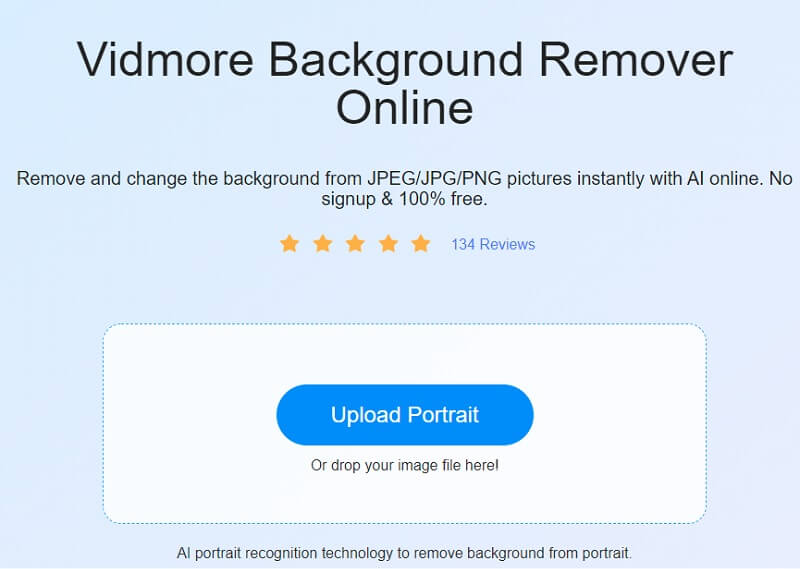
ステップ 2: 次に、ファイルが人工知能によって解析されるまで待ちます。処理が完了すると、ツール上に画像のプレビューが表示されます。写真の背景を白に変更したい場合は、Edit ボタンをクリックし、続いて Color ボタンを押します。表示された色の中から白を選択してください。
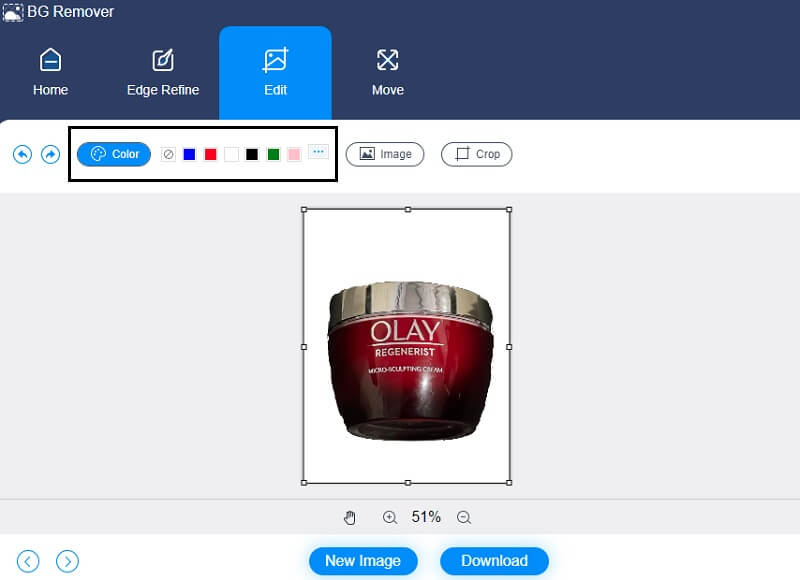
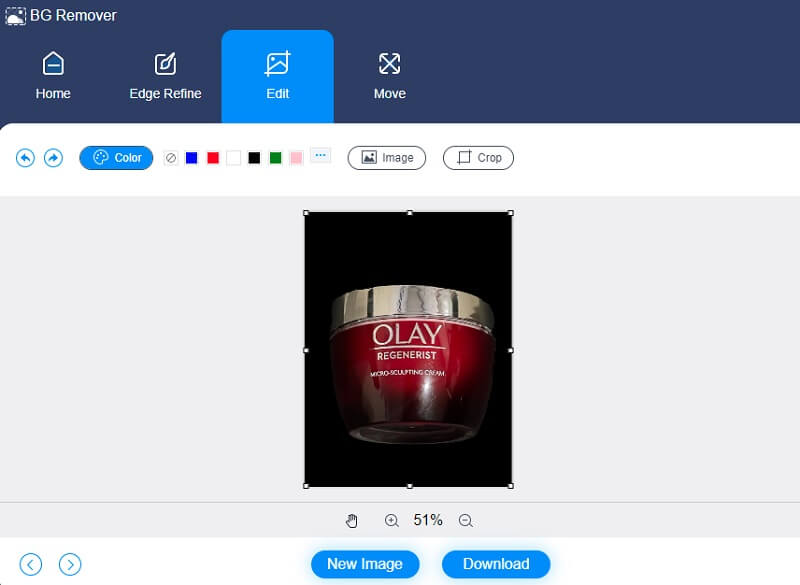
もし背景色として黒を選びたい場合は、同じく Color ボタンから黒をタップしてください。
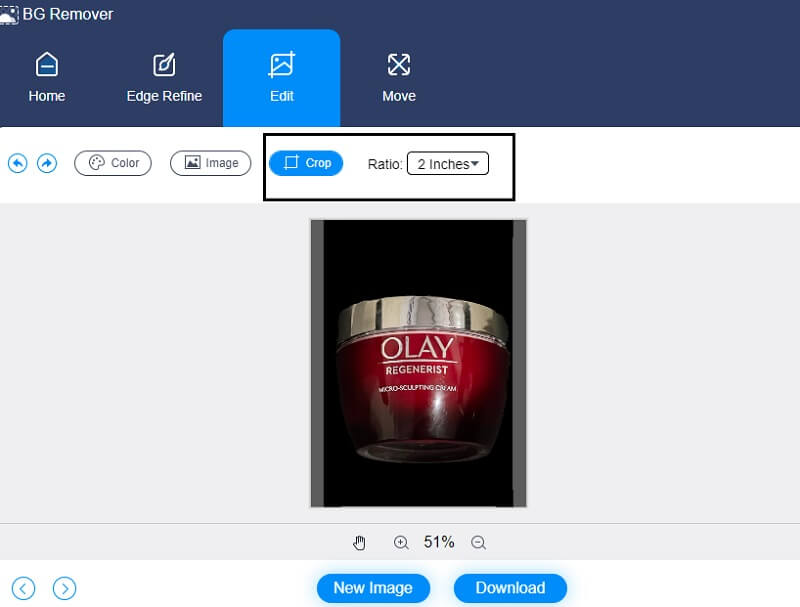
ステップ 3: 背景を黒または白に着色する以外にも、Vidmore には便利な編集ツールがいくつかあります。背景に余白が多すぎると感じる場合は、クロップ機能で余分な部分を切り取ることができます。その際は、画像上部の Crop アイコンをクリックし、お好みのアスペクト比を選択してください。
画像の縦横比や向きを調整したい場合は、画像上部の Move タブをクリックして、回転や反転を行うことができます。スライダーを左右に動かすことで、画像を回転させられます。
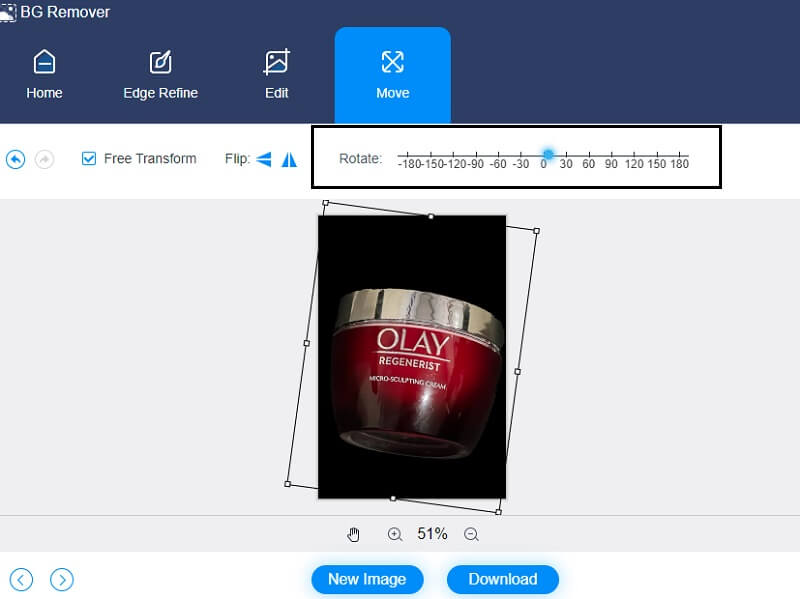
さらに、左右反転したい場合は、Triangle アイコンをタップしてください。
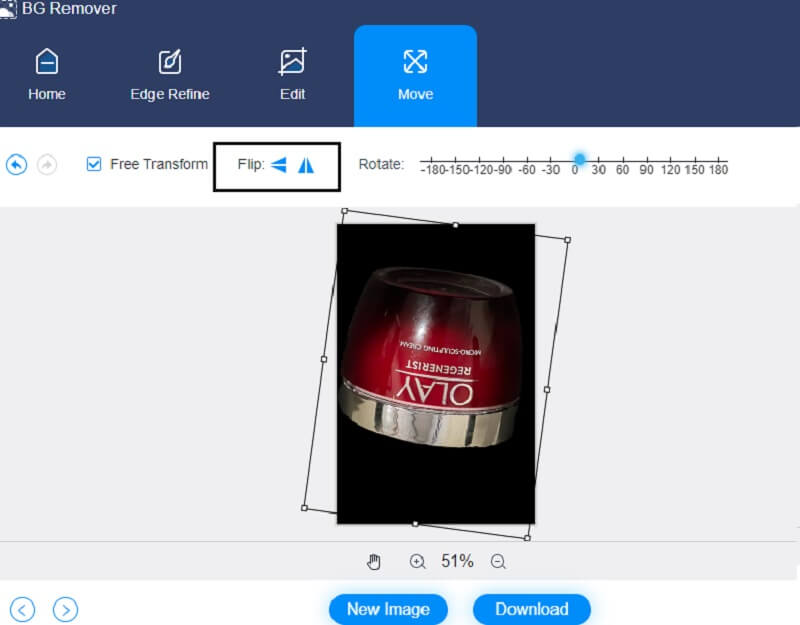
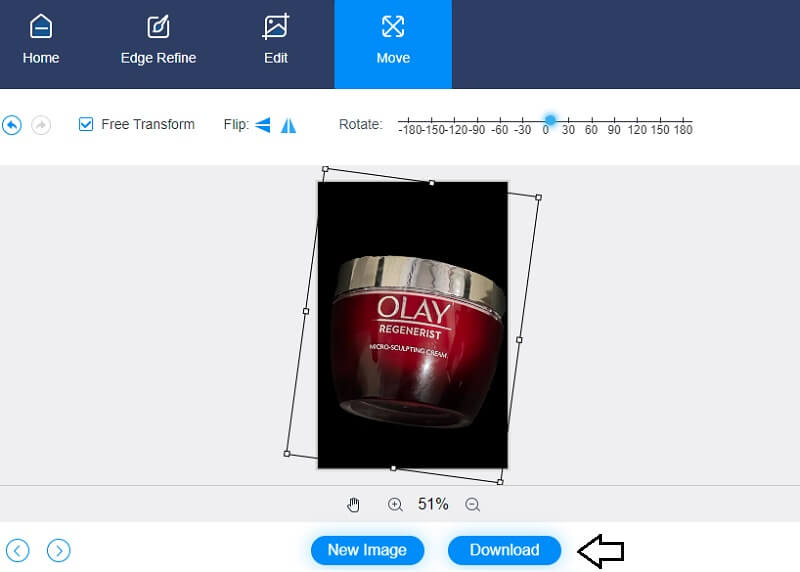
ステップ 4: 画像の背景を黒または白に変更し終えたら、画面下部にある Download ボタンをクリックして画像を保存します。
パート 2. 背景色を変更するその他の方法
画像の背景を黒や白に変更するもう一つの方法が ClipMagic です。特に EC サイト向けに商品画像を制作するグラフィックデザイナーにとって便利なフォトエディターです。ClipMagic も人工知能を搭載しており、商品の背景を簡単に削除したり変更したりできます。クロップ、回転、反転といった基本的な編集機能を備えているほか、画像を補正する機能も利用できます。影、明るさ、色温度、ホワイトバランスなどを調整可能です。最後に、背景色を好みに合わせて選べる単色の背景機能も搭載されています。ClipMagic を使って画像の背景を黒または白に変更する方法を知りたい場合は、以下の手順をご覧ください。
ステップ 1: ブラウザで ClipMagic を検索します。メインページが表示されたら、Upload Image ボタンをクリックするか、画像をドラッグ&ドロップします。画像をアップロードすると、画面上に元画像と編集後の画像が並んで表示されます。
ステップ 2: その後、画像の背景を黒または白に変更していきます。画面下部にある Background ボタンをクリックすると、画像の横に色の一覧が表示されます。そこから白または黒を選択し、OK ボタンをタップします。
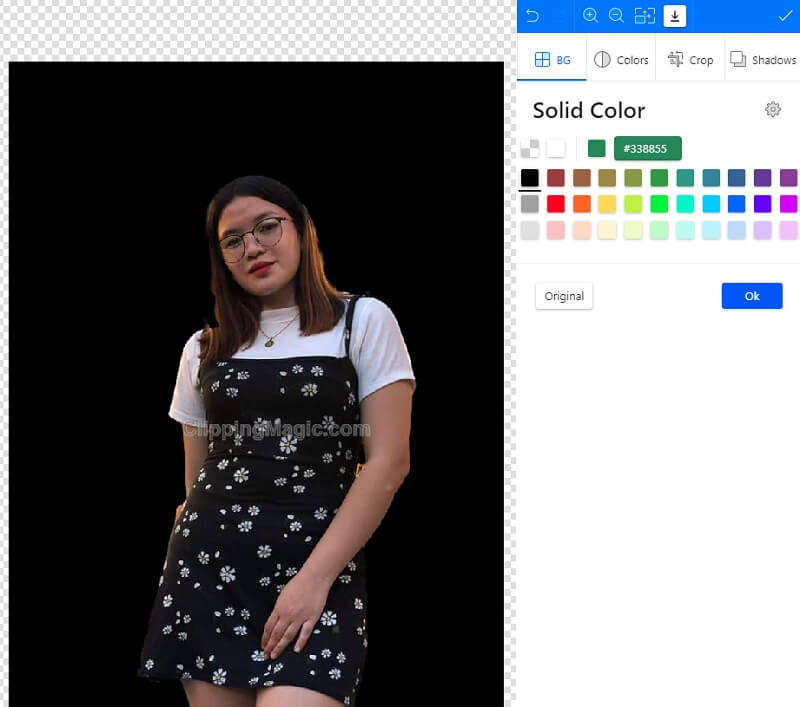
背景色を変更するだけでなく、Background の近くにある Colors ボタンをクリックすることで、画像の品質を調整することもできます。Color Adjustments の項目が表示されたら、明るさ、影、ハイライト、彩度、色温度などをお好みに合わせて調整してください。変更が終わったら、OK ボタンを押します。
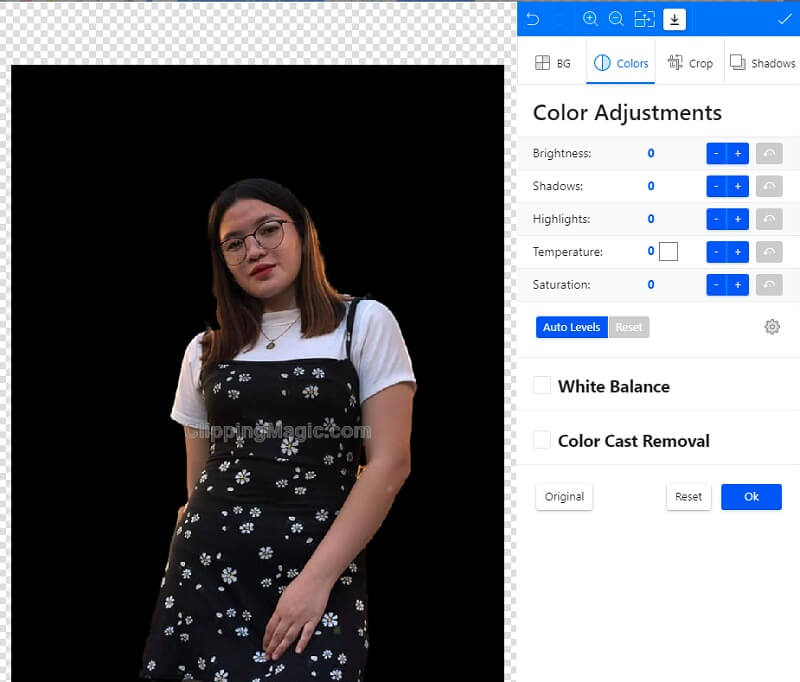
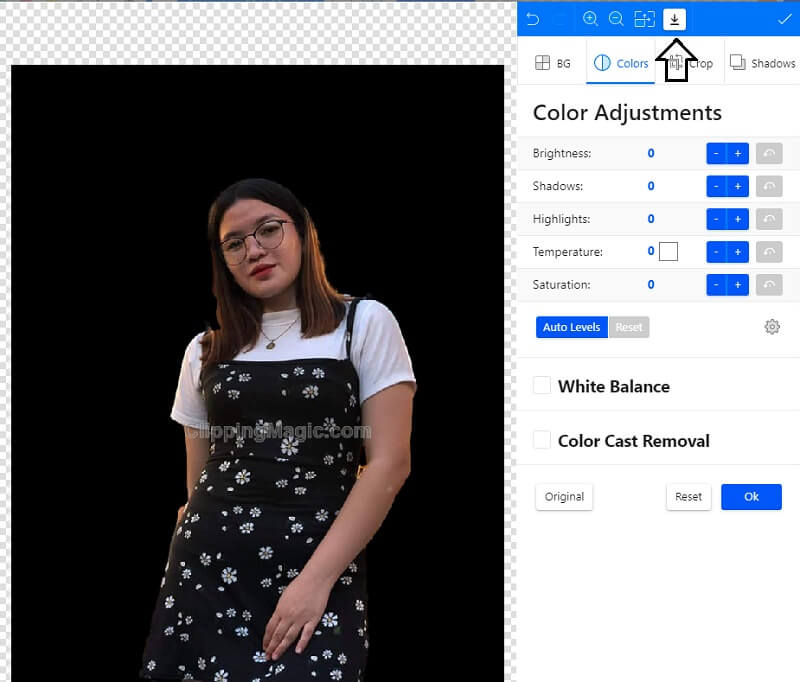
ステップ 3: すべての変更を適用したら、下向きの Arrow アイコンをクリックして、画像をダウンロードします。
さらに読む
Adobe Illustrator で簡単に画像の背景を透明にする方法
パート 3. 写真の背景色を変更することに関する FAQ
ClipMagic が対応しているファイル形式は?
ClipMagic がサポートしているファイル形式は、GIF、BMP、JPEG、および PNG です。
画像の背景は黒と白のどちらが良いですか?
画像には白い背景を使用するのが望ましいです。背景色として圧倒的に一般的なのは白で、その次によく使われるのが黒です。白い背景はすっきりしていて余計な要素がなく、コントラストが強く、明るく軽やかな雰囲気の写真には理想的にマッチします。白背景はどんな被写体の色とも相性が良く機能しますが、照明条件によっては、その中立的なトーンが変化する場合があります。
黒い背景にはどのような効果がありますか?
暗い色はさまざまな感情と結びついている一方で、しばしば神秘性や美しさとも関連づけられます。黒は厳粛さや権威、エレガンスを象徴する色であるため、こうしたイメージを伝えたいウェブサイトには、黒い背景を用いるのが適しています。
VSDC でウォーターマークを削除:Mac/Windows 向けの最も信頼できる方法
写真の背景を白や黒に変更することは、画像をより見栄えよく、見る人にとって魅力的なものにするうえで有効な手段です。そして、上記のツールを活用すれば、より多くの顧客の関心を引きつける力を手に入れられるでしょう。高度な編集機能を備えた背景変更ツールをお探しなら、ClipMagic が役立ちます。一方で、よりシンプルな方法で写真の背景を白に変更したい場合は、Vidmore Background Remover Online を活用するのがおすすめです。