画像から文字を消す5つのベストな方法
画像から文字を消す方法を知りたいですか?ときどき、文字が入った画像に出会うことがありますが、それが原因で快適に閲覧できない場合があります。また、写真から文字を消す必要がある理由はほかにもさまざまです。たとえば、見栄えを良くするため、写真を別の用途に使うため、誤情報を避けるため、ビジュアルに集中するため、などです。画像上の文字やウォーターマークを削除する詳しいチュートリアルを探しているなら、ここがぴったりです。この記事では、ブラウザー版ツール、デスクトップ版ソフト、オンラインツールを使って目的を達成する方法を紹介します。それでは、このチュートリアルをチェックして、必要な情報をすべて手に入れましょう。

ページ内容
パート1. オンラインで画像から文字を削除する効果的な2つの方法
このセクションでは、画像から文字を消すのに役立つオンラインツールを2つ紹介し、それぞれの手順を解説します。これらを使えば、文字削除の処理後に望み通りの仕上がりを得ることができます。ブラウザーから利用できる、おすすめで便利なツールを知りたい方は、以下の内容を確認してください。
Vidmore Free Watermark Remover Online を使って画像から文字を削除する
画像から文字を効率的かつ素早く削除したい場合は、Vidmore Free Watermark Remover Onlineの使用をおすすめします。このウォーターマーク削除ツールは、写真上のあらゆる文字を消すことができます。しかも、画像内の複数のテキストをまとめて削除できるのが大きな利点です。ブラシ、ポリゴン、なげなわツールなど、さまざまなツールを使って文字を消去できます。さらに、文字以外にも、ウォーターマーク、ステッカー、ロゴ、絵文字など邪魔な要素を取り除くことができるため、信頼できるオンラインツールと言えます。テキスト削除の処理も高速で行えるため、すぐに目的を達成でき、ユーザーにとって理想的なツールです。写真から文字の削除を始めたい場合は、以下の簡単な手順を参考にしてください。
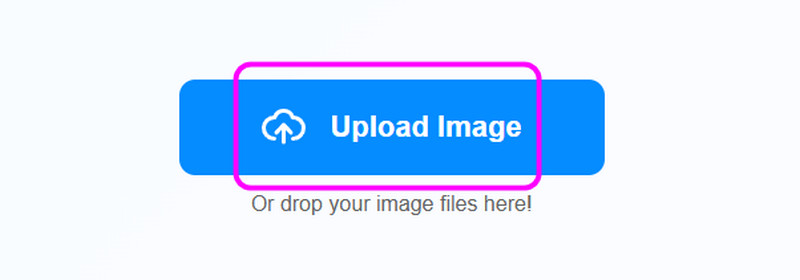
ステップ1. ブラウザーでVidmore Free Watermark Remover Onlineにアクセスします。[Upload Image]ボタンをクリックして、削除したい文字が入っている画像を読み込みます。
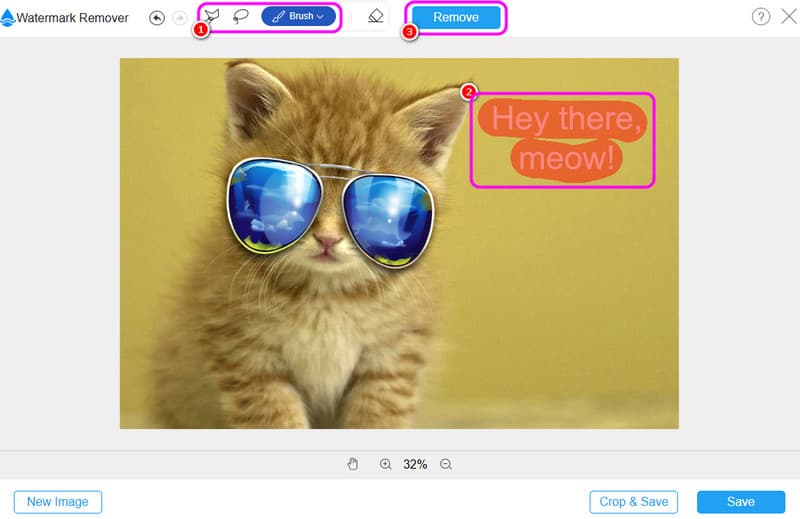
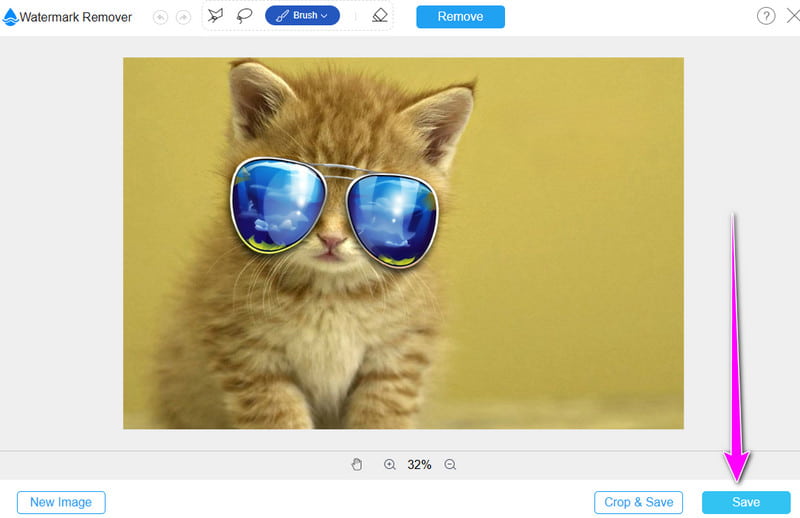
ステップ2. 画像から文字を削除していきます。ブラシ、ポリゴン、なげなわツールのいずれかを使用し、消したい文字部分をなぞって選択します。選択し終えたら、Removeをクリックして文字削除処理を開始します。
ステップ3. 画面下部のSaveボタンをクリックして、処理後の画像をパソコンに保存・ダウンロードします。
Pixelcut を使って画像から文字を削除する
もう1つ利用できる便利なツールがPixelcutです。このツールにはさまざまな機能が備わっています。たとえば、写真の背景を削除したり、背景色を追加したり、写真を高解像度化したりといったことが可能です。そのほか、画像から文字を消すこともできます。Pixelcut には「Magic Eraser」機能があり、写真から不要なオブジェクトを取り除けます。インターフェースもシンプルで、目的達成に必要な機能を直感的に扱えます。ただし、このツールは完全無料ではありません。高度な機能やより高品質な画像出力を利用するには、有料版にアップグレードする必要があります。画像から文字を削除する方法を詳しく知りたい場合は、以下の手順を確認してください。
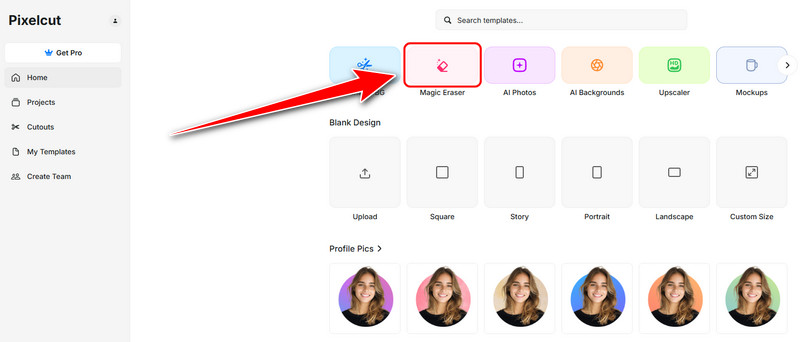
ステップ1. Pixelcutの公式サイトにアクセスします。その後、「Magic Eraser」機能をクリックして、メインの作業を開始します。
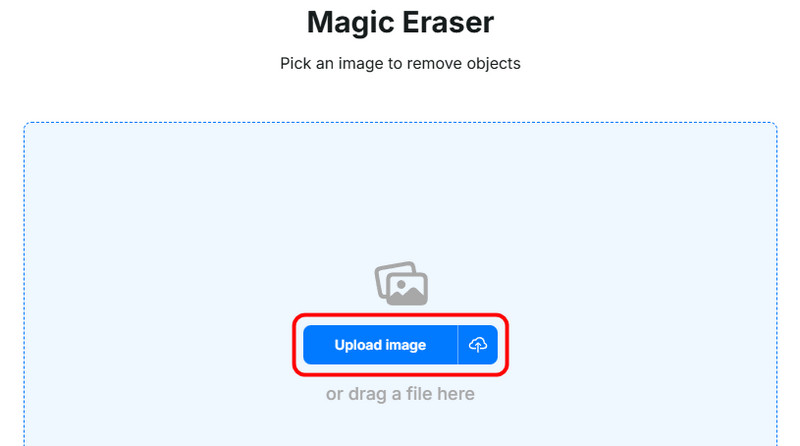
ステップ2. 文字入りの写真を追加するには、Upload Imageボタンをクリックします。画像の読み込みが完了したら、次の手順に進みます。
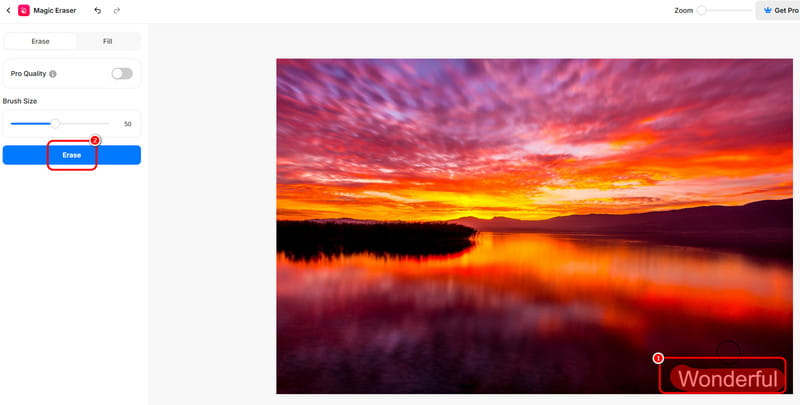
ステップ3. Brushツールを使って、削除したい文字部分をハイライト(塗りつぶし)します。その後、[Erase]ボタンをクリックして、選択した文字を消去します。
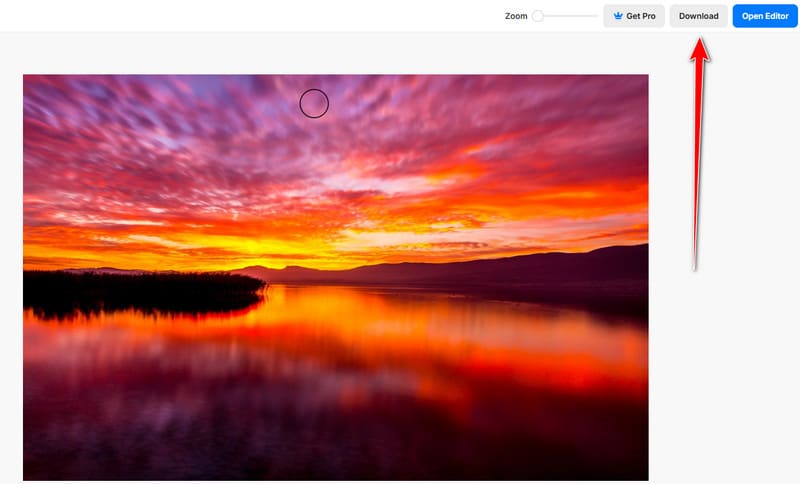
ステップ4. 文字が削除できたら、Downloadボタンをクリックして、最終的な画像をパソコンに保存します。
パート2. Android と iOS で画像から文字を削除する方法
このセクションでは、Android と iOS で写真の文字を削除する方法を紹介します。以下の解説を読んで、画像から邪魔な要素を取り除く最適な方法を学びましょう。
Android で Fotor を使って写真から文字を削除する
Android ユーザーは、Fotorアプリをダウンロードすることで、特に文字などの邪魔なオブジェクトを写真から削除できます。「Magic Eraser」機能を使えば、満足のいく仕上がりが得られます。初心者であっても、操作はわかりやすく簡単です。さらに、削除したい文字を選択しやすいように、ブラシのサイズを好みに応じて調整できます。それ以外にもさまざまな機能があります。画像のトリミング、エフェクトの追加、背景を透過にするなど、多彩な編集が可能です。では、写真から文字の削除を始めたい方は、以下の手順を確認してください。
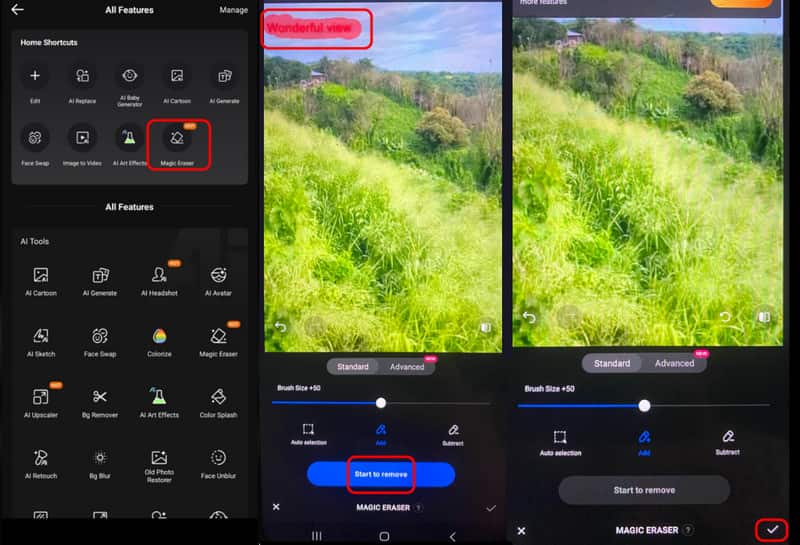
ステップ1. Fotorアプリをインストールしたら起動し、「Magic Eraser」機能をタップします。次に、削除したい文字が含まれている画像をギャラリーから選択します。
ステップ2. その後、画像上の文字部分をハイライトします。終わったら、画面下部のStart to Removeボタンをタップして文字を削除します。
ステップ3. 完了したら、Check > Saveボタンの順にタップして、編集後の写真をスマートフォンに保存します。
iOS で Picwand を使って写真から文字を削除する
iOS デバイスを使用している場合は、Picwandアプリの利用をおすすめします。このアプリの「Object Remover」機能を使うと、写真から文字をスムーズに削除できます。また、前述のソフトと同様に、インターフェースがわかりやすいので、直感的に操作できます。ただし、無料版では利用できない機能もあります。それでも、画像から文字を削除する目的で使うには十分実用的です。使い方は以下の通りです。
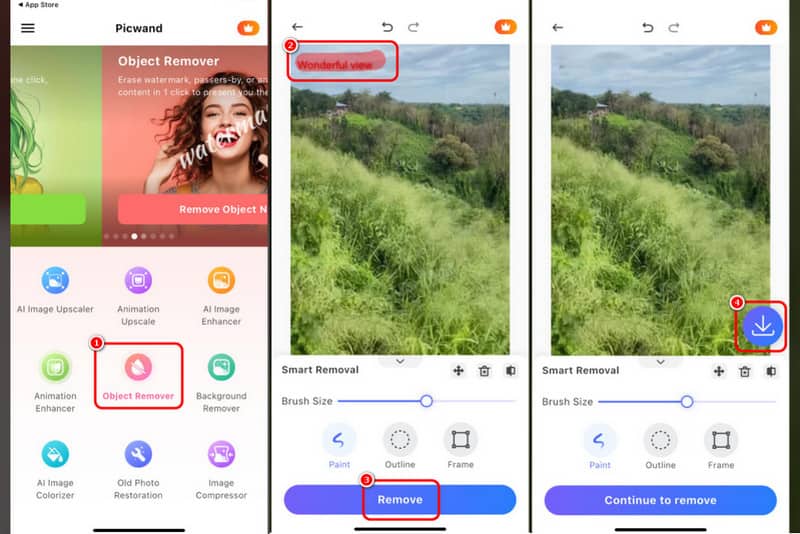
ステップ1. App Store からPicwandアプリをダウンロードします。起動後、「Object Remover」機能をタップし、端末から画像を追加します。
ステップ2. ブラシツールを使って、消したい邪魔な文字部分をハイライトします。続いて、画面下部のRemoveボタンをタップします。
ステップ3. 最後に、Saveアイコンをタップして、編集後の画像を iPhone に保存します。
パート3. デスクトップで画像から文字を削除する最適な方法
画像から文字を削除する、より高度な方法をお探しなら、Photoshopの使用を検討してください。このソフトウェアには、文字などの不要なオブジェクトを画像から取り除くさまざまな手段が用意されています。処理後の画質も優れているため、より快適な閲覧体験が期待できます。ただし、このソフトは有料で、機能を試せるのは7日間の体験版のみです。すでに Photoshop を利用できる環境がある場合は、以下の手順に従って画像から文字を削除してみてください。
ステップ1. デスクトップにAdobe Photoshopをインストールしたら、[ファイル]>[開く]をクリックして、編集したい画像を読み込みます。
![[ファイル]>[開く]で画像を追加(Photoshop)](/images/2025/03/click-file-open-add-image-photoshop.jpg)
キーボードの Ctrl + J を押して画像のコピーを作成することもできます。レイヤーパネルには、同じ画像のレイヤーが2つ表示されます。
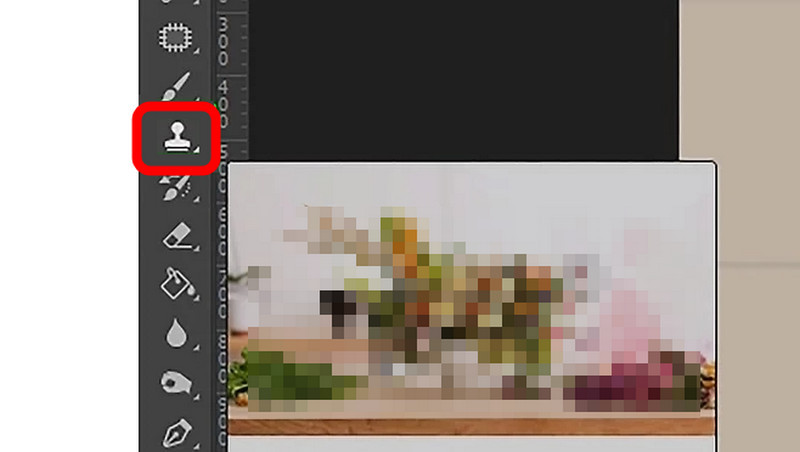
ステップ2. 画像を追加したら、左側のツールバーからスタンプ(Clone Stamp)ツールをクリックします。その後、次のステップに進みます。
ステップ3. ここから文字の削除作業を行います。キーボードのAltキーを押しながらマウスの左クリックでサンプリングし、そのままドラッグして文字部分を塗りつぶし、文字を消していきます。
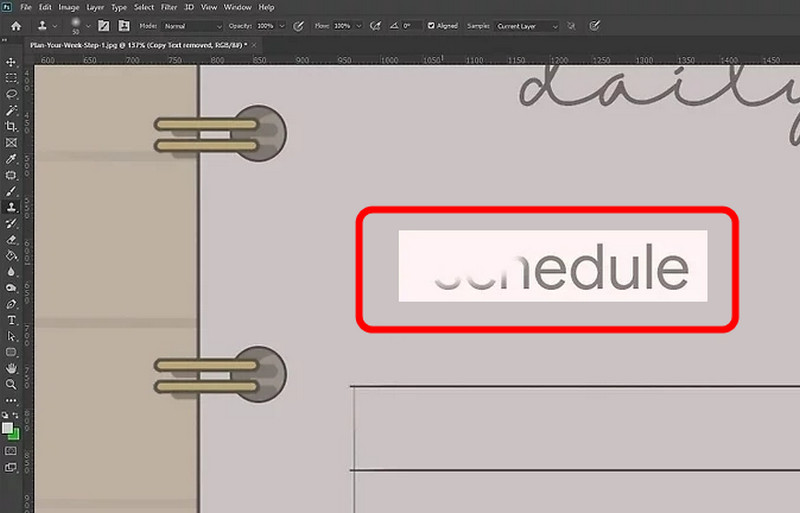
処理が終わったら、[ファイル]>[別名で保存]を選択して画像を保存します。
まとめ
画像から文字をきれいに削除するには、信頼できるソフトウェアが必要です。そこで本記事では、さまざまなプログラムやアプリを使った最も効果的な方法を紹介しました。特に、画質を保ったまま文字やその他の邪魔な要素を削除したい場合は、Vidmore Free Watermark Remover Online を使うとよいでしょう。このオンラインツールには、写真から不要な要素を取り除くための多様な機能が備わっており、あらゆるユーザーにとって理想的な文字削除ツールと言えます。