記事タイトル:How to Add a Filter to a Snapchat Video[わかりやすい手順付き]
Snapchatは、ユーザー同士の交流や写真・動画の撮影ができるモバイルアプリケーションです。世界中のさまざまな人とつながれるメッセージ機能が内蔵されているほか、数多くのフィルターを使えるカメラ機能も備えています。このアプリでは、用意されているフィルターを使っても使わなくても写真や動画を撮影できます。アプリで撮影した動画に後からフィルターをかけたい場合も、簡単な操作で行えます。本記事では、内蔵機能とデスクトップ向けツールを使って、Snapchat動画にフィルターを追加する方法を解説します。詳しく知りたい方は、以下の内容を読み進めてください。
Part 1. 人気のSnapchatフィルターをいくつか紹介
Snapchatは、写真や動画を撮影するアプリとして広く利用されています。アプリ内蔵のカメラで写真や動画を撮影できるだけでなく、何百万ものフィルターが揃ったフィルターライブラリにもアクセスできます。子どもから大人まで、さまざまなユーザーが楽しみやエンタメ目的で使えるフィルターが多数用意されており、自分をかわいく、クールに、ちょっと変に、などいろいろな雰囲気に見せることができます。たとえば、男性が「女の子になったらどう見えるか」を試してみたい場合は、Snapchatの「女の子フィルター」を使えます。ほかにも人気のSnapchatフィルターを知りたい方は、以下の情報をご覧ください。
Fire Glasses
熱くてエネルギッシュ、やる気に満ちている雰囲気に見せたいときに使えるフィルターです。炎が映し出されたサングラスをかけているような見た目になります。このフィルターを使えば、見る人の注目を集められるでしょう。
Cartoon 3D Style
アニメのキャラクターのような見た目になりたいときに使える、Snapchatのカートゥーンフィルターです。憧れのディズニー風キャラクターの姿に近づけます。
Polaroid Frame
顔を明るくやわらかく見せたいとき、そして写真にフレームをつけたいときにぴったりのフィルターです。写真がきれいに見えるだけでなく、花柄の楽しいボーダーが追加され、よりクリエイティブな印象になります。
Lips Freckles
愛されている気持ちやラブラブな雰囲気を表現したいときに使えるフィルターです。顔の周りにたくさんのキスマーク模様が散りばめられ、恋をしているような印象にしてくれます。
Scary Mask
マスクで顔を隠したいときに使えるフィルターです。普通のマスクではなく、見た目が怖いマスクが表示されます。目の部分は白く塗りつぶされるので、誰かを驚かせたいときにも使えます。
Old
自分が年をとったらどんな見た目になるのか見てみたいときに使えるフィルターです。このフィルターを適用すると、顔が老けた姿に変化し、将来の自分の容姿をイメージできます。
My Twin
自分の「双子」がどんな見た目かを見てみたいときに使えるフィルターです。男性が使うと、自動的に「女性版の双子」が表示されます。長くてゆるくウェーブした髪が追加され、うっすらチークが入り、肌もやわらかい印象になります。
Mustache
大きな口ひげが生えた自分の姿を見てみたいときに使えるフィルターです。写真や動画を撮ると、上唇のあたりに口ひげが追加されます。口ひげが似合うかどうか、気軽に試してみることができます。
Anime Style
アニメキャラクターのような姿になりたいときに使える、Snapchatのアニメ風フィルターです。アニメ作品でよく見るようなキャラクターテイストの顔つきになります。
Distortion
写真をわざと歪ませたいときに自由に使えるフィルターです。画面の端に向かって顔が溶けていくような効果がかかります。また、モノクロ調の加工が加わり、ロトスコープ風の独特な雰囲気の映像になります。
Part 2. Snapchat動画にフィルターを追加する方法
1. Snapchat
Snapchatは、家族や友人、世界中の人たちとつながることができるアプリです。内蔵カメラで写真や動画を撮影し、それを誰とでも共有できます。たとえば、アプリで動画を撮影してフィルターを追加したい場合は、フィルターを適用するための手順を踏む必要があります。以下の情報では、Snapchatアプリ自体を使って動画にフィルターを追加する方法を紹介します。
手順1. まずは、スマートフォンでSnapchatアプリを開きます。
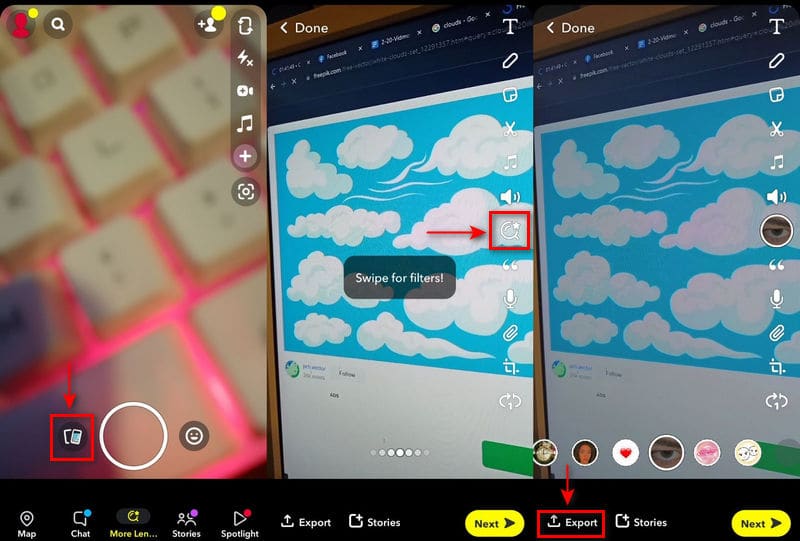
手順2. アプリを開くと、自動的にカメラ画面が表示されます。そこから動画を撮影するか、スマートフォンのギャラリーから動画を読み込んでください。画面に動画が表示されたら、ドロップダウンメニューをタップし、虫眼鏡アイコンを押します。さまざまな種類のフィルターが表示されるので、動画に最も合うものを選びます。フィルターを適用すると、その場で映像の変化を確認できます。
手順3. 編集が終わったら、エクスポートボタンをタップして、フィルターを適用した動画をスマートフォンのギャラリーに保存します。
3. HitPaw Watermark Remover
Snapchat動画にフィルターを追加できる別のプログラムを探している場合は、Vidmore 動画変換を利用するのもおすすめです。このプログラムは初心者にもわかりやすいインターフェースを備えており、編集に役立つ多彩な機能を内蔵しています。コンバーター機能、テンプレート付きのMV作成、コラージュ作成、その他多くの編集オプションやツールがそろっています。使い方を理解するのに時間はほとんどかからず、初心者でもプロの編集者でも簡単に操作して使いこなせます。さらに、基本的なエフェクトやフィルター機能も搭載しており、動画のクオリティを高めることができます。Snapchat動画にフィルターを追加する方法を学びたい方は、以下の手順を参考にしてください。
ステップ1. Vidmore Video Converterをダウンロードしてインストール
すべての機能にアクセスするには、まずプログラムをデスクトップにダウンロードしてインストールします。インストールが完了したら、プログラムを起動して作業を開始します。
手順2. 動画ファイルを追加
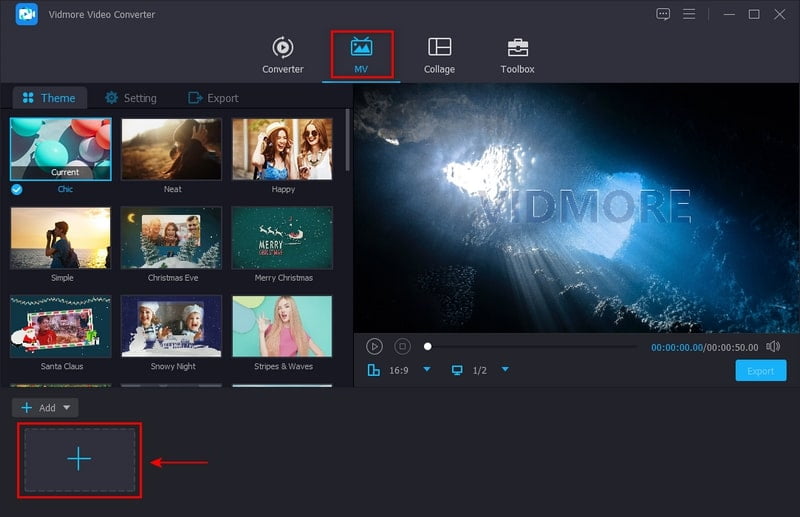
プログラムのメイン画面で、MVタブに移動します。画面左下にある(+)アイコンをクリックしてパソコン内のフォルダーを開きます。フォルダーから、フィルターをかけたいSnapchat動画を1本選択します。
手順3. Snapchat動画にフィルターを追加
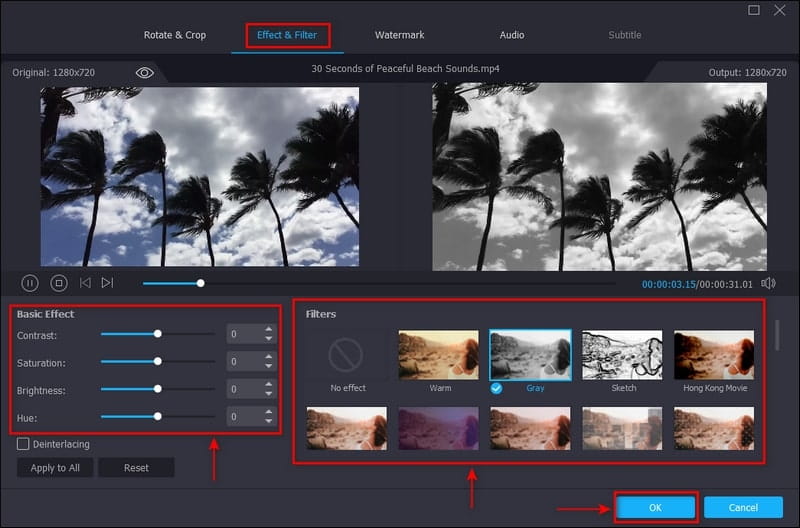
Snapchat動画が画面に読み込まれたら、編集ボタンをクリックします。すると、さまざまな編集オプションが並ぶ別画面に切り替わります。効果 & フィルタータブをクリックすると、プレビュー画面の下に基本効果とフィルターの項目が表示されます。基本効果を調整したい場合は、スライダーを左から右へ動かして調整します。続いてフィルターの項目から、追加したいフィルターをクリックして選択します。フィルターをクリックすると、その場で元の動画への反映結果を確認できます。編集が終わったら、OKボタンを押して変更内容を保存します。
手順4. 動画ファイルを書き出し
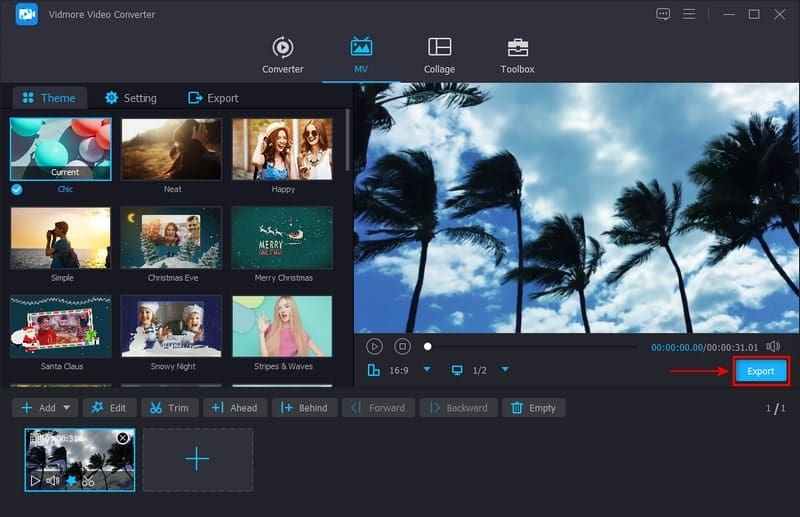
編集結果に満足したら、エクスポートボタンをクリックして、フィルターを適用したSnapchat動画を書き出して保存します。
Part 3. Snapchatフィルターに関するFAQ
スマホ版のSnapchatでフィルターを作成するにはどうすればよいですか?
Snapchatアプリを開いたら、画面左上にあるプロフィールアイコンをタップします。次に、設定ボタンをタップし、「フィルターとレンズ」を開いてから「フィルター」を選択します。別の画面に移動するので、そこでフィルターの利用シーンとデザインを選びます。さらに、テキストやステッカーを追加してフィルターをカスタマイズすることもできます。デザインが完了したら、そのフィルターを使える開始時間と終了時間を入力します。その後、「続行」ボタンをタップして、フィルターを表示させたい場所を囲むジオフェンスを作成します。設定が済んだら「購入」ボタンをタップして支払いを行います。すると、フィルターのスケジュールが正式に確定したことを知らせる承認メールが送られてきます。
Snapchatフィルターの推奨サイズはどのくらいですか?
推奨される必須のSnapchatフィルターの仕様は、透過背景のPNG形式で、1080×1920ピクセルです。
Snapchatフィルターの作成者は、利用者のスナップを見ることができますか?
送信者と受信者だけが、共有されたスナップを閲覧できます。そのため、Snapchatの従業員がその内容を開いて見ることはできません。
まとめ
最近では、写真や動画にフィルターをかけるのが一般的になっています。フィルターを適用することで、動画の画質や雰囲気が向上し、より生き生きとした映像になります。フィルターライブラリを内蔵したアプリを使えば、作成中の動画に合ったフィルターを自由に選択可能です。その結果、映像のトーンや世界観をそろえたり、自然な映像をより魅力的に見せたり、視聴者に伝えたい印象を強めたりすることができます。とくにSNSに投稿した場合、フィルターを上手に活用した動画のほうが、より多くの人から好まれやすくなります。本記事では、Snapchat動画にフィルターを追加する方法について解説しました。上記で紹介した方法を参考に、Snapchatで撮影した動画にフィルターをうまく適用してみてください。