デスクトップツールで Instagram フィルターを作成する方法
近年では、さまざまなアプリで新しいフィルターが無料で利用できるようになっています。カメラに直接適用して使えるものもあれば、撮影済みの写真や動画に後から適用できるものもあります。Instagram は、数えきれないほど多くの種類のフィルターを備えた有名なアプリで、写真や動画を投稿する際によく使われています。アプリ内のフィルター機能を使って、写真や動画をアップロードし編集することができ、それらをより魅力的に見せてくれます。Instagram でフィルターを使う方法を知りたい場合は、この記事の次のセクションを読み進めてください。
ページコンテンツ
パート1.人気の Instagram フィルターをいくつか紹介
Instagram には数多くのフィルターが用意されており、好みに合わせて選択できます。美肌・盛り系、色調補正、現実世界をベースにしたもの、没入型、クイズ形式、ランダム系など、さまざまなタイプがあります。本項では、膨大なフィルターの中から、とくに人気のあるものをいくつか紹介します。
Breeze by
このフィルターは風景写真に適した、控えめな雰囲気のフィルターです。コントラストを上げ露出を抑えることで、落ち着いた印象に仕上げます。
Milk*One
このフィルターは、ビーチのような開放的な雰囲気を演出し、明るさを足して夏らしい色味を加えます。
+3 Blogger Presets
このフィルターは、クラシックでミニマルな雰囲気をコンテンツに与え、屋内・屋外どちらの撮影にも使えます。
Retro Cam
このフィルターは、写真や動画をビンテージ風に仕上げたいときに最適です。
Grainy III
このフィルターは、粒子やほこりのような斑点を加え、3 段階の粒子の強さから選べるほか、コンテンツ全体の色味も引き立ててくれます。
パート2.Instagram で動画にフィルターを追加する方法
動画をもっと印象的で目を引く仕上がりにレベルアップしたいとします。そのようなとき、Instagram のフィルターを活用すれば、理想とする見栄えのよい動画に近づけることができます。本項では、既存の動画に Instagram フィルターを追加する方法を解説します。手順を把握するために、以下の説明をお読みください。
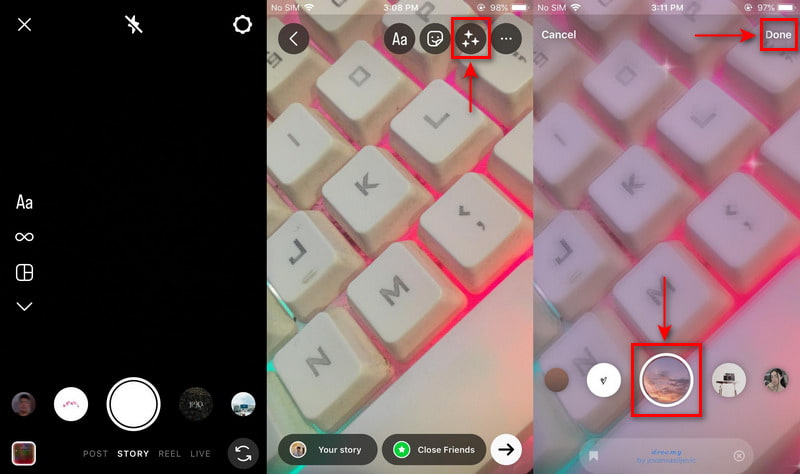
手順1 まずはスマートフォンで Instagram アプリを開きます。先にアカウントを作成し、ログインしておきましょう。次に、左にスワイプしてカメラとストーリーズの画面を開きます。あるいは、プロフィール写真の上の(+)アイコンをタップしてストーリーズ画面を開くこともできます。
手順2 その場で動画を撮影することも、ギャラリーから既存の動画を選ぶこともできます。画面左下にある小さな四角形のボックスを探し、それをタップすると端末内のギャラリーが開きます。そこで既存の動画を選択すると、画面に配置されます。その後、画面上のきらきら(Sparkles)アイコンをタップし、動画に適用したい保存済みフィルターにアクセスします。
手順3 保存済みフィルターの中から、動画に追加したいフィルターを選択します。さらに多くのフィルターを見たい場合は、左にスワイプして、利用可能なフィルターを確認してください。
手順4 フィルターを動画に適用し終えたら、画面右上の完了(Done)ボタンをタップします。
パート3.Instagram 用に PC で動画にフィルターを追加する方法
デスクトップから動画にフィルターを追加したい場合は、Vidmore 動画変換 を利用するのがおすすめです。このプログラムは、わかりやすいインターフェースを備え、多数の内蔵機能や編集オプション、ツールを搭載しています。一般的なメディアファイル形式の変換ができるコンバーター機能、コラージュ作成機能なども利用できます。対応環境としては、Windows と Mac のどちらのデスクトップでも使用可能です。操作は簡単で、短時間で使い方を習得でき、迷うこともほとんどありません。さらに、豊富なテーマ・エフェクト・フィルターを備えた MV 機能も内蔵されています。以下の手順に従って、このプログラムを使って動画にフィルターを追加する方法を学びましょう。
ステップ1. ダウンロードとインストール
まず最初に、プログラムをパソコンにダウンロードしてインストールし、すべての機能にアクセスできるようにします。インストールが完了したら、プログラムを起動して作業を開始します。
ステップ 2. 動画ファイルをアップロード
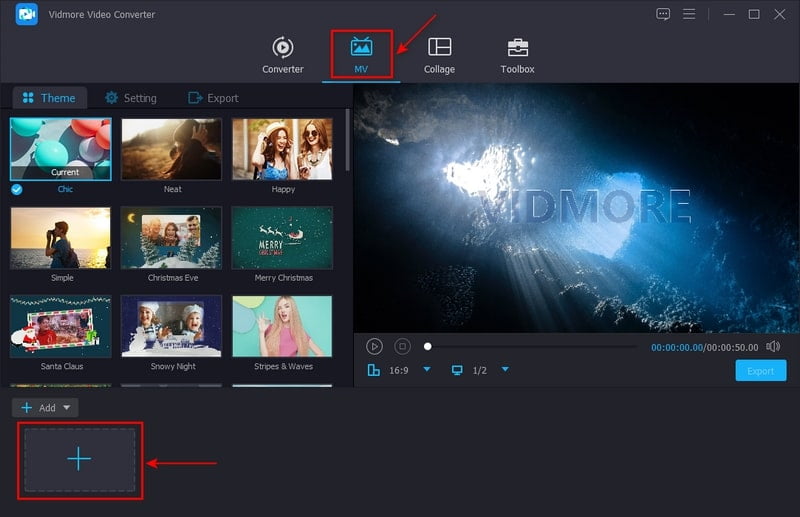
メイン画面で MV タブに移動します。画面左下にある(+)アイコンをクリックすると、自動的にファイルフォルダーが開きます。フィルターを適用したい動画ファイルを選択してください。
ステップ3. 動画にフィルターを追加
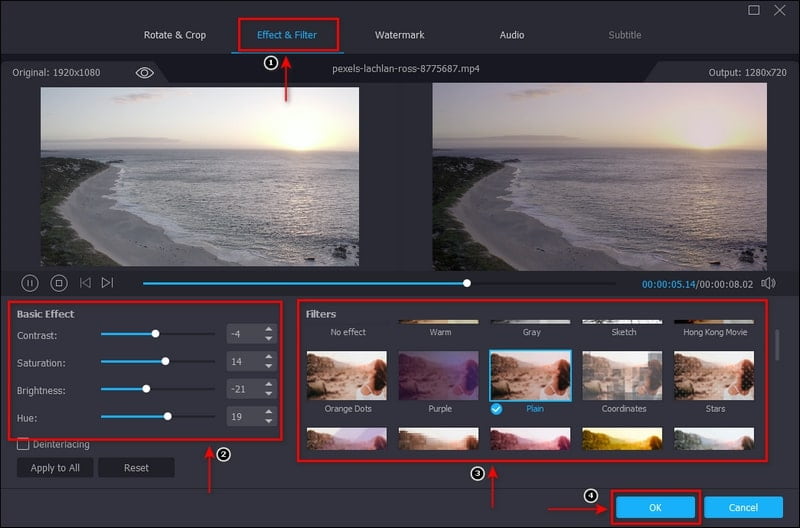
動画が画面に読み込まれたら、編集(Edit)ボタンをクリックします。すると、編集オプションがまとまった新しいウィンドウが開きます。上部メニューから効果 & フィルター(Effect & Filter)タブをクリックします。プレビュー画面の下部に、基本効果とフィルターのセクションが表示されます。スライダーを左から右に動かすことで、動画の基本的な効果(明るさなど)を調整できます。隣のフィルター一覧から、動画に追加したいフィルターをクリックして選びます。特定のフィルターをクリックすると、その変更内容が右側のプレビュー画面にリアルタイムで反映されます。調整が終わったら、OKボタンをクリックして変更を保存します。
ステップ4. 動画ファイルを書き出す
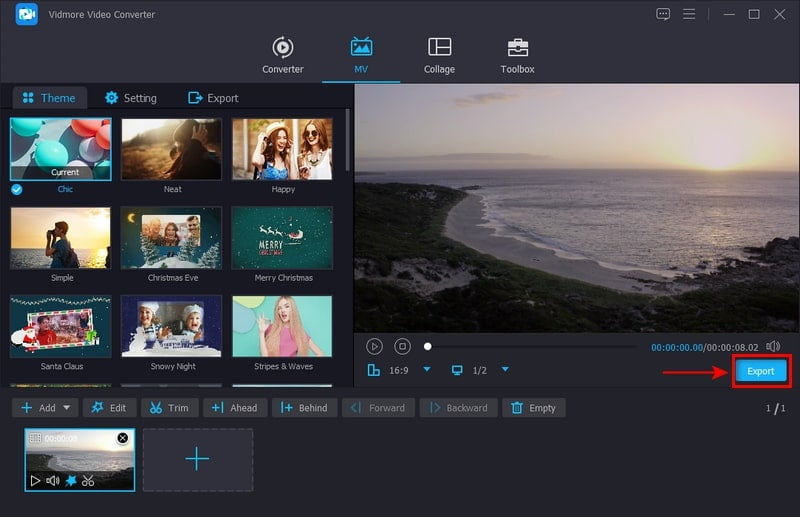
編集内容に満足したら、書き出し(Export)ボタンをクリックし、フィルターを適用した動画を保存します。
パート4.Instagram フィルター機能を使いこなすコツ
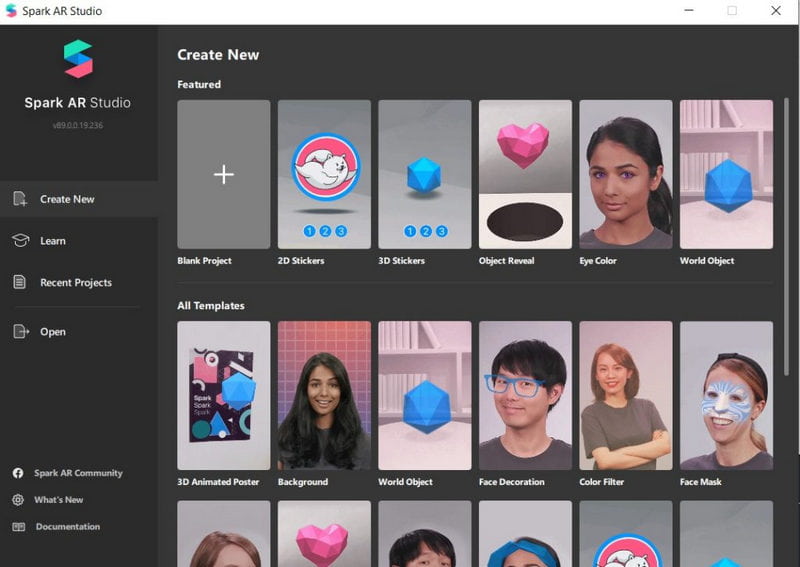
今度は、Instagram 用のフィルターを自分で作成・デザインしたいとします。その場合、自分好みのフィルターを作れるアプリケーションが必要です。アプリを選ぶ際には、自分のニーズや期待に合っているかを確認することが重要です。Spark AR Studio は、好みに合わせてエフェクトやフィルターを作成できる、扱いやすいプログラムです。Instagram のフィルターはこのプログラムで作られているため、Instagram 上にあるフィルターは基本的に Spark AR Studio を使って制作されています。Instagram フィルターの作り方を知りたい場合は、以下の手順を参照してください。
手順1 まず最初に、このアプリケーションをデスクトップにダウンロードしてインストールします。インストールが完了したら、プログラムを起動します。起動後、ゼロから作るか、用意されているテンプレートから始めるかを選択します。
手順2 フィルターの制作を始めるには、コントロールパネルを開きます。次に、フィルターに使用したい 3D アセットを内蔵ライブラリから選択します。パソコン内に使いたい素材がある場合は、それをアップロードすることもできます。
手順3 3D アセットが中央のパネルに配置されたら、その見た目を編集できます。さらに、アニメーション、マテリアル、テクスチャーなどの要素を追加することも可能です。また、色や強度など、さまざまなパラメーターを変更できます。
手順4 作成が完了したら、新しくデザインしたフィルターを Instagram に送信し、正しく動作するかテストできます。あるいは、Spark AR Player アプリを使ってフィルターの動作確認を行うことも可能です。その後、画面左側のアップロード(Upload)ボタンをクリックして、作成したフィルターを保存します。
一方で、本項では Instagram ストーリーにフィルターを適用する方法について説明します。
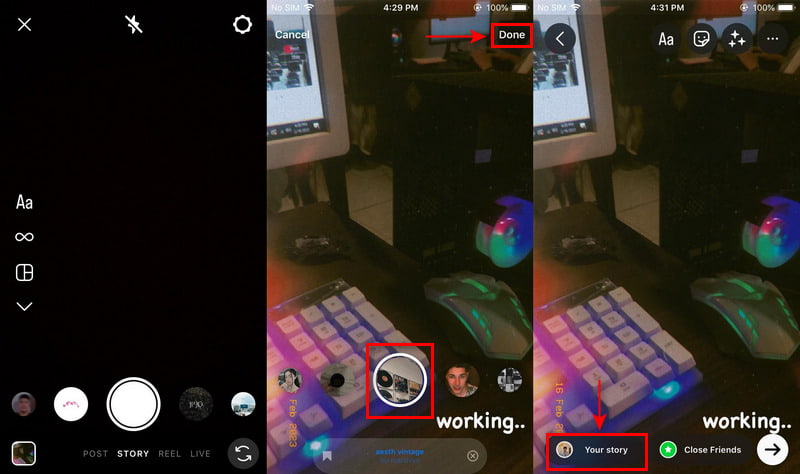
手順1 Instagram アカウントを開き、ログインしていることを確認します。アプリを開いたら、左にスワイプしてカメラ画面にアクセスします。
手順2 カメラ画面下部のメニューバーを左にスワイプし、エフェクトを検索(Browse Effects)ボタンが表示されるまで移動します。そのボタンをタップすると、エフェクトギャラリー(Effect Gallery)が開きます。表示されているフィルターの中から、ストーリーに使いたいものを選んで保存します。また、特定のフィルター名がわかっている場合は、検索(Search)欄に名前を入力して探すこともできます。
手順3 ストーリーにしたい写真や動画を撮影するか、端末のギャラリーから選択します。動画がストーリー編集画面に表示されたら、きらきら(Sparkles)ボタンをタップして保存済みフィルターにアクセスします。その後、使いたいフィルターをタップすると、すぐにフィルターが適用されていることが確認できます。終わったら、画面右上の完了(Done)ボタンをタップします。
手順4 ストーリーをフォロワーと共有するには、画面左下のストーリーズ(Your Story)ボタンをタップします。数秒後、ストーリーが正常に投稿されます。
パート5.Instagram フィルターに関するよくある質問
Instagram のフィルターは無料ですか?
Instagramのフィルターは無料で作成・使用でき、何十億ものユーザーが利用できます。さらに、Instagramのフィルターはセルフィーや動画の撮影に使われるだけでなく、ブランドによっても活用されています。
Instagram でフィルターが見つからないのはなぜですか?
すでにスマートフォンを再起動してもフィルターがまだ使えない場合は、アプリをアップデートする必要があります。アプリ側の不具合が原因でフィルターが正常に動作しないことがあります。Instagramアプリを最新バージョンに更新することで、この問題を解決できる可能性があります。
Instagram のビューティーフィルターとは何ですか?
ビューティーフィルターは、被写体の外見的特徴を強調・美化するために、静止写真やリアルタイム動画に一般的に使用されます。これらのビューティーフィルターは、肌の質感をなめらかにしたり、顔の各パーツのバランスや比率を変えたりなど、さまざまな加工を行うことができます。
まとめ
動画にフィルターを追加・適用したい場合、Instagram は非常に頼りになるアプリです。多くのユーザーによって作成された、数えきれないほどのフィルターにアクセスして利用できます。これらのフィルターはよく作り込まれていますが、無料で使用可能です。Instagram フィルターを作成する方法を知りたい場合は、上記の手順を参考にしてください。また、デスクトップから動画にフィルターを適用したい場合は、Vidmore Video Converter を自由に利用して構いません。