動画にテキストを追加するための、ステップバイステップガイド付きの優れたプログラム
動画は、画像だけでなく言葉でもアイデアを伝えるメディアとして、ソーシャルメディアプラットフォーム上でますます重要になっています。ときには、動画にテキストを追加することで、全体的なインパクトを高めることができます。たとえば自作のホームムービーをオンラインで共有する前には、許可に関するテキストを入れておくべきでしょう。あるいは、ゲーム動画を作る場合、戦略を説明する字幕を付けたいかもしれません。
ダウンロードした動画に字幕が付いていなくても、問題なく視聴できるように自分で追加したくなることもあるでしょう。テキストを加えるのは、動画の情報を視聴者の記憶に残りやすくするのに非常に役立ちます。ここでは、Windows、Mac、オンライン、そしてiPhoneで動画にテキストを追加できる優秀で印象的なツールを紹介します。詳しく知りたい方は、ぜひチェックしてみてください。

ページコンテンツ
パート 1. 動画にテキストを追加する方法(おすすめ)
Vidmore 動画変換 は、手間をかけずに動画にテキストを追加できる最高クラスのプログラムのひとつです。字幕、キャプション、テキストの透かし、いずれを追加したい場合でも、このプログラムで実現できます。本ソフトのテキストエディターには、フォント、サイズ、書体、配置、色のスタイル、テキストの動くスピードといった標準的な調整オプションが揃っています。さらに注目すべき点として、字幕やキャプションを追加しても、動画の元の画質が保たれることが挙げられます。そのうえ、フレンドリーなユーザーインターフェースのおかげで、動画にテキストを追加する手順も非常にわかりやすくなっています。
- 動画用にテキスト入りのウォーターマークを作成します。
- テキストをドラッグするか、領域の値を変更して、配置したい位置に調整します。
- 動画や音声ファイルを自由に変換、編集、強化できます。
- MP4、MOV、FLV など、さまざまな動画ファイル形式にテキストを追加します。

ステップ1. テキストを付けたい動画をビデオコンバーターに読み込む
まず、Vidmore Video Converter をダウンロードし、セットアップウィザードを実行します。動画を読み込んで字幕を追加するには、メインインターフェース上部のリボンから Add Files を選択します。あるいは、ネット上のクリップを取り込んで編集することも可能です。
ステップ2. 動画にテキストを追加する
動画をインポートしたら、Add Subtitle オプションを使って字幕テキストを追加します。Add Audio ボタンをクリックすれば、動画にサウンドトラックを追加することも可能です。さらに、Edit メニューからそのほかの動画編集機能にもアクセスできます。
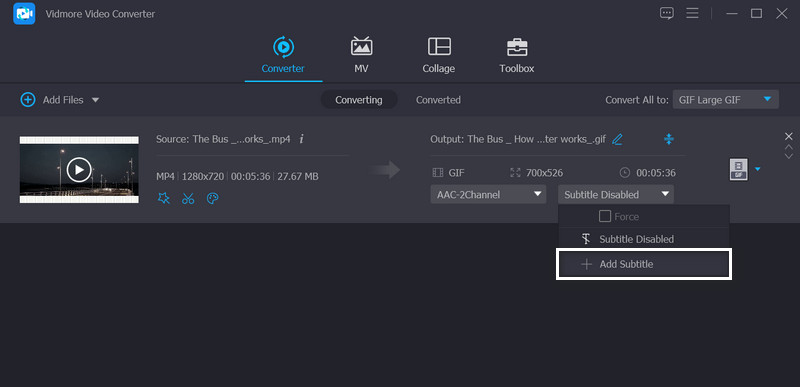
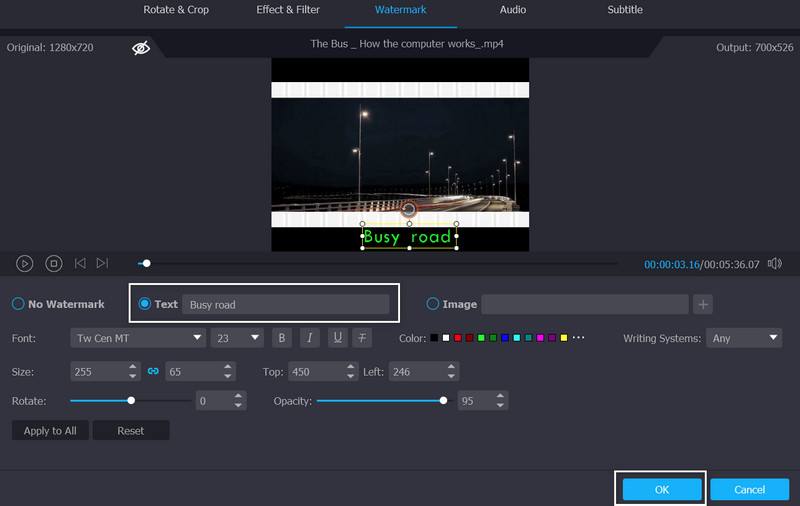
アプリで動画にテキストを透かしとして追加したい場合は、Edit メニューをクリックし、Watermark タブに進みます。このタブで Text オプションにチェックを入れ、表示したい内容を入力欄に入力します。するとそのテキストが動画上に表示されます。最後に OK ボタンを押して変更を適用します。
ステップ3. 仕上がった動画を保存する
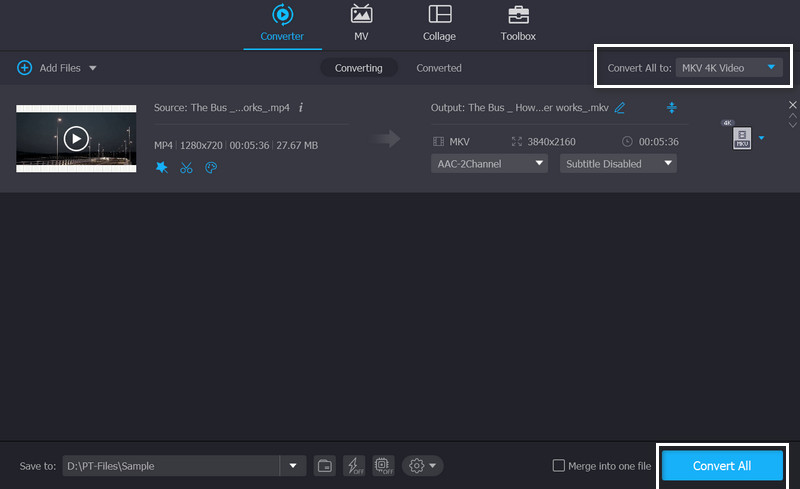
フォーマットまたはデバイスを選択したら、画面下部までスクロールし、Convert All オプションをクリックして処理を完了させます。
パート 2. Windows と Mac で動画にテキストを追加するその他の方法
Windows 用動画編集ソフトや Mac 用動画編集ソフトを使えば、動画にテキストやエフェクトを追加することができます。これから紹介するツールを使えば、狙いどおりの仕上がりになり、動画のメッセージをより明確かつスムーズに伝えることができます。前置きはこのくらいにして、アプリを見ていきましょう。
1. Premiere
Premiere で作成した作品を思いどおりに仕上げるために、アプリ内では色、サイズ、テキスト、アニメーションなど、あらゆる要素をカスタマイズできます。Premiere Pro でテキストを追加する方法は少なくとも 5 通りあります。オープニングクレジット、エンディングクレジット、時間と場所の表記、タイムシーケンス、そしてセリフなどです。以下の手順を参考に、Premiere でテキストを追加する方法を学びましょう。
ステップ1. アプリをパソコンにダウンロード&インストールし、編集したい動画プロジェクトを開きます。
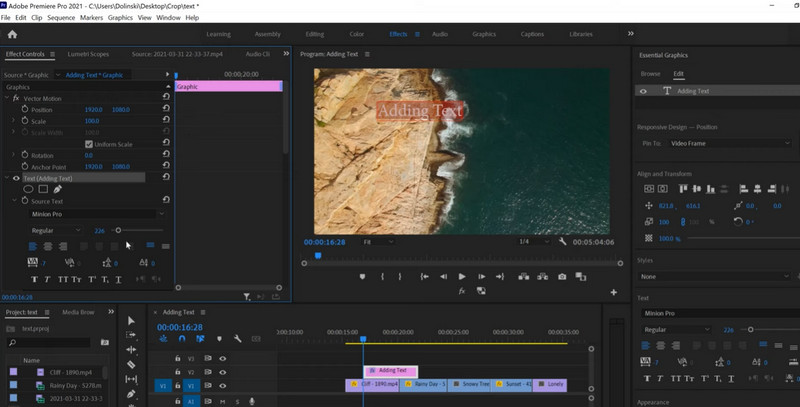
ステップ2. Type ツールを使いながらテキストフレームを取得し、ムービー上にドラッグ&ドロップします。そのあと文字入力を開始できます。
ステップ3. テキストの変更を行います。ワークスペースバーから Graphics パネルを選び、Essential Graphics 内のオプションを使ってフォント、文字色、文字サイズなどを変更できます。その後、Effects Controls パネルを使ってテキストにアニメーションを付けられます。
2. Final Cut Pro
動画やプロジェクトにタイトルやテキストを追加する作業は、とても簡単に見えます。実際、そのとおりです。Final Cut Pro を使えばなおさらです。さらに、テキストと見出しの両方について、いくつものオプションから選ぶことができます。さっそく本題に入り、Final Cut Pro でテキストを追加する手順を見ていきましょう。
ステップ1. Final Cut Pro X でタイトルを挿入するには、Edit > Connect Title > Basic Title を選択します。これで、タイムライン上で現在選択しているクリップの中央にタイトルが挿入されます。
ステップ2. タイトルをクリックして入力を開始すると、右側に Text Inspector が表示されます。
ステップ3. ここでフォント、サイズ、位置、配置、行間、トラッキングなどの細かな設定を変更できます。簡単かつスピーディーですね。
3. Camtasia
Camtasia は、パソコン画面の高解像度動画をキャプチャする際によく使われる人気ツールです。YouTube 用動画、プロモーション動画、説明用プレゼンテーション動画など、さまざまな種類の動画を作成できます。中でも特筆すべきは、動画にテキストを追加できる点です。そこで、Camtasia でテキストを追加する方法を紹介します。
ステップ1. ノートパソコンまたはデスクトップで Camtasia Studio を起動します。
ステップ2. パソコンのハードドライブから動画をインポートするには、プログラム左上の「Import media」を選び、使用したい動画を指定します。
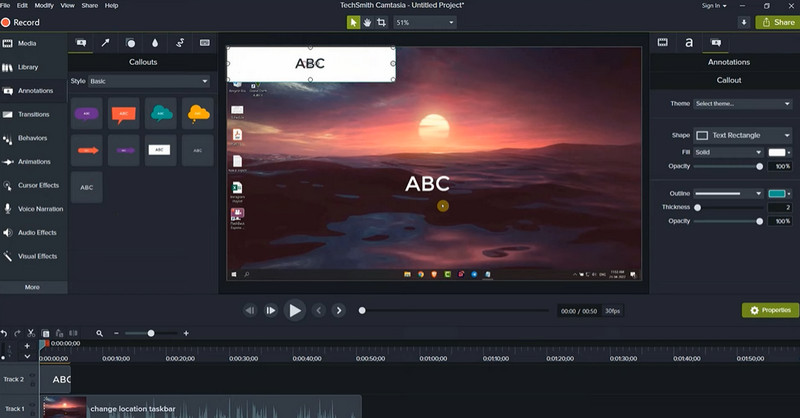
ステップ3. 画面下部のタイムラインに動画をドラッグします。コールアウトを挿入するには、メインツールバーから Callouts を選択し、Add callout ボタンをクリックします。
ステップ4. 次に、動画上に表示したいテキストを入力ボックスに入力します。Enter キーを押すと、インターフェース右上のプレビューウィンドウにテキストが表示されます。
ステップ5. 最後に、Camtasia から動画トラックとテキストオーバーレイを PC、YouTube、またはクラウドドライブへ書き出す準備ができたら、Produce and share ボタンをクリックします。
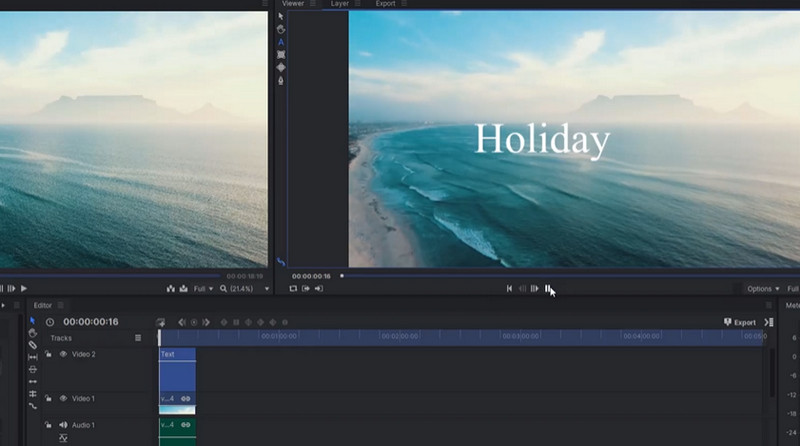
4. HitFilm
最近はあまりアップデートされていないものの、無料で利用でき、他のオンラインテキスト動画編集ツールよりもはるかにとっつきやすいのが特徴です。HitFilm でテキストを追加する方法は、以下の手順で確認してください。
ステップ1. 新しいタイトルを作成するには、Editor パネルで New、続いて Clip、そして Text をクリックします。
ステップ2. 文字入力を始めると同時に、Viewer にテキストが表示されます。
ステップ3. 入力が終わったら、Selection ツールに切り替え、必要であればテキストの位置を調整します。
5. Shotcut
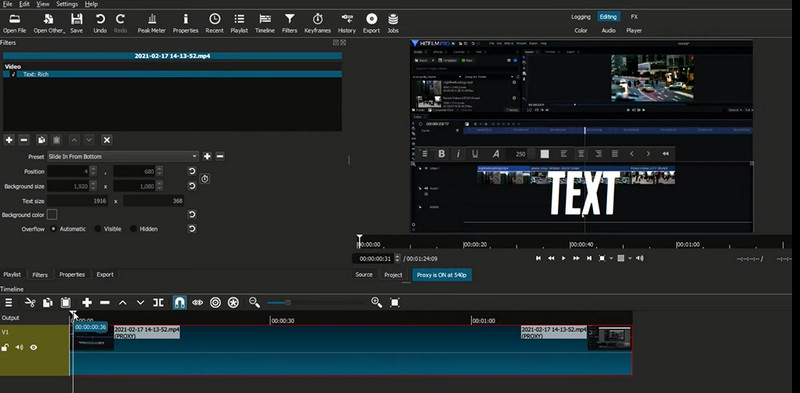
このオープンソースの動画編集ソフトを使えば、プロ品質の動画をかつてないほど簡単に作成できます。Shotcut のテキスト追加機能は、習得がとても簡単です。
ステップ1. テキストを表示したい位置にタイムライン上の再生ヘッドを置きます。クリック&ドラッグすることで、特定フレームにテキストを追加できます。
ステップ2. 次に Preferences を選択します。続行するには plus 記号をクリックします。video タブにある Text: Simple を探します。
ステップ3. Video オプションをクリックすれば準備完了です。
6. GIMP
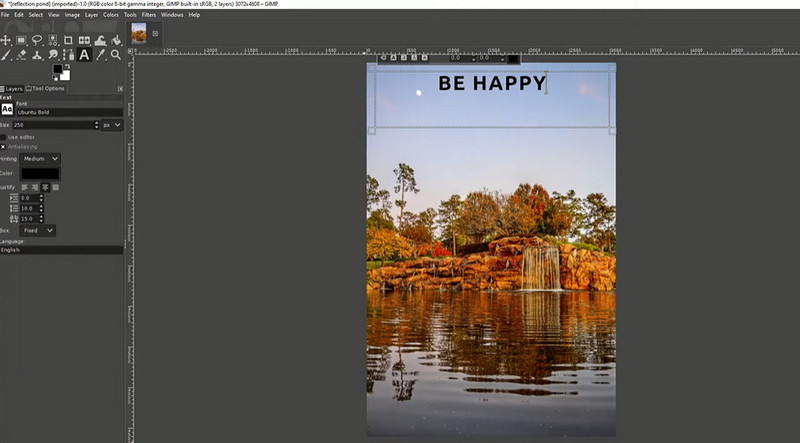
GIMP は、Adobe Photoshop に匹敵する豊富な機能を備えた、無償の総合画像編集ソフトです。GIMP でテキストを追加するには、次の手順に従ってください。
ステップ1. まずツールボックスから Text ツールを選択します。
ステップ2. 次に、画像上の任意の場所をクリック&ドラッグしてテキストボックスを作成します。
ステップ3. その後、フォントを選択し、表示したい内容を入力します。
パート 3. オンラインで動画にテキストを追加する方法
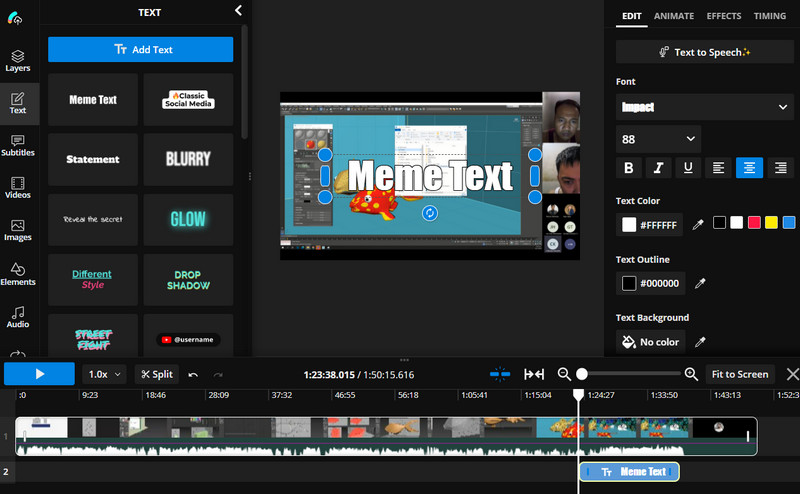
オンラインサービスの Kapwing を使えば、動画にテキストを自由に追加できます。動画ファイルをこのオンラインツールにドラッグ&ドロップするだけで、簡単にテキストを加えることができます。
ステップ1. 動画のリンクを貼り付けるか、デバイスから直接アップロードします。
ステップ2. テキストを追加するには、Text タブを選択します。動画全体を通して、フォントのスタイル、色、サイズ、表示時間を変更できるほか、アニメーションやエフェクトを追加したり、ミーム風テキストを載せたりすることも可能です。
ステップ3. 動画をダウンロードするか、URL リンクを作成して書き出し、好きな人と共有しましょう。
パート 4. iPhone で動画にテキストを追加する方法
iPhone で動画にテキストを追加したい場合は、以下のアプリをチェックしてください。
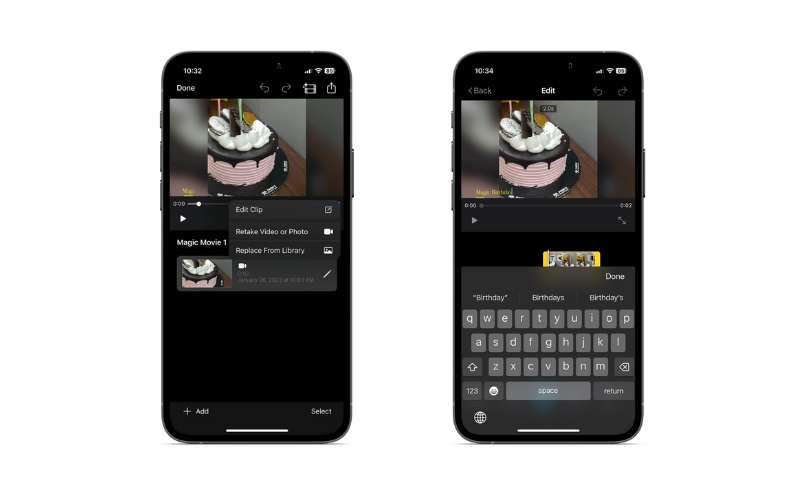
1. iMovie
iPhone を使って iMovie でテキストを追加する方法もあります。手軽さを重視するユーザーにとって最適なアプリです。
ステップ1. App Store からアプリを入手し、編集したい動画を開きます。
ステップ2. edit ボタンをタップし、画面下部の Text オプションをタップします。
ステップ3. その後、動画に表示したいテキストを入力します。
2. TikTok
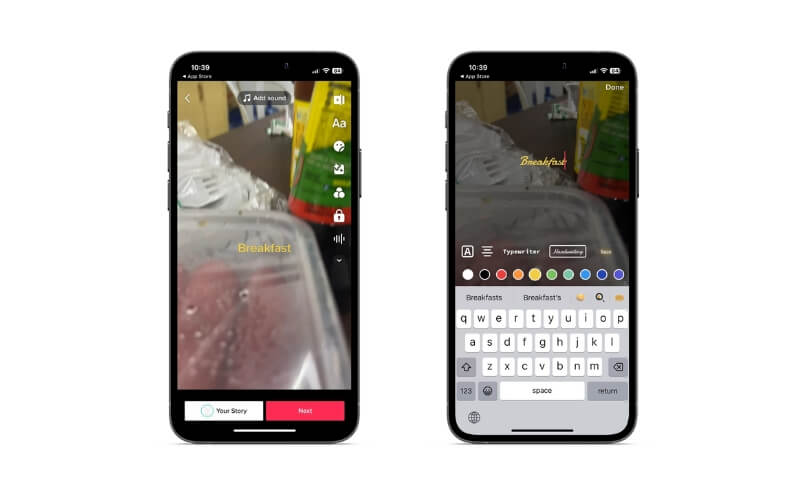
メッセージをしっかり伝えるために、TikTok 動画にテキストを追加する方法を知りたい場合は、以下の手順を参考にしてください。
ステップ1. TikTok で対象の動画を開き、右側のメニューにある Text アイコンをタップします。
ステップ2. 表示したいテキストを入力し、好みに合わせてプロパティを編集します。
ステップ3. 最後に変更内容を保存します。
3. Reel Maker
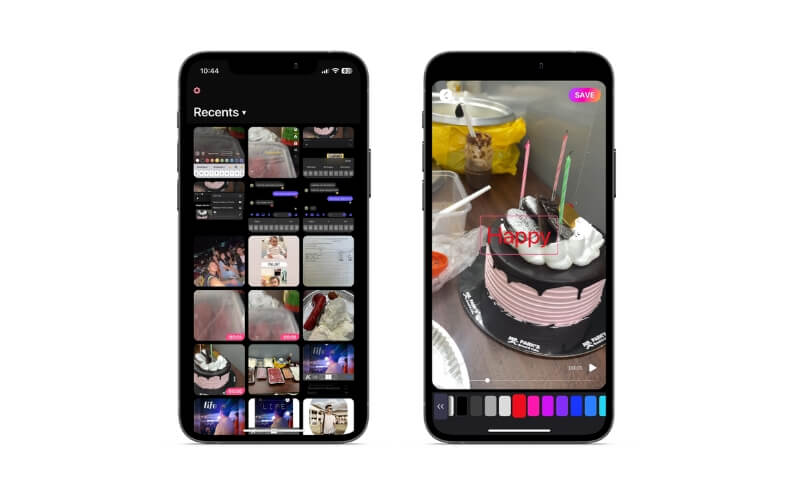
Reel Maker を使えば、リールにテキストをすばやく追加する方法を学べます。テキストの編集や複数動画の追加など、さまざまな変更を行うことができます。
ステップ 1. iPhone にモバイルアプリをインストールして起動します。
ステップ 2. リールを開き、テキスト メニューをタップして、リールにテキストを追加・編集します。
ステップ 3. 最後に、画面右上の 保存 ボタンをタップします。
4. Procreate
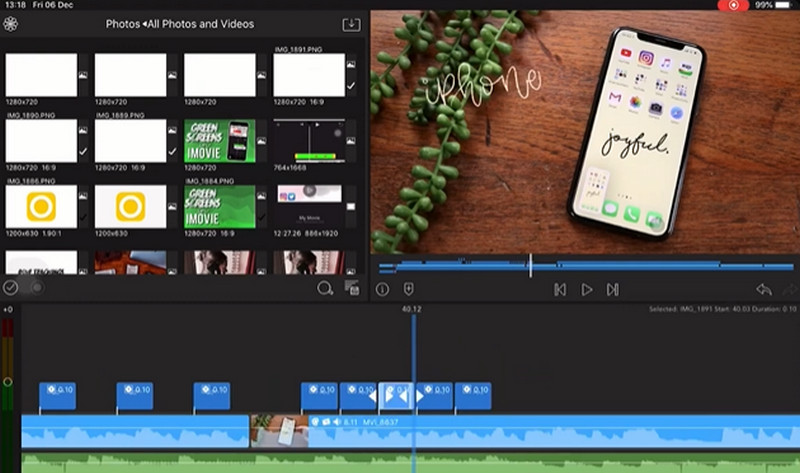
Procreate は、あらゆるタイプのデジタルアーティストに向けた、低価格で高品質なプログラムです。魅力的で使いやすいインターフェースと豊富なカスタマイズ機能により、誰でも自分だけのペインティング、スケッチ、ハンドレタリング、アニメーションを作成できます。以下の手順で、Procreate でテキストを追加する方法を確認しましょう。
ステップ 1. まず、Procreate のキャンバス左上にあるレンチアイコンの アクションツール を開きます。
ステップ 2. 追加 をタップし、続けて テキストを追加 を選びます。
ステップ 3. テキストボックスが表示されるので、追加したいテキストを入力します。同時に、数回タップするだけでフォント、サイズ、スタイルを調整できます。
パート 5. 動画へのテキスト追加に関するよくある質問
YouTube 動画にテキストを追加する方法は?
作成したテキストのウォーターマークは、設定 から YouTube 動画に追加できます。カスタマイズ > ブランディング に進み、アップロード をクリックしてテキストのウォーターマークをアップロードします。
Android で動画にテキストを追加する方法は?
InShot のようなプログラムを使えば、動画にテキストを追加することができます。さらに、絵文字やミーム、画像なども追加できます。
動画からテキストを削除できますか?
はい。Vidmore Video Converter を使用することで可能です。動画ウォーターマークリムーバーにアクセスし、削除したいテキストまたはロゴの上にリムーバーを配置します。
まとめ
これで、さまざまな方法で動画にテキストを追加する方法を学びました。デスクトップ、オンライン、モバイルデバイスのいずれからでも行えます。そのため、自分のニーズに合った方法を自由に選択できます。