スポーツや旅行などに最適なAIハイライト動画メーカーおすすめ6選
ハイライト動画は、スポーツの試合、結婚式、旅行のVlogなど、あらゆるイベントの最高の瞬間を切り取る素晴らしい方法です。AI技術の登場により、動画編集の経験がまったくなくても、誰でも簡単にハイライト動画を作成できるようになりました。この記事では、ハイライト動画とは何かを説明し、AIハイライト動画メーカーを紹介し、Vidmore Video Converter を使って自分だけのハイライト動画を作成する方法を解説します。

第1部 ハイライト動画とは
ハイライト動画とは、長時間の動画から最も素晴らしい場面だけを集めた短い動画のことです。何時間分もの映像を、数分間の見ごたえのあるコンテンツに凝縮します。以下では、一般的なハイライト動画の種類を紹介します。
スポーツハイライト:試合やシーズンを通しての最高のプレー、ゴール、名場面をまとめた動画。
イベントハイライト:結婚式、パーティー、卒業式などの大切な瞬間を収めた動画。
旅行ハイライト:旅やバケーションでの、最も美しくワクワクする場面を集めた動画。
個人的な節目:誕生日や結婚記念日など、人生の重要な出来事を振り返るハイライト動画。
プロモーションハイライト:商品、サービス、ブランドを宣伝するための魅力的な動画コンテンツ。
第2部 AIハイライト動画ジェネレーター
ここでは、人気のあるAI動画ハイライトジェネレーターとその主な機能を紹介します。
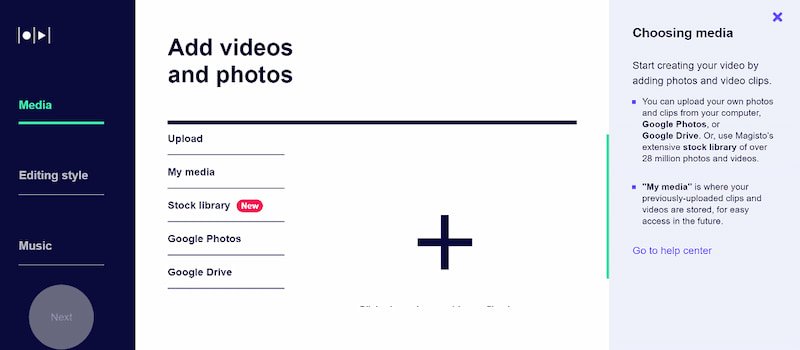
Magisto(マジスト)
Magisto はクラウドベースの動画編集ツールで、AIを使ってハイライト動画を作成します。映像を解析し、ベストな瞬間を選び出して編集を自動的に行い、完成度の高い動画を生成します。
長所:
・シンプルなインターフェースで操作が簡単。 ・さまざまなテーマやテンプレートを搭載。 ・SNSと連携して簡単に共有可能。 ・カスタマイズ性がやや限定的。 ・全機能を利用するにはサブスクリプション契約が必要。
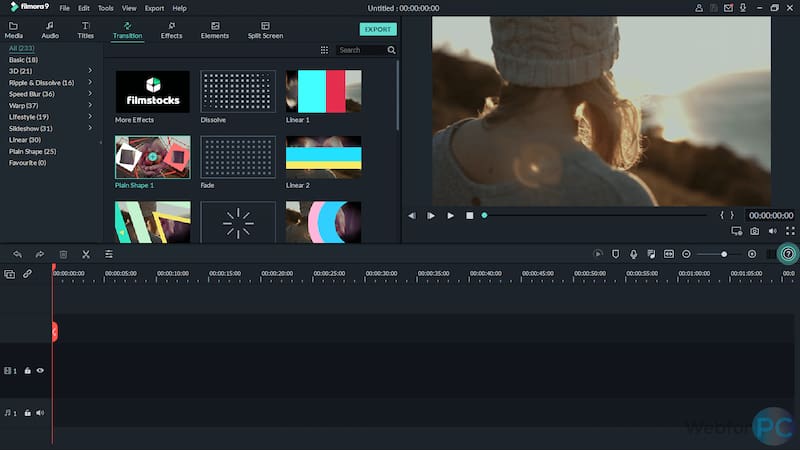
Filmora は有名な動画編集ツールで、AI機能を活用してハイライト動画作成をサポートします。自動編集オプションや、多彩なエフェクトで映像を強化できます。
・初心者にも扱いやすいユーザーフレンドリーなインターフェース。 ・さまざまな編集ツールとエフェクトを搭載。 ・新機能が定期的にアップデート。 ・無料版では動画にウォーターマークが入る。 ・一部の高度な機能は、習得に時間がかかる。
短所:
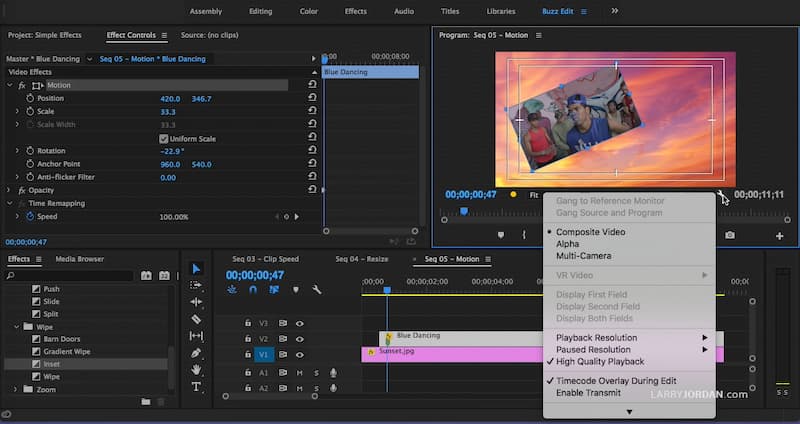
Adobe Premiere Pro は、AI 搭載機能を備えたプロ向け動画編集ソフトで、ハイライト動画の作成をより効率的に行えます。
・プロレベルの編集機能。 ・高度な機能と幅広いカスタマイズ性。 ・サブスクリプション料金が高め。 ・初心者にはハードルが高い。
Wondershare Filmora(ワンダーシェアー・フィモーラ)
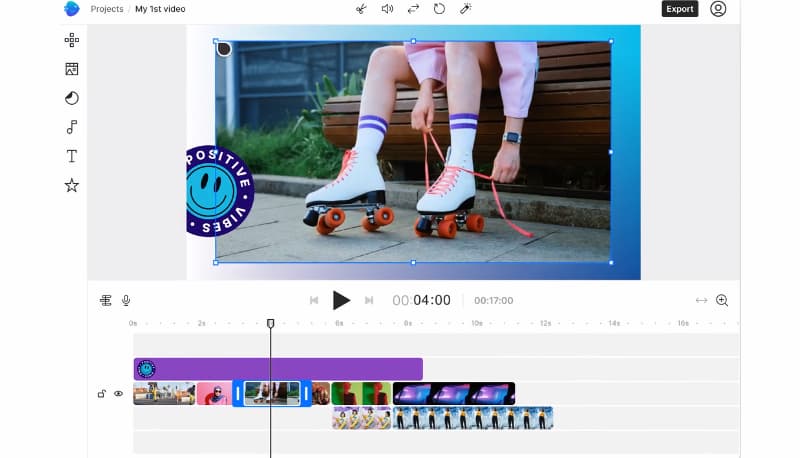
InVideo はオンライン動画編集ツールで、AIを利用して素早くハイライト動画を作成できます。豊富なテンプレートと自動編集ツールを提供しています。
長所:
・直感的で使いやすいインターフェース。 ・テンプレートや素材動画のライブラリが充実。 ・リアルタイムでの共同編集に対応。 ・無料版では一部機能が制限されている。 ・使用にはインターネット接続が必要。
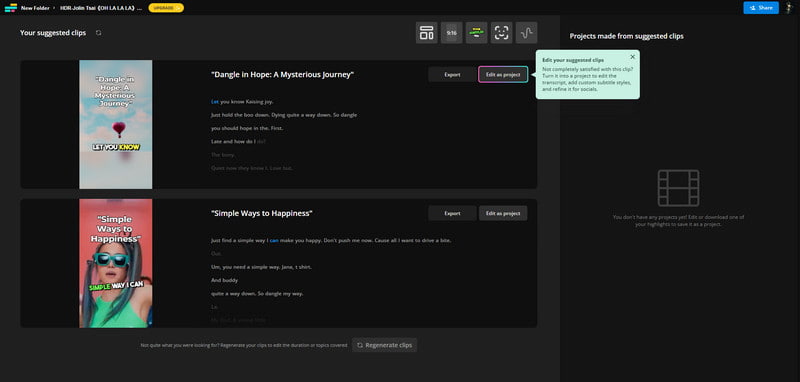
Kapwing は、ハイライト動画作成のためのAIツールを提供する、もう一つのオンライン動画編集ツールです。共同編集をサポートし、ドラッグ&ドロップで操作できるシンプルなインターフェースを備えています。
・インストール不要で利用可能。 ・チームメンバーとのコラボレーションに対応。 ・多様なテンプレートがあり、操作も簡単。 ・安定したインターネット接続が必要。
短所:
これらのツールはそれぞれ特徴や利点が異なるため、自分のニーズに合ったものを選ぶことができます。ただし、これらの動画ジェネレーターの出力結果が常に満足いくとは限らず、動画コンバーターや動画編集ソフトが必要になる場合もあります。次のパートでは、動画をさらにレベルアップさせたいときに選べる多機能なツールを紹介します。
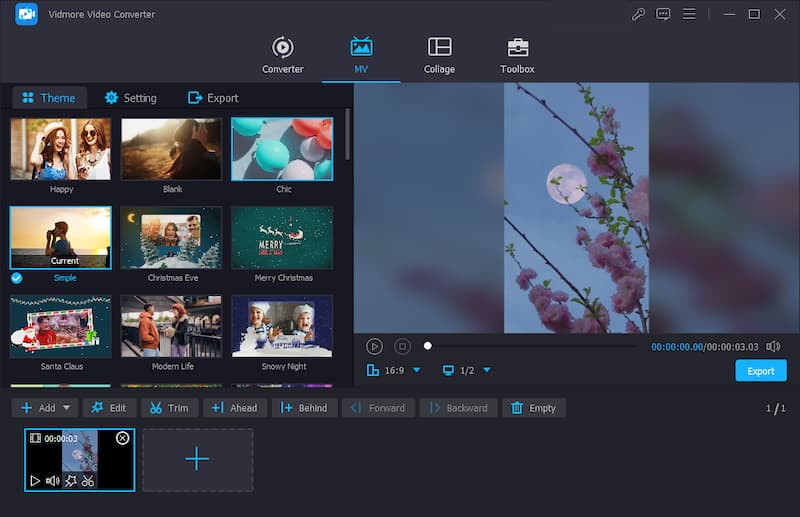
Vidmore 動画変換 は、もう一つのハイライト動画メーカーで、個性のあるハイライト動画を簡単に作成できます。このツールは多彩な編集機能を備えており、MV(ミュージックビデオ)を作ったり、印象的な動画をコラージュしたり、目的の動画の形式を変換したりできます。以下の簡単な手順で始められます。
Adobe Premiere Pro(アドビ・プレミアプロ)
ステップ1. Vidmore Video Converter に動画を追加します。
長所:
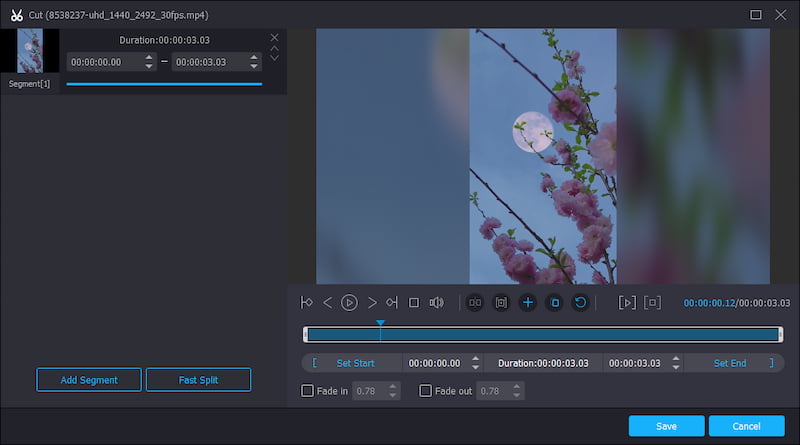
ステップ2. 動画をトリミングします。MVタブで[トリム]ボタンをクリックしてカット画面に入ります。ここで、ハイライト動画にしたい印象的なシーンを細かくカットして選択できます。クリップの開始位置と終了位置は、クリップバーをドラッグするか、時間を直接入力して指定できます。さらに、画面左下の[セグメントを追加]オプションをクリックすれば、必要な場面を追加することもできます。
ステップ3. 処理を開始します。
短所:
最も魅力的な動画セグメントを選択したら、[保存]ボタンをクリックします。数分待つと、選んだシーンを反映した新しい動画が生成されます。
AIでハイライト動画を作れますか?.
あなたがまだ知らないAI顔入れ替え動画ツールの魔法を体験しよう
AIで動画編集はできますか?.
長所:
はい。Vidmore Video Converter のように、動画編集に使えるAIツールがいくつか存在します。これらのツールは、カットやトリミング、トランジションの追加、さらにはフィルターやエフェクトの適用といった、さまざまな作業を自動で行うことができます。
ハイライト動画はどのように撮影すればよいですか?.
AI動画ハイライトメーカーやVidmore Video Converter のような使いやすいツールのおかげで、ハイライト動画の作成はこれまでになく簡単になりました。スポーツの熱戦、結婚式の喜び、旅行の美しい景色など、どんな映像でも、これらのツールを使えば、何年たっても見返したくなる魅力的なハイライト動画へと仕上げることができます。
短所:
動画編集.
AIハイライト動画メーカー.
Kapwing
Kapwing is another online video editor that provides AI-powered tools for creating highlight videos. It supports collaborative editing and has a simple drag-and-drop interface.
長所:
• No installation is required.
• Supports collaboration with team members.
• Easy to use with a variety of templates.
短所:
動画編集.
• Requires a stable internet connection.
Each tool has unique characteristics and benefits; you can select one that fits your needs. However, the output of these video generators may not always satisfy you, and you may need a video converter and video editor. In the next part, we will recommend a versatile tool you can choose to enhance your videos.
第3部 自分でハイライト動画を作る方法
Vidmore 動画変換, another video highlight maker, allows you to create your own highlight videos with individual characteristics easily. This tool provides versatile editing tools, allowing you to make MV, collage footage of fantastic videos, and convert video formats of your target videos. Here’s a simple guide to get you started:
Step 1. Add your video to the Vidmore Video Converter.
Step 2. Trim the video.
Under the MV column, click the Trim button and enter the Cutting window. Here, you can make detailed cuts to select your memorable video clips to make the highlight video. You can decide the start and end part for the clip by dragging the clipper or entering the time directly. Besides, you can also add the segments you want by clicking the Add Segment option on the bottom left of the interface.
Step 3. Start the process.
After you choose the most attractive video segments, click the Save button, and in a few minutes, it will generate a new video with your desired faces.
第4部 AIハイライト動画メーカーに関するFAQ
Can AI make a highlight video?
はい、AIはハイライト動画を作成できます。AIを活用したハイライト動画ジェネレーターは、映像を解析して自動的にベストなシーンを抽出し、素早く簡単にハイライト動画を作成することができます。Vidmore Video Converter、Kapwing、Magisto、Filmora など、この機能の実現に役立つ人気のツールが数多くあります。
Is there an AI that can edit a video?
Yes, several AI tools, such as Vidmore Video Converter, are available for editing videos. These tools can finish various tasks, such as cutting, trimming, adding transitions, and even applying filters and effects.
How do you shoot a highlight video?
ハイライト動画を撮影するには、まず撮りたい内容を書き出してリスト(台本・構成メモ)にします。次に、高画質で撮影できるカメラを用意するとよいでしょう。そのうえで、ハイライトにしたい重要な瞬間に焦点を当てて撮影します。すべての重要なシーンを撮り終えたら、ハイライト動画を仕上げるために、ハイライト動画作成ツール(ハイライトジェネレーター)を使って映像を磨き上げましょう。
まとめ
Creating highlight videos has never been easier, thanks to AI video highlight makers and user-friendly tools like Vidmore Video Converter. Whether you’re capturing the excitement of a sports game, the joy of a wedding, or the beauty of a vacation, these tools can help you turn your footage into engaging highlight videos that you’ll cherish for years.