iPhone X/8/7/XS/XRで動画を明るくする方法【解決済み】
iPhone 7 Plusで暗い動画を明るくするにはどうすればいいですか?デスクトップのようにクリップのレベルを調整する機能がないように思えます。また、ショットを左右反転したいのですが、そのメニューやビデオエフェクトが見つかりません。iMovieアプリでiPhoneの動画を明るくするにはどうしたらいいですか?
iPhoneがあれば、いつでも簡単に動画を撮影できます。しかし、薄暗い環境では、暗い動画になりやすくなります。言うまでもなく、照明は高品質な動画に欠かせない重要な要素です。暗い場所で撮影された動画は、内容の見え方や画質に悪影響を与える可能性があります。では、iPhone上で直接動画を明るくする方法をご存じでしょうか。
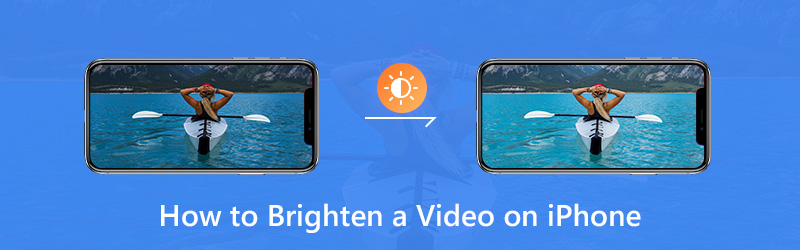
実際のところ、写真と違って、iPhoneの動画は標準機能だけでは直接明るくすることができません。動画の明るさを調整できる編集アプリに頼る必要があります。ここでは、iMovieとサードパーティアプリを使って、iPhoneで動画を編集して明るくする方法をご紹介します。
 Vidmore Video Converter - 動画の明るさ編集ソフト
- 動画エフェクトを調整して、動画をより明るくする。
- 解像度を4K、H.265/HEVCなどにアップスケール.
- 動画の画質を向上させ、ノイズを除去し、手ぶれを軽減。
- MP4、MOV、MKV、3GP、FLV、SWF、MTS/M2TS、VOB、DVDなどに対応。
- 回転、反転、クロップ、カット、結合、ウォーターマーク追加などの動画編集が可能.

パート1.iMovieでiPhoneの動画を明るくする方法
iMovieは、Apple純正の標準動画編集アプリです。メディアファイルを編集したり、各種エフェクトを調整したりするための基本的な機能が多数搭載されています。iPhoneの動画を明るくするための明るさ調整アプリを探しているなら、まずはiMovieを試してみてください。実際、iMovieには、iPhoneの動画の明るさを調整するのに使えるさまざまなビデオフィルタが用意されています。
ステップ1. iPhoneのロックを解除してiMovieアプリを開きます。次に、明るくしたい動画を読み込みます。
ステップ2. プロジェクトを開いた状態で、タイムライン上のビデオクリップを選択し、画面下部にインスペクタを表示させます。
ステップ3. 「フィルタ」ボタンをタップし、iPhone動画を明るくするフィルタを選択します。ビューワーで変更内容をプレビューできます。フィルタをオフにしたい場合は「なし」をタップします。
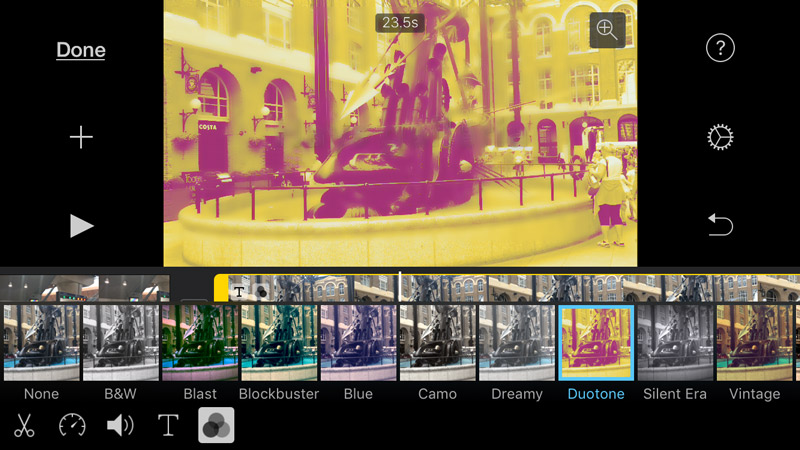
ステップ4. 動画を明るくするのに適したフィルタを適用したら、フィルタ以外の部分をタップしてフィルタ一覧を閉じます。
パート2.iPhone動画を明るくするベストな方法
iMovieを使えば、iPhone上で動画を明るくすることができます。ただし、iMovieでは明るさを直接数値で調整できないことに気づくかもしれません。あくまでフィルタを追加することで、動画を明るく見せているだけです。そこでここでは、暗いiPhone動画を明るくするのに役立つ、使いやすい動画明るさ編集ソフト「VidHex Video Enhancer」をご紹介します。
VidHex Video Enhancerは、多機能な動画品質向上・変換ソフトです。強力なAIモデルとして、画質向上モデル、カラー化モデル、HDR変換モデル、フレーム補間モデルなどが搭載されています。これらを利用して、iPhoneで撮影した動画を簡単に明るくすることができます。
ステップ1. VidHexを無料ダウンロード
この方法でiPhone動画を明るくするには、まずiPhoneからパソコンに動画を転送する必要があります。その後、下のダウンロードボタンをクリックして、この動画明るさ編集ソフトをパソコンにインストールし、起動します。
ステップ2. 明るくしたい動画を追加
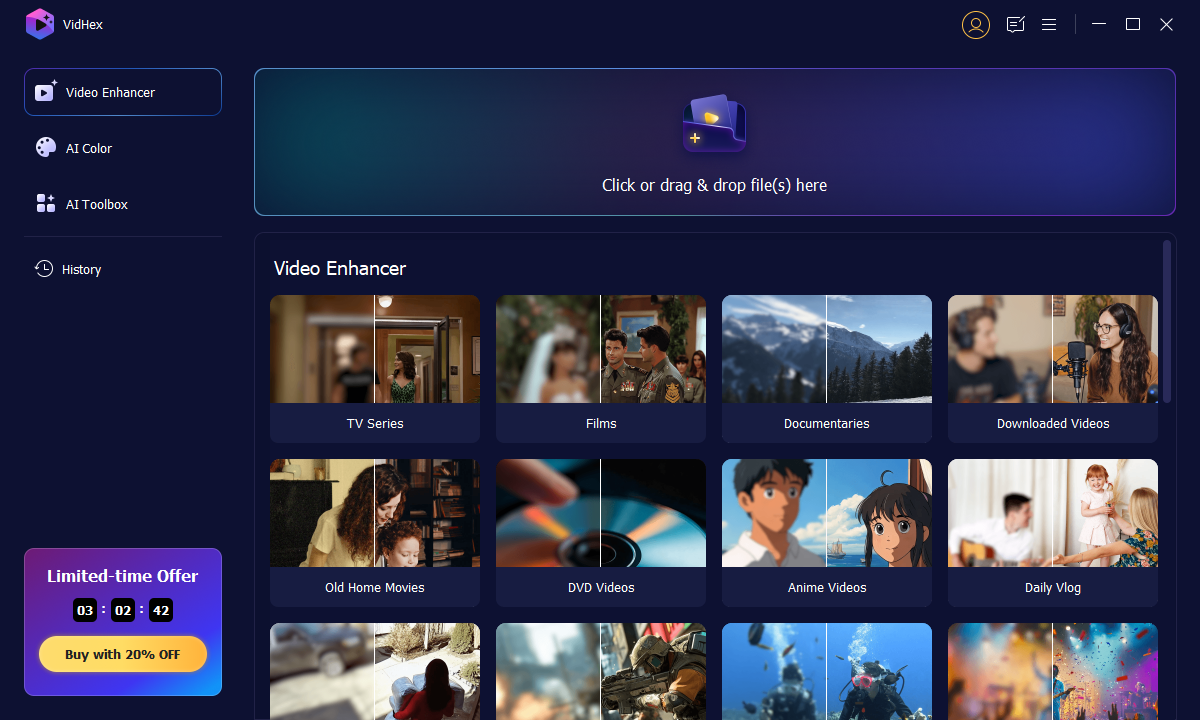
メイン画面が表示されたら、「+」アイコンをクリックして、明るくしたい動画ファイルを読み込みます。
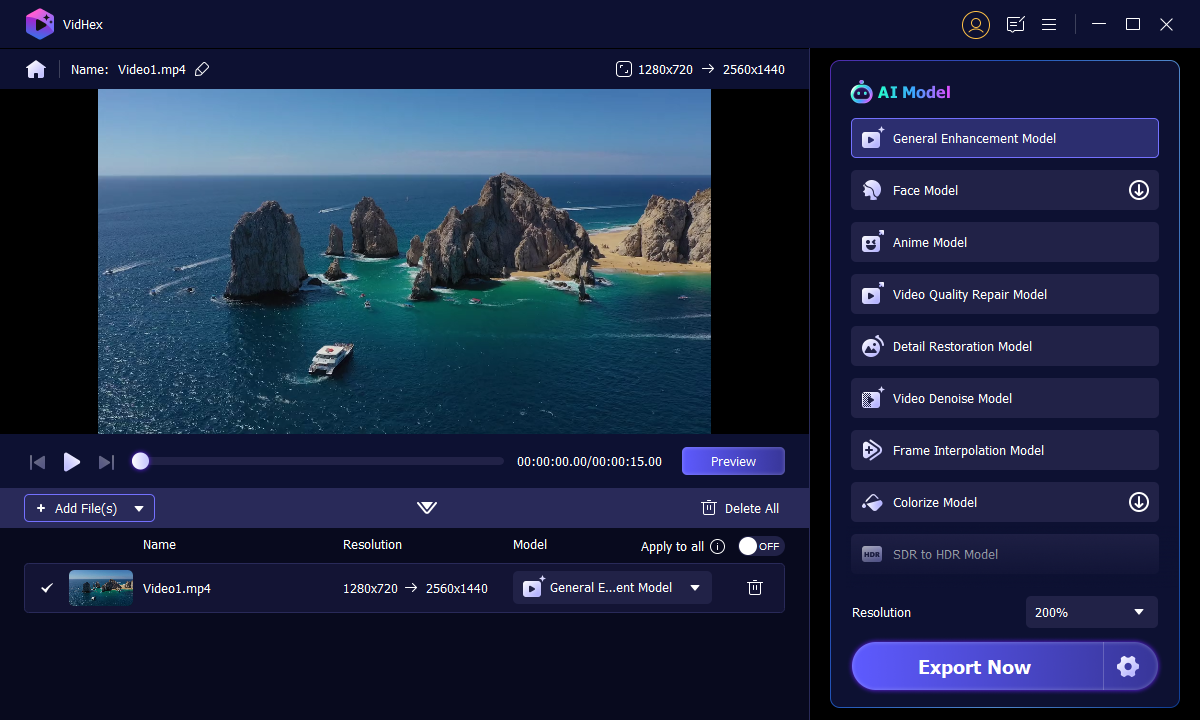
ステップ3. iPhone動画を明るくする
右側のAIモデル一覧から「低照度補正モデル(Low-Light Enhancement Model)」を選択します。右下の歯車アイコンをクリックすると、出力画質、ビットレート、エンコーダー、フォーマットなどを調整できます。
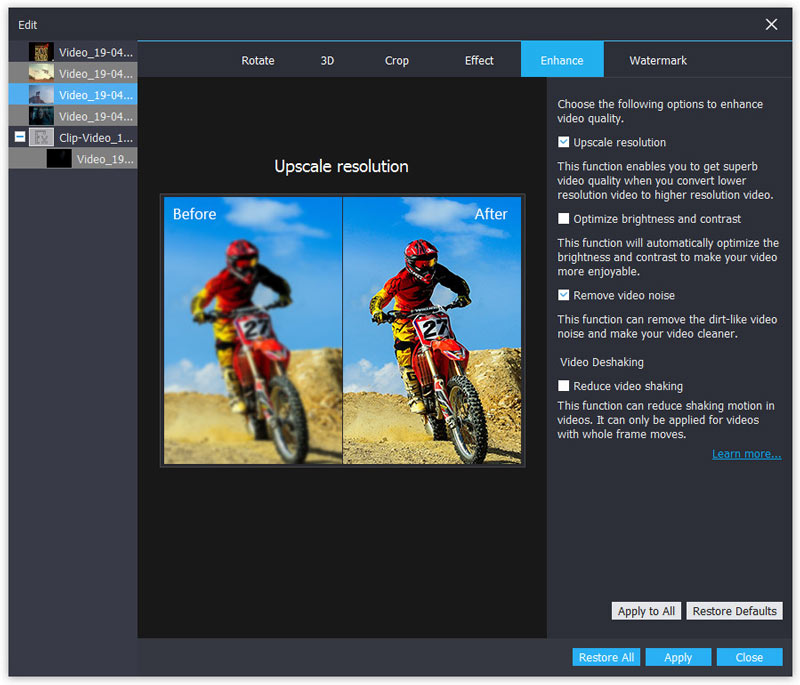
iPhone動画を素早く明るくしたい場合は、「強化(Enhance)」機能を利用できます。「強化」ウィンドウに入ったら、「輝度とコントラストを最適化(Optimize brightness and contrast)」にチェックを入れることで、動画の明るさとコントラストを自動的に改善できます。
この動画の明るさ編集ツールは、一般的なほぼすべての動画形式に高い互換性を持っています。動画の明るさに満足できたら、「Export All(すべて書き出し)」ボタンをクリックして、明るくなった動画をパソコンに保存しましょう。
パート3.撮影しながらiPhone動画の明るさを調整・改善する方法
上記2つの方法を使えば、iPhone 6/7/8/X/XR/XSとPC/Macの両方で、動画を簡単に明るくすることができます。実際のところ、KapwingやClideo Adjust Videoといった無料オンライン動画明るさ調整サービスも多数あり、iPhoneで撮影した動画をより明るく見せるのに役立ちます。
iPhoneでは、なめらかな60fpsで標準動画を撮影できるほか、新しいモデルなら最大30fpsの4K画質での撮影にも対応しています。また、スローモーション、Auto Low Light FPS、ロックカメラなどの機能を使って、印象的な動画を撮ることもできます。このパートでは、撮影中に動画を明るくする方法を説明します。
録画解像度とフレームレートを設定する
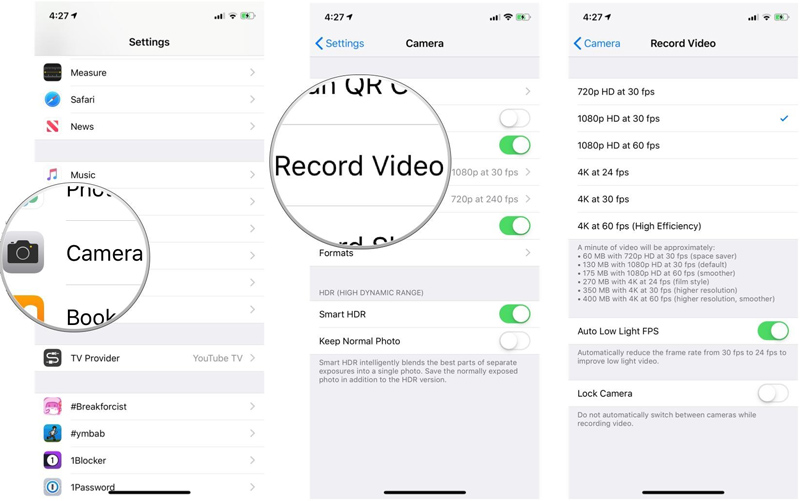
ステップ1. iPhoneで「設定」アプリを開きます。下にスクロールし、「カメラ」オプションを見つけてタップします。
ステップ2. 「ビデオ撮影」を選択し、ここで好みのフレームレートと解像度を選びます。
露出ロックを使ってiPhoneの動画を明るくする
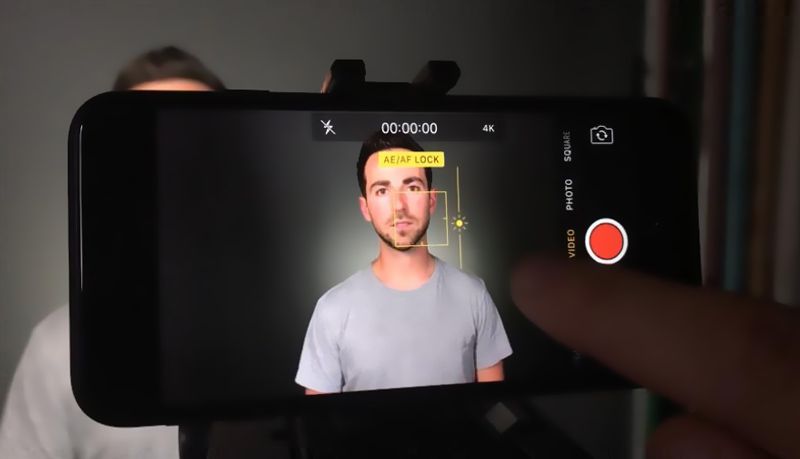
iPhoneには、自動でフォーカスと露出を合わせる機能が搭載されており、素早く写真を撮影するのに役立ちます。ただし、iPhoneで動画を撮る場合には、手動操作を加えることで、さらに明るい動画を撮影することができます。
ステップ1. 「カメラ」アプリを開き、動画撮影を開始します。
ステップ2. 録画中に、ピントと明るさを合わせたい部分をタップします。画面上に「AE/AFロック(AE/AF LOCK)」という表示が出ます。その横に明るさのアイコンが表示されますので、指でそのアイコンを上にスライドさせると、動画をより明るくすることができます。
まとめ
このページでは、主にiPhoneで動画を明るくする方法について解説しました。iMovieを使ってiPhone上で動画を明るくする手順を詳しくご紹介するとともに、撮影時により明るく動画を撮るためのコツもお伝えしました。さらに、撮影済みのiPhone動画を明るく補正するツールとして、強力なVidHex Video Enhancerを自信を持っておすすめします。無料でダウンロードして、ぜひ試してみてください。